
Có thể bạn quan tâm: Hướng Dẫn Khắc Phục Lỗi Mic Bị Vọng Tiếng Trên Windows 10 Đơn Giản Và Hiệu Quả
Mục lục
- Mục lục
- Phần 1: Giới thiệu
- Phần 2: Các bước đánh số trang tùy ý trong Word
- Phần 3: Một số mẹo đánh số trang nâng cao
- Phần 4: Câu hỏi thường gặp
- Phần 5: Kết luận
Phần 1: Giới thiệu
Đánh số trang tùy ý trong Word là một kỹ năng cơ bản nhưng cực kỳ quan trọng đối với những ai thường xuyên làm việc với văn bản, đặc biệt là các bản thảo, luận văn, báo cáo dài. Việc đánh số trang không chỉ giúp người đọc dễ dàng theo dõi mà còn thể hiện tính chuyên nghiệp của tài liệu. Tuy nhiên, có nhiều trường hợp đặc biệt cần đánh số trang theo cách riêng biệt, ví dụ như không đánh số trang ở trang bìa, đánh số trang bắt đầu từ một số khác (ví dụ bắt đầu từ số 1 ở trang nội dung), hoặc đánh số trang khác nhau cho trang lẻ và chẵn.
Trong bài viết này, summerland sẽ hướng dẫn bạn cách đánh số trang tùy ý trong Word một cách chi tiết, từ cơ bản đến nâng cao. Các bước thực hiện áp dụng cho cả Word 2010, 2013, 2016, 2019, 2021 và Word phiên bản Office 365.
Phần 2: Các bước đánh số trang tùy ý trong Word
Bước 1: Chèn số trang cơ bản
- Mở tài liệu Word cần đánh số trang.
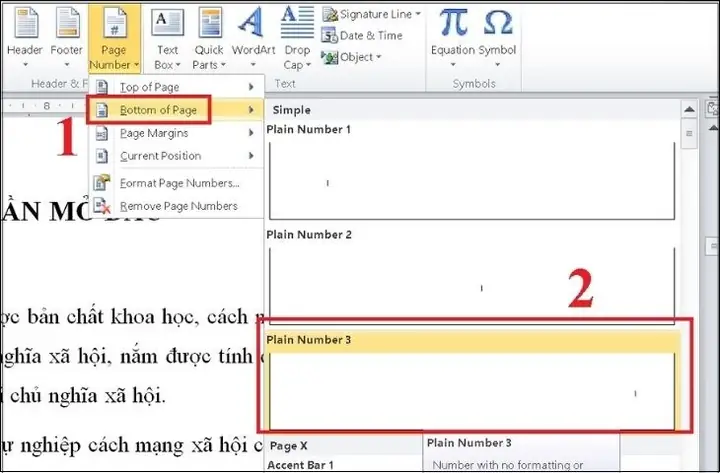
- Trên thanh công cụ, chọn tab Insert.
- Click vào Page Number.
- Chọn vị trí đặt số trang:
- Top of Page: Đặt số trang ở đầu trang (header).
- Bottom of Page: Đặt số trang ở cuối trang (footer).
- Page Margins: Đặt số trang ở lề trang.
- Current Position: Đặt số trang tại vị trí con trỏ chuột.
Lưu ý: Nếu bạn muốn đánh số trang ở đầu hoặc cuối trang, hệ thống sẽ tự động tạo header hoặc footer.
<>Xem Thêm Bài Viết:<>
- Quy Hoạch Đô Thị Đắk Lắk: Tầm Nhìn Phú Lộc Krông Năng
- Bản đồ Quy Hoạch Lê Hồng Phong Phủ Lý: Chi Tiết Đến 2050
- Tải Game Bắn Ma Về Máy Tính Full Crack – Link Speed Cao, Tặng Kèm Hướng Dẫn Cài Đặt Chi Tiết
- Bản Đồ Quy Hoạch Long Hậu Cần Giuộc: Tầm Nhìn Phát Triển Mới
- Khám Phá Bảng Giá Nhà Đất Huyện Gia Viễn, Ninh Bình Cập Nhật
Bước 2: Thiết lập đánh số trang tùy ý
Có thể bạn quan tâm: Hướng Dẫn Cài Đặt Mail Outlook Trên Máy Tính Chi Tiết
2.1: Không đánh số trang ở trang đầu tiên
- Trong tab Insert, chọn Header & Footer → Header (hoặc Footer).
- Chọn Edit Header.
- Trong tab Design, tích chọn Different First Page.
- Click vào Page Number → Format Page Numbers.
- Trong phần Page numbering, chọn Start at và nhập số 0 (nếu bạn muốn trang 2 bắt đầu là số 1).
- Click Close Header and Footer.
Kết quả: Trang đầu tiên sẽ không hiển thị số trang, trang thứ hai sẽ bắt đầu là số 1.
2.2: Đánh số trang bắt đầu từ một số bất kỳ
- Đặt con trỏ chuột vào trang mà bạn muốn bắt đầu đánh số.
- Chọn Layout → Breaks → Next Page để tạo Section Break (nếu cần).
- Chọn Insert → Page Number → Format Page Numbers.
- Trong hộp thoại Page Number Format, chọn Start at và nhập số bạn muốn.
- Click OK.
Bước 3: Tùy chỉnh định dạng số trang
- Chọn Insert → Page Number → Format Page Numbers.
- Trong phần Number format, bạn có thể:
- Chọn kiểu số: 1, 2, 3 hoặc i, ii, iii hoặc a, b, c, v.v.
- Chọn font chữ, kích thước, màu sắc (bằng cách click vào số trang và chỉnh sửa như văn bản thông thường).
- Click OK.
Bước 4: Đánh số trang theo từng phần (Section)
Trong các tài liệu dài, bạn có thể chia thành nhiều section (phần) và đánh số trang riêng biệt cho mỗi phần.
- Đặt con trỏ vào đầu trang cần tạo section mới.
- Chọn Layout → Breaks → Next Page.
- Chọn Insert → Header & Footer → Header.
- Click đúp vào header/footer để chỉnh sửa.
- Trong tab Design, bỏ tích Link to Previous để ngắt kết nối với section trước.
- Thực hiện các bước chèn số trang như bình thường.
Ví dụ: Trang bìa (section 1) không đánh số, trang mục lục (section 2) đánh số i, ii, iii, nội dung chính (section 3) đánh số 1, 2, 3.
Phần 3: Một số mẹo đánh số trang nâng cao
Đánh số trang bắt đầu từ một số bất kỳ

Có thể bạn quan tâm: Hướng Dẫn Kiểm Tra Độ Chai Pin Trên Android Chuẩn Nhất
Đôi khi bạn cần đánh số trang không bắt đầu từ 1, ví dụ như 10, 100, hoặc từ một con số có ý nghĩa đặc biệt.
Cách thực hiện:
- Chọn trang đầu tiên cần đánh số.
- Chọn Insert → Page Number → Format Page Numbers.
- Chọn Start at và nhập số bạn muốn.
- Click OK.
Đánh số trang khác nhau cho trang lẻ và chẵn
Phù hợp với tài liệu in 2 mặt, giúp số trang nằm ở vị trí đối xứng.
Cách thực hiện:
- Chọn Insert → Header & Footer → Header.
- Trong tab Design, tích chọn Different Odd & Even Pages.
- Chèn số trang cho trang lẻ và chẵn theo ý muốn:
- Trang lẻ: đặt ở bên phải.
- Trang chẵn: đặt ở bên trái.
Đánh số trang chỉ ở một số trang cụ thể
Nếu bạn chỉ muốn đánh số trang ở một vài trang (ví dụ: chỉ ở trang 3, 5, 7), bạn có thể:
- Chèn Section Break trước và sau các trang cần đánh số.
- Với mỗi section, tắt Link to Previous.
- Chèn số trang chỉ ở section mong muốn.
Phần 4: Câu hỏi thường gặp
1. Làm sao để đánh số trang mà không hiện số ở trang bìa?
Sử dụng Different First Page trong tab Design khi chỉnh sửa Header/Footer.
2. Làm sao để đánh số trang bằng chữ số La Mã (i, ii, iii)?

Có thể bạn quan tâm: Cách Chuyển Danh Bạ Điện Thoại Sang Máy Khác
Trong Page Number Format, chọn kiểu định dạng là i, ii, iii, iv….
3. Làm sao để đánh số trang bắt đầu từ số 1 ở trang thứ 3?
- Tạo Section Break trước trang 3.
- Ngắt liên kết với section trước.
- Thiết lập Start at 1 trong Format Page Numbers.
4. Làm sao để đánh số trang ở giữa trang?
Trong Page Number, chọn Bottom of Page → Plain Number 2 (hoặc tương tự) để đặt số trang ở giữa.
5. Làm sao để xóa số trang ở một trang cụ thể?
- Tạo Section Break trước và sau trang đó.
- Ngắt liên kết với các section khác.
- Xóa số trang trong section đó.
Phần 5: Kết luận
Đánh số trang tùy ý trong Word là một kỹ năng cần thiết để tạo ra các tài liệu chuyên nghiệp, đặc biệt là các bản thảo dài, luận văn, báo cáo hoặc sách. Việc nắm vững các bước chèn, định dạng, và thiết lập số trang theo từng section sẽ giúp bạn kiểm soát hoàn toàn cách hiển thị số trang trong tài liệu.
Hy vọng rằng hướng dẫn chi tiết trên từ summerland đã giúp bạn hiểu rõ cách đánh số trang tùy ý trong Word. Hãy thực hành thường xuyên để thành thạo thao tác này, từ đó tạo ra những tài liệu đẹp mắt và đúng chuẩn.






