
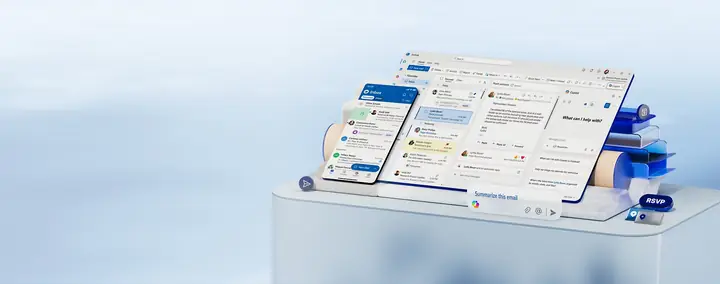
Outlook là một trong những ứng dụng quản lý email được sử dụng phổ biến nhất hiện nay. Với giao diện thân thiện và nhiều tính năng tiện ích, Outlook giúp người dùng dễ dàng quản lý hộp thư, lịch làm việc và các tác vụ hàng ngày. Việc cài đặt Outlook trên máy tính sẽ giúp bạn tối ưu hóa quy trình làm việc, đồng thời bảo vệ thông tin cá nhân một cách hiệu quả. Bài viết này sẽ hướng dẫn bạn cách cài đặt Mail Outlook trên máy tính một cách chi tiết và dễ hiểu nhất.
Có thể bạn quan tâm: Hướng Dẫn Tải Và Cài Đặt App Chỉnh Slow Motion Cho Iphone Mới Nhất
Tóm tắt các bước cài đặt Outlook trên máy tính
-
Kiểm tra hệ điều hành và yêu cầu hệ thống
- Xác định phiên bản Windows/Mac đang sử dụng
- Đảm bảo máy tính đáp ứng yêu cầu tối thiểu về RAM, dung lượng ổ cứng và kết nối Internet
-
Tải phần mềm Microsoft Outlook
<>Xem Thêm Bài Viết:<>- Chạy không tải xe máy là gì? Tổng quan, nguy cơ và ảnh hưởng
- Khám Phá **Fusion Maia Resort Đà Nẵng**: Đẳng Cấp Nghỉ Dưỡng Bên Biển
- Á Hậu Hà Thu Là Ai? Hành Trình Sự Nghiệp Và Đời Tư Của Nàng Hậu Tài Năng
- Tổng quan Khu đô thị mới An Bình 1 Cần Thơ
- Sally Williams Là Ai? Bí Ẩn Phía Sau Câu Chuyện Creepypasta
- Truy cập trang web chính thức Microsoft hoặc tải qua Microsoft 365
- Chọn phiên bản phù hợp với hệ điều hành
-
Cài đặt Outlook
- Chạy file cài đặt đã tải về
- Chấp nhận điều khoản sử dụng và chọn vị trí cài đặt
-
Cấu hình tài khoản email
- Mở Outlook sau khi cài đặt xong
- Thêm tài khoản email (Outlook, Gmail, Yahoo,…)
- Nhập thông tin đăng nhập và xác minh
-
Tùy chỉnh cài đặt cơ bản
- Thiết lập chế độ xem, thông báo và đồng bộ hóa
- Kiểm tra kết nối và bắt đầu sử dụng
Kiểm tra hệ điều hành và yêu cầu hệ thống
Trước khi bắt đầu quá trình cài đặt, bạn cần kiểm tra xem máy tính của mình có đáp ứng các yêu cầu hệ thống cần thiết để chạy Outlook hay không. Việc này giúp đảm bảo phần mềm hoạt động ổn định và tránh các lỗi phát sinh trong quá trình sử dụng.
Xác định phiên bản hệ điều hành
Đối với người dùng Windows, bạn có thể kiểm tra phiên bản hệ điều hành bằng cách:
- Nhấn tổ hợp phím Windows + R
- Gõ lệnh winver và nhấn Enter
- Một cửa sổ nhỏ sẽ hiện ra cho biết phiên bản Windows đang sử dụng
Đối với macOS, bạn có thể:
- Nhấn vào biểu tượng Apple ở góc trái màn hình
- Chọn About This Mac để xem thông tin phiên bản macOS
Yêu cầu hệ thống tối thiểu
Dưới đây là các yêu cầu hệ thống tối thiểu để cài đặt và sử dụng Outlook:
- Hệ điều hành: Windows 10 trở lên hoặc macOS 10.14 trở lên
- RAM: Tối thiểu 4GB (khuyến nghị 8GB)
- Ổ cứng: Cần ít nhất 4GB dung lượng trống
- Kết nối Internet: Bắt buộc để cấu hình tài khoản và đồng bộ hóa dữ liệu
Nếu máy tính của bạn không đáp ứng các yêu cầu trên, Outlook có thể hoạt động chậm hoặc gặp lỗi. Trong trường hợp đó, bạn nên cân nhắc nâng cấp phần cứng hoặc sử dụng phiên bản web của Outlook tại outlook.com.
Tải phần mềm Microsoft Outlook
Sau khi đã kiểm tra và đảm bảo máy tính đáp ứng các yêu cầu hệ thống, bước tiếp theo là tải phần mềm Outlook về máy. Có nhiều cách để tải Outlook, nhưng cách an toàn và đáng tin cậy nhất là thông qua trang web chính thức của Microsoft.
Truy cập trang web chính thức
Bạn có thể truy cập vào trang web Microsoft tại địa chỉ microsoft.com. Tại đây, bạn sẽ tìm thấy các tùy chọn để tải Outlook hoặc đăng ký Microsoft 365, bao gồm cả Outlook trong gói dịch vụ.
Chọn phiên bản phù hợp
Microsoft cung cấp nhiều phiên bản Outlook khác nhau, phù hợp với nhu cầu sử dụng của từng người dùng:
- Outlook standalone: Phiên bản độc lập, chỉ bao gồm ứng dụng Outlook
- Microsoft 365: Gói dịch vụ bao gồm Outlook cùng các ứng dụng Office khác như Word, Excel, PowerPoint
Nếu bạn chỉ cần sử dụng Outlook để quản lý email, phiên bản standalone là lựa chọn phù hợp. Tuy nhiên, nếu bạn thường xuyên làm việc với các tài liệu văn phòng, Microsoft 365 sẽ mang lại nhiều tiện ích hơn.
Tiến hành tải về
Sau khi chọn được phiên bản phù hợp, bạn nhấn vào nút Tải xuống. File cài đặt sẽ được lưu vào thư mục Downloads (Tải xuống) trên máy tính. Quá trình tải về có thể mất vài phút tùy thuộc vào tốc độ Internet của bạn.
Cài đặt Outlook trên máy tính
Sau khi đã tải file cài đặt về máy, bạn có thể bắt đầu quá trình cài đặt Outlook. Đây là bước quan trọng giúp phần mềm được tích hợp vào hệ thống và sẵn sàng sử dụng.
Chạy file cài đặt
Có thể bạn quan tâm: Hướng Dẫn Kiểm Tra Độ Chai Pin Trên Android Chuẩn Nhất
Tìm đến file cài đặt vừa tải về (thường có tên là setup.exe hoặc OutlookInstaller.pkg trên macOS). Nhấn đúp chuột để chạy file này. Một cửa sổ cài đặt sẽ hiện ra, hướng dẫn bạn các bước tiếp theo.
Chấp nhận điều khoản sử dụng
Trước khi cài đặt, bạn cần đọc và chấp nhận các điều khoản sử dụng của Microsoft. Đây là bước bắt buộc để đảm bảo bạn hiểu rõ quyền lợi và trách nhiệm khi sử dụng phần mềm. Sau khi đọc xong, tích vào ô Tôi đồng ý với các điều khoản và nhấn Tiếp tục.
Chọn vị trí cài đặt
Mặc định, Outlook sẽ được cài đặt vào thư mục Program Files trên Windows hoặc Applications trên macOS. Nếu muốn thay đổi vị trí, bạn có thể nhấn vào nút Duyệt để chọn thư mục khác. Tuy nhiên, việc thay đổi vị trí cài đặt không được khuyến khích trừ khi bạn có nhu cầu đặc biệt.
Hoàn tất quá trình cài đặt
Sau khi chọn xong vị trí cài đặt, nhấn Cài đặt để bắt đầu quá trình. Máy tính sẽ cần một vài phút để sao chép các file cần thiết và cấu hình phần mềm. Khi quá trình hoàn tất, một thông báo Cài đặt thành công sẽ hiện ra. Bạn có thể nhấn Hoàn tất để đóng cửa sổ cài đặt.
Cấu hình tài khoản email trong Outlook
Sau khi cài đặt xong, bước tiếp theo là cấu hình tài khoản email để bạn có thể bắt đầu sử dụng Outlook. Đây là bước quan trọng giúp Outlook kết nối với hộp thư của bạn và đồng bộ hóa dữ liệu.
Mở Outlook lần đầu tiên
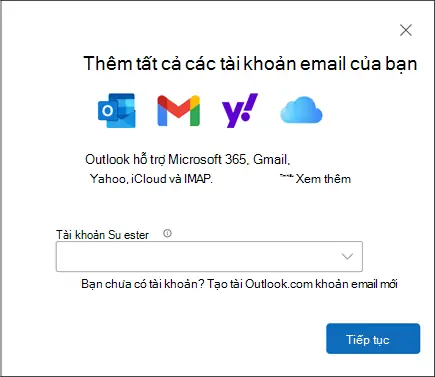
Khởi động Outlook bằng cách tìm kiếm ứng dụng trong menu Start (Windows) hoặc Launchpad (macOS). Lần đầu tiên mở, Outlook sẽ yêu cầu bạn thêm tài khoản email.
Thêm tài khoản email
Nhấn vào nút Thêm tài khoản. Outlook hỗ trợ nhiều loại tài khoản email phổ biến như:
- Outlook.com / Hotmail
- Gmail
- Yahoo Mail
- Các tài khoản doanh nghiệp
Chọn loại tài khoản mà bạn đang sử dụng. Nếu không tìm thấy loại tài khoản của mình, bạn có thể chọn Tài khoản khác để cấu hình thủ công.
Nhập thông tin đăng nhập
Sau khi chọn loại tài khoản, bạn cần nhập địa chỉ email và mật khẩu. Outlook sẽ tự động kiểm tra thông tin và cấu hình các cài đặt cần thiết. Trong một số trường hợp, bạn có thể cần nhập thêm thông tin như máy chủ incoming (IMAP/POP3) và outgoing (SMTP), cũng như cổng kết nối.
Xác minh tài khoản
Sau khi nhập thông tin, nhấn Kết nối. Outlook sẽ kiểm tra thông tin đăng nhập và xác minh tài khoản. Nếu mọi thứ đúng, bạn sẽ thấy thông báo Tài khoản đã được thêm thành công. Nếu có lỗi xảy ra, Outlook sẽ hiển thị thông báo cụ thể để bạn điều chỉnh.
Tùy chỉnh cài đặt cơ bản trong Outlook
Có thể bạn quan tâm: Cách Chuyển Danh Bạ Điện Thoại Sang Máy Khác
Sau khi đã thêm tài khoản email, bạn có thể tùy chỉnh một số cài đặt cơ bản để tối ưu hóa trải nghiệm sử dụng Outlook theo nhu cầu cá nhân.
Thiết lập chế độ xem
Outlook cung cấp nhiều chế độ xem khác nhau để bạn lựa chọn, chẳng hạn như:
- Compact: Hiển thị danh sách email dạng ngắn gọn
- Single: Hiển thị nội dung email ở phía dưới danh sách
- Preview: Hiển thị một phần nội dung email ngay trong danh sách
Bạn có thể thay đổi chế độ xem bằng cách vào View (Chế độ xem) trên thanh công cụ và chọn tùy chọn phù hợp.
Cấu hình thông báo
Thông báo giúp bạn không bỏ lỡ bất kỳ email quan trọng nào. Để thiết lập thông báo:
- Vào File > Options > Mail
- Tìm đến mục Message arrival (Thông báo tin nhắn)
- Tích vào các tùy chọn như Display a Desktop Alert (Hiển thị cảnh báo trên màn hình) hoặc Play a sound (Phát âm thanh)
Thiết lập đồng bộ hóa
Đồng bộ hóa giúp dữ liệu email, lịch và danh bạ được cập nhật liên tục giữa Outlook và tài khoản trực tuyến. Bạn có thể điều chỉnh tần suất đồng bộ hóa trong phần Send/Receive (Gửi/Nhận) để tiết kiệm pin hoặc dữ liệu Internet.
Kiểm tra kết nối và bắt đầu sử dụng
Sau khi hoàn tất các bước cài đặt và cấu hình, bạn nên kiểm tra xem Outlook đã hoạt động ổn định chưa. Đây là bước cuối cùng nhưng không kém phần quan trọng để đảm bảo bạn có thể sử dụng phần mềm một cách hiệu quả.
Gửi và nhận thử email
Hãy thử gửi một email đến chính bạn hoặc một người quen để kiểm tra xem chức năng gửi và nhận email có hoạt động bình thường không. Nếu email được gửi và nhận thành công, điều đó có nghĩa là Outlook đã được cấu hình đúng.
Kiểm tra lịch và danh bạ
Nếu bạn đã đồng bộ hóa lịch và danh bạ từ tài khoản trực tuyến, hãy kiểm tra xem các dữ liệu này có hiển thị đầy đủ trong Outlook không. Bạn có thể thêm sự kiện mới hoặc liên hệ mới để kiểm tra tính năng đồng bộ hóa.
Khắc phục sự cố thường gặp
Trong quá trình sử dụng, bạn có thể gặp một số sự cố nhỏ như:
- Không thể gửi email: Kiểm tra lại cài đặt SMTP và đảm bảo rằng cổng kết nối đúng
- Email không tự động cập nhật: Kiểm tra cài đặt đồng bộ hóa và kết nối Internet
- Outlook chạy chậm: Đóng các ứng dụng khác đang chạy nền và dọn dẹp file rác trên máy tính
Nếu gặp sự cố nghiêm trọng, bạn có thể tìm kiếm hỗ trợ từ trung tâm trợ giúp của Microsoft hoặc liên hệ với bộ phận IT của công ty.
Lợi ích khi sử dụng Outlook
Việc cài đặt và sử dụng Outlook mang lại nhiều lợi ích thiết thực cho người dùng, đặc biệt là những người thường xuyên làm việc với email và lịch trình.
Quản lý email hiệu quả
Outlook giúp bạn sắp xếp và quản lý email một cách khoa học. Bạn có thể tạo các thư mục, nhãn và quy tắc tự động để phân loại email theo chủ đề, người gửi hoặc mức độ ưu tiên. Điều này giúp bạn tiết kiệm thời gian và không bỏ lỡ bất kỳ thông tin quan trọng nào.

Có thể bạn quan tâm: Hướng Dẫn Khắc Phục Lỗi Mic Bị Vọng Tiếng Trên Windows 10 Đơn Giản Và Hiệu Quả
Tích hợp lịch làm việc
Outlook không chỉ là ứng dụng email mà còn là công cụ quản lý lịch hiệu quả. Bạn có thể tạo sự kiện, thiết lập lời nhắc và chia sẻ lịch với đồng nghiệp. Ngoài ra, Outlook còn hỗ trợ tính năng Scheduling Assistant giúp bạn dễ dàng tìm thời gian họp phù hợp với các thành viên trong nhóm.
Bảo mật thông tin cá nhân
Outlook được tích hợp nhiều tính năng bảo mật như mã hóa email, xác minh hai yếu tố và lọc spam. Điều này giúp bảo vệ thông tin cá nhân và dữ liệu công việc của bạn khỏi các mối đe dọa trực tuyến.
Làm việc trên nhiều thiết bị
Với tài khoản Microsoft 365, bạn có thể đồng bộ hóa dữ liệu giữa nhiều thiết bị như máy tính, điện thoại và máy tính bảng. Điều này giúp bạn làm việc linh hoạt và không bị gián đoạn khi di chuyển.
Mẹo sử dụng Outlook hiệu quả
Để tận dụng tối đa các tính năng của Outlook, bạn có thể áp dụng một số mẹo nhỏ sau:
Sử dụng phím tắt
Outlook hỗ trợ nhiều phím tắt giúp bạn thao tác nhanh chóng hơn. Ví dụ:
- Ctrl + N: Tạo email mới
- Ctrl + R: Trả lời email
- Ctrl + Shift + R: Trả lời tất cả
- Ctrl + F: Tìm kiếm email
Tạo chữ ký email chuyên nghiệp
Một chữ ký email chuyên nghiệp không chỉ thể hiện sự chuyên nghiệp của bạn mà còn cung cấp thông tin liên hệ cần thiết cho người nhận. Bạn có thể tạo chữ ký bằng cách vào File > Options > Mail > Signatures.
Sử dụng quy tắc tự động
Quy tắc tự động giúp bạn phân loại và xử lý email một cách thông minh. Ví dụ, bạn có thể tạo quy tắc để tự động di chuyển email từ một người gửi cụ thể vào một thư mục nhất định hoặc đánh dấu email quan trọng.
Tổng kết
Cài đặt Mail Outlook trên máy tính là một quá trình đơn giản nếu bạn làm theo các bước hướng dẫn chi tiết ở trên. Từ việc kiểm tra hệ thống, tải phần mềm, cài đặt đến cấu hình tài khoản và tùy chỉnh cài đặt, mỗi bước đều quan trọng để đảm bảo Outlook hoạt động ổn định và hiệu quả.
Outlook không chỉ là công cụ quản lý email mà còn là trợ thủ đắc lực giúp bạn tổ chức công việc, lịch trình và thông tin liên lạc một cách khoa học. Với những tính năng bảo mật và đồng bộ hóa mạnh mẽ, Outlook xứng đáng là lựa chọn hàng đầu cho cả người dùng cá nhân và doanh nghiệp.
Hãy bắt đầu cài đặt Outlook ngay hôm nay để trải nghiệm những tiện ích mà phần mềm này mang lại. Nếu bạn cần hỗ trợ hoặc có câu hỏi, đừng ngần ngại tìm kiếm thông tin từ các nguồn uy tín hoặc liên hệ với summerland để được tư vấn thêm.
Chúc bạn cài đặt và sử dụng Outlook thành công!






