
Có thể bạn quan tâm: Font Chữ Tiếng Việt Đầy Đủ: Tải Bộ Font Việt Hóa Chuẩn
Tóm tắt các bước cài đặt phông chữ tiếng Việt
Hướng dẫn cài đặt phông chữ tiếng Việt nhanh chóng cho Windows và Mac:
1. Tải phông chữ tiếng Việt phổ biến:
- Google Fonts: Tải file .ttf hoặc .otf về máy.
- Font chữ hệ thống: Arial, Times New Roman, Tahoma, Roboto, Segoe UI.
2. Giải nén (nếu cần):
<>Xem Thêm Bài Viết:<>- Bản đồ quy hoạch Phường Phúc Tân, Hoàn Kiếm và Vĩnh Phúc, Ba Đình
- Game Đồ Họa Đẹp Cho Nữ: Top 10 Game Cực Đẹp Và Dễ Chơi Dành Cho Phái Nữ
- Số Điện Thoại Taxi Hoàng Anh: Dịch Vụ Vận Chuyển Uy Tín
- Quy hoạch đô thị Mỹ Hiệp, Phù Mỹ, Bình Định Tầm nhìn 2050
- PVFCCo Tower Quận 1: Không Gian Văn Phòng Lý Tưởng
- Dùng WinRAR hoặc 7-Zip để giải nén file .zip.
3. Cài đặt trên Windows:
- Mở File Explorer > vào thư mục tải về.
- Click chuột phải vào file font > chọn “Install”.
- Hoặc kéo file font vào thư mục C:\Windows\Fonts.
4. Cài đặt trên Mac:
- Mở file font bằng Font Book.
- Click “Install Font”.
5. Kiểm tra:
- Mở Word hoặc bất kỳ ứng dụng soạn thảo nào.
- Chọn font vừa cài để kiểm tra hiển thị tiếng Việt.
Giới thiệu về phông chữ tiếng Việt
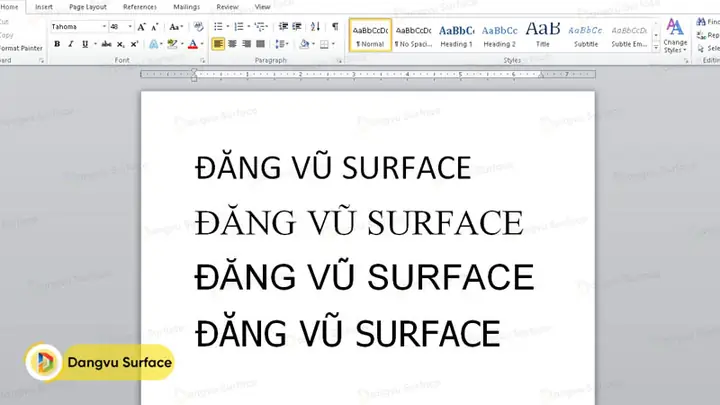
Phông chữ tiếng Việt đóng vai trò quan trọng trong việc hiển thị và soạn thảo văn bản. Việc chọn đúng font giúp văn bản của bạn hiển thị đẹp mắt, chuyên nghiệp và tránh lỗi font khi chia sẻ file. Hiện nay, có rất nhiều phông chữ hỗ trợ tiếng Việt, từ các font hệ thống đến font tải từ bên ngoài.
Các loại phông chữ tiếng Việt phổ biến
Phông chữ hệ thống
1. Arial
- Là font sans-serif phổ biến.
- Hỗ trợ đầy đủ bảng mã tiếng Việt.
- Phù hợp văn bản hành chính, báo cáo.
2. Times New Roman
- Font serif cổ điển.
- Dùng nhiều trong soạn thảo văn bản học thuật.
- Hiển thị rõ ràng, dễ đọc.
3. Tahoma
- Font sans-serif, dễ đọc trên màn hình.
- Hỗ trợ tiếng Việt tốt.
- Phù hợp giao diện web và ứng dụng.
Phông chữ tải từ bên ngoài
1. Google Fonts
- Roboto: Hiện đại, sạch sẽ.
- Open Sans: Thân thiện, dễ đọc.
- Montserrat: Phù hợp tiêu đề, thiết kế.
2. Font VNI
- Hỗ trợ tiếng Việt đầy đủ.
- Phù hợp người dùng soạn thảo văn bản.
3. Font Unicode
- Đảm bảo hiển thị đúng tiếng Việt.
- Phù hợp chia sẻ file giữa các máy.
Hướng dẫn tải phông chữ tiếng Việt
Từ Google Fonts
Có thể bạn quan tâm: Hướng Dẫn Cài Đặt Bigo Live Trên Laptop Miễn Phí, Dễ Dàng
- Truy cập fonts.google.com.
- Tìm kiếm font muốn dùng.
- Click “Select this font”.
- Tải về dưới dạng file .ttf hoặc .otf.
Từ các trang web cung cấp font
- Tìm kiếm “tải font tiếng Việt” trên Google.
- Chọn trang uy tín như dafont.com, fontsquirrel.com.
- Tải file font về máy.
Cách cài phông chữ tiếng Việt trên Windows
Bước 1: Chuẩn bị file font
- Đảm bảo file font có định dạng .ttf, .otf, hoặc .fon.
Bước 2: Cài đặt font
Cách 1: Sử dụng menu chuột phải
- Mở File Explorer, tìm file font.
- Click chuột phải vào file font.
- Chọn “Install”.
Cách 2: Kéo vào thư mục Fonts
- Mở File Explorer.
- Điều hướng đến C:\Windows\Fonts.
- Kéo file font vào thư mục này.
Bước 3: Kiểm tra cài đặt
- Mở ứng dụng soạn thảo (Word, Notepad).
- Chọn font vừa cài để kiểm tra.
Cách cài phông chữ tiếng Việt trên Mac
Bước 1: Mở Font Book
- Mở Finder.
- Vào Applications > mở Font Book.
Bước 2: Cài đặt font

Có thể bạn quan tâm: Trò Cá Lớn Nuốt Cá Bé: Top 5 Game Đại Dương Hấp Dẫn Nhất
- Kéo file font vào cửa sổ Font Book.
- Click “Install Font”.
Bước 3: Kiểm tra
- Mở ứng dụng soạn thảo, chọn font để kiểm tra hiển thị.
Mẹo chọn phông chữ phù hợp
Văn bản hành chính
- Arial, Times New Roman, Tahoma.
- Đảm bảo tính chuyên nghiệp, dễ đọc.
Thiết kế đồ họa
- Montserrat, Roboto, Open Sans.
- Tạo điểm nhấn, hiện đại.
Web và ứng dụng
- Segoe UI, Tahoma, Roboto.
- Hiển thị tốt trên màn hình.
Khắc phục lỗi font tiếng Việt
Lỗi hiển thị font
Có thể bạn quan tâm: Top 5 Ứng Dụng Xem Bóng Đá Trực Tiếp Trên Iphone Tốt Nhất 2025
Nguyên nhân:
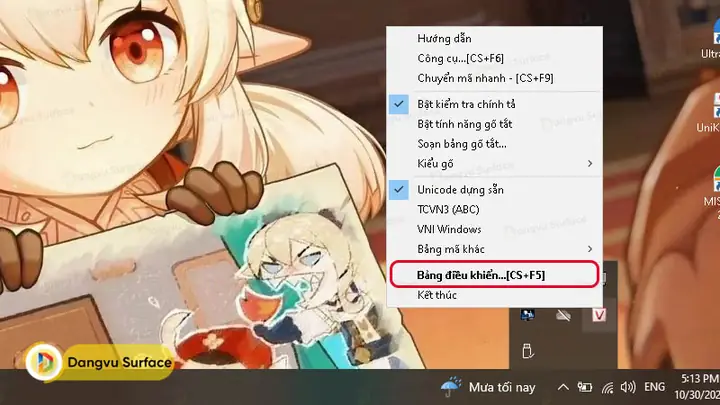
- Font không hỗ trợ tiếng Việt.
- File font bị lỗi.
Cách khắc phục:
- Cài đặt lại font.
- Dùng font khác hỗ trợ tiếng Việt.
Lỗi font trong file Word
Nguyên nhân:
- File được tạo trên máy khác với font khác.
Cách khắc phục:
- Cài đặt font được dùng trong file.
- Chọn font thay thế trong Word: File > Options > Advanced > Preserve fidelity when sharing this document.
Cách quản lý phông chữ trên máy tính
Trên Windows
- Mở Settings > Personalization > Fonts.
- Quản lý các font đã cài.
Trên Mac
- Mở Font Book.
- Tổ chức font theo bộ sưu tập.
Tổng kết
Việc cài phông chữ tiếng Việt cho máy tính không quá phức tạp. Chỉ cần thực hiện theo các bước hướng dẫn trên, bạn có thể dễ dàng cài đặt và sử dụng các font chữ phù hợp với nhu cầu của mình. Chọn font phù hợp giúp văn bản của bạn chuyên nghiệp và dễ đọc hơn. Nếu gặp khó khăn, hãy kiểm tra lại các bước hoặc liên hệ hỗ trợ kỹ thuật.
Bài viết đã cung cấp hướng dẫn chi tiết cách cài phông chữ tiếng Việt cho máy tính. Hy vọng bạn thực hiện thành công và có trải nghiệm soạn thảo văn bản tốt hơn.
Tham khảo thêm các bài viết khác tại summerland để biết thêm nhiều thủ thuật hữu ích về công nghệ.






