
Bạn đang muốn trải nghiệm Bigo Live trên màn hình lớn của laptop thay vì chiếc điện thoại nhỏ gọn? Bạn muốn stream game, trò chuyện với khán giả hoặc đơn giản chỉ là theo dõi những người dùng thú vị trên nền tảng này một cách thoải mái hơn? Đừng lo lắng, cài đặt Bigo Live trên laptop không hề phức tạp như bạn nghĩ. Bài viết này sẽ cung cấp cho bạn hướng dẫn chi tiết, tường tận từng bước một để biến chiếc laptop của bạn thành một công cụ đa năng để sử dụng Bigo Live, từ việc cài đặt phần mềm giả lập Android cho đến quá trình đăng ký, đăng nhập và sử dụng các tính năng chính của ứng dụng. Chúng tôi đã kiểm tra kỹ lưỡng toàn bộ quy trình, đảm bảo rằng hướng dẫn này là đáng tin cậy và có thể áp dụng thành công cho mọi cấu hình máy tính phổ thông.
Có thể bạn quan tâm: Tải Game The Amazing Spider-man 2 Full Crack
Tóm Tắt Các Bước Cài Đặt Bigo Live Trên Laptop
Nếu bạn là người bận rộn và muốn có cái nhìn tổng quan nhanh chóng trước khi đi vào chi tiết, dưới đây là bản tóm tắt các bước chính để cài đặt Bigo Live trên laptop:
- Chọn và tải phần mềm giả lập Android: BlueStacks 5 là lựa chọn hàng đầu vì độ ổn định và tương thích cao.
- Cài đặt phần mềm giả lập: Thực hiện theo hướng dẫn cài đặt mặc định của BlueStacks.
- Thiết lập tài khoản Google trong giả lập: Đăng nhập bằng tài khoản Google cá nhân để truy cập Google Play Store.
- Tải và cài đặt Bigo Live: Tìm kiếm ứng dụng trên Google Play Store và cài đặt.
- Đăng ký hoặc đăng nhập tài khoản: Tạo tài khoản mới hoặc sử dụng tài khoản hiện có để bắt đầu sử dụng.
- Tối ưu hóa trải nghiệm: Cấu hình cài đặt trong BlueStacks để có hiệu suất tốt nhất.
Bigo Live Là Gì? Những Tính Năng Nổi Bật
Bigo Live là một nền tảng livestream xã hội hàng đầu thế giới, nơi người dùng có thể phát video trực tiếp để trò chuyện, chia sẻ cuộc sống, biểu diễn tài năng hoặc chơi game với khán giả. Đồng thời, người dùng cũng có thể xem các buổi livestream của những người khác, tương tác bằng bình luận và các biểu tượng cảm xúc.
<>Xem Thêm Bài Viết:<>- Tổng Quan Khu Công Nghiệp Cầu Cảng Phước Đông
- Subaru Okiya: Ai là người đàn ông bí ẩn trong vụ án Conan?
- Tải nhạc The Day You Went Away miễn phí chất lượng cao
- Khách sạn Au Lac Charner Quận 3: Trải nghiệm Nghỉ dưỡng Độc đáo
- Bạch Lạc Mai Là Ai: Danh Tính, Sự Nghiệp và Hành Trình Đằng Sau Vẻ Đẹp “Mỹ Nhân Vạn Người Mê”
Những Tính Năng Nổi Bật Của Bigo Live
- Livestream Trực Tiếp: Phát video trực tiếp để chia sẻ mọi khoảnh khắc với bạn bè và người theo dõi.
- Tương Tác Thời Gian Thực: Bình luận, gửi biểu cảm, tặng quà để giao lưu với người đang phát livestream.
- Tìm Kiếm Người Dùng: Dễ dàng tìm kiếm và kết nối với những người có cùng sở thích.
- Chơi Game Cùng Nhau: Tích hợp nhiều trò chơi mini thú vị để người dùng có thể cùng nhau giải trí.
- Công Cụ Làm Đẹp: Các hiệu ứng làm đẹp, filter giúp hình ảnh trở nên lung linh, hấp dẫn hơn.
- Quảng Bá Kênh: Cơ hội để trở thành streamer chuyên nghiệp, xây dựng cộng đồng người hâm mộ.
Vì Sao Nên Cài Đặt Bigo Live Trên Laptop?
Việc cài đặt Bigo Live trên laptop thay vì sử dụng điện thoại mang lại rất nhiều lợi ích thiết thực:
Trải Nghiệm Hình Ảnh Trên Màn Hình Lớn
Màn hình laptop lớn hơn nhiều so với điện thoại, cho phép bạn theo dõi các buổi livestream với chất lượng hình ảnh sắc nét, chi tiết. Bạn sẽ không bỏ lỡ bất kỳ khoảnh khắc thú vị nào.
Chơi Game Livestream Một Cách Thuận Tiện
Nếu bạn là một game thủ muốn vừa chơi game trên laptop vừa livestream quá trình chơi, thì việc cài Bigo Live trên cùng một thiết bị là lựa chọn lý tưởng. Bạn có thể dễ dàng chuyển đổi giữa hai cửa sổ, quản lý khán giả và trò chuyện mà không cần phải cầm trên tay một thiết bị khác.
Có thể bạn quan tâm: Trò Cá Lớn Nuốt Cá Bé: Top 5 Game Đại Dương Hấp Dẫn Nhất
Tiết Kiệm Pin Và Tăng Hiệu Suất
Sử dụng Bigo Live trên laptop giúp bạn không phải lo lắng về việc điện thoại hết pin nhanh chóng khi livestream trong thời gian dài. Ngoài ra, laptop thường có cấu hình mạnh mẽ hơn, giúp quá trình stream diễn ra mượt mà, ổn định hơn.
Các Bước Chi Tiết Để Cài Đặt Bigo Live Trên Laptop
Bây giờ, chúng ta hãy đi vào phần chính của bài viết: hướng dẫn chi tiết từng bước để cài đặt Bigo Live trên laptop. Quy trình này áp dụng cho cả hệ điều hành Windows 10 và Windows 11.
Bước 1: Tải Và Cài Đặt Phần Mềm Giả Lập Android
Để cài đặt Bigo Live trên laptop, bạn cần một phần mềm giả lập Android. BlueStacks 5 là lựa chọn phổ biến nhất vì nó nhẹ, ổn định và dễ sử dụng.
Hướng Dẫn Tải BlueStacks
- Mở trình duyệt web trên laptop (Chrome, Cốc Cốc, Edge…).
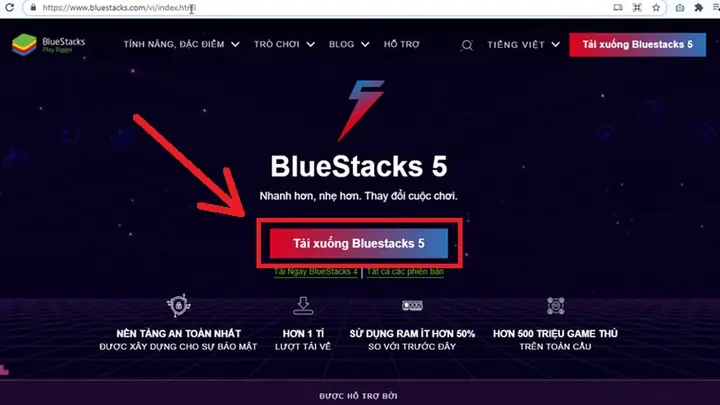
- Truy cập trang web chính thức của BlueStacks: https://www.bluestacks.com/vi/index.html.
- Nhấp vào nút “Tải BlueStacks” để tải file cài đặt về máy.
Hướng Dẫn Cài Đặt BlueStacks
- Tìm đến file BlueStacksInstaller.exe vừa tải về (thường nằm trong thư mục Downloads).
- Nhấp đúp chuột để khởi chạy file cài đặt.
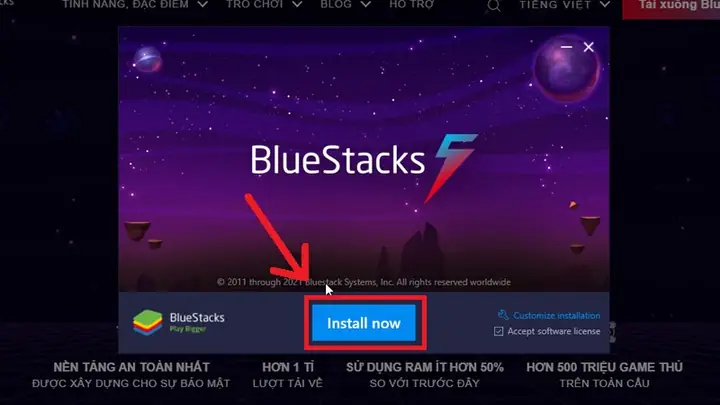
- Một cửa sổ cảnh báo hiện ra, nhấn “Chạy” để tiếp tục.
- Quá trình cài đặt sẽ bắt đầu. Bạn chỉ cần chờ đợi trong vài phút. BlueStacks sẽ tự động cài đặt các thành phần cần thiết.
- Khi quá trình cài đặt hoàn tất, nhấn “Khởi chạy BlueStacks” để mở phần mềm.
Bước 2: Thiết Lập Tài Khoản Google Trong BlueStacks
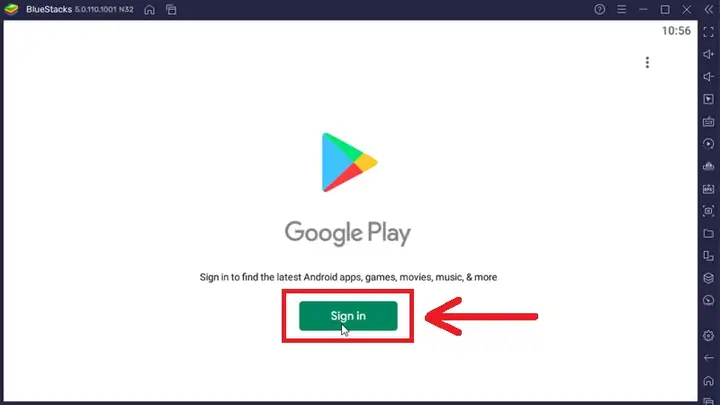
Để tải được Bigo Live, bạn cần đăng nhập tài khoản Google vào BlueStacks để truy cập Google Play Store.
Cách Đăng Nhập Tài Khoản Google
- Khi BlueStacks khởi động lần đầu, giao diện “Sign In” (Đăng nhập) sẽ hiện ra.
- Nhập địa chỉ email Google của bạn vào ô trống và nhấn “Tiếp theo”.
- Nhập mật khẩu của tài khoản Google và nhấn “Tiếp theo”.
- BlueStacks sẽ tiến hành xác minh tài khoản. Quá trình này có thể mất một vài phút.
- Sau khi xác minh thành công, bạn sẽ thấy màn hình chính của BlueStacks.
Bước 3: Tải Và Cài Đặt Ứng Dụng Bigo Live
Bây giờ chúng ta đã có thể tiến hành cài đặt Bigo Live trên laptop.
Cách Tìm Kiếm Và Cài Đặt Bigo Live Trên Google Play Store
- Trên màn hình chính của BlueStacks, tìm và nhấp vào biểu tượng Google Play Store (biểu tượng hình tam giác nhiều màu).
- Trong ô tìm kiếm ở phía trên cùng, gõ từ khóa “Bigo Live”.
- Từ danh sách kết quả hiện ra, chọn ứng dụng “Bigo Live – Live Stream, Chat & Meet New Friends” do BIGO Technology phát hành.
- Nhấn vào nút “Cài đặt” (Install).
- Chờ quá trình tải và cài đặt hoàn tất. Tốc độ nhanh hay chậm phụ thuộc vào tốc độ internet của bạn.
Bước 4: Đăng Ký Hoặc Đăng Nhập Tài Khoản Bigo Live
Có thể bạn quan tâm: Top 5 Ứng Dụng Xem Bóng Đá Trực Tiếp Trên Iphone Tốt Nhất 2025
Sau khi đã cài đặt xong, bạn có thể bắt đầu sử dụng Bigo Live.
Đăng Ký Tài Khoản Bigo Live Mới
- Tìm và nhấp vào biểu tượng Bigo Live trên màn hình BlueStacks để khởi chạy ứng dụng.
- Lần đầu tiên mở ứng dụng, bạn sẽ được yêu cầu đăng ký hoặc đăng nhập.
- Để đăng ký tài khoản mới, nhấn vào “Đăng ký”.
- Bạn có thể đăng ký bằng số điện thoại hoặc tài khoản Google. Khuyến khích sử dụng số điện thoại để dễ dàng quản lý và khôi phục tài khoản.
- Điền đầy đủ thông tin theo yêu cầu (số điện thoại, mật khẩu, tên người dùng…).
- Xác nhận đăng ký bằng mã OTP được gửi về số điện thoại của bạn.
- Sau khi xác nhận thành công, tài khoản của bạn đã được tạo.
Đăng Nhập Bằng Tài Khoản Hiện Có
Nếu bạn đã có tài khoản Bigo Live, chỉ cần:
- Chọn “Đăng nhập”.
- Nhập số điện thoại (hoặc email) và mật khẩu.
- Nhấn “Đăng nhập” để truy cập vào ứng dụng.
Bước 5: Tối Ưu Hóa Trải Nghiệm Sử Dụng Trên Laptop
Để có trải nghiệm mượt mà và ổn định nhất khi sử dụng Bigo Live trên laptop, bạn nên thực hiện một vài thiết lập nhỏ trong BlueStacks.
Cấu Hình Cài Đặt Hiệu Năng Cho BlueStacks
- Trong giao diện chính của BlueStacks, nhấp vào biểu tượng “Menu” (ba dấu gạch ngang) ở phía trên bên trái.
- Chọn “Cài đặt” (Settings).
- Trong tab “Cài đặt Engine” (Engine), bạn có thể điều chỉnh các thông số sau:
- CPU: Chọn 4 CPU (nếu laptop của bạn có từ 4 nhân trở lên).
- RAM: Chọn 4GB hoặc 8GB (tùy thuộc vào dung lượng RAM thực tế của máy).
- Chế độ hiệu suất: Chọn “Hiệu suất cao” (High Performance).
- Chuyển sang tab “Cài đặt Bàn phím” (Preferences) để thiết lập ngôn ngữ và bàn phím ảo nếu cần.
- Nhấn “Khởi động lại BlueStacks” để áp dụng các thay đổi.
Mẹo Sử Dụng Bigo Live Trên Laptop Hiệu Quả
- Sử Dụng Micro Và Loa Ngoài: Để có chất lượng âm thanh tốt hơn khi livestream, hãy sử dụng micro và loa ngoài thay vì dùng loa và micro tích hợp sẵn trên laptop.
- Kết Nối Internet Ổn Định: Sử dụng kết nối cáp LAN thay vì Wi-Fi để đảm bảo đường truyền ổn định, tránh hiện tượng giật, lag khi stream.
- Tắt Các Ứng Dụng Nặng Khác: Trước khi bắt đầu livestream, hãy tắt bớt các ứng dụng đang chạy ngầm để giải phóng tài nguyên hệ thống, giúp Bigo Live hoạt động mượt mà hơn.
Các Vấn Đề Thường Gặp Khi Cài Đặt Bigo Live Trên Laptop Và Cách Khắc Phục
Dù quy trình cài đặt Bigo Live trên laptop khá đơn giản, đôi khi bạn vẫn có thể gặp phải một số sự cố nhỏ. Dưới đây là cách xử lý một số lỗi phổ biến.
Lỗi Không Truy Cập Được Google Play Store
Triệu chứng: Google Play Store không thể kết nối hoặc yêu cầu đăng nhập liên tục.
Cách khắc phục:
- Trong BlueStacks, truy cập vào “Cài đặt” > “Tài khoản”.
- Kiểm tra xem tài khoản Google đã được thêm vào chưa. Nếu chưa, hãy thêm lại.
- Nếu đã có, hãy thử xóa tài khoản và thêm lại từ đầu.
- Khởi động lại BlueStacks.
Lỗi Bigo Live Bị Chậm, Giật, Lag
Triệu chứng: Ứng dụng Bigo Live chạy chậm, hình ảnh bị vỡ, âm thanh không đồng bộ.
Cách khắc phục:
- Kiểm tra lại cấu hình hiệu năng trong BlueStacks (đã hướng dẫn ở Bước 5).
- Đảm bảo rằng bạn đã cập nhật BlueStacks lên phiên bản mới nhất.
- Tắt các ứng dụng đang chạy ngầm trên Windows để giải phóng RAM.
- Khởi động lại laptop để làm mới hệ thống.
Lỗi Không Thể Đăng Ký/Đăng Nhập Bằng Số Điện Thoại
Triệu chứng: Hệ thống không gửi mã OTP hoặc báo số điện thoại đã tồn tại.
Cách khắc phục:
- Kiểm tra lại số điện thoại bạn nhập có chính xác không, bao gồm cả mã vùng.
- Chờ một vài phút rồi thử lại, có thể do hệ thống đang trong tình trạng quá tải.
- Nếu vẫn không được, hãy thử sử dụng tài khoản Google để đăng ký thay thế.
Câu Hỏi Thường Gặp (FAQ) Khi Cài Đặt Bigo Live Trên Laptop
Tôi Có Thể Sử Dụng Bigo Live Trên Laptop Mà Không Cần Phần Mềm Giả Lập Không?
Hiện tại, Bigo Live chỉ hỗ trợ nền tảng Android và iOS. Do đó, để cài đặt Bigo Live trên laptop chạy Windows, bạn bắt buộc phải sử dụng phần mềm giả lập Android như BlueStacks, Nox Player hoặc LDPlayer.
Có thể bạn quan tâm: Font Chữ Tiếng Việt Đầy Đủ: Tải Bộ Font Việt Hóa Chuẩn
BlueStacks Có An Toàn Không? Có Gây Ảnh Hưởng Đến Laptop Không?
BlueStacks là phần mềm giả lập Android uy tín và được sử dụng rộng rãi. Nó hoàn toàn an toàn khi tải từ trang chủ chính thức. Việc cài đặt BlueStacks không gây hại cho laptop của bạn, nhưng nó sẽ占用 một phần tài nguyên hệ thống (CPU, RAM) khi chạy.
Tôi Cần Cấu Hình Laptop Như Thế Nào Để Chạy Bigo Live Mượt Mà?
Cấu hình tối thiểu để chạy BlueStacks và Bigo Live là:
- Hệ điều hành: Windows 7 trở lên (khuyên dùng Windows 10/11).
- CPU: Intel hoặc AMD processor, hỗ trợ VT.
- RAM: Tối thiểu 2GB, khuyến nghị 4GB trở lên.
- Dung lượng ổ cứng trống: Tối thiểu 5GB.
Làm Thế Nào Để Phát Direct Âm Thanh Từ Laptop Vào Bigo Live?
Để phát âm thanh từ laptop (ví dụ như nhạc, game) vào Bigo Live, bạn cần cấu hình trong phần cài đặt âm thanh của BlueStacks:
- Vào Cài đặt > Âm thanh.
- Bật tùy chọn “Ghi lại âm thanh của máy tính” (Record Computer’s Audio).
- Khởi động lại BlueStacks.
Tôi Có Thể Dùng Chung Tài Khoản Bigo Live Trên Cả Điện Thoại Và Laptop Không?
Hoàn toàn có thể. Bạn có thể đăng nhập cùng một tài khoản Bigo Live trên cả điện thoại và laptop (thông qua BlueStacks) mà không gặp bất kỳ vấn đề gì. Tuy nhiên, không nên đăng nhập quá nhiều thiết bị cùng lúc để tránh bị hệ thống nghi ngờ và khóa tài khoản.
Lời Kết
Như vậy, chúng ta đã đi qua toàn bộ hướng dẫn chi tiết để cài đặt Bigo Live trên laptop một cách miễn phí và dễ dàng. Từ việc tải và cài đặt phần mềm giả lập BlueStacks, đến việc đăng ký tài khoản và tối ưu hóa trải nghiệm, mọi bước đều đã được trình bày rõ ràng, mạch lạc. Chỉ với một chút thời gian và sự kiên nhẫn, bạn đã có thể biến chiếc laptop của mình thành một công cụ đa năng để livestream, trò chuyện và giải trí cùng Bigo Live. Đừng quên theo dõi các bài viết khác trên summerland để cập nhật thêm nhiều hướng dẫn thủ thuật công nghệ hấp dẫn khác nhé! Chúc bạn thành công và có những trải nghiệm thú vị trên Bigo Live.






