Trong quá trình sử dụng iPhone, việc quản lý danh bạ hiệu quả, bao gồm cả cách xóa số điện thoại trên iPhone không còn cần thiết, là điều nhiều người dùng quan tâm. Đôi khi, bạn muốn dọn dẹp danh bạ để máy mượt hơn hoặc đơn giản là để thông tin gọn gàng. Bài viết này từ SummerLand sẽ hướng dẫn bạn các bước thực hiện một cách chi tiết và dễ dàng nhất.
Tại Sao Nên Dọn Dẹp và Xóa Danh Bạ Thường Xuyên Trên iPhone?
Việc giữ cho danh bạ trên iPhone của bạn gọn gàng và chỉ chứa những liên hệ cần thiết mang lại nhiều lợi ích. Thứ nhất, nó giúp bạn dễ dàng tìm kiếm thông tin liên lạc quan trọng mà không bị xao nhãng bởi hàng trăm số điện thoại không còn sử dụng. Một danh bạ lộn xộn có thể gây ra sự nhầm lẫn và mất thời gian khi bạn cần gọi gấp cho ai đó. Thứ hai, việc loại bỏ các số điện thoại cũ hoặc không còn hoạt động giúp tối ưu hóa hiệu suất của ứng dụng Danh bạ, mặc dù tác động này có thể không quá rõ rệt trên các mẫu iPhone đời mới.
Bên cạnh đó, việc xóa liên hệ trên iPhone định kỳ còn góp phần bảo vệ quyền riêng tư cá nhân. Với số lượng liên hệ ngày càng tăng từ công việc, học tập hay các mối quan hệ xã hội, việc có một quy trình để loại bỏ những liên hệ không mong muốn hoặc những số điện thoại đã lỗi thời là vô cùng cần thiết. Điều này đặc biệt quan trọng nếu bạn thường xuyên cho người khác mượn điện thoại hoặc muốn đảm bảo dữ liệu cá nhân của mình được an toàn hơn. Nếu bạn cần tìm iphone qua số điện thoại trong trường hợp mất máy, việc danh bạ gọn gàng cũng giúp quá trình quản lý thiết bị trở nên đơn giản hơn.
Hướng Dẫn Xóa Một Số Điện Thoại Cụ Thể Trên iPhone
Việc gỡ bỏ một số điện thoại duy nhất khỏi danh bạ iPhone là thao tác cơ bản mà bất kỳ người dùng nào cũng nên biết. Quá trình này khá đơn giản và có thể thực hiện trực tiếp trên thiết bị của bạn chỉ với vài bước chạm.
Để xóa số điện thoại trên iPhone một cách riêng lẻ, bạn hãy thực hiện theo trình tự sau:
<>Xem Thêm Bài Viết:<>- Các Yếu Tố Cốt Lõi Khi Đầu Tư Bất Động Sản
- Dự án Cao Xà Lá trị giá 11.000 tỷ sắp hình thành
- Khám phá Căn hộ chung cư Vinhomes D’ Capitale Trần Duy Hưng
- Kinh nghiệm đặt resort Phan Thiết có phòng gia đình phù hợp
- Thị Trường Bất Động Sản Việt Nam: Hướng Dẫn Mua Bán Nhà Đất
Bước 1: Mở ứng dụng “Điện thoại” (Phone) hoặc “Danh bạ” (Contacts) trên màn hình chính iPhone của bạn.
Bước 2: Tìm kiếm và chọn số điện thoại hoặc tên liên hệ mà bạn muốn loại bỏ khỏi danh bạ.
Bước 3: Sau khi chọn liên hệ, màn hình thông tin chi tiết của liên hệ đó sẽ hiện ra. Tại đây, bạn hãy nhấn vào nút “Sửa” (Edit) ở góc trên bên phải màn hình.
 Cách xóa số điện thoại trên iPhone từng bước
Bước 4: Cuộn xuống cuối trang thông tin liên hệ vừa mở. Bạn sẽ thấy một tùy chọn màu đỏ có chữ “Xóa Liên hệ” (Delete Contact). Nhấn vào tùy chọn này.
Bước 5: Một thông báo xác nhận sẽ xuất hiện, hỏi bạn có chắc chắn muốn xóa liên hệ này không. Nhấn “Xóa Liên hệ” (Delete Contact) một lần nữa để xác nhận. Sau khi hoàn tất, số điện thoại đó sẽ biến mất khỏi danh bạ của bạn.
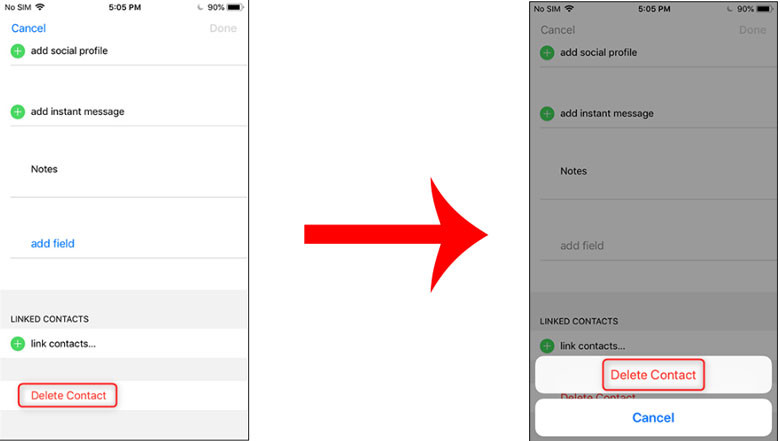 Xác nhận xóa liên hệ trên iPhone
Các Phương Pháp Xóa Nhiều Số Điện Thoại Cùng Lúc Trên iPhone
Việc gỡ bỏ số điện thoại trên iPhone hàng loạt có thể phức tạp hơn một chút so với xóa từng số một, bởi vì iPhone không tích hợp sẵn tính năng này trực tiếp trong ứng dụng Danh bạ. Tuy nhiên, có nhiều phương pháp khác nhau để thực hiện, từ việc sử dụng máy Mac, truy cập iCloud trên trình duyệt web, đến việc cài đặt các ứng dụng hỗ trợ. Mỗi cách đều có ưu điểm riêng và phù hợp với các tình huống khác nhau.
Xóa Hàng Loạt Danh Bạ iPhone Bằng MacBook Đồng Bộ
Nếu bạn sở hữu một chiếc MacBook, việc xóa nhiều số điện thoại trên iPhone cùng lúc trở nên cực kỳ tiện lợi nhờ vào khả năng đồng bộ hóa giữa các thiết bị Apple qua iCloud. Phương pháp này cho phép bạn quản lý danh bạ trên màn hình lớn của máy tính và mọi thay đổi sẽ tự động áp dụng cho iPhone của bạn.
Để thực hiện việc xóa danh bạ iphone hàng loạt bằng MacBook, hãy đảm bảo rằng cả iPhone và máy Mac của bạn đều được đăng nhập bằng cùng một tài khoản iCloud và tính năng đồng bộ danh bạ đã được bật.
Các bước thực hiện như sau:
Bước 1: Trên MacBook, truy cập vào “Cài đặt hệ thống” (System Settings) hoặc “Tùy chọn Hệ thống” (System Preferences) từ menu Apple, sau đó chọn “ID Apple” (hoặc “iCloud” trên các phiên bản macOS cũ hơn). Đăng nhập bằng ID Apple của bạn và đảm bảo rằng tùy chọn “Danh bạ” (Contacts) đã được tích chọn để đồng bộ hóa.
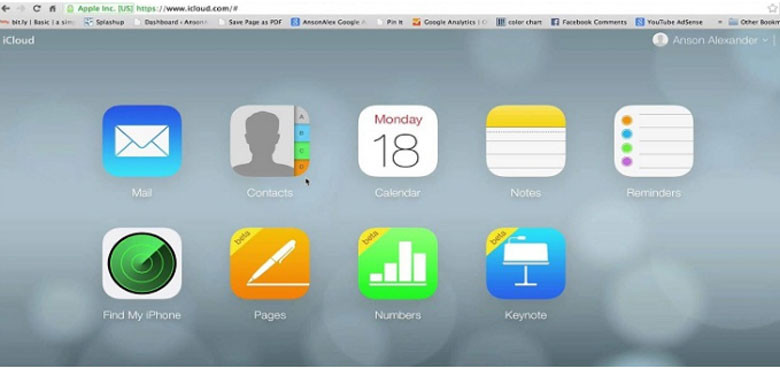 Đăng nhập iCloud trên MacBook để xóa danh bạ
Bước 2: Mở ứng dụng “Danh bạ” (Contacts) trên MacBook của bạn.
Bước 3: Trong ứng dụng Danh bạ, bạn có thể xem tất cả các liên hệ đã được đồng bộ hóa. Để chọn nhiều liên hệ cùng lúc, hãy nhấn và giữ phím “Command” trên bàn phím, sau đó dùng chuột click chọn từng số điện thoại mà bạn muốn xóa. Bạn có thể chọn hàng chục, thậm chí hàng trăm liên hệ chỉ trong vài giây.
Bước 4: Sau khi đã chọn xong các liên hệ cần xóa, nhấp chuột phải vào một trong các liên hệ đã chọn và chọn “Xóa Thẻ” (Delete Cards) hoặc vào menu “Sửa” (Edit) và chọn “Xóa Thẻ”.
Bước 5: Một hộp thoại xác nhận sẽ hiện ra. Nhấn “Xóa” (Delete) để hoàn tất quá trình gỡ bỏ liên hệ trên iPhone thông qua MacBook. Ngay lập tức, những số điện thoại này cũng sẽ bị xóa khỏi iPhone của bạn.
 Xác nhận xóa liên hệ trên MacBook
Gỡ Bỏ Nhiều Liên Hệ Trên iPhone Qua iCloud.com
Nếu bạn không có MacBook nhưng vẫn muốn xóa nhiều số điện thoại trên iPhone cùng lúc, hoặc bạn đang sử dụng máy tính Windows, việc truy cập iCloud.com là một giải pháp tuyệt vời. iCloud nền web cung cấp một giao diện trực quan để quản lý các dịch vụ của Apple, bao gồm cả danh bạ, từ bất kỳ trình duyệt nào.
Để thực hiện xóa danh bạ iphone qua iCloud.com, bạn cần có kết nối internet và trình duyệt web.
Các bước tiến hành như sau:
Bước 1: Mở trình duyệt web trên máy tính (bất kỳ hệ điều hành nào) và truy cập vào địa chỉ iCloud.com. Đăng nhập bằng ID Apple và mật khẩu của bạn.
Bước 2: Sau khi đăng nhập thành công, nhấn vào biểu tượng ứng dụng “Danh bạ” (Contacts) trên giao diện iCloud.
Bước 3: Trong danh sách danh bạ hiển thị, bạn có thể chọn nhiều liên hệ để xóa. Trên máy tính Windows, hãy nhấn và giữ phím “Ctrl” và click chuột trái vào từng liên hệ bạn muốn xóa. Nếu bạn muốn chọn một dãy liên hệ liên tiếp, hãy nhấn giữ phím “Shift” và chọn liên hệ đầu tiên và cuối cùng trong dãy.
Bước 4: Sau khi đã chọn xong các liên hệ, tìm biểu tượng bánh răng cưa (Setting) ở góc dưới bên trái màn hình. Nhấn vào đó và chọn “Xóa” (Delete) từ menu hiển thị.
Bước 5: Một thông báo xác nhận việc xóa liên hệ sẽ xuất hiện. Nhấn “Xóa” (Delete) một lần nữa để xác nhận và hoàn tất quá trình xoá liên hệ trên iPhone qua iCloud. Những thay đổi này sẽ được đồng bộ hóa ngay lập tức với iPhone của bạn. Đây là một phương pháp hiệu quả và phổ biến, ước tính có tới hàng triệu người dùng iPhone đã tận dụng iCloud để quản lý dữ liệu của mình.
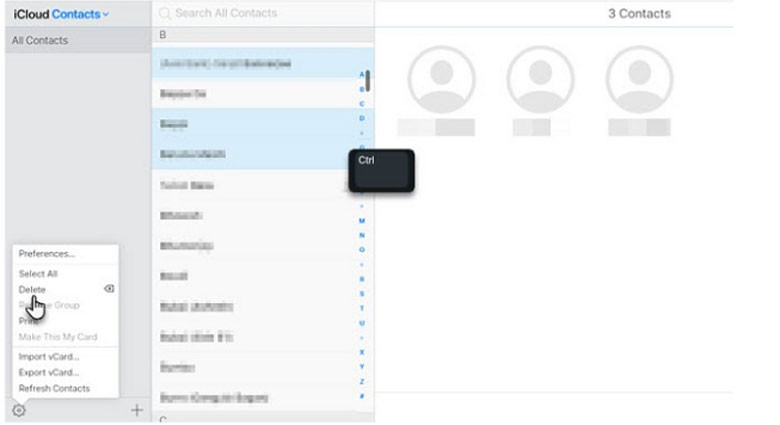 Xóa danh bạ hàng loạt qua iCloud
Sử Dụng Ứng Dụng Bên Thứ Ba Để Xóa Nhiều Số Điện Thoại Trên iPhone
Mặc dù iPhone không cung cấp tính năng xóa nhiều liên hệ cùng lúc trong ứng dụng Danh bạ gốc, App Store lại có rất nhiều ứng dụng của bên thứ ba được thiết kế để giải quyết vấn đề này. Các ứng dụng này thường cung cấp các công cụ mạnh mẽ hơn để quản lý danh bạ iPhone, bao gồm khả năng xóa hàng loạt, tìm và hợp nhất các liên hệ trùng lặp.
Ứng dụng Groups: Xóa Danh Bạ Đa Năng
Groups là một trong những ứng dụng phổ biến giúp bạn dễ dàng xóa nhiều số điện thoại trên iPhone cùng lúc. Ứng dụng này cho phép bạn tạo nhóm, gửi tin nhắn nhóm và tất nhiên là xóa hàng loạt các liên hệ không cần thiết.
Cách thực hiện xóa liên hệ trên iPhone bằng ứng dụng Groups như sau:
Bước 1: Tải và cài đặt ứng dụng Groups từ App Store trên iPhone của bạn.
Bước 2: Mở ứng dụng và làm theo hướng dẫn ban đầu. Bạn sẽ cần cấp quyền cho ứng dụng truy cập vào danh bạ của iPhone.
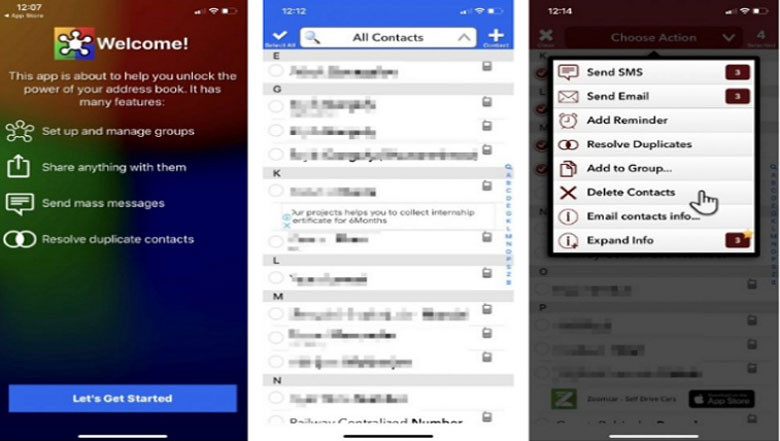 Giao diện ứng dụng Groups trên iPhone
Bước 3: Trong giao diện chính của ứng dụng, chọn “All Contacts” (Tất cả Danh bạ) để hiển thị toàn bộ danh sách liên hệ của bạn.
Bước 4: Duyệt qua danh sách và chạm vào ô tròn bên cạnh mỗi liên hệ mà bạn muốn xóa. Bạn có thể chọn hàng chục, thậm chí hàng trăm liên hệ chỉ trong một lần.
Bước 5: Sau khi đã chọn xong, nhấn vào tùy chọn “Choose Action” (Chọn Hành động) ở phía trên màn hình, sau đó chọn “Delete Contacts” (Xóa Danh bạ) từ menu bật lên.
Bước 6: Một thông báo xác nhận sẽ xuất hiện, hỏi bạn có muốn “Remove from my iPhone” (Xóa khỏi iPhone của tôi) hay không. Nhấn xác nhận để hoàn tất.
Ứng dụng Cleanup Duplicate Contacts: Tối Ưu Quản Lý Danh Bạ
Cleanup Duplicate Contacts là một lựa chọn tuyệt vời khác để không chỉ xóa số điện thoại trên iPhone hàng loạt mà còn giúp bạn tối ưu hóa danh bạ bằng cách tìm và loại bỏ các liên hệ trùng lặp, hợp nhất thông tin.
Các bước quản lý danh bạ iPhone và xóa hàng loạt với ứng dụng Cleanup Duplicate Contacts:
Bước 1: Tải và cài đặt ứng dụng Cleanup Duplicate Contacts từ App Store. Mở ứng dụng và cấp quyền truy cập vào danh bạ khi được yêu cầu.
Bước 2: Ứng dụng sẽ tự động phân tích danh bạ của bạn. Nhấn vào mục “Danh bạ” hoặc “Contacts”. Từ đây, bạn có thể nhấn vào biểu tượng “Bút chì” (Edit) để chỉnh sửa danh sách liên hệ.
 Ứng dụng Cleanup Duplicate Contacts
Bước 3: Cuộn xuống danh sách và chọn các số điện thoại bạn muốn xóa bằng cách chạm vào chúng.
Bước 4: Sau khi chọn, nhấn vào biểu tượng “Delete” (Xóa) thường nằm ở cuối danh sách hoặc trên thanh công cụ và xác nhận thao tác để hoàn tất việc xóa danh bạ iphone.
Lưu Ý Quan Trọng Khi Thực Hiện Xóa Danh Bạ iPhone
Trước khi bạn tiến hành xóa số điện thoại trên iPhone, đặc biệt là xóa hàng loạt, có một số lưu ý quan trọng cần ghi nhớ để tránh mất dữ liệu không mong muốn. Mất danh bạ có thể gây ra nhiều phiền toái, từ việc không thể liên lạc với người thân, đối tác cho đến việc gián đoạn công việc.
Đầu tiên và quan trọng nhất, hãy luôn sao lưu danh bạ iPhone của bạn trước khi thực hiện bất kỳ thao tác xóa nào, dù là xóa một số hay xóa hàng loạt. Bạn có thể sao lưu lên iCloud, máy tính bằng iTunes hoặc Finder, hoặc sử dụng các dịch vụ đám mây khác. Điều này đảm bảo rằng nếu có bất kỳ sai sót nào xảy ra, bạn vẫn có thể khôi phục lại danh bạ của mình một cách dễ dàng. Một bản sao lưu gần nhất sẽ là cứu cánh trong nhiều tình huống.
Thứ hai, hãy kiểm tra kỹ lưỡng các số điện thoại bạn muốn xóa. Đôi khi, một liên hệ có thể có nhiều số điện thoại hoặc thông tin khác nhau. Đảm bảo rằng bạn chỉ xóa những thông tin thực sự không cần thiết. Đặc biệt cẩn trọng khi sử dụng các ứng dụng của bên thứ ba hoặc khi xóa hàng loạt qua iCloud/MacBook, vì thao tác này có thể rất nhanh và khó hoàn tác.
Thứ ba, hãy hiểu rõ cách thức đồng bộ hóa của iCloud. Nếu bạn xóa liên hệ trên iPhone (hoặc trên iCloud.com, MacBook đã đồng bộ), liên hệ đó sẽ bị xóa trên tất cả các thiết bị Apple khác đang sử dụng cùng một tài khoản iCloud và đã bật đồng bộ danh bạ. Điều này vừa là ưu điểm tiện lợi, vừa là nhược điểm nếu bạn muốn giữ một số liên hệ trên một thiết bị cụ thể.
Cuối cùng, hãy kiểm tra lại danh bạ sau khi quá trình xóa hoàn tất để đảm bảo rằng mọi thứ đã diễn ra theo đúng ý muốn của bạn và không có liên hệ quan trọng nào bị xóa nhầm. Nếu bạn cần cài định vị số điện thoại của mình hoặc người thân, việc danh bạ gọn gàng và chính xác cũng sẽ giúp quá trình quản lý thông tin trở nên hiệu quả hơn.
Câu Hỏi Thường Gặp (FAQs)
Xóa số điện thoại trên iPhone có ảnh hưởng đến các ứng dụng khác không?
Không. Việc xóa số điện thoại trên iPhone chỉ xóa thông tin liên hệ khỏi danh bạ của bạn. Nó không ảnh hưởng trực tiếp đến các ứng dụng nhắn tin (như iMessage, Zalo, Messenger) hay mạng xã hội khác. Tuy nhiên, nếu bạn xóa một liên hệ mà bạn có cuộc trò chuyện hoặc tương tác trong các ứng dụng đó, thì tên liên hệ có thể không còn hiển thị mà thay bằng số điện thoại.
Có cách nào khôi phục số điện thoại đã xóa trên iPhone không?
Có. Nếu bạn đã sao lưu danh bạ lên iCloud trước khi xóa, bạn có thể khôi phục danh bạ từ iCloud.com (qua phần Cài đặt > Nâng cao > Khôi phục Danh bạ) hoặc khôi phục toàn bộ thiết bị từ bản sao lưu iCloud/iTunes/Finder gần nhất. Nếu không có bản sao lưu, việc khôi phục sẽ rất khó hoặc không thể.
Xóa số điện thoại từ danh bạ iPhone có xóa cuộc gọi và tin nhắn cũ không?
Không. Việc xóa số điện thoại trên iPhone chỉ loại bỏ liên hệ khỏi danh bạ. Lịch sử cuộc gọi và các tin nhắn đã có với số đó vẫn sẽ tồn tại trong ứng dụng Điện thoại và Tin nhắn của bạn. Bạn sẽ cần xóa chúng riêng lẻ nếu muốn.
Tôi có thể ẩn số điện thoại mà không cần xóa không?
Trên iPhone, bạn không có tùy chọn để “ẩn” một số điện thoại khỏi danh bạ mà không xóa nó. Tuy nhiên, bạn có thể hạn chế quyền truy cập vào danh bạ cho một số ứng dụng nhất định trong phần cài đặt quyền riêng tư. Nếu bạn muốn giữ lại thông tin nhưng không muốn nó xuất hiện trong danh sách chính, bạn có thể chuyển liên hệ đó sang một nhóm danh bạ riêng biệt nếu bạn đang sử dụng tính năng nhóm danh bạ qua iCloud hoặc các ứng dụng bên thứ ba.
Làm thế nào để ngăn chặn các liên hệ cũ xuất hiện trở lại sau khi xóa?
Để ngăn các liên hệ cũ xuất hiện trở lại, bạn cần đảm bảo rằng chúng đã được xóa khỏi tất cả các nguồn đồng bộ hóa của bạn, bao gồm iCloud, tài khoản Gmail, Yahoo hoặc các tài khoản email khác có cài đặt đồng bộ danh bạ. Sau khi xóa trên iPhone, hãy kiểm tra iCloud.com và các dịch vụ đồng bộ khác để xác nhận rằng liên hệ đó đã bị xóa hoàn toàn khỏi đó.
Với cách xóa số điện thoại trên iPhone đơn giản, nhanh chóng mà hiệu quả trên đây, chúc bạn thực hiện thành công việc quản lý danh bạ của mình. Để khám phá thêm nhiều mẹo hữu ích khác về iPhone và các thiết bị công nghệ, hãy theo dõi SummerLand nhé!