
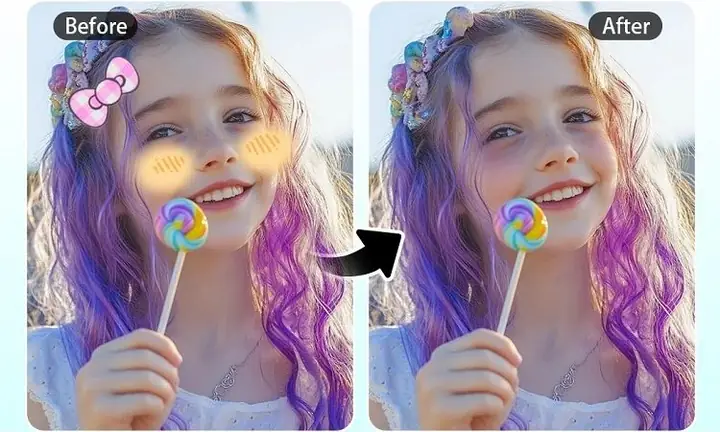
Trong thời đại mạng xã hội, việc chỉnh sửa ảnh để loại bỏ các yếu tố không mong muốn như nhãn dán (sticker), hình mờ, hoặc các chi tiết thừa là nhu cầu phổ biến. Đặc biệt, khi bạn muốn sử dụng lại một bức ảnh đã có sẵn nhãn dán của người khác, việc xóa chúng đi để trả lại vẻ đẹp tự nhiên là điều cần thiết. Bài viết này sẽ hướng dẫn chi tiết cách xóa nhãn dán trên ảnh bằng nhiều phương pháp khác nhau, từ phần mềm chuyên nghiệp đến công cụ online miễn phí, giúp bạn xử lý ảnh một cách nhanh chóng và hiệu quả.
Có thể bạn quan tâm: Album Nhạc Đồng Quê Nước Ngoài Hay Nhất: Top 20 Ca Khúc Kinh Điển Không Thể Bỏ Qua
Tóm tắt các bước xóa nhãn dán trên ảnh
- Chụp ảnh gốc hoặc sử dụng ảnh có sẵn.
- Chọn công cụ phù hợp (Photoshop, GIMP, hoặc công cụ online).
- Sử dụng công cụ xóa như Spot Healing Brush, Clone Stamp, hoặc Content-Aware Fill.
- Chỉnh sửa chi tiết để đảm bảo ảnh trông tự nhiên.
- Lưu ảnh ở định dạng phù hợp.
Các phương pháp xóa nhãn dán trên ảnh
1. Cách xóa nhãn dán trên ảnh bằng Photoshop

Có thể bạn quan tâm: Cách Làm Beat Nhạc Trên Điện Thoại
<>Xem Thêm Bài Viết:<>
- Toàn cảnh Quy hoạch Long Toàn Duyên Hải Trà Vinh đến 2050
- Bí Quyết Mua Bán Đất Thổ Cư Huyện Gia Lâm Hiệu Quả
- Tải PUBG Mobile Tencent cho PC: Hướng dẫn cài đặt, chơi game bản quốc tế
- Phân Tích Thị Trường Mua Bán Nhà Đất Cam Ranh Khánh Hòa
- Tải Lingoes mới nhất full crack – Link tốc độ cao và hướng dẫn cài đặt chi tiết
Adobe Photoshop là phần mềm chỉnh sửa ảnh chuyên nghiệp được nhiều người sử dụng. Với các công cụ mạnh mẽ, bạn có thể xóa nhãn dán một cách nhanh chóng và tự nhiên.
Bước 1: Mở ảnh trong Photoshop
- Khởi động Photoshop và mở ảnh cần chỉnh sửa bằng cách chọn File > Open.
- Chọn ảnh từ thư mục trên máy tính.
Bước 2: Sử dụng Spot Healing Brush Tool
- Chọn công cụ Spot Healing Brush Tool (J) từ thanh công cụ bên trái.
- Điều chỉnh kích thước cọ vẽ bằng cách nhấn [ hoặc ] trên bàn phím.
- Nhấn giữ Alt và click vào vùng ảnh bạn muốn sao chép (nếu cần), sau đó vẽ lên nhãn dán để xóa.
Bước 3: Sử dụng Clone Stamp Tool
- Chọn công cụ Clone Stamp Tool (S).
- Nhấn giữ Alt và click vào vùng ảnh bạn muốn sao chép.
- Vẽ lên nhãn dán để thay thế bằng vùng ảnh đã chọn.
Bước 4: Sử dụng Content-Aware Fill
- Chọn vùng nhãn dán bằng công cụ Lasso Tool (L).
- Nhấp chuột phải và chọn Fill.
- Trong hộp thoại, chọn Content-Aware và nhấn OK.
Bước 5: Lưu ảnh
- Sau khi hoàn tất, chọn File > Save As để lưu ảnh.
- Chọn định dạng JPEG hoặc PNG tùy theo nhu cầu.
2. Cách xóa nhãn dán trên ảnh bằng GIMP
GIMP là phần mềm chỉnh sửa ảnh miễn phí, có nhiều tính năng tương tự Photoshop. Đây là lựa chọn tuyệt vời nếu bạn không muốn chi tiền cho phần mềm bản quyền.
Có thể bạn quan tâm: Dịch Bằng Hình Ảnh Tiếng Đức: Hướng Dẫn Tải Và Cài Đặt Phần Mềm Dịch Hình Ảnh Chuyên Sâu
Bước 1: Mở ảnh trong GIMP
- Khởi động GIMP và mở ảnh bằng cách chọn File > Open.
- Chọn ảnh từ thư mục trên máy tính.
Bước 2: Sử dụng Heal Selection Tool
- Chọn công cụ Heal Selection Tool từ thanh công cụ.
- Vẽ một vùng chọn xung quanh nhãn dán.
- GIMP sẽ tự động xử lý và làm mờ vùng chọn.
Bước 3: Sử dụng Clone Tool
- Chọn công cụ Clone Tool.
- Nhấn giữ Ctrl và click vào vùng ảnh bạn muốn sao chép.
- Vẽ lên nhãn dán để thay thế.
Bước 4: Sử dụng Resynthesizer Plugin
- Nếu có cài đặt plugin Resynthesizer, bạn có thể sử dụng nó để xóa nhãn dán một cách tự nhiên.
- Chọn vùng nhãn dán và chọn Filters > Enhance > Heal Selection.
Bước 5: Lưu ảnh
- Chọn File > Export As để lưu ảnh.
- Chọn định dạng JPEG hoặc PNG.
3. Cách xóa nhãn dán trên ảnh bằng công cụ online
Nếu bạn không muốn cài đặt phần mềm, có nhiều công cụ online miễn phí giúp bạn xóa nhãn dán một cách nhanh chóng.
a. Fotor
- Truy cập trang web Fotor (https://www.fotor.com/).
- Đăng nhập hoặc sử dụng công cụ miễn phí.
- Tải ảnh lên và chọn công cụ Retouch.
- Sử dụng Spot Heal để xóa nhãn dán.
- Lưu ảnh về máy.
b. Pixlr
- Truy cập trang web Pixlr (https://pixlr.com/).
- Chọn Pixlr E hoặc Pixlr X.
- Tải ảnh lên và chọn công cụ Spot Heal.
- Xóa nhãn dán và lưu ảnh.
c. Remove.bg
- Truy cập trang web Remove.bg (https://www.remove.bg/).
- Tải ảnh lên và công cụ sẽ tự động xóa nền.
- Bạn có thể sử dụng các công cụ chỉnh sửa để xóa nhãn dán.
4. Mẹo và lưu ý khi xóa nhãn dán trên ảnh
Có thể bạn quan tâm: Cách Gõ Bình Phương Trong Word: Hướng Dẫn Chi Tiết Từ A Đến Z
- Chọn công cụ phù hợp: Mỗi công cụ có ưu nhược điểm riêng. Hãy thử nghiệm để tìm ra công cụ phù hợp với nhu cầu của bạn.
- Chỉnh sửa chi tiết: Sau khi xóa nhãn dán, hãy kiểm tra kỹ để đảm bảo ảnh trông tự nhiên.
- Lưu ảnh ở định dạng chất lượng cao: Để tránh mất chất lượng ảnh, hãy lưu ở định dạng PNG nếu cần giữ chi tiết.
Tổng kết
Xóa nhãn dán trên ảnh không còn là vấn đề khó khăn nhờ vào sự phát triển của các phần mềm chỉnh sửa ảnh và công cụ online. Dù bạn là người mới bắt đầu hay chuyên gia, chỉ cần làm theo các bước trên, bạn có thể dễ dàng loại bỏ các yếu tố không mong muốn trên ảnh và tạo ra những bức ảnh đẹp mắt. Hãy thử nghiệm các phương pháp khác nhau để tìm ra cách phù hợp nhất với bạn.
Nếu bạn có bất kỳ câu hỏi nào hoặc muốn chia sẻ kinh nghiệm của mình, hãy để lại bình luận bên dưới. Và đừng quên ghé thăm summerland để khám phá thêm nhiều thủ thuật chỉnh sửa ảnh thú vị khác.






