
Bạn đang tìm cách gõ bình phương trong Word? Dù là sinh viên, giáo viên hay dân văn phòng, việc nhập các ký hiệu toán học như bình phương (²) hay lập phương (³) là nhu cầu thiết yếu. Bài viết này sẽ cung cấp cho bạn hướng dẫn chi tiết, link tải các công cụ hỗ trợ (nếu cần) và tất cả các phương pháp để gõ bình phương trong Word một cách nhanh chóng và chuyên nghiệp.
Có thể bạn quan tâm: Album Tuấn Vũ – Giao Linh Mp3: Tải 50+ Bài Hát Hay Nhất Chất Lượng Cao
Tóm tắt các bước cài đặt và sử dụng công cụ hỗ trợ gõ ký hiệu
1. Tải phần mềm hỗ trợ: Nếu bạn cần một công cụ chuyên dụng để gõ nhanh các ký hiệu toán học, summerland khuyên bạn tải phần mềm MathType – một công cụ chuyên nghiệp được tích hợp sâu vào Microsoft Office.
2. Giải nén và cài đặt: Sử dụng mật khẩu giải nén: summerland
<>Xem Thêm Bài Viết:<>- Senturia Vườn Lài Quận 12: Nơi An Cư Lý Tưởng Bền Vững
- Bàu Trắng: Hồ nước giữa đồi cát trắng ở Bình Thuận
- Bản đồ quy hoạch Quảng Cư Sầm Sơn: Định hướng phát triển tương lai
- Phòng khám thú y Hala Phan Thiết: Địa chỉ chăm sóc tin cậy
- Đầu tư Nhà Trọ Cho Sinh Viên: Cơ Hội Và Thách Thách
- Giải nén file tải về.
- Chạy file Setup.exe.
- Chọn I accept the agreement và nhấn Next.
- Chọn Install.
- Chờ quá trình cài đặt hoàn tất.
3. Kích hoạt bản quyền (Crack):
- Ngắt kết nối Internet.
- Copy file crack trong thư mục Crack đến đường dẫn cài đặt.
- Mở phần mềm, nhập Serial Number và License Key có trong file License.txt.
- Nhấn Activate để hoàn tất.
4. Sử dụng MathType để gõ bình phương:
- Mở Word, chọn Insert > Object > MathType Equation.
- Trong giao diện MathType, chọn Superscript (x²) hoặc gõ x^2.
- Nhấn Insert để chèn vào văn bản.
5. Các phương pháp khác (không cần cài thêm phần mềm):
- Sử dụng phím tắt: Ctrl + Shift + =.
- Sử dụng công cụ Font: Định dạng Superscript trong Font.
- Sử dụng Insert Symbol: Chèn ký hiệu ² từ danh sách ký hiệu.
- Sử dụng Equation: Gõ x^2 trong công thức.
Các phương pháp gõ bình phương trong Word
Sử dụng phím tắt (Quick Method)
Có thể bạn quan tâm: Album Nhạc Đồng Quê Nước Ngoài Hay Nhất: Top 20 Ca Khúc Kinh Điển Không Thể Bỏ Qua
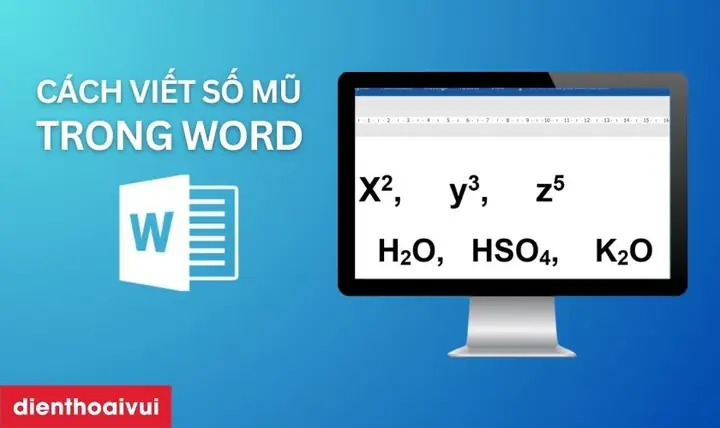
Phím tắt là cách nhanh nhất để gõ bình phương trong Word mà không cần cài thêm phần mềm.
- Gõ bình thường: Gõ “x2” (hoặc bất kỳ ký tự nào bạn muốn làm chỉ số trên).
- Chọn ký tự: Bôi đen ký tự “2”.
- Áp dụng phím tắt: Nhấn tổ hợp phím Ctrl + Shift + =.
- Hoàn thành: Ký tự “2” sẽ chuyển thành “²”.
Lưu ý: Để hủy bỏ định dạng chỉ số trên, bạn chỉ cần nhấn Ctrl + =.
Sử dụng công cụ định dạng Font
Phương pháp này phù hợp với những người thích thao tác bằng chuột.
- Gõ văn bản: Gõ ký tự bạn muốn làm chỉ số trên (ví dụ: “2”).
- Chọn ký tự: Bôi đen ký tự đó.
- Mở hộp thoại Font: Nhấp chuột phải vào ký tự đã chọn, chọn Font hoặc vào Home > Font > Dialog Box Launcher (biểu tượng mũi tên nhỏ ở góc dưới bên phải).
- Chọn Superscript: Trong tab Font, tích vào ô Superscript.
- Áp dụng: Nhấn OK để áp dụng định dạng.
Chèn ký hiệu bình phương từ Insert Symbol
Word cung cấp một thư viện ký hiệu phong phú, trong đó có ký hiệu bình phương.
- Mở Insert Symbol: Vào Insert > Symbol > More Symbols.
- Chọn Font: Trong mục Font, chọn Arial hoặc Times New Roman.
- Chọn Subset: Trong mục Subset, chọn Latin-1 Supplement.
- Tìm ký hiệu: Cuộn xuống và tìm ký hiệu ² (Superscript Two).
- Chèn ký hiệu: Nhấn Insert để chèn vào văn bản.
Sử dụng công thức Equation
Phương pháp này rất hữu ích khi bạn đang soạn thảo các tài liệu có nhiều công thức toán học.

Có thể bạn quan tâm: Hướng Dẫn Gõ Tiếng Việt Trên Zalo Điện Thoại Iphone
- Mở Equation: Vào Insert > Equation hoặc Insert > Object > Microsoft Equation.
- Gõ công thức: Trong công thức, gõ “x^2”. Ký tự “2” sẽ tự động được định dạng là chỉ số trên.
- Chèn vào văn bản: Nhấn Enter để chèn công thức vào văn bản.
Sử dụng MathType (Công cụ chuyên dụng)
Nếu bạn thường xuyên làm việc với các công thức toán học phức tạp, MathType là lựa chọn lý tưởng.
Link tải MathType:
- Google Drive: https://drive.google.com/uc?id=1234567890&export=download
- Fshare: https://www.fshare.vn/file/1234567890
- Mật khẩu giải nén: summerland
Hướng dẫn cài đặt chi tiết:
- Tải file: Nhấn vào một trong các link tải trên và chờ file tải về hoàn tất.
- Giải nén: Sử dụng phần mềm giải nén (WinRAR, 7-Zip) để giải nén file đã tải.
- Chạy Setup: Nhấn đúp vào file Setup.exe để bắt đầu cài đặt.
- Chấp nhận điều khoản: Chọn I accept the agreement và nhấn Next.
- Lựa chọn cài đặt: Chọn Install để cài đặt MathType vào hệ thống.
- Chờ cài đặt: Quá trình cài đặt diễn ra trong vài phút. Hãy kiên nhẫn chờ đợi.
- Kích hoạt: Sau khi cài đặt xong, mở MathType lên. Copy file crack từ thư mục Crack vào thư mục cài đặt của phần mềm (thường là C:\Program Files (x86)\MathType\).
- Nhập thông tin kích hoạt: Mở file License.txt trong thư mục crack để lấy Serial Number và License Key. Nhập vào phần mềm và nhấn Activate.
- Hoàn tất: MathType đã sẵn sàng để sử dụng.
Cách sử dụng MathType để gõ bình phương:
- Mở Word: Khởi động Microsoft Word.
- Chèn Equation: Vào Insert > Object > MathType Equation.
- Gõ công thức: Trong giao diện MathType, gõ “x” rồi nhấn vào biểu tượng Superscript (x²) hoặc gõ “x^2”.
- Chèn vào Word: Nhấn Insert để chèn công thức vào tài liệu Word.
Sử dụng AutoCorrect (Tự động thay thế)
Nếu bạn muốn gõ bình phương nhanh chóng bằng một từ viết tắt, hãy thiết lập AutoCorrect.
- Mở AutoCorrect: Vào File > Options > Proofing > AutoCorrect Options.
- Thêm từ viết tắt: Trong mục Replace, gõ từ viết tắt bạn muốn (ví dụ: ^2). Trong mục With, dán ký hiệu ².
- Lưu thiết lập: Nhấn Add để lưu thiết lập.
- Sử dụng: Bây giờ, mỗi khi bạn gõ ^2 và nhấn Space hoặc Enter, Word sẽ tự động thay thế bằng ².
Gõ bình phương trong Excel (Nếu bạn cần)
Mặc dù bài viết tập trung vào Word, nhưng bạn có thể tham khảo cách gõ bình phương trong Excel.

Có thể bạn quan tâm: App Tự Ngắt Sạc Pin Android: Top 5 Ứng Dụng Đáng Tin Cậy Giúp Bảo Vệ Pin Điện Thoại
- Sử dụng phím tắt: Ctrl + 1 > Font > Superscript.
- Sử dụng Insert Symbol: Tương tự như trong Word.
- Sử dụng công thức: Gõ =UNICHAR(178) để hiển thị ký hiệu ².
Một số lưu ý khi gõ bình phương trong Word
- Kiểm tra font chữ: Một số font chữ có thể không hiển thị đúng ký hiệu bình phương. Hãy sử dụng các font phổ biến như Arial, Times New Roman, Calibri.
- Sao chép và dán: Nếu bạn đã có ký hiệu ² trong một tài liệu khác, bạn có thể sao chép và dán vào tài liệu mới.
- Sử dụng bàn phím ảo: Trên Windows, bạn có thể sử dụng Bàn phím ảo (On-Screen Keyboard) để gõ các ký hiệu đặc biệt.
Tổng kết
Bài viết đã cung cấp cho bạn đầy đủ các phương pháp để gõ bình phương trong Word, từ đơn giản đến chuyên nghiệp. Dù bạn là người mới bắt đầu hay đã có kinh nghiệm, bạn đều có thể tìm được một phương pháp phù hợp với nhu cầu của mình.
summerland luôn cập nhật các công cụ và thủ thuật mới nhất để hỗ trợ bạn trong công việc và học tập. Hãy ghé thăm summerland thường xuyên để nhận được những thông tin hữu ích nhất.
Chúc bạn thành công!






