
Việc đổi quốc gia trên Android là nhu cầu phổ biến của người dùng muốn truy cập vào các ứng dụng, trò chơi hoặc nội dung giải trí mà Google Play Store giới hạn theo khu vực. Bài viết này sẽ hướng dẫn bạn chi tiết các bước để đổi quốc gia trên Google Play, cũng như các mẹo để đảm bảo quá trình này diễn ra suôn sẻ và bền vững.
Có thể bạn quan tâm: Cách Tính Điểm Trung Bình Môn: Hướng Dẫn Chi Tiết Cho Học Sinh, Sinh Viên
Tóm tắt các bước đổi quốc gia trên Android
- Chuẩn bị tài khoản Google: Xóa thẻ thanh toán và các giao dịch đang chờ xử lý.
- Đổi quốc gia trên Google Play: Truy cập Cài đặt, chuyển đổi khu vực.
- Xóa dữ liệu Google Play: Khởi động lại dịch vụ để đồng bộ khu vực mới.
- Xác minh lại: Kiểm tra xem kho ứng dụng đã đổi theo quốc gia mới hay chưa.
Chuẩn bị trước khi đổi quốc gia
Xóa thông tin thanh toán
Trước khi tiến hành đổi quốc gia, bạn cần xóa toàn bộ thông tin thanh toán khỏi tài khoản Google. Đây là bước bắt buộc vì Google không cho phép đổi quốc gia nếu tài khoản còn thẻ thanh toán.
- Truy cập Google Pay: Mở ứng dụng Google Pay hoặc truy cập trang web Google Pay.
- Xóa thẻ: Chọn từng thẻ thanh toán và nhấn “Xóa”.
- Xác nhận: Xác nhận việc xóa thẻ để hoàn tất.
Kiểm tra giao dịch đang chờ
Các giao dịch đang chờ xử lý cũng có thể cản trở việc đổi quốc gia. Bạn cần đảm bảo rằng tài khoản của mình không còn bất kỳ giao dịch nào đang chờ thanh toán.
<>Xem Thêm Bài Viết:<>- Khám phá dự án Prime Thái Nguyên
- Lục Xu là ai: Tác giả ngôn tình với thế giới nội tâm phong phú
- Dự án Hesco Văn Quán gặp bế tắc dòng vốn
- Chi tiết Quy hoạch Yên Cường Ý Yên Nam Định đến 2050
- Hướng dẫn thủ tục tra cứu thông tin thửa đất và sang tên
- Mở Google Play Store: Truy cập mục “Thư viện” hoặc “Tài khoản”.
- Kiểm tra: Xem các giao dịch gần đây và đảm bảo không có giao dịch nào đang chờ xử lý.
- Xử lý: Nếu có, hãy chờ giao dịch hoàn tất hoặc hủy bỏ nếu có thể.
Hướng dẫn đổi quốc gia trên Google Play
Bước 1: Đăng xuất khỏi tài khoản Google
Có thể bạn quan tâm: Cách Giải Nén Bằng Winrar
Để tránh các xung đột dữ liệu, bạn nên đăng xuất hoàn toàn khỏi tài khoản Google trên thiết bị.
- Mở Cài đặt: Vào “Cài đặt” > “Tài khoản” > “Google”.
- Chọn tài khoản: Chọn tài khoản Google bạn muốn đổi quốc gia.
- Đăng xuất: Nhấn vào biểu tượng ba chấm và chọn “Xóa tài khoản”.
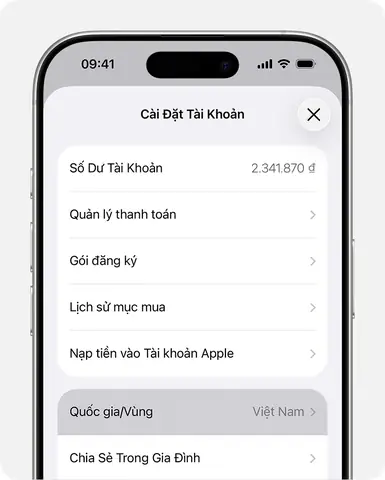
Bước 2: Thay đổi khu vực trên Google Play
Sau khi đăng xuất, bạn cần đăng nhập lại và tiến hành đổi khu vực.
- Mở Google Play Store: Khởi động ứng dụng Google Play Store.
- Vào Cài đặt tài khoản: Nhấn vào biểu tượng avatar ở góc trên bên phải, chọn “Quản lý tài khoản Google của bạn”.
- Chọn “Thông tin cá nhân”: Cuộn xuống mục “Quốc gia và khu vực ưa thích”.
- Chọn quốc gia mới: Nhấn vào nút “Chỉnh sửa” và chọn quốc gia bạn muốn chuyển đến.
Bước 3: Cập nhật thông tin thanh toán
Sau khi đổi quốc gia, bạn cần cập nhật lại thông tin thanh toán phù hợp với khu vực mới.
- Thêm thẻ mới: Sử dụng thẻ thanh toán được phát hành tại quốc gia mới, hoặc các dịch vụ như PayPal, Gift Card.
- Xác minh: Google có thể yêu cầu xác minh danh tính hoặc địa chỉ.
Bước 4: Xóa dữ liệu Google Play
Để đảm bảo các thay đổi được áp dụng đầy đủ, bạn nên xóa dữ liệu ứng dụng Google Play.
- Vào Cài đặt ứng dụng: “Cài đặt” > “Ứng dụng” > “Google Play Store”.
- Chọn “Lưu trữ”: Nhấn “Xóa dữ liệu” và “Xóa bộ nhớ cache”.
- Khởi động lại: Khởi động lại thiết bị để đồng bộ dữ liệu mới.
Mẹo để đổi quốc gia bền vững
Sử dụng VPN ổn định

Có thể bạn quan tâm: Hướng Dẫn Liên Kết Điện Thoại Với Máy Tính Windows 10 Nhanh Chóng, Dễ Dàng
Sử dụng VPN có thể giúp bạn duy trì việc truy cập vào kho ứng dụng của quốc gia khác, đặc biệt khi bạn cần tải các ứng dụng không có sẵn ở khu vực hiện tại.
- Chọn VPN uy tín: Sử dụng các dịch vụ VPN có tốc độ cao, ổn định và có máy chủ tại quốc gia bạn muốn truy cập.
- Kết nối trước khi mở Play Store: Luôn bật VPN trước khi mở Google Play Store để đảm bảo vị trí được nhận diện chính xác.
Tạo tài khoản Google phụ
Một cách khác để duy trì việc truy cập vào nhiều kho ứng dụng là tạo thêm tài khoản Google.
- Tạo tài khoản mới: Đăng ký một tài khoản Google mới với quốc gia mong muốn.
- Thêm vào thiết bị: Thêm tài khoản này vào thiết bị Android.
- Chuyển đổi tài khoản: Khi cần tải ứng dụng từ quốc gia khác, hãy chuyển sang tài khoản Google tương ứng.
Theo dõi các thay đổi từ Google
Google thường xuyên thay đổi các chính sách và quy trình đổi quốc gia. Bạn nên theo dõi các thông báo từ Google để cập nhật các thay đổi mới nhất.
- Đọc thông báo: Thường xuyên kiểm tra email hoặc thông báo từ Google.
- Cập nhật ứng dụng: Đảm bảo Google Play Store luôn được cập nhật phiên bản mới nhất.
Lưu ý quan trọng khi đổi quốc gia
Ảnh hưởng đến các dịch vụ Google khác
Việc đổi quốc gia có thể ảnh hưởng đến các dịch vụ Google khác như YouTube, Google Drive, hoặc Google Photos. Một số nội dung có thể không còn truy cập được do giới hạn khu vực.

Có thể bạn quan tâm: Hướng Dẫn Tải Và Sử Dụng Form Excel Quản Lý Bán Hàng Miễn Phí
Giới hạn số lần đổi quốc gia
Google giới hạn số lần bạn có thể đổi quốc gia trong một khoảng thời gian nhất định (thường là một năm). Vì vậy, hãy cân nhắc kỹ trước khi thực hiện thay đổi.
Tác động đến ứng dụng đã cài đặt
Một số ứng dụng đã cài đặt có thể không còn hoạt động hoặc không nhận được bản cập nhật sau khi đổi quốc gia. Bạn cần kiểm tra và cài đặt lại nếu cần.
Kết luận
Đổi quốc gia trên Android là một thủ thuật hữu ích giúp bạn truy cập vào kho ứng dụng phong phú hơn từ các khu vực khác nhau. Bằng cách thực hiện các bước chuẩn bị kỹ lưỡng và tuân thủ các hướng dẫn, bạn có thể đổi quốc gia một cách dễ dàng và bền vững. Đừng quên theo dõi các thay đổi từ Google để đảm bảo quá trình này luôn diễn ra suôn sẻ. Chúc bạn thành công!
summerland cung cấp các hướng dẫn công nghệ chi tiết, giúp người dùng khai thác tối đa tiềm năng của thiết bị Android.






