
Bạn muốn biến chiếc tivi Sony của mình thành một máy chơi game tiện lợi ngay tại phòng khách? Việc tải game trên tivi Sony hiện nay cực kỳ đơn giản, đặc biệt là với các dòng Android TV. Chỉ cần vài thao tác, bạn đã có thể thưởng thức hàng ngàn tựa game hấp dẫn, từ những trò chơi giải đố nhẹ nhàng cho đến các tựa game hành động bom tấn. Bài viết này sẽ hướng dẫn chi tiết từng bước để bạn có thể tải game trên tivi Sony một cách nhanh chóng, an toàn và tối ưu hóa trải nghiệm giải trí tại nhà.
Có thể bạn quan tâm: Tải Bộ Đề Thi Bằng B2 Chuẩn Nhất Cho Người Học Lái Xe
Tổng Quan Về Cách Tải Game Trên Tivi Sony
Tivi Sony hiện nay, đặc biệt là các dòng Bravia, đều được tích hợp hệ điều hành Android TV, mang đến một kho ứng dụng và trò chơi khổng lồ thông qua Google Play Store. Việc tải game trên tivi Sony không khác gì việc tải ứng dụng trên điện thoại Android, nhưng lại mang đến trải nghiệm chơi game lớn hơn rất nhiều nhờ màn hình rộng và chất lượng hình ảnh tuyệt vời. Ngoài ra, người dùng còn có thể tải game từ các nguồn bên ngoài như APKPure, APKMirror hoặc các trang web chia sẻ file APK để trải nghiệm những tựa game chưa được Google Play chấp thuận hoặc các phiên bản mod đặc biệt.
Tóm Tắt Các Bước Tải Game Trên Tivi Sony
- Chuẩn bị điều khiển: Đảm bảo tivi Sony của bạn có điều khiển thông minh (Remote Control) hoặc điều khiển giọng nói.
- Mở Google Play Store: Truy cập vào kho ứng dụng chính thức trên Android TV.
- Tìm kiếm game: Sử dụng từ khóa hoặc tìm kiếm theo thể loại game.
- Cài đặt game: Nhấn vào nút “Cài đặt” và chờ quá trình tải về hoàn tất.
- Mở và chơi game: Khởi động game từ màn hình chính hoặc thư viện ứng dụng.
Hướng Dẫn Tải Game Trên Tivi Sony Qua Google Play Store
Google Play Store là cách tải game trên tivi Sony an toàn và đơn giản nhất. Đây là kho ứng dụng chính thức của Google, cung cấp hàng triệu ứng dụng và trò chơi đã được kiểm duyệt, đảm bảo không có virus hay phần mềm độc hại. Dưới đây là các bước thực hiện chi tiết.
<>Xem Thêm Bài Viết:<>- Marvel Contest of Champions Mod Menu: Hướng dẫn tải và cài đặt bản mod mạnh mẽ nhất
- Cập Nhật Bảng Giá Đất Đường Đàm Quang Trung Long Biên Hà Nội
- Tòa nhà văn phòng 63B Calmette Building Quận 1: Đánh giá chi tiết
- Tiềm Năng Đầu Tư Khu Dân Cư Five Star Eco City Cần Giuộc
- Hướng dẫn tối ưu tốc độ tải trang website lên 1000% – Mẹo và công cụ tốt nhất
1. Truy Cập Vào Google Play Store
Để bắt đầu, bạn cần truy cập vào Google Play Store trên tivi Sony của mình.
- Bước 1: Bật tivi Sony và chờ hệ thống khởi động hoàn toàn. Đảm bảo tivi đã kết nối Internet (qua Wi-Fi hoặc cáp LAN).
- Bước 2: Sử dụng điều khiển tivi, nhấn nút “Home” (nút hình ngôi nhà) để mở màn hình chính.
- Bước 3: Di chuyển con trỏ đến biểu tượng Google Play Store (biểu tượng hình tam giác 3 màu). Biểu tượng này thường nằm ở hàng đầu tiên của màn hình chính, rất dễ nhận biết.
- Bước 4: Nhấn “OK” hoặc “Enter” trên điều khiển để mở ứng dụng.
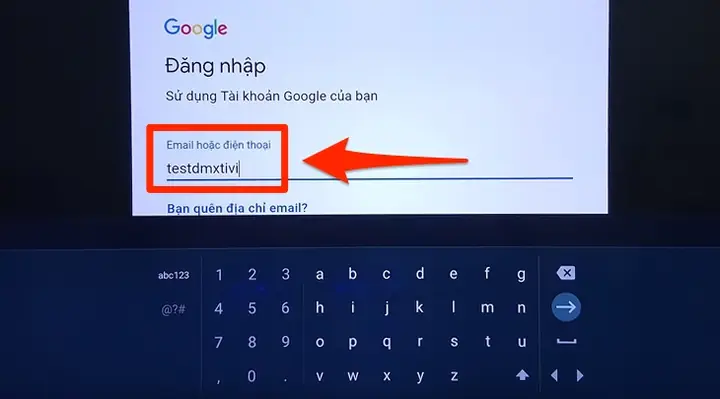
Lưu ý: Nếu đây là lần đầu tiên bạn truy cập Google Play Store, hệ thống có thể yêu cầu bạn đăng nhập bằng tài khoản Google (Gmail). Hãy nhập email và mật khẩu của bạn để đăng nhập. Việc đăng nhập này rất quan trọng vì nó giúp bạn lưu trữ các ứng dụng đã tải, đồng bộ dữ liệu game và sử dụng các dịch vụ khác của Google trên tivi.
2. Duyệt Và Tìm Kiếm Game
Sau khi đã truy cập vào Google Play Store, bạn có thể tìm kiếm game theo nhiều cách khác nhau.
- Tìm kiếm theo từ khóa: Đây là cách nhanh nhất nếu bạn đã biết tên game mình muốn tải. Trên giao diện Google Play Store, nhấn nút “Tìm kiếm” (biểu tượng kính lúp) thường nằm ở góc trên bên phải màn hình. Sau đó, dùng điều khiển để di chuyển con trỏ đến bàn phím ảo và nhập tên game. Ví dụ: nếu bạn muốn tải “PUBG Mobile”, hãy gõ chính xác tên này vào ô tìm kiếm.
- Duyệt theo thể loại: Nếu bạn chưa có game cụ thể trong đầu, hãy khám phá các thể loại game. Trên Google Play Store, di chuyển con trỏ đến mục “Thư viện” hoặc “Danh mục” (thường nằm ở thanh menu dọc bên trái). Tại đây, bạn sẽ thấy các thể loại phổ biến như “Hành động”, “Giải đố”, “Thể thao”, “Mô phỏng”, “Chiến thuật”, v.v. Nhấn vào thể loại bạn quan tâm để xem danh sách các game nổi bật.
- Khám phá các game nổi bật: Google Play Store cũng có các tab như “Trending” (Phổ biến), “Top Charts” (Bảng xếp hạng), hoặc “New Releases” (Phát hành mới). Những tab này giúp bạn khám phá những tựa game đang được nhiều người tải và đánh giá cao.
3. Cài Đặt Game

Có thể bạn quan tâm: Tải Trò Chơi Học Tiếng Anh Miễn Phí, Link Tốc Độ Cao, Không Quảng Cáo
Khi đã tìm thấy game mình muốn tải, việc cài đặt rất đơn giản.
- Bước 1: Nhấn vào biểu tượng hoặc hình ảnh của game để mở trang thông tin chi tiết.
- Bước 2: Trên trang thông tin game, bạn sẽ thấy các thông tin như mô tả, ảnh chụp màn hình, đánh giá của người dùng, dung lượng file, yêu cầu hệ thống, v.v. Hãy dành chút thời gian để đọc qua các thông tin này, đặc biệt là phần “Yêu cầu hệ thống” để đảm bảo tivi Sony của bạn có thể chạy game mượt mà.
- Bước 3: Nhấn nút “Cài đặt” (Install). Hệ thống sẽ tự động bắt đầu tải game về tivi. Tốc độ tải phụ thuộc vào tốc độ Internet của bạn và dung lượng của game. Các game đồ họa nhẹ có thể chỉ mất vài phút, trong khi các game bom tấn có thể mất từ 10 đến 30 phút hoặc hơn.
- Bước 4: Trong quá trình tải, bạn có thể thấy biểu tượng tiến trình tải ở góc trên màn hình. Bạn có thể làm việc khác trong lúc chờ, hoặc theo dõi tiến độ tải.
Lưu ý: Một số game có thể yêu cầu bạn chấp nhận các quyền truy cập nhất định (ví dụ: quyền truy cập vào bộ nhớ, quyền truy cập Internet, v.v.) trước khi cài đặt. Hãy đọc kỹ các quyền này và nhấn “Chấp nhận” nếu bạn đồng ý.
4. Mở Và Chơi Game
Sau khi quá trình cài đặt hoàn tất, game sẽ tự động xuất hiện trên màn hình chính hoặc trong thư viện ứng dụng của tivi.
- Mở game: Bạn có thể tìm game vừa tải ở màn hình chính (thường là các biểu tượng ứng dụng), hoặc truy cập vào “Thư viện ứng dụng” để xem tất cả các ứng dụng đã cài đặt. Nhấn vào biểu tượng game để khởi động.
- Cấu hình ban đầu: Một số game có thể yêu cầu bạn thiết lập ban đầu như chọn ngôn ngữ, tạo tài khoản, hoặc điều chỉnh cài đặt đồ họa. Hãy làm theo hướng dẫn trên màn hình.
- Tận hưởng trò chơi: Sau khi hoàn tất các bước cấu hình, bạn đã sẵn sàng để chơi game. Hãy tận hưởng trải nghiệm giải trí tuyệt vời trên màn hình lớn của tivi Sony.
Hướng Dẫn Tải Game APK Từ Nguồn Ngoài Cho Tivi Sony
Ngoài Google Play Store, người dùng còn có thể tải game APK từ các nguồn bên ngoài để trải nghiệm những tựa game chưa có trên Google Play hoặc các phiên bản mod (hack) với nhiều tính năng đặc biệt. Tuy nhiên, việc tải game từ nguồn ngoài cần thận trọng để tránh virus và phần mềm độc hại.
1. Kích Hoạt Tải Ứng Dụng Từ Nguồn Không Xác Định
Để có thể cài đặt file APK từ bên ngoài, bạn cần bật tùy chọn “Cài đặt ứng dụng từ nguồn không xác định” (Unknown Sources) trên tivi Sony.
- Bước 1: Trên màn hình chính, di chuyển đến mục “Cài đặt” (Settings), thường có biểu tượng hình bánh răng.
- Bước 2: Trong menu Cài đặt, chọn “Ứng dụng” (Apps).
- Bước 3: Chọn “Quản lý ứng dụng” (Manage apps) hoặc “Cài đặt ứng dụng”.
- Bước 4: Tìm và chọn ứng dụng “Trình duyệt web” (Web Browser) hoặc “File Manager” (Quản lý tệp), tùy vào cách bạn tải file APK.
- Bước 5: Trong cài đặt ứng dụng, tìm mục “Cài đặt ứng dụng từ nguồn không xác định” hoặc “Unknown Sources”.
- Bước 6: Gạt công tắc sang “Bật” (On) để cho phép cài đặt ứng dụng từ các nguồn không xác định.
Lưu ý: Việc bật tùy chọn này có thể làm tăng rủi ro bảo mật. Hãy đảm bảo bạn chỉ tải file APK từ các trang web uy tín và đáng tin cậy.
2. Tải File APK Về Tivi
Có nhiều cách để tải file APK về tivi Sony, dưới đây là hai phương pháp phổ biến nhất.
-
Phương pháp 1: Sử dụng trình duyệt web trên tivi
- Mở Trình duyệt web trên tivi Sony.
- Truy cập vào các trang web chuyên cung cấp file APK uy tín như APKPure, APKMirror, APKCombo, hoặc các diễn đàn công nghệ lớn.
- Tìm kiếm tên game bạn muốn tải. Ví dụ: “Asphalt 9: Legends Mod APK”.
- Chọn phiên bản APK phù hợp với Android TV của bạn (thường là phiên bản ARM64 hoặc ARMv7).
- Nhấn nút “Tải xuống” và chờ quá trình tải hoàn tất. File APK sẽ được lưu vào thư mục “Tải xuống” (Downloads) mặc định.
-
Phương pháp 2: Sử dụng USB hoặc thẻ nhớ
- Trên máy tính, truy cập vào các trang web cung cấp file APK như đã nêu ở trên.
- Tải file APK về máy tính.
- Copy file APK vào USB flash drive hoặc thẻ nhớ.
- Cắm USB/Thẻ nhớ vào cổng USB của tivi Sony.
- Mở File Manager (Quản lý tệp) trên tivi, di chuyển đến thư mục USB/Thẻ nhớ, tìm file APK vừa copy.
- Nhấn vào file APK để bắt đầu cài đặt.
3. Cài Đặt File APK
Sau khi đã có file APK trên tivi, việc cài đặt rất đơn giản.
- Bước 1: Mở File Manager (Quản lý tệp) trên tivi.
- Bước 2: Di chuyển đến thư mục chứa file APK (thường là “Tải xuống” nếu tải qua trình duyệt, hoặc thư mục USB nếu dùng USB).
- Bước 3: Nhấn vào file APK để mở.
- Bước 4: Hệ thống sẽ hiển thị thông báo về việc cài đặt ứng dụng từ nguồn không xác định. Nhấn “Cài đặt” để tiếp tục.
- Bước 5: Chờ quá trình cài đặt hoàn tất. Thời gian cài đặt phụ thuộc vào dung lượng của file APK.
- Bước 6: Sau khi cài đặt xong, nhấn “Mở” để khởi động game, hoặc tìm biểu tượng game trên màn hình chính để mở.
Mẹo Tối Ưu Hóa Trải Nghiệm Chơi Game Trên Tivi Sony
Có thể bạn quan tâm: Hướng Dẫn Tải Và Cài Đặt Windows 10 Home 64 Bit Full Crack
Để có được trải nghiệm chơi game tốt nhất trên tivi Sony, bạn có thể tham khảo một số mẹo hữu ích dưới đây.
1. Sử Dụng Điều Khiển Chơi Game Chuyên Dụng
Mặc dù điều khiển tivi có thể dùng để chơi một số game đơn giản, nhưng để có trải nghiệm chơi game mượt mà và chuyên nghiệp hơn, bạn nên sử dụng tay cầm chơi game (gamepad) chuyên dụng. Các tay cầm như Xbox Controller, PS4 DualShock 4, hoặc các tay cầm Android TV có thể kết nối với tivi Sony qua Bluetooth hoặc cổng USB. Việc sử dụng tay cầm sẽ giúp bạn thao tác chính xác hơn, đặc biệt là với các game hành động, đua xe hay thể thao.
2. Tối Ưu Cài Đặt Hình Ảnh Và Âm Thanh
Tivi Sony nổi tiếng với chất lượng hình ảnh và âm thanh tuyệt vời. Để tận dụng tối đa, hãy điều chỉnh các cài đặt sau:
- Cài đặt hình ảnh: Vào Cài đặt > Hình ảnh > Chế độ hình ảnh và chọn “Chế độ Game” (Game Mode) nếu có. Chế độ này giúp giảm độ trễ hình ảnh (input lag), mang đến phản ứng nhanh hơn khi chơi game.
- Cài đặt âm thanh: Vào Cài đặt > Âm thanh > Chế độ âm thanh và chọn “Chế độ Game” hoặc “Chế độ Cinema” để có âm thanh sống động, chân thực hơn.
3. Đảm Bảo Kết Nối Internet Ổn Định
Hầu hết các game hiện nay đều yêu cầu kết nối Internet, đặc biệt là các game online. Để tránh giật lag, hãy đảm bảo tivi Sony của bạn được kết nối Internet ổn định.
- Ưu tiên dùng cáp LAN: Nếu có thể, hãy kết nối tivi với modem/router bằng cáp LAN thay vì dùng Wi-Fi. Kết nối có dây sẽ ổn định hơn và tốc độ cao hơn.
- Tối ưu Wi-Fi: Nếu dùng Wi-Fi, hãy đặt tivi ở vị trí gần modem/router, tránh các vật cản như tường bê tông, kim loại. Bạn cũng có thể chọn băng tần 5GHz thay vì 2.4GHz để có tốc độ nhanh hơn (tuy nhiên, phạm vi phủ sóng sẽ hẹp hơn).
4. Thường Xuyên Cập Nhật Ứng Dụng Và Hệ Điều Hành
Google thường xuyên cập nhật Android TV và các ứng dụng trên Google Play Store để cải thiện hiệu suất, sửa lỗi và tăng tính bảo mật. Hãy bật “Cập nhật tự động” trong Google Play Store để các game và ứng dụng luôn được cập nhật phiên bản mới nhất. Ngoài ra, cũng nên kiểm tra và cập nhật phần mềm hệ thống (System Software) của tivi Sony theo định kỳ để đảm bảo hiệu suất hoạt động tốt nhất.
Những Game Hay Nhất Nên Tải Trên Tivi Sony
Dưới đây là danh sách một số tựa game cực kỳ hấp dẫn và được đánh giá cao, rất phù hợp để chơi trên tivi Sony với màn hình lớn.
Có thể bạn quan tâm: Tải Talking Tom 2 Hack Mod Apk Miễn Phí – Full Tiền, Mở Khóa Tất Cả
1. Game Hành Động – Bắn Súng
- PUBG Mobile: Tựa game sinh tồn đình đám với đồ họa đẹp, lối chơi hấp dẫn. Bạn có thể chơi solo hoặc组队 với bạn bè.
- Call of Duty: Mobile: Game bắn súng góc nhìn thứ nhất, mang đến trải nghiệm như đang chơi trên PC hoặc console.
- Genshin Impact: Game nhập vai hành động với thế giới mở rộng lớn, đồ họa anime đẹp mắt.
2. Game Thể Thao
- FIFA Mobile: Game bóng đá hấp dẫn, cập nhật đội hình và cầu thủ mới nhất.
- NBA 2K Mobile: Game bóng rổ đỉnh cao với đồ họa chân thực.
- Asphalt 9: Legends: Game đua xe tốc độ cao, với hàng loạt siêu xe và đường đua ấn tượng.
3. Game Giải Đố – Casual
- Minecraft: Game xây dựng thế giới ảo, phù hợp cho mọi lứa tuổi.
- Among Us: Game xã hội, yêu cầu sự phối hợp và suy luận logic.
- Subway Surfers: Game chạy vô tận đơn giản, dễ chơi, dễ nghiện.
Cách Khắc Phục Một Số Lỗi Thường Gặp Khi Tải Game Trên Tivi Sony
Trong quá trình tải và cài đặt game, bạn có thể gặp phải một số lỗi phổ biến. Dưới đây là cách khắc phục.
1. Lỗi “Không đủ dung lượng”
- Nguyên nhân: Tivi Sony của bạn không còn đủ bộ nhớ trống để cài đặt game.
- Cách khắc phục:
- Xóa bớt các ứng dụng không cần thiết trong Cài đặt > Ứng dụng.
- Xóa các file rác, video, ảnh không dùng đến.
- Nếu tivi có hỗ trợ khe cắm thẻ nhớ, hãy sử dụng thẻ nhớ để mở rộng dung lượng.
2. Lỗi “Cài đặt thất bại”
- Nguyên nhân: File APK bị lỗi, phiên bản Android TV không tương thích, hoặc do cài đặt từ nguồn không xác định chưa được bật.
- Cách khắc phục:
- Kiểm tra lại xem đã bật “Cài đặt từ nguồn không xác định” chưa.
- Tải lại file APK từ một nguồn khác.
- Đảm bảo phiên bản APK phù hợp với phiên bản Android TV của bạn.
3. Lỗi “Game bị giật, lag”
- Nguyên nhân: Kết nối Internet không ổn định, hoặc cấu hình tivi không đủ mạnh để chạy game.
- Cách khắc phục:
- Kiểm tra và tối ưu kết nối Internet như đã hướng dẫn ở trên.
- Đóng các ứng dụng đang chạy nền.
- Khởi động lại tivi để làm mới hệ thống.
Tổng Kết
Tải game trên tivi Sony là một cách tuyệt vời để biến chiếc tivi thông thường thành một trung tâm giải trí đa năng ngay tại phòng khách. Với hướng dẫn chi tiết trên, bạn có thể dễ dàng tải và cài đặt game từ Google Play Store hoặc các nguồn bên ngoài, đồng thời tối ưu hóa trải nghiệm chơi game bằng cách sử dụng tay cầm, điều chỉnh cài đặt hình ảnh âm thanh, và đảm bảo kết nối Internet ổn định. Hãy thử nghiệm các tựa game hấp dẫn được gợi ý và tận hưởng những giờ phút giải trí thú vị cùng gia đình và bạn bè trên chiếc tivi Sony của mình. Nếu bạn cần thêm thông tin về các thủ thuật công nghệ, game, hoặc phần mềm, hãy ghé thăm summerland để khám phá thêm nhiều nội dung hữu ích khác.






