
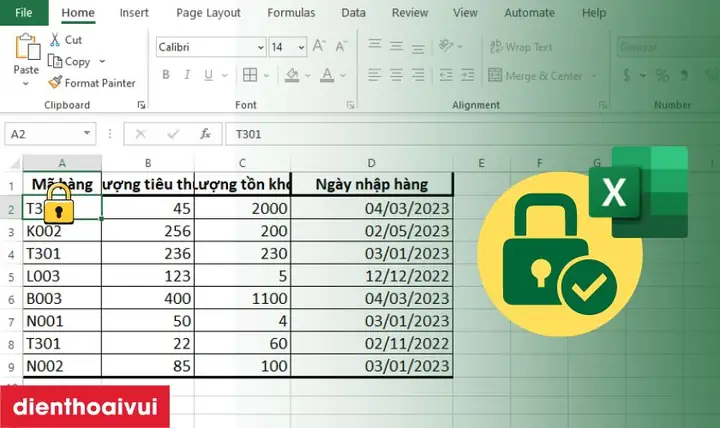
Trong quá trình làm việc với các bảng tính Excel, đặc biệt là những file lớn, phức tạp, việc khóa hàng và cột là một kỹ năng cực kỳ quan trọng. Nó giúp bạn cố định các tiêu đề, mã số hoặc bất kỳ thông tin nào bạn cần luôn hiển thị trên màn hình, dù bạn có cuộn bảng tính xuống dưới hay sang bên. Điều này không chỉ giúp cách khóa hàng và cột trong excel mà còn cải thiện đáng kể hiệu suất làm việc, tránh nhầm lẫn dữ liệu và mang lại trải nghiệm người dùng mượt mà hơn.
Bài viết này sẽ hướng dẫn bạn cách khóa hàng và cột trong Excel một cách chi tiết, từ cơ bản đến nâng cao. Chúng tôi cũng sẽ cung cấp các mẹo, thủ thuật liên quan, cùng với các câu hỏi thường gặp để bạn có thể vận dụng linh hoạt trong mọi tình huống.
Có thể bạn quan tâm: Hình Nền 2k Cho Điện Thoại: Tải 100+ Ảnh Đẹp Miễn Phí, Cập Nhật Hàng Ngày
Tóm tắt nhanh thông minh
Hướng dẫn khóa hàng và cột trong Excel
Dưới đây là các bước chính để thực hiện cách khóa hàng và cột trong excel:
<>Xem Thêm Bài Viết:<>- Người Ấy Là Ai Tập 5: Phân Tích Diễn Biến và Kết Quả Đầy Bất Ngờ
- Bản Đồ Quy Hoạch Đô Thị Thái Nguyên, Thái Thụy, Thái Bình: Định Hướng Tầm Nhìn 2030-2050
- Cách tải Notepad++ về máy tính miễn phí, link tốc độ cao
- Cinderella là ai? Giải mã nàng công chúa biểu tượng vượt thời gian
- Khám phá quy mô và thông tin dự án The 9 Stellars Quận 9
- Chọn hàng/cột cần khóa: Click vào số thứ tự hàng (ví dụ: 1, 2) hoặc chữ cái cột (ví dụ: A, B) để chọn toàn bộ hàng/cột đó.
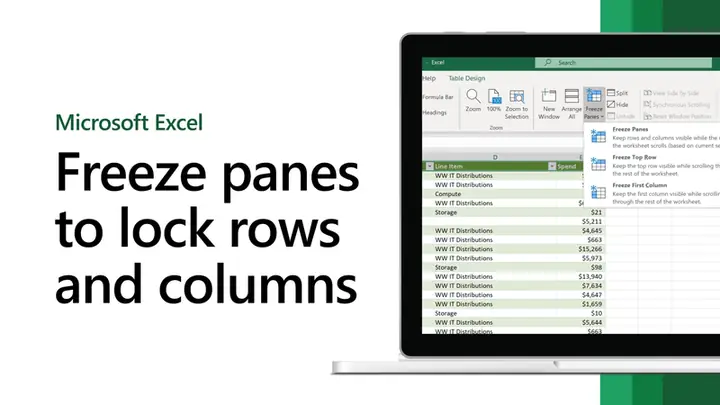
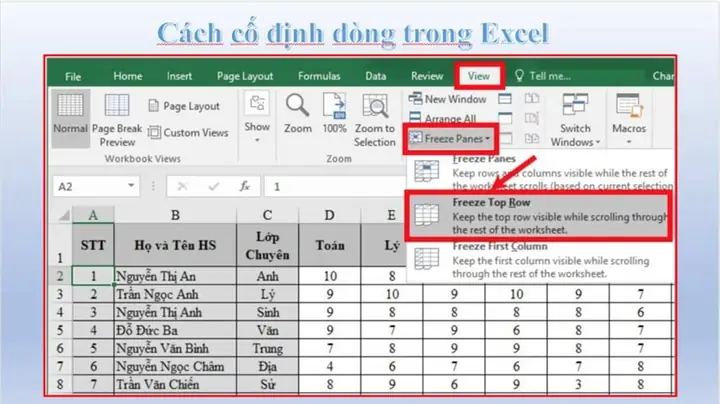
- Mở chức năng Khóa: Vào tab View trên thanh công cụ, nhấn vào nút Freeze Panes.
- Chọn tùy chọn khóa:
- Nếu chọn một hàng, chọn Freeze Top Row.
- Nếu chọn một cột, chọn Freeze First Column.
- Nếu chọn nhiều hàng hoặc cột, chọn Freeze Panes.
- Kiểm tra kết quả: Cuộn bảng tính để đảm bảo hàng/cột đã được cố định.
Tìm hiểu về chức năng Khóa Panes (Đóng băng)
Khóa Panes là gì?
Khóa Panes (còn gọi là Đóng băng Panes) là một tính năng trong Microsoft Excel cho phép bạn cố định một hoặc nhiều hàng, cột trên màn hình. Khi bạn cuộn bảng tính, những hàng/cột này sẽ luôn hiển thị, giúp bạn theo dõi thông tin quan trọng như tiêu đề, nhãn, hoặc các cột dữ liệu cố định.
Tại sao cần khóa hàng và cột?
- Duy trì tiêu đề: Khi làm việc với bảng tính lớn, việc cuộn xuống sẽ khiến tiêu đề biến mất, gây khó khăn trong việc xác định dữ liệu.
- Tăng hiệu suất làm việc: Bạn không cần phải cuộn lên trên để xem lại tiêu đề mỗi lần.
- Tránh nhầm lẫn: Đặc biệt hữu ích khi có nhiều cột dữ liệu với tên dài hoặc tương tự nhau.
- Trình bày chuyên nghiệp: Khi trình bày dữ liệu, việc khóa tiêu đề giúp người xem dễ theo dõi hơn.
Các phương pháp khóa hàng và cột trong Excel chi tiết
Khóa hàng đầu tiên (Khóa tiêu đề)
Đây là cách đơn giản và phổ biến nhất để thực hiện cách khóa hàng và cột trong excel.
Các bước thực hiện:
- Mở bảng tính: Mở file Excel mà bạn muốn thực hiện khóa.
- Chọn hàng đầu tiên: Click vào số 1 ở bên trái bảng tính để chọn toàn bộ hàng đầu tiên. Đây thường là hàng chứa tiêu đề của các cột.
- Truy cập tab View: Trên thanh công cụ, click vào tab View.
- Chọn Freeze Top Row: Trong nhóm công cụ Window, click vào nút Freeze Panes, sau đó chọn Freeze Top Row.
- Kiểm tra: Cuộn bảng tính xuống dưới, bạn sẽ thấy hàng đầu tiên luôn hiển thị ở vị trí cố định.
Khóa cột đầu tiên (Khóa cột mã số)
Có thể bạn quan tâm: Hướng Dẫn Tạo Trang Web Giới Thiệu Bản Thân Đơn Giản, Đẹp Và Hiệu Quả
Tương tự như khóa hàng, bạn cũng có thể khóa cột đầu tiên để giữ cố định các mã số, tên sản phẩm, hoặc bất kỳ thông tin nào bạn cần.
Các bước thực hiện:
- Chọn cột đầu tiên: Click vào chữ A ở phía trên cùng của bảng tính để chọn toàn bộ cột đầu tiên.
- Truy cập tab View: Click vào tab View.
- Chọn Freeze First Column: Trong nhóm Window, click vào Freeze Panes, sau đó chọn Freeze First Column.
- Kiểm tra: Cuộn bảng tính sang phải, cột A sẽ luôn hiển thị.
Khóa nhiều hàng hoặc cột
Trong nhiều trường hợp, bạn cần khóa nhiều hàng (ví dụ: 2 hàng tiêu đề) hoặc nhiều cột (ví dụ: cột A, B, C). Đây là lúc bạn sử dụng chức năng Freeze Panes.
Các bước thực hiện:
- Xác định vị trí khóa: Nếu muốn khóa 2 hàng đầu tiên, bạn cần chọn hàng thứ 3. Nếu muốn khóa 3 cột đầu tiên, bạn cần chọn cột thứ 4. Nếu muốn khóa cả hàng và cột, bạn cần chọn ô nằm ở vị trí giao giữa hàng và cột kế tiếp.
- Chọn ô: Click vào ô đó để làm điểm mốc. Ví dụ: để khóa 2 hàng đầu tiên và 3 cột đầu tiên, bạn chọn ô D3 (ô nằm ở góc dưới bên phải của vùng cần khóa).
- Truy cập tab View: Click vào tab View.
- Chọn Freeze Panes: Trong nhóm Window, click vào Freeze Panes, sau đó chọn Freeze Panes.
- Kiểm tra: Cuộn bảng tính theo mọi hướng, các hàng và cột đã chọn sẽ luôn hiển thị.
Khóa một vùng dữ liệu cụ thể
Excel cũng cho phép bạn khóa nhiều vùng (panes) khác nhau, chia màn hình thành các phần riêng biệt. Tuy nhiên, tính năng này ít được sử dụng hơn so với việc khóa hàng/cột cố định.
Mẹo và thủ thuật khi khóa hàng và cột trong Excel
Xác định hàng/cột nào đang được khóa
Để kiểm tra xem bạn đã khóa những gì:
- Cuộn bảng tính: Nếu một hàng hoặc cột không di chuyển khi bạn cuộn, thì nó đã được khóa.
- Dấu hiệu trực quan: Excel sẽ hiển thị một đường kẻ mảnh (thin line) ở vị trí ranh giới giữa vùng đã khóa và vùng có thể cuộn.
Thay đổi vị trí hàng/cột đã khóa
Nếu bạn muốn thay đổi vị trí hàng/cột đã khóa:
- Bỏ khóa hiện tại: Vào View > Freeze Panes > Unfreeze All.
- Thiết lập lại: Thực hiện lại các bước khóa theo vị trí mới mong muốn.
Khóa hàng/cột khi sử dụng công cụ lọc
Khi bạn áp dụng bộ lọc (Filter) cho dữ liệu, việc khóa hàng tiêu đề là rất quan trọng. Điều này đảm bảo rằng tiêu đề luôn hiển thị, giúp bạn dễ dàng thao tác với các nút lọc.
Có thể bạn quan tâm: Cách Nhập Dữ Liệu Vào Eviews: Hướng Dẫn Chi Tiết Cho Người Mới Bắt Đầu
Khóa hàng/cột trong Excel Online
Excel Online cũng hỗ trợ chức năng Freeze Panes. Các bước thực hiện hoàn toàn tương tự như trên Excel Desktop.
Khóa hàng/cột khi chia sẻ file
Khi bạn chia sẻ file Excel đã được khóa hàng/cột, người nhận sẽ không thể thay đổi cài đặt khóa (trừ khi họ bỏ khóa và thiết lập lại). Điều này đảm bảo tính nhất quán khi nhiều người cùng làm việc trên một file.
Các câu hỏi thường gặp (FAQ)
Q: Tôi có thể khóa bao nhiêu hàng và cột?
A: Về mặt lý thuyết, bạn có thể khóa bất kỳ số lượng hàng và cột nào mà bạn muốn, chỉ cần chọn đúng vị trí mốc trước khi thực hiện thao tác Freeze Panes.
Q: Khóa hàng/cột có ảnh hưởng đến việc in ấn không?
A: Không. Việc khóa hàng/cột chỉ ảnh hưởng đến giao diện hiển thị khi bạn đang làm việc trên màn hình. Khi in, Excel sẽ in toàn bộ bảng tính theo thiết lập in của bạn.
Q: Tôi có thể khóa hàng/cột trong Excel Mobile không?
Có thể bạn quan tâm: Hướng Dẫn Cài Đặt Ngôn Ngữ Tiếng Việt Cho Laptop Windows 10, 11
A: Có. Excel Mobile (phiên bản trên điện thoại) cũng hỗ trợ chức năng Freeze Panes. Các bước thực hiện tương tự như trên phiên bản Desktop.
Q: Làm thế nào để bỏ khóa hàng/cột?
A: Rất đơn giản. Bạn chỉ cần vào View > Freeze Panes > Unfreeze All.
Q: Khóa hàng/cột có làm chậm Excel không?
A: Không. Việc khóa hàng/cột là một chức năng hiển thị đơn giản, không ảnh hưởng đáng kể đến hiệu suất của Excel.
Q: Tôi có thể khóa hàng/cột trong Google Sheets không?
A: Có. Google Sheets cũng có chức năng tương tự, được gọi là Freeze. Cách thực hiện cũng rất giống với Excel.
Tổng kết
Việc nắm vững cách khóa hàng và cột trong excel là một kỹ năng cơ bản nhưng vô cùng thiết yếu đối với bất kỳ ai thường xuyên làm việc với bảng tính. Dù là một nhân viên văn phòng, kế toán, hay một chuyên viên phân tích dữ liệu, thì việc sử dụng Freeze Panes một cách hiệu quả sẽ giúp bạn:
- Tăng năng suất: Làm việc nhanh hơn, ít nhầm lẫn hơn.
- Trình bày chuyên nghiệp: Khi chia sẻ dữ liệu với đồng nghiệp hoặc cấp trên.
- Tối ưu hóa trải nghiệm người dùng: Làm việc thoải mái, dễ dàng theo dõi dữ liệu.
Hy vọng bài viết này đã cung cấp cho bạn cái nhìn toàn diện và chi tiết về cách khóa hàng và cột trong excel. Nếu bạn có bất kỳ câu hỏi hay góp ý nào, đừng ngần ngại để lại bình luận bên dưới.
summerland luôn sẵn sàng chia sẻ kiến thức và hỗ trợ bạn trên hành trình chinh phục Excel!






