
Minecraft là một trò chơi vô cùng nổi tiếng, nơi người chơi có thể thỏa sức sáng tạo và xây dựng thế giới riêng của mình. Một trong những yếu tố làm nên sự hấp dẫn của trò chơi này là khả năng tùy chỉnh giao diện thông qua Texture Pack (gọi tắt là Skin). Texture Pack giúp thay đổi hình ảnh của các khối, vật phẩm, nhân vật và toàn bộ giao diện game, mang lại trải nghiệm chơi game mới mẻ và cá nhân hóa cao.
Bài viết này sẽ hướng dẫn chi tiết cách cài Texture Pack Minecraft PC, từ việc chuẩn bị file Skin đến các bước cài đặt thủ công hoặc sử dụng launcher hỗ trợ như TLauncher. Với hướng dẫn cụ thể, người chơi có thể dễ dàng thay đổi diện mạo của nhân vật, tăng thêm phần thú vị khi chơi Minecraft.
Có thể bạn quan tâm: Cách Bắt Dân Làng Trong Minecraft: Hướng Dẫn Chi Tiết Từ A-z
Tóm tắt các bước cài đặt Texture Pack
- Chuẩn bị file Skin: Tải file Skin có định dạng .png với kích thước 64×64 hoặc 64×32 pixel.
- Cài đặt thủ công: Mở File Explorer, truy cập thư mục %appdata%/.minecraft/skins, sao chép file Skin vào thư mục này.
- Cài đặt qua TLauncher: Đăng nhập vào TLauncher, vào mục “Profile”, chọn “Change Skin” và tải lên file Skin.
- Kiểm tra Skin: Đăng nhập vào Minecraft để kiểm tra Skin đã được áp dụng chưa.
Có thể bạn quan tâm: Top 5 Phần Mềm Cắt Pdf Tốt Nhất 2025: Chất Lượng & Miễn Phí
<>Xem Thêm Bài Viết:<>
Giới thiệu về Texture Pack và lợi ích khi sử dụng
Texture Pack, hay còn gọi là Skin, là một bộ hình ảnh định dạng .png có kích thước 64×64 hoặc 64×32 pixel. Khi được tải lên, Skin sẽ thay đổi hình ảnh hiển thị của nhân vật trong game, bao gồm các phần như đầu, thân, tay, chân và các phần phụ kiện khác. Việc sử dụng Skin không chỉ giúp nhân vật trở nên độc đáo mà còn thể hiện cá tính và phong cách riêng của người chơi.
Lợi ích khi sử dụng Texture Pack
- Tăng tính cá nhân hóa: Mỗi người chơi có thể tạo hoặc chọn một Skin phù hợp với sở thích, giúp nhân vật trở nên độc đáo và khác biệt.
- Tăng hứng thú khi chơi: Việc thay đổi Skin thường xuyên có thể làm mới trải nghiệm chơi game, giúp người chơi cảm thấy hứng thú hơn.
- Thể hiện phong cách: Skin có thể phản ánh sở thích, đam mê hoặc thậm chí là nghề nghiệp của người chơi, tạo nên một cộng đồng đa dạng và phong phú.
Các loại Texture Pack phổ biến
Trong cộng đồng Minecraft, có rất nhiều loại Texture Pack khác nhau, phù hợp với nhiều phong cách và sở thích. Dưới đây là một số loại Texture Pack phổ biến:
1. Texture Pack theo nhân vật hoạt hình
Các Skin lấy cảm hứng từ các nhân vật hoạt hình nổi tiếng như Naruto, One Piece, Dragon Ball, hay các nhân vật trong phim hoạt hình Disney. Những Skin này thường được thiết kế với màu sắc tươi sáng và chi tiết rõ ràng, phù hợp với những người chơi yêu thích các nhân vật hoạt hình.
2. Texture Pack theo nhân vật game khác
Nhiều người chơi lựa chọn Skin của các nhân vật từ các game nổi tiếng khác như League of Legends, Dota 2, hay các nhân vật trong series game như Assassin’s Creed, The Legend of Zelda. Những Skin này thường có phong cách thiết kế hiện đại và chi tiết, phù hợp với những người chơi yêu thích game.
3. Texture Pack theo phong cách riêng
Một số người chơi tự tạo Skin theo phong cách riêng của mình, có thể là hình ảnh bản thân, gia đình, hay bất kỳ ý tưởng sáng tạo nào. Những Skin này thể hiện sự độc đáo và cá tính riêng biệt, giúp người chơi cảm thấy gần gũi hơn với nhân vật trong game.
Chuẩn bị trước khi cài đặt Texture Pack
Trước khi tiến hành cài đặt Texture Pack, người chơi cần chuẩn bị một số thứ sau:
1. File Skin phù hợp
File Skin phải có định dạng .png và kích thước 64×64 hoặc 64×32 pixel. Có thể tải Skin từ các trang web chuyên cung cấp Skin như SkinMC, Minecraftskins, hoặc tự tạo Skin bằng các công cụ như Minecraft Skin Editor.
2. Biết cách truy cập thư mục .minecraft
Thư mục .minecraft là nơi lưu trữ các file cấu hình và dữ liệu của game. Người chơi cần biết cách truy cập thư mục này để thực hiện cài đặt Skin thủ công. Trên Windows, có thể truy cập bằng cách mở Run (ấn phím Windows + R), nhập %appdata%/.minecraft và nhấn Enter.
3. Có sẵn launcher hỗ trợ (nếu muốn cài đặt qua launcher)
Các launcher như TLauncher, MultiMC, hay CurseForge có thể hỗ trợ việc cài đặt Skin một cách dễ dàng hơn. Người chơi cần tải và cài đặt launcher trước khi thực hiện các bước cài đặt.
Hướng dẫn cài đặt Texture Pack thủ công
Cài đặt Texture Pack thủ công là cách đơn giản nhất và không cần sử dụng bất kỳ công cụ hỗ trợ nào. Dưới đây là các bước thực hiện:
Bước 1: Tải file Skin
Truy cập các trang web chuyên cung cấp Skin như SkinMC, Minecraftskins, hoặc sử dụng công cụ tạo Skin như Minecraft Skin Editor. Tìm kiếm và tải về file Skin có định dạng .png mà bạn yêu thích.
Bước 2: Truy cập thư mục .minecraft
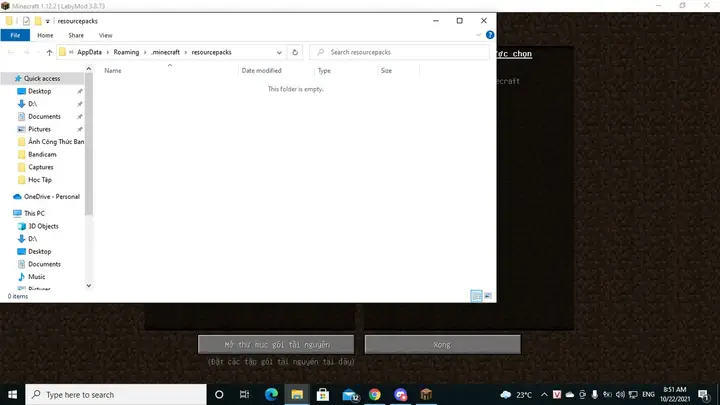
Mở File Explorer, nhấn phím Windows + R để mở hộp thoại Run. Nhập %appdata%/.minecraft/skins và nhấn Enter. Nếu thư mục skins không tồn tại, hãy tạo mới một thư mục có tên là skins trong thư mục .minecraft.
Bước 3: Sao chép file Skin vào thư mục skins
Sao chép file Skin vừa tải về vào thư mục skins. Đảm bảo rằng file Skin có định dạng .png và tên file không chứa ký tự đặc biệt.
Có thể bạn quan tâm: Phần Mềm Phục Hồi Thẻ Nhớ Bị Format – Hướng Dẫn Tải & Cài Đặt Chi Tiết
Bước 4: Đăng nhập vào Minecraft
Mở Minecraft và đăng nhập vào tài khoản. Nếu sử dụng phiên bản chính thức, hãy đăng nhập bằng tài khoản Mojang hoặc Microsoft. Nếu sử dụng phiên bản crack, hãy sử dụng launcher như TLauncher để đăng nhập.
Bước 5: Kiểm tra Skin
Sau khi đăng nhập, vào game và kiểm tra xem Skin đã được áp dụng chưa. Nếu Skin không hiển thị, hãy thử đăng xuất và đăng nhập lại, hoặc khởi động lại game.
Hướng dẫn cài đặt Texture Pack qua TLauncher
TLauncher là một trong những launcher phổ biến nhất để chơi Minecraft phiên bản crack. TLauncher hỗ trợ việc cài đặt Skin một cách dễ dàng và nhanh chóng. Dưới đây là các bước thực hiện:
Bước 1: Tải và cài đặt TLauncher
Truy cập trang web chính thức của TLauncher để tải về file cài đặt. Cài đặt TLauncher theo hướng dẫn trên màn hình.
Bước 2: Đăng nhập vào TLauncher
Mở TLauncher và đăng nhập vào tài khoản. Có thể sử dụng tài khoản Mojang, Microsoft, hoặc tài khoản offline.
Bước 3: Vào mục Profile
Trong giao diện chính của TLauncher, chọn mục “Profile” ở góc trên bên phải.
Bước 4: Chọn Change Skin
Trong mục Profile, chọn “Change Skin” để thay đổi Skin của nhân vật.
Bước 5: Tải lên file Skin
Chọn file Skin có định dạng .png mà bạn đã chuẩn bị sẵn. TLauncher sẽ tự động tải lên và áp dụng Skin cho nhân vật.
Bước 6: Kiểm tra Skin
Sau khi tải lên thành công, vào game và kiểm tra xem Skin đã được áp dụng chưa. Nếu Skin không hiển thị, hãy thử đăng xuất và đăng nhập lại, hoặc khởi động lại game.
Một số lỗi thường gặp và cách khắc phục
Trong quá trình cài đặt Texture Pack, người chơi có thể gặp một số lỗi phổ biến. Dưới đây là một số lỗi thường gặp và cách khắc phục:
1. Skin không hiển thị
Nguyên nhân: File Skin không đúng định dạng hoặc kích thước không phù hợp.
Cách khắc phục: Đảm bảo rằng file Skin có định dạng .png và kích thước 64×64 hoặc 64×32 pixel. Nếu cần, hãy sử dụng công cụ chỉnh sửa ảnh để điều chỉnh kích thước.
2. Skin bị lỗi màu
Nguyên nhân: File Skin có thể bị lỗi hoặc không tương thích với phiên bản Minecraft đang sử dụng.
Cách khắc phục: Tải về một file Skin khác hoặc sử dụng công cụ tạo Skin để tạo một Skin mới.
3. Không thể tải lên Skin qua TLauncher
Nguyên nhân: Kết nối Internet không ổn định hoặc TLauncher đang gặp sự cố.
Cách khắc phục: Kiểm tra kết nối Internet và thử tải lên lại. Nếu vẫn không được, hãy thử sử dụng cách cài đặt thủ công.
4. Skin bị reset sau khi khởi động lại game
Nguyên nhân: File Skin có thể bị xóa hoặc bị ghi đè.
Cách khắc phục: Đảm bảo rằng file Skin được lưu trữ đúng vị trí và không bị xóa. Nếu cần, hãy sao chép lại file Skin vào thư mục skins.
Mẹo hay khi sử dụng Texture Pack
Để có trải nghiệm tốt nhất khi sử dụng Texture Pack, người chơi có thể tham khảo một số mẹo hay dưới đây:
Có thể bạn quan tâm: Hướng Dẫn Tải Apowersoft Streaming Video Recorder 6.4 7 Full Crack
1. Tạo Skin theo phong cách riêng
Thay vì sử dụng các Skin có sẵn, người chơi có thể tự tạo Skin theo phong cách riêng của mình. Có thể sử dụng các công cụ như Minecraft Skin Editor để tạo Skin một cách dễ dàng.
2. Sử dụng Skin phù hợp với chủ đề server
Nếu chơi trên các server có chủ đề cụ thể, hãy chọn Skin phù hợp với chủ đề đó. Ví dụ, nếu chơi trên server medieval, hãy chọn Skin có phong cách trung cổ.
3. Thay đổi Skin thường xuyên
Việc thay đổi Skin thường xuyên có thể làm mới trải nghiệm chơi game, giúp người chơi cảm thấy hứng thú hơn. Có thể tạo một bộ sưu tập các Skin khác nhau để thay đổi theo tâm trạng hoặc dịp đặc biệt.
4. Chia sẻ Skin với bạn bè
Nếu tự tạo được một Skin đẹp, hãy chia sẻ với bạn bè hoặc đăng lên các diễn đàn Minecraft. Điều này không chỉ giúp người khác tham khảo mà còn có thể nhận được phản hồi và góp ý để cải thiện Skin.
Các trang web cung cấp Texture Pack uy tín
Dưới đây là một số trang web uy tín cung cấp Texture Pack miễn phí:
1. SkinMC
SkinMC là một trong những trang web lớn nhất cung cấp Skin miễn phí. Trang web có giao diện thân thiện, dễ sử dụng và có rất nhiều Skin đẹp mắt, đa dạng về phong cách.
2. Minecraftskins
Minecraftskins là một trang web khác chuyên cung cấp Skin miễn phí. Trang web có cộng đồng người dùng lớn, thường xuyên cập nhật các Skin mới và độc đáo.
3. Minecraft Skin Editor
Minecraft Skin Editor là một công cụ trực tuyến cho phép người chơi tạo và chỉnh sửa Skin một cách dễ dàng. Công cụ này rất phù hợp với những người muốn tự tạo Skin theo phong cách riêng.
Câu hỏi thường gặp (FAQ)
1. Texture Pack có ảnh hưởng đến hiệu suất game không?
Texture Pack chỉ thay đổi hình ảnh hiển thị của nhân vật và các vật phẩm trong game, không ảnh hưởng đến hiệu suất chơi game. Tuy nhiên, nếu sử dụng các Skin có kích thước quá lớn hoặc có quá nhiều chi tiết, có thể gây ra hiện tượng giật lag nhẹ.
2. Có thể sử dụng Texture Pack trên các phiên bản Minecraft khác nhau không?
Texture Pack có thể sử dụng trên các phiên bản Minecraft khác nhau, bao gồm cả phiên bản Java Edition và Bedrock Edition. Tuy nhiên, một số Skin có thể không tương thích hoàn toàn với các phiên bản khác nhau, đặc biệt là các phiên bản cũ.
3. Có thể sử dụng Texture Pack trên các server có chủ đề cụ thể không?
Texture Pack có thể sử dụng trên các server có chủ đề cụ thể. Tuy nhiên, một số server có thể yêu cầu người chơi sử dụng Skin phù hợp với chủ đề của server. Hãy kiểm tra quy định của server trước khi cài đặt Skin.
4. Có thể tạo Texture Pack theo phong cách riêng không?
Texture Pack có thể được tạo theo phong cách riêng của người chơi. Có thể sử dụng các công cụ như Minecraft Skin Editor để tạo Skin một cách dễ dàng. Việc tự tạo Skin không chỉ giúp nhân vật trở nên độc đáo mà còn thể hiện cá tính riêng biệt của người chơi.
Tổng kết
Texture Pack là một phần quan trọng giúp người chơi cá nhân hóa nhân vật trong Minecraft, mang lại trải nghiệm chơi game mới mẻ và thú vị hơn. Việc cài đặt Texture Pack không quá phức tạp, có thể thực hiện thủ công hoặc thông qua các launcher hỗ trợ như TLauncher.
Với hướng dẫn chi tiết trên, người chơi có thể dễ dàng cài đặt Texture Pack cho nhân vật của mình, tạo nên một phong cách riêng biệt và độc đáo. Hãy thử nghiệm với các Skin khác nhau để tìm ra phong cách phù hợp nhất với bản thân, và đừng quên chia sẻ những Skin đẹp mắt với bạn bè cùng chơi.
Chúc các bạn có những giờ phút chơi Minecraft thật vui vẻ và thú vị!






