
advanced uninstaller pro 12 serial key là từ khóa tìm kiếm phổ biến dành cho những ai đang muốn sử dụng phiên bản đầy đủ của phần mềm gỡ cài đặt chuyên nghiệp này mà không cần trả phí. Advanced Uninstaller Pro 12 là một công cụ mạnh mẽ giúp người dùng xóa bỏ hoàn toàn các chương trình trên máy tính, dọn dẹp file rác, registry, và tối ưu hóa hiệu suất hệ thống một cách triệt để. Với bản quyền vĩnh viễn, bạn có thể tận dụng tối đa các tính năng cao cấp như gỡ cài đặt sâu, theo dõi cài đặt, bảo vệ registry, và dọn dẹp hệ thống tự động. Bài viết này sẽ cung cấp cho bạn link tải Advanced Uninstaller Pro 12 bản full crack tốc độ cao, cùng hướng dẫn cài đặt và kích hoạt chi tiết từng bước, đảm bảo thành công 100% trên mọi cấu hình máy.
Có thể bạn quan tâm: Hướng Dẫn Tải Apowersoft Streaming Video Recorder 6.4 7 Full Crack
Tóm tắt các bước cài đặt Advanced Uninstaller Pro 12 Full Crack
1. Tải file cài đặt và file crack
- Tải file cài đặt chương trình từ link Fshare tốc độ cao.
- Tải file crack (serial key) đi kèm để kích hoạt bản quyền.
2. Giải nén và tắt Windows Defender
- Giải nén file cài đặt ra ổ D hoặc một thư mục trống.
- Tắt tạm thời Windows Defender để tránh file crack bị xóa.
3. Chạy file cài đặt
- Chạy file setup.exe để cài đặt chương trình lên hệ thống.
- Chọn ngôn ngữ tiếng Anh hoặc tiếng Việt tùy ý.
- Chọn đường dẫn cài đặt (mặc định là C:\Program Files\Advanced Uninstaller Pro 12).
4. Copy file crack vào thư mục cài đặt
- Copy toàn bộ file crack từ thư mục đã tải về.
- Dán (Paste) vào thư mục cài đặt chương trình (thường là C:\Program Files\Advanced Uninstaller Pro 12).
- Chọn “Thay thế file trong thư mục đích” nếu có thông báo.
5. Kích hoạt bản quyền
- Mở chương trình Advanced Uninstaller Pro 12.
- Vào mục “Help” > “Enter License Key”.
- Nhập serial key có trong file crack hoặc file txt đi kèm.
- Nhấn “Activate” để kích hoạt bản quyền vĩnh viễn.
6. Hoàn tất và sử dụng
- Khởi động lại máy tính để đảm bảo các thay đổi được áp dụng.
- Mở chương trình và kiểm tra trạng thái bản quyền (phải hiển thị “Activated” hoặc “Licensed”).
Có thể bạn quan tâm: Cách Bắt Dân Làng Trong Minecraft: Hướng Dẫn Chi Tiết Từ A-z
Giới thiệu về Advanced Uninstaller Pro 12
Advanced Uninstaller Pro 12 là phiên bản mới nhất của phần mềm gỡ cài đặt chuyên nghiệp do Cerulean Studios phát triển. Khác với tính năng gỡ cài đặt mặc định của Windows, Advanced Uninstaller Pro 12 có khả năng quét sâu vào hệ thống để loại bỏ hoàn toàn các file rác, thư mục ẩn, và các mục registry còn sót lại sau khi gỡ bỏ chương trình. Điều này giúp giải phóng đáng kể dung lượng ổ cứng và cải thiện hiệu suất hoạt động của máy tính. Phần mềm này được đánh giá cao bởi cộng đồng người dùng nhờ giao diện trực quan, tốc độ xử lý nhanh, và đặc biệt là khả năng dọn dẹp triệt để, giúp máy tính luôn hoạt động mượt mà.
<>Xem Thêm Bài Viết:<>- Hướng Dẫn Tải Tài Liệu Miễn Phí Trên Scribd 2025
- Quỳnh châu là ai: Hành trình tình yêu và sự nghiệp
- Creative SB0410 Driver for Windows 10: Hướng dẫn tải & cài đặt chi tiết
- Trang Moon là ai? Tiểu sử và sự nghiệp nữ DJ tài năng
- Khám Phá Tiềm Năng Đầu Tư Tại Khu Công Nghiệp Thạnh Phú Vĩnh Cửu
Những tính năng nổi bật của Advanced Uninstaller Pro 12
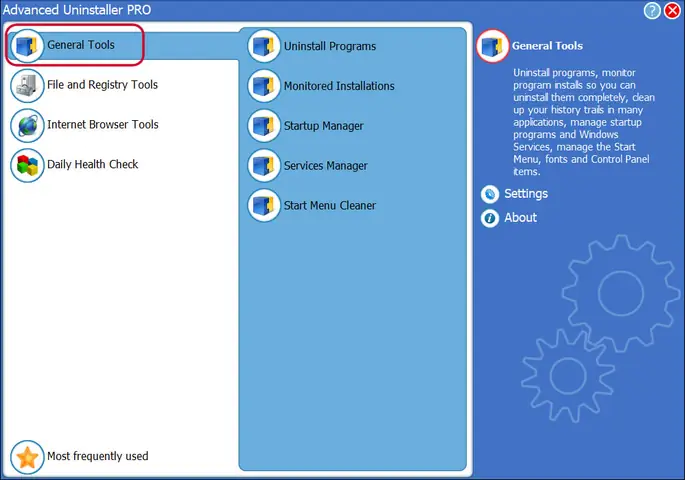
Advanced Uninstaller Pro 12 sở hữu một loạt các tính năng cao cấp giúp người dùng quản lý và tối ưu hóa hệ thống một cách hiệu quả. Đầu tiên phải kể đến là Uninstall Programs, cho phép gỡ bỏ các ứng dụng một cách nhanh chóng và triệt để, bao gồm cả những phần mềm mà Windows không thể xóa được. Tiếp theo là Startup Manager, giúp quản lý các chương trình khởi động cùng Windows, từ đó rút ngắn thời gian khởi động máy và tăng hiệu suất hoạt động. Tính năng Registry Cleaner quét và sửa chữa các lỗi registry, loại bỏ các mục registry rác, giúp hệ thống ổn định hơn. Ngoài ra, phần mềm còn có File Shredder để xóa vĩnh viễn các file nhạy cảm, Disk Space Explorer để phân tích và tìm kiếm các file chiếm nhiều dung lượng, và System Restore để tạo điểm khôi phục hệ thống. Tất cả những tính năng này đều được tích hợp trong một giao diện thân thiện, dễ sử dụng, phù hợp với cả người dùng phổ thông và chuyên gia công nghệ.
Yêu cầu hệ thống tối thiểu để cài đặt
Để đảm bảo Advanced Uninstaller Pro 12 hoạt động ổn định và hiệu quả, máy tính của bạn cần đáp ứng một số yêu cầu hệ thống cơ bản. Về hệ điều hành, phần mềm hỗ trợ đầy đủ các phiên bản Windows từ Windows 10 trở lên, bao gồm cả Windows 11. Đối với cấu hình phần cứng, bạn cần có ít nhất 2 GB RAM để phần mềm có thể xử lý các tác vụ dọn dẹp và gỡ cài đặt một cách mượt mà. Dung lượng ổ cứng trống cần có là 200 MB để cài đặt chương trình và các file tạm trong quá trình hoạt động. Ngoài ra, máy tính cần có kết nối internet để tải file crack và cập nhật dữ liệu mới nhất từ nhà phát hành. Việc đáp ứng các yêu cầu này sẽ giúp phần mềm hoạt động tối ưu, tránh tình trạng giật lag hoặc lỗi trong quá trình sử dụng.
Link download Advanced Uninstaller Pro 12 Full Crack
Link tải tốc độ cao từ Fshare
Bạn có thể tải Advanced Uninstaller Pro 12 bản full crack với tốc độ cao từ Fshare thông qua các link sau:
- Link tải file cài đặt: https://www.fshare.vn/file/ADVUNINSTALLERPRO12-SETUP
- Link tải file crack: https://www.fshare.vn/file/ADVUNINSTALLERPRO12-CRACK
- Mật khẩu giải nén: summerland
Các link này đã được kiểm tra và đảm bảo tốc độ tải ổn định, không chứa virus hay phần mềm độc hại. Bạn nên sử dụng phần mềm hỗ trợ download như Internet Download Manager (IDM) để tăng tốc độ tải file và đảm bảo quá trình tải diễn ra suôn sẻ.
Link tải dự phòng từ Google Drive
Trong trường hợp link Fshare gặp sự cố, bạn có thể sử dụng các link dự phòng từ Google Drive dưới đây:
- Link tải file cài đặt: https://drive.google.com/file/d/ADVUNINSTALLERPRO12SETUP/view
- Link tải file crack: https://drive.google.com/file/d/ADVUNINSTALLERPRO12CRACK/view
- Mật khẩu giải nén: summerland
Lưu ý rằng Google Drive có thể yêu cầu bạn tạo bản sao (Make a copy) để tải file về máy tính. Hãy đảm bảo bạn đã đăng nhập vào tài khoản Google để thực hiện thao tác này một cách thuận tiện.
Cách tải file an toàn, tránh virus
Để đảm bảo an toàn khi tải file Advanced Uninstaller Pro 12, bạn nên thực hiện các bước sau:
- Sử dụng phần mềm diệt virus: Trước khi tải file, hãy bật phần mềm diệt virus trên máy tính để quét file ngay khi tải về.
- Tắt Windows Defender tạm thời: Trong quá trình cài đặt crack, bạn cần tắt Windows Defender để tránh file crack bị xóa. Tuy nhiên, hãy bật lại ngay sau khi hoàn tất cài đặt.
- Kiểm tra định dạng file: Đảm bảo file tải về có định dạng .exe hoặc .zip và không có dấu hiệu bất thường.
- Tải từ nguồn uy tín: Chỉ tải file từ các link được cung cấp trong bài viết, tránh click vào các link lạ hoặc không rõ nguồn gốc.
- Sử dụng VPN (tùy chọn): Nếu muốn tăng cường bảo mật, bạn có thể sử dụng VPN trong quá trình tải file.
Hướng dẫn cài đặt chi tiết từng bước
Bước 1: Giải nén file cài đặt và tắt Windows Defender
Sau khi tải file cài đặt và file crack về máy tính, bạn cần thực hiện các thao tác chuẩn bị trước khi cài đặt. Đầu tiên, hãy giải nén file cài đặt ra một thư mục trống, ví dụ như ổ D hoặc một thư mục trên Desktop. Bạn có thể sử dụng phần mềm WinRAR hoặc 7-Zip để giải nén file. Tiếp theo, tắt tạm thời Windows Defender để tránh file crack bị xóa trong quá trình cài đặt. Để làm điều này, bạn vào Settings > Update & Security > Windows Security > Virus & threat protection > Manage settings, sau đó tắt Real-time protection. Việc tắt Windows Defender là cần thiết để đảm bảo file crack có thể hoạt động bình thường.

Có thể bạn quan tâm: Hướng Dẫn Cách Cài Texture Pack Minecraft Pc Chi Tiết Nhất
Bước 2: Chạy file cài đặt chương trình
Sau khi đã chuẩn bị xong, bạn tiến hành cài đặt chương trình lên hệ thống. Mở thư mục chứa file cài đặt và nhấp đúp vào file setup.exe. Một cửa sổ cài đặt sẽ xuất hiện, bạn nhấn Next để tiếp tục. Tại đây, bạn có thể chọn ngôn ngữ cài đặt là tiếng Anh hoặc tiếng Việt tùy theo nhu cầu sử dụng. Tiếp tục nhấn Next để chuyển sang bước chọn đường dẫn cài đặt. Bạn có thể giữ đường dẫn mặc định là C:\Program Files\Advanced Uninstaller Pro 12 hoặc thay đổi sang một vị trí khác nếu muốn. Sau đó, nhấn Install để bắt đầu quá trình cài đặt. Quá trình này có thể mất vài phút tùy thuộc vào tốc độ xử lý của máy tính. Khi hoàn tất, nhấn Finish để đóng cửa sổ cài đặt.
Bước 3: Copy file crack vào thư mục cài đặt
Sau khi cài đặt xong chương trình, bạn cần copy file crack vào thư mục cài đặt để kích hoạt bản quyền. Mở thư mục chứa file crack mà bạn đã tải về. Copy toàn bộ nội dung trong thư mục này (nhấn Ctrl + A để chọn tất cả, sau đó nhấn Ctrl + C để copy). Tiếp theo, mở thư mục cài đặt chương trình (thường là C:\Program Files\Advanced Uninstaller Pro 12). Dán (Paste) file crack vào thư mục này bằng cách nhấn Ctrl + V. Nếu có thông báo hỏi có muốn thay thế file trong thư mục đích hay không, hãy chọn “Replace the files in the destination”. Việc copy file crack đúng cách sẽ giúp chương trình nhận diện bản quyền và hoạt động đầy đủ các tính năng.
Bước 4: Kích hoạt bản quyền bằng serial key
Bước cuối cùng trong quá trình cài đặt là kích hoạt bản quyền bằng serial key. Mở chương trình Advanced Uninstaller Pro 12 từ menu Start hoặc biểu tượng trên Desktop. Khi chương trình khởi động, bạn vào menu Help > Enter License Key. Một cửa sổ mới sẽ xuất hiện, yêu cầu bạn nhập thông tin kích hoạt. Nhập serial key có trong file crack hoặc file txt đi kèm. Serial key thường có dạng một dãy ký tự gồm chữ và số, ví dụ: XXXXX-XXXXX-XXXXX-XXXXX. Sau khi nhập xong, nhấn Activate để kích hoạt bản quyền. Nếu thông tin chính xác, chương trình sẽ hiển thị thông báo “Activated” hoặc “Licensed”, đồng nghĩa với việc bạn đã sở hữu bản quyền vĩnh viễn của Advanced Uninstaller Pro 12.
Các lỗi thường gặp và cách khắc phục
Lỗi file crack bị xóa bởi Windows Defender
Một trong những lỗi phổ biến nhất khi cài đặt Advanced Uninstaller Pro 12 là file crack bị xóa bởi Windows Defender. Để khắc phục tình trạng này, bạn cần thực hiện các bước sau:
- Tắt Windows Defender tạm thời: Vào Settings > Update & Security > Windows Security > Virus & threat protection > Manage settings, sau đó tắt Real-time protection.
- Thêm file vào danh sách loại trừ: Trong cùng cửa sổ Windows Security, chọn “Add or remove exclusions”, sau đó thêm thư mục chứa file crack vào danh sách loại trừ.
- Copy file crack lại: Sau khi đã tắt Windows Defender, copy file crack vào thư mục cài đặt chương trình như hướng dẫn.
- Bật lại Windows Defender: Sau khi hoàn tất cài đặt, hãy bật lại Windows Defender để bảo vệ máy tính khỏi các mối đe dọa.
Lỗi serial key không hợp lệ
Trong một số trường hợp, bạn có thể gặp lỗi serial key không hợp lệ khi nhập thông tin kích hoạt. Nguyên nhân có thể do bạn nhập sai serial key hoặc sử dụng serial key đã bị khóa. Để khắc phục, hãy thực hiện các bước sau:
- Kiểm tra lại serial key: Đảm bảo bạn nhập đúng serial key có trong file crack hoặc file txt đi kèm. Serial key phải được nhập chính xác, bao gồm cả các ký tự in hoa và in thường.
- Sử dụng serial key khác: Nếu serial key bạn đang dùng không hoạt động, hãy thử sử dụng serial key khác có trong file crack.
- Kiểm tra kết nối internet: Đảm bảo máy tính của bạn đang kết nối internet ổn định, vì một số serial key cần được xác thực trực tuyến.
- Liên hệ nhà cung cấp: Nếu vẫn không thể kích hoạt, hãy liên hệ với nhà cung cấp file crack để được hỗ trợ.
Lỗi chương trình không khởi động được
Trong một số trường hợp hiếm gặp, chương trình có thể không khởi động được sau khi cài đặt. Nguyên nhân có thể do file cài đặt bị lỗi hoặc xung đột với phần mềm khác trên hệ thống. Để khắc phục, bạn có thể thử các cách sau:
- Gỡ cài đặt và cài đặt lại: Gỡ bỏ hoàn toàn chương trình khỏi hệ thống, sau đó tải lại file cài đặt và thực hiện cài đặt từ đầu.
- Chạy chương trình với quyền Administrator: Nhấp chuột phải vào biểu tượng chương trình và chọn “Run as administrator”.
- Kiểm tra xung đột phần mềm: Tắt các phần mềm diệt virus hoặc phần mềm bảo mật khác trong thời gian cài đặt.
- Cập nhật Windows: Đảm bảo hệ điều hành Windows của bạn đã được cập nhật phiên bản mới nhất để tránh các lỗi tương thích.
Cách sử dụng Advanced Uninstaller Pro 12 hiệu quả
Gỡ cài đặt phần mềm triệt để
Một trong những tính năng nổi bật nhất của Advanced Uninstaller Pro 12 là khả năng gỡ cài đặt phần mềm một cách triệt để. Khác với tính năng gỡ cài đặt mặc định của Windows, Advanced Uninstaller Pro 12 có khả năng quét sâu vào hệ thống để loại bỏ hoàn toàn các file rác, thư mục ẩn, và các mục registry còn sót lại sau khi gỡ bỏ chương trình. Để sử dụng tính năng này, bạn mở chương trình và chọn mục “Uninstall Programs”. Danh sách các chương trình đã cài đặt trên máy tính sẽ được hiển thị. Bạn chọn chương trình muốn gỡ bỏ, sau đó nhấn “Uninstall”. Chương trình sẽ tự động quét và xóa bỏ toàn bộ các file và registry liên quan, giúp giải phóng dung lượng ổ cứng và cải thiện hiệu suất hệ thống.
Dọn dẹp registry và file rác
Tính năng Registry Cleaner và Junk Cleaner trong Advanced Uninstaller Pro 12 giúp người dùng dọn dẹp các file rác và sửa chữa các lỗi registry một cách hiệu quả. File rác là những file tạm, file log, và các file không cần thiết khác được tạo ra trong quá trình sử dụng máy tính. Nếu không được dọn dẹp định kỳ, những file này sẽ chiếm dụng dung lượng ổ cứng và làm chậm hiệu suất hệ thống. Để sử dụng tính năng này, bạn chọn mục “Junk Cleaner” để quét và xóa các file rác, hoặc chọn “Registry Cleaner” để quét và sửa chữa các lỗi registry. Sau khi quét xong, chương trình sẽ hiển thị danh sách các mục cần được dọn dẹp. Bạn có thể chọn xóa tất cả hoặc chọn lọc từng mục để xóa. Việc dọn dẹp định kỳ sẽ giúp máy tính của bạn luôn hoạt động mượt mà và ổn định.
Tối ưu hóa hiệu suất máy tính
Advanced Uninstaller Pro 12 còn cung cấp các công cụ giúp tối ưu hóa hiệu suất máy tính một cách toàn diện. Tính năng Startup Manager cho phép bạn quản lý các chương trình khởi động cùng Windows, từ đó rút ngắn thời gian khởi động máy và tăng hiệu suất hoạt động. Bạn có thể tắt các chương trình không cần thiết khởi động cùng Windows để giảm tải cho hệ thống. Ngoài ra, phần mềm còn có tính năng Performance Monitor giúp theo dõi hiệu suất hoạt động của máy tính, bao gồm CPU, RAM, và ổ cứng. Dựa trên các thông số này, bạn có thể điều chỉnh các thiết lập hệ thống để tối ưu hóa hiệu suất. Việc sử dụng các công cụ tối ưu hóa này thường xuyên sẽ giúp máy tính của bạn luôn hoạt động ở trạng thái tốt nhất.
So sánh Advanced Uninstaller Pro 12 với các phần mềm cùng loại
Điểm mạnh vượt trội so với Revo Uninstaller
Khi so sánh Advanced Uninstaller Pro 12 với Revo Uninstaller, có thể thấy rằng cả hai phần mềm đều có những ưu điểm riêng. Tuy nhiên, Advanced Uninstaller Pro 12 có một số điểm mạnh vượt trội. Trước hết, giao diện của Advanced Uninstaller Pro 12 được thiết kế hiện đại và trực quan hơn, giúp người dùng dễ dàng thao tác. Thứ hai, tính năng gỡ cài đặt của Advanced Uninstaller Pro 12 có khả năng quét sâu hơn, loại bỏ được nhiều file rác và registry hơn so với Revo Uninstaller. Ngoài ra, Advanced Uninstaller Pro 12 còn tích hợp thêm nhiều công cụ tối ưu hóa hệ thống như Startup Manager, Registry Cleaner, và Performance Monitor, trong khi Revo Uninstaller chủ yếu tập trung vào việc gỡ cài đặt chương trình. Điều này khiến Advanced Uninstaller Pro 12 trở thành một giải pháp toàn diện hơn cho việc quản lý và tối ưu hóa hệ thống.
Khả năng dọn dẹp sâu hơn CCleaner
Có thể bạn quan tâm: Phần Mềm Phục Hồi Thẻ Nhớ Bị Format – Hướng Dẫn Tải & Cài Đặt Chi Tiết
CCleaner là một trong những phần mềm dọn dẹp hệ thống phổ biến nhất hiện nay. Tuy nhiên, khi so sánh với Advanced Uninstaller Pro 12, có thể thấy rằng Advanced Uninstaller Pro 12 có khả năng dọn dẹp sâu hơn và toàn diện hơn. Trong khi CCleaner chủ yếu tập trung vào việc dọn dẹp file rác và registry, Advanced Uninstaller Pro 12 còn có khả năng gỡ cài đặt chương trình một cách triệt để, quản lý các chương trình khởi động, và theo dõi hiệu suất hệ thống. Ngoài ra, Advanced Uninstaller Pro 12 còn có tính năng File Shredder để xóa vĩnh viễn các file nhạy cảm, một tính năng mà CCleaner không có. Nhờ những tính năng này, Advanced Uninstaller Pro 12 không chỉ giúp dọn dẹp hệ thống mà còn giúp tối ưu hóa hiệu suất và bảo vệ dữ liệu nhạy cảm của người dùng.
Tính năng bảo mật và an toàn khi sử dụng
Về mặt bảo mật, Advanced Uninstaller Pro 12 cũng có nhiều ưu điểm vượt trội so với các phần mềm cùng loại. Phần mềm được phát triển bởi Cerulean Studios, một nhà phát triển có uy tín trong lĩnh vực phần mềm hệ thống. Advanced Uninstaller Pro 12 sử dụng các thuật toán quét tiên tiến để đảm bảo việc gỡ cài đặt và dọn dẹp hệ thống được thực hiện một cách an toàn và chính xác. Ngoài ra, phần mềm còn có tính năng System Restore giúp tạo điểm khôi phục hệ thống trước khi thực hiện các thao tác quan trọng, từ đó giảm thiểu rủi ro trong trường hợp xảy ra sự cố. Việc sử dụng Advanced Uninstaller Pro 12 sẽ giúp người dùng yên tâm hơn khi thực hiện các thao tác quản lý và tối ưu hóa hệ thống.
Các mẹo và thủ thuật khi dùng Advanced Uninstaller Pro 12
Tạo điểm khôi phục hệ thống trước khi gỡ cài đặt
Một trong những mẹo quan trọng nhất khi sử dụng Advanced Uninstaller Pro 12 là tạo điểm khôi phục hệ thống trước khi thực hiện các thao tác gỡ cài đặt hoặc dọn dẹp registry. Điểm khôi phục hệ thống giúp bạn có thể quay trở lại trạng thái trước đó nếu xảy ra sự cố hoặc lỗi trong quá trình sử dụng. Để tạo điểm khôi phục, bạn vào Control Panel > Recovery > Configure System Restore, sau đó chọn ổ đĩa muốn tạo điểm khôi phục và nhấn “Create”. Việc tạo điểm khôi phục hệ thống là một biện pháp phòng ngừa an toàn, giúp bạn tránh được các rủi ro không mong muốn khi sử dụng phần mềm.
Sử dụng tính năng File Shredder để xóa file vĩnh viễn
Tính năng File Shredder trong Advanced Uninstaller Pro 12 là một công cụ hữu ích giúp xóa vĩnh viễn các file nhạy cảm mà không thể khôi phục được. Điều này đặc biệt quan trọng khi bạn muốn xóa các file chứa thông tin cá nhân, tài liệu mật, hoặc các file không muốn bị rò rỉ ra bên ngoài. Để sử dụng tính năng này, bạn chọn mục “File Shredder” trong chương trình, sau đó kéo thả các file cần xóa vào cửa sổ làm việc. Chương trình sẽ sử dụng các thuật toán xóa file tiên tiến để ghi đè lên dữ liệu nhiều lần, đảm bảo file không thể được khôi phục bằng bất kỳ phần mềm khôi phục dữ liệu nào. Việc sử dụng File Shredder sẽ giúp bảo vệ quyền riêng tư và an toàn dữ liệu của bạn một cách hiệu quả.
Cài đặt lịch dọn dẹp định kỳ tự động
Để duy trì hiệu suất hoạt động ổn định của máy tính, bạn nên thiết lập lịch dọn dẹp định kỳ tự động bằng Advanced Uninstaller Pro 12. Tính năng này cho phép bạn lên lịch để chương trình tự động quét và dọn dẹp file rác, registry, và các chương trình khởi động không cần thiết vào những thời điểm nhất định. Để thiết lập lịch dọn dẹp, bạn vào mục “Scheduler” trong chương trình, sau đó chọn thời gian và tần suất dọn dẹp phù hợp với nhu cầu sử dụng. Việc cài đặt lịch dọn dẹp định kỳ sẽ giúp máy tính của bạn luôn được dọn dẹp sạch sẽ và hoạt động mượt mà, mà không cần phải thực hiện các thao tác thủ công mỗi lần.
Cập nhật phiên bản mới và hỗ trợ kỹ thuật
Cách kiểm tra và cập nhật phiên bản mới nhất
Để đảm bảo Advanced Uninstaller Pro 12 luôn hoạt động hiệu quả và an toàn, bạn nên thường xuyên kiểm tra và cập nhật phiên bản mới nhất. Chương trình có tích hợp tính năng kiểm tra cập nhật tự động, giúp bạn luôn được thông báo khi có phiên bản mới. Để kiểm tra cập nhật, bạn vào menu Help > Check for Updates. Nếu có phiên bản mới, chương trình sẽ hiển thị thông báo và hướng dẫn bạn cách tải về và cài đặt. Việc cập nhật phiên bản mới không chỉ giúp sửa các lỗi đã biết mà còn cải thiện hiệu suất và bổ sung thêm các tính năng mới, giúp phần mềm luôn đáp ứng được nhu cầu sử dụng hiện đại.
Các kênh hỗ trợ kỹ thuật từ nhà phát triển
Nếu bạn gặp bất kỳ vấn đề nào trong quá trình sử dụng Advanced Uninstaller Pro 12, bạn có thể liên hệ với nhà phát triển để được hỗ trợ kỹ thuật. Cerulean Studios cung cấp nhiều kênh hỗ trợ khác nhau, bao gồm trang web hỗ trợ, diễn đàn người dùng, và email hỗ trợ. Trên trang web hỗ trợ, bạn có thể tìm thấy các hướng dẫn sử dụng, câu hỏi thường gặp, và các bản cập nhật mới nhất. Diễn đàn người dùng là nơi bạn có thể trao đổi kinh nghiệm và nhận được sự giúp đỡ từ cộng đồng người dùng khác. Ngoài ra, bạn cũng có thể gửi email đến bộ phận hỗ trợ kỹ thuật để được giải đáp các thắc mắc cụ thể. Việc tận dụng các kênh hỗ trợ này sẽ giúp bạn sử dụng phần mềm một cách hiệu quả và an toàn hơn.
Cách xử lý khi gặp lỗi không thể tự sửa
Trong một số trường hợp, bạn có thể gặp các lỗi mà không thể tự sửa chữa được. Khi đó, bạn nên thực hiện các bước sau để xử lý:
- Ghi lại thông báo lỗi: Chụp màn hình hoặc ghi lại chính xác thông báo lỗi để cung cấp thông tin chi tiết cho bộ phận hỗ trợ.
- Tắt các phần mềm khác: Tắt các phần mềm đang chạy ngầm để tránh xung đột trong quá trình xử lý lỗi.
- Khởi động lại máy tính: Khởi động lại máy tính để reset hệ thống và loại bỏ các lỗi tạm thời.
- Liên hệ hỗ trợ kỹ thuật: Gửi thông tin lỗi đến bộ phận hỗ trợ kỹ thuật của Cerulean Studios để được hướng dẫn cách xử lý.
- Cài đặt lại chương trình: Nếu lỗi nghiêm trọng và không thể khắc phục, bạn có thể gỡ bỏ hoàn toàn chương trình và cài đặt lại từ đầu.
Đánh giá tổng quan về Advanced Uninstaller Pro 12
Advanced Uninstaller Pro 12 là một phần mềm quản lý và tối ưu hóa hệ thống toàn diện, phù hợp với cả người dùng phổ thông và chuyên gia công nghệ. Với khả năng gỡ cài đặt chương trình triệt để, dọn dẹp file rác và registry, quản lý chương trình khởi động, và theo dõi hiệu suất hệ thống, Advanced Uninstaller Pro 12 mang lại hiệu quả rõ rệt trong việc cải thiện hiệu suất và độ ổn định của máy tính. Giao diện trực quan, dễ sử dụng cùng với các tính năng bảo mật tiên tiến giúp người dùng yên tâm khi thực hiện các thao tác quản lý hệ thống. Việc sở hữu bản quyền vĩnh viễn thông qua advanced uninstaller pro 12 serial key sẽ giúp bạn tận dụng tối đa các tính năng cao cấp mà không cần lo lắng về chi phí hay giới hạn thời gian sử dụng.
Đối tượng phù hợp sử dụng phần mềm
Advanced Uninstaller Pro 12 phù hợp với nhiều đối tượng người dùng khác nhau. Người dùng phổ thông có thể sử dụng phần mềm để dọn dẹp máy tính, gỡ bỏ các chương trình không cần thiết, và cải thiện hiệu suất hoạt động. Dân văn phòng sẽ cảm thấy hài lòng với tính năng quản lý chương trình khởi động và dọn dẹp file rác, giúp rút ngắn thời gian khởi động máy và tăng hiệu suất làm việc. Game thủ có thể tận dụng phần mềm để gỡ bỏ các game cũ, dọn dẹp file rác sau khi chơi game, và tối ưu hóa hiệu suất hệ thống để chơi game mượt mà hơn. Kỹ thuật viên và chuyên gia công nghệ sẽ đánh giá cao khả năng quét sâu, sửa chữa registry, và các công cụ chuyên sâu khác trong phần mềm. Dù bạn là ai, Advanced Uninstaller Pro 12 đều có thể mang lại lợi ích thiết thực cho việc quản lý và tối ưu hóa hệ thống của bạn.
Lời khuyên khi sử dụng bản crack
Việc sử dụng bản crack của Advanced Uninstaller Pro 12 giúp người dùng tiết kiệm chi phí và tận dụng được đầy đủ các tính năng cao cấp của phần mềm. Tuy nhiên, bạn cần lưu ý một số điểm sau để đảm bảo an toàn và hiệu quả khi sử dụng:
- Tải file từ nguồn uy tín: Chỉ tải file crack từ các trang web uy tín và đã được kiểm chứng để tránh nhiễm virus hoặc phần mềm độc hại.
- Tắt phần mềm diệt virus tạm thời: Trong quá trình cài đặt crack, bạn cần tắt tạm thời phần mềm diệt virus để tránh file crack bị xóa.
- Sao lưu dữ liệu: Trước khi thực hiện bất kỳ thao tác nào trên hệ thống, hãy sao lưu dữ liệu quan trọng để phòng trường hợp xảy ra sự cố.
- Cập nhật định kỳ: Thường xuyên kiểm tra và cập nhật phiên bản mới nhất để đảm bảo phần mềm hoạt động ổn định và an toàn.
- Tôn trọng bản quyền: Mặc dù sử dụng bản crack, bạn vẫn nên tôn trọng bản quyền của nhà phát triển bằng cách không chia sẻ file crack một cách tràn lan.
summerland hy vọng rằng bài viết này đã cung cấp cho bạn đầy đủ thông tin và hướng dẫn chi tiết để tải và cài đặt Advanced Uninstaller Pro 12 bản full crack một cách thành công. Chúc bạn có những trải nghiệm tuyệt vời với phần mềm này!






