
cách cài file apk vào iphone là một trong những từ khóa được tìm kiếm nhiều nhất hiện nay trên các công cụ tìm kiếm. Nhiều người dùng iPhone có nhu cầu cài đặt các ứng dụng không có trên App Store, đặc biệt là các ứng dụng do bên thứ ba phát triển hoặc các trò chơi chưa được Apple phê duyệt. Tuy nhiên, việc cài đặt file APK (Android Package) – định dạng file dành riêng cho hệ điều hành Android – vào một thiết bị chạy iOS như iPhone không thể thực hiện một cách trực tiếp. Bài viết này sẽ cung cấp cho bạn cái nhìn tổng quan về cách cài file apk vào iphone, bao gồm các phương pháp thay thế an toàn, hiệu quả và đáng tin cậy, giúp bạn có thể trải nghiệm các ứng dụng mà mình mong muốn trên chiếc iPhone của mình.
Có thể bạn quan tâm: Tải The Amazing Spider Man 2 Mod Apk Miễn Phí, Full Tiền, Full Mở Khóa
Tóm tắt các bước cài đặt ứng dụng không có trên App Store vào iPhone
Cài đặt ứng dụng không có trên App Store vào iPhone
- Xác định ứng dụng cần cài đặt: Tìm kiếm phiên bản iOS (nếu có) hoặc các ứng dụng thay thế tương tự.
- Tải về và cài đặt ứng dụng từ các nguồn uy tín: Sử dụng các nền tảng phát hành ứng dụng bên thứ ba như TutuApp, AppValley, hoặc các trang web uy tín cung cấp file .ipa (định dạng ứng dụng iOS).
- Tin tưởng và cấp quyền cho nhà phát triển: Vào Cài đặt > Cài đặt chung > Quản lý thiết bị > Tin tưởng nhà phát triển để kích hoạt ứng dụng.
- Mở và sử dụng ứng dụng: Ứng dụng sẽ xuất hiện trên màn hình chính và có thể sử dụng bình thường.
1. Hiểu rõ về File APK và iPhone
1.1. File APK là gì?
File APK (Android Package Kit) là định dạng file cài đặt chính thức dành cho hệ điều hành Android. Khi một nhà phát triển muốn phân phối ứng dụng của mình đến người dùng Android, họ sẽ đóng gói tất cả các thành phần cần thiết (code, tài nguyên, chứng chỉ, thông tin manifest) vào một file duy nhất có phần mở rộng là .apk. Người dùng chỉ cần tải file này về và cài đặt để sử dụng ứng dụng.
Tuy nhiên, file APK không thể chạy trực tiếp trên các thiết bị iOS như iPhone, iPad hay iPod Touch vì hai hệ điều hành này được xây dựng trên các nền tảng công nghệ hoàn toàn khác nhau. iOS sử dụng định dạng file .ipa (iOS App Store Package) cho các ứng dụng của mình.
<>Xem Thêm Bài Viết:<>- Khách sạn Hội An Serena Villa: Điểm Đến Nghỉ Dưỡng Đẳng Cấp
- Khách sạn Mũi Né 3 sao có đưa đón sân bay: Tiện ích thiết yếu
- App Chụp Hình Dành Cho Iphone: Top 7 Ứng Dụng Chỉnh Sửa Ảnh Tốt Nhất 2025
- Sun Grand City New An Thới Phú Quốc: Điểm Nhấn Đô Thị Đảo
- Khám phá quy mô tổ hợp nghỉ dưỡng Aqua City Hạ Long
1.2. Vì sao không thể cài trực tiếp APK vào iPhone?
Lý do chính là khác biệt về nền tảng:
- Hệ điều hành: Android sử dụng nhân Linux, trong khi iOS dựa trên nền tảng Unix (Darwin).
- Ngôn ngữ lập trình: Mặc dù cả hai đều hỗ trợ nhiều ngôn ngữ, nhưng các API (Application Programming Interface) và cách truy cập các tính năng hệ thống là khác nhau hoàn toàn.
- Cơ chế bảo mật: iOS có cơ chế bảo mật chặt chẽ hơn, yêu cầu các ứng dụng phải được ký bởi Apple hoặc các nhà phát triển đã đăng ký, trong khi Android cho phép cài đặt từ nhiều nguồn khác nhau.
- Tập tin thực thi: Các tập tin thực thi trong APK (thường là file .so hoặc .dex) được biên dịch cho kiến trúc ARM của Android, không tương thích với kiến trúc ARM của iOS.
Do đó, khi bạn cố gắng cài đặt một file APK vào iPhone, hệ thống sẽ ngay lập tức từ chối vì nó không thể hiểu hoặc thực thi được file đó.
1.3. Các giải pháp thay thế để cài đặt ứng dụng không có trên App Store
Vì không thể cài đặt trực tiếp APK, người dùng iPhone có một số lựa chọn thay thế để cài đặt các ứng dụng mà họ muốn:
- Tìm kiếm phiên bản iOS: Nhiều ứng dụng có cả phiên bản dành cho Android và iOS. Hãy kiểm tra xem liệu ứng dụng bạn muốn có phiên bản iOS không, dù có thể nó không có trên App Store chính thức.
- Sử dụng các nền tảng phát hành ứng dụng bên thứ ba: Các nền tảng như TutuApp, AppValley, Panda Helper, TweakBox,… cung cấp các ứng dụng iOS (file .ipa) mà có thể không có trên App Store hoặc là các phiên bản đã được mod.
- Cài đặt thông qua Cydia Impactor hoặc AltStore: Đây là các công cụ cho phép bạn cài đặt file .ipa vào iPhone bằng máy tính, sử dụng tài khoản Apple ID miễn phí hoặc trả phí.
- Sử dụng dịch vụ TestFlight: Một số nhà phát triển cung cấp các ứng dụng thử nghiệm thông qua TestFlight, cho phép người dùng cài đặt các phiên bản beta trước khi phát hành chính thức.
- Jailbreak iPhone: Đây là phương pháp mạnh mẽ nhất, cho phép bạn cài đặt bất kỳ ứng dụng nào, kể cả file .apk thông qua các công cụ chuyển đổi. Tuy nhiên, phương pháp này rất nguy hiểm, có thể khiến iPhone mất bảo hành, giảm hiệu năng và tăng nguy cơ bị tấn công bảo mật.
2. Các Phương Pháp An Toàn Và Hiệu Quả
2.1. Sử dụng các nền tảng phát hành ứng dụng bên thứ ba
Có thể bạn quan tâm: Cách Tải Minecraft 0.13.0 Apk Miễn Phí Cho Android
2.1.1. TutuApp
TutuApp là một trong những nền tảng phát hành ứng dụng iOS phổ biến nhất hiện nay. Ứng dụng này cung cấp một kho ứng dụng khổng lồ, bao gồm các ứng dụng đã được mod, các ứng dụng miễn phí có bản quyền, và các ứng dụng không có trên App Store.
Cách cài đặt TutuApp vào iPhone:
- Truy cập trang web chính thức: Mở Safari trên iPhone và truy cập vào trang web chính thức của TutuApp (ví dụ: tutuapp.vip).
- Tải về file cài đặt: Nhấn vào nút Download hoặc Cài đặt để tải về file .ipa.
- Cài đặt ứng dụng: Sau khi tải xong, mở Cài đặt > Cài đặt chung > Quản lý thiết bị. Tìm đến nhà phát triển của TutuApp (thường là “TutuApp Inc.”) và nhấn Tin tưởng.
- Mở và sử dụng: Mở TutuApp từ màn hình chính, bạn có thể tìm kiếm và cài đặt các ứng dụng mà mình muốn.
Ưu điểm của TutuApp:
- Giao diện thân thiện, dễ sử dụng.
- Kho ứng dụng đa dạng, cập nhật thường xuyên.
- Hỗ trợ cả ứng dụng đã được mod và các ứng dụng miễn phí có bản quyền.
- Tốc độ tải về nhanh, ổn định.
Nhược điểm:
- Cần tin tưởng nhà phát triển, điều này có thể tiềm ẩn rủi ro bảo mật nếu nền tảng không uy tín.
- Một số ứng dụng có thể yêu cầu cấp quyền truy cập, cần cân nhắc trước khi đồng ý.
2.1.2. AppValley
AppValley là một nền tảng phát hành ứng dụng iOS khác, cũng rất được ưa chuộng. Ứng dụng này cung cấp các phiên bản đã được mod của nhiều ứng dụng nổi tiếng, cũng như các ứng dụng không có trên App Store.
Cách cài đặt AppValley:
- Truy cập trang web: Mở Safari và truy cập vào trang web chính thức của AppValley.
- Tải về và cài đặt: Thực hiện các bước tương tự như với TutuApp.
- Tin tưởng nhà phát triển: Vào Cài đặt > Cài đặt chung > Quản lý thiết bị để cấp quyền tin tưởng.
Ưu điểm:
- Giao diện đẹp, dễ điều hướng.
- Cập nhật các ứng dụng mod nhanh chóng.
- Hỗ trợ nhiều ứng dụng phổ biến.
Nhược điểm:
- Tương tự như TutuApp, cần tin tưởng nhà phát triển.
- Một số phiên bản có thể không ổn định.
2.1.3. Các nền tảng khác
Ngoài TutuApp và AppValley, còn có một số nền tảng phát hành ứng dụng iOS khác mà bạn có thể tham khảo:
- Panda Helper
- TweakBox
- AppCake
- iOSEmus
Lưu ý khi sử dụng các nền tảng này:
- Luôn truy cập vào các trang web chính thức để tránh các trang web giả mạo có thể chứa mã độc.
- Đọc kỹ các đánh giá và nhận xét của người dùng khác về nền tảng và các ứng dụng mà bạn muốn cài đặt.
- Cân nhắc các rủi ro về bảo mật trước khi cài đặt bất kỳ ứng dụng nào từ bên thứ ba.
2.2. Sử dụng Cydia Impactor
Cydia Impactor là một công cụ được phát triển bởi Saurik, cho phép bạn cài đặt file .ipa vào iPhone thông qua máy tính (Windows hoặc macOS). Công cụ này sử dụng tài khoản Apple ID miễn phí để ký và cài đặt ứng dụng.
Cách sử dụng Cydia Impactor:
-
Chuẩn bị:
- Tải về Cydia Impactor từ trang web chính thức của Saurik.
- Tải về file .ipa của ứng dụng mà bạn muốn cài đặt.
- Kết nối iPhone với máy tính bằng cáp USB.
-
Cài đặt:
- Mở Cydia Impactor trên máy tính.
- Kéo và thả file .ipa vào cửa sổ Cydia Impactor.
- Nhập Apple ID và mật khẩu của bạn (nếu được yêu cầu).
- Chờ quá trình cài đặt hoàn tất.
-
Kích hoạt ứng dụng:
- Sau khi cài đặt xong, mở Cài đặt > Cài đặt chung > Quản lý thiết bị.
- Tìm đến tài khoản Apple ID mà bạn đã sử dụng để cài đặt và nhấn Tin tưởng.
Ưu điểm:
- Có thể cài đặt bất kỳ file .ipa nào mà bạn có.
- Không cần jailbreak iPhone.
- Sử dụng tài khoản Apple ID miễn phí.
Nhược điểm:
- Cần có máy tính để thực hiện.
- Ứng dụng cài đặt bằng tài khoản miễn phí chỉ hoạt động trong 7 ngày, sau đó cần cài đặt lại.
- Một số phiên bản iOS mới có thể gặp lỗi khi sử dụng Cydia Impactor do Apple thay đổi chính sách ký.
2.3. Sử dụng AltStore
AltStore là một công cụ thay thế cho Cydia Impactor, được phát triển bởi Riley Testut. AltStore có một số cải tiến so với Cydia Impactor, đặc biệt là khả năng tự động làm mới chứng chỉ ký, giúp ứng dụng không bị mất hiệu lực sau 7 ngày.
Cách sử dụng AltStore:
-
Cài đặt AltStore trên máy tính:
- Tải về AltStore từ trang web chính thức.
- Cài đặt AltStore vào máy tính (Windows hoặc macOS).
-
Cài đặt AltStore vào iPhone:
- Kết nối iPhone với máy tính.
- Mở AltStore trên máy tính.
- Nhấn vào nút Install AltStore để cài đặt AltStore vào iPhone.
-
Cài đặt ứng dụng:
- Mở AltStore trên iPhone.
- Nhấn vào nút + để thêm file .ipa.
- Chọn file .ipa mà bạn muốn cài đặt.
- Nhập Apple ID và mật khẩu (nếu được yêu cầu).
-
Kích hoạt ứng dụng:
- Vào Cài đặt > Cài đặt chung > Quản lý thiết bị để tin tưởng nhà phát triển.
Ưu điểm:
- Tự động làm mới chứng chỉ ký, giúp ứng dụng không bị mất hiệu lực.
- Giao diện người dùng trên iPhone thân thiện.
- Hỗ trợ nhiều tính năng tiện ích khác.
Nhược điểm:
- Cần giữ AltStore trên máy tính để làm mới chứng chỉ.
- Một số tính năng cao cấp yêu cầu đăng ký bản quyền.
2.4. Sử dụng TestFlight
TestFlight là dịch vụ chính thức của Apple dành cho việc thử nghiệm các ứng dụng trước khi phát hành. Một số nhà phát triển sử dụng TestFlight để phát hành các phiên bản beta hoặc các ứng dụng mà họ không muốn đưa lên App Store.
Cách sử dụng TestFlight:
- Tải về TestFlight: Ứng dụng này có sẵn trên App Store.
- Nhận mã mời: Nhà phát triển sẽ cung cấp cho bạn một liên kết mời tham gia TestFlight.
- Cài đặt ứng dụng: Mở liên kết mời trong Safari, nhấn Install để cài đặt ứng dụng.
Ưu điểm:
- Sử dụng dịch vụ chính thức của Apple, an toàn và đáng tin cậy.
- Không cần tin tưởng nhà phát triển bên thứ ba.
Nhược điểm:
- Chỉ có thể cài đặt các ứng dụng mà nhà phát triển đã mời bạn tham gia.
- Ứng dụng chỉ hoạt động trong thời gian thử nghiệm (tối đa 90 ngày).
3. Các Rủi Ro Và Lưu Ý Khi Cài Đặt Ứng Dụng Từ Bên Thứ Ba
3.1. Rủi ro về bảo mật
Khi cài đặt ứng dụng từ các nguồn bên ngoài App Store, bạn đang mở ra một lỗ hổng bảo mật tiềm tàng cho thiết bị của mình. Các rủi ro bao gồm:
- Mã độc và phần mềm gián điệp: Một số ứng dụng có thể chứa mã độc, phần mềm gián điệp hoặc các phần mềm độc hại khác, có thể đánh cắp thông tin cá nhân, mật khẩu, hoặc theo dõi hoạt động của bạn.
- Lừa đảo và chiếm đoạt tài khoản: Các ứng dụng giả mạo có thể yêu cầu bạn nhập thông tin Apple ID, mật khẩu, hoặc các thông tin nhạy cảm khác.
- Quảng cáo và theo dõi: Nhiều ứng dụng từ bên thứ ba có thể chứa quảng cáo xâm nhập hoặc theo dõi hành vi người dùng.
3.2. Rủi ro về hiệu năng
Có thể bạn quan tâm: Hướng Dẫn Tải Và Cài Đặt Stick War Legacy Hack 1.9.30 Full Tiền, Kim Cương
- Ứng dụng không ổn định: Các ứng dụng không qua kiểm duyệt của Apple có thể không được tối ưu hóa tốt cho iOS, dẫn đến việc ứng dụng chạy chậm, bị crash, hoặc tiêu tốn nhiều pin.
- Xung đột phần mềm: Ứng dụng có thể xung đột với các ứng dụng khác trên thiết bị, gây ra các lỗi hệ thống.
3.3. Rủi ro về pháp lý
- Vi phạm bản quyền: Một số ứng dụng được cung cấp miễn phí có thể là các phiên bản đã bị bẻ khóa hoặc vi phạm bản quyền.
- Vi phạm điều khoản sử dụng của Apple: Việc cài đặt ứng dụng từ bên thứ ba có thể vi phạm điều khoản sử dụng của Apple, mặc dù Apple hiện nay đã nới lỏng một số quy định.
3.4. Các lưu ý để giảm thiểu rủi ro
- Chỉ cài đặt từ các nguồn uy tín: Luôn truy cập vào các trang web chính thức của các nền tảng phát hành ứng dụng, tránh các trang web lạ hoặc không rõ nguồn gốc.
- Đọc kỹ các đánh giá và nhận xét: Trước khi cài đặt bất kỳ ứng dụng nào, hãy đọc các đánh giá và nhận xét của người dùng khác để đánh giá mức độ an toàn và hiệu quả của ứng dụng.
- Không cấp quyền truy cập không cần thiết: Khi ứng dụng yêu cầu cấp quyền truy cập vào các tính năng như camera, microphone, danh bạ, vị trí,… hãy cân nhắc xem liệu các quyền này có thực sự cần thiết cho chức năng của ứng dụng hay không.
- Sử dụng phần mềm diệt virus: Mặc dù iOS có cơ chế bảo mật mạnh mẽ, nhưng việc sử dụng các phần mềm diệt virus hoặc các công cụ quét mã độc có thể giúp phát hiện các mối đe dọa tiềm tàng.
- Cập nhật iOS thường xuyên: Apple thường xuyên phát hành các bản cập nhật bảo mật, giúp vá các lỗ hổng và tăng cường bảo mật cho thiết bị.
- Sao lưu dữ liệu thường xuyên: Luôn sao lưu dữ liệu quan trọng trên iPhone để đề phòng trường hợp thiết bị gặp sự cố.
4. Hướng Dẫn Chi Tiết: Cài Đặt Một Ứng Dụng Không Có Trên App Store
Để minh họa cụ thể cho cách cài file apk vào iphone, chúng ta sẽ thực hiện một ví dụ cụ thể: cài đặt một ứng dụng thay thế cho một ứng dụng phổ biến mà có thể không có trên App Store hoặc có phiên bản đã được mod.
4.1. Ví dụ: Cài đặt Spotify++ (Phiên bản đã được mod)
Spotify++ là một phiên bản đã được mod của ứng dụng Spotify, cho phép bạn nghe nhạc không quảng cáo, tải nhạc về máy để nghe offline mà không cần tài khoản Premium. Đây là một trong những ứng dụng được tìm kiếm nhiều nhất trên các nền tảng phát hành ứng dụng bên thứ ba.
4.1.1. Chuẩn bị
- Tải về file .ipa: Truy cập vào trang web của TutuApp hoặc AppValley và tìm kiếm Spotify++. Tải về file .ipa.
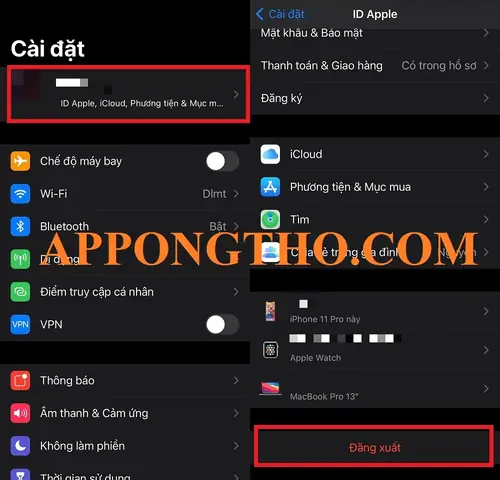
- Tắt Tìm iPhone (Find My iPhone): Để tránh các vấn đề khi cài đặt, bạn nên tạm thời tắt Tìm iPhone trong Cài đặt > [Tên của bạn] > Tìm iPhone.
4.1.2. Cài đặt bằng TutuApp
- Cài đặt TutuApp: Làm theo hướng dẫn ở phần 2.1.1.
- Tìm và cài đặt Spotify++: Mở TutuApp, tìm kiếm Spotify++, nhấn Cài đặt.
- Tin tưởng nhà phát triển: Vào Cài đặt > Cài đặt chung > Quản lý thiết bị, tìm đến nhà phát triển của TutuApp và nhấn Tin tưởng.
- Mở và sử dụng: Mở Spotify++ từ màn hình chính. Ứng dụng sẽ yêu cầu bạn đăng nhập bằng tài khoản Spotify của mình. Sau khi đăng nhập, bạn có thể sử dụng các tính năng Premium mà không cần trả phí.
Lưu ý: Một số phiên bản Spotify++ có thể không hoạt động ổn định hoặc bị phát hiện bởi Spotify, dẫn đến việc tài khoản của bạn bị tạm khóa. Hãy sử dụng một tài khoản phụ để tránh rủi ro.
4.2. Ví dụ: Cài đặt Instagram++ (Phiên bản đã được mod)
Instagram++ là phiên bản đã được mod của Instagram, cho phép bạn tải ảnh, video, story về máy, ẩn quảng cáo, và một số tính năng khác.
4.2.1. Chuẩn bị
- Tải về file .ipa: Tìm và tải về Instagram++ từ các nền tảng phát hành ứng dụng bên thứ ba.
- Sao lưu dữ liệu: Sao lưu dữ liệu Instagram hiện tại (nếu có) để đề phòng mất dữ liệu.
4.2.2. Cài đặt bằng Cydia Impactor
- Cài đặt Cydia Impactor: Làm theo hướng dẫn ở phần 2.2.
- Cài đặt Instagram++: Kéo và thả file .ipa vào Cydia Impactor, nhập Apple ID và mật khẩu.
- Tin tưởng nhà phát triển: Vào Cài đặt > Cài đặt chung > Quản lý thiết bị để tin tưởng.
- Mở và sử dụng: Mở Instagram++, đăng nhập bằng tài khoản Instagram của bạn.
5. Những Câu Hỏi Thường Gặp (FAQ)
5.1. Câu hỏi: Có thể cài đặt trực tiếp file APK vào iPhone không?
Trả lời: Không, file APK là định dạng dành riêng cho Android và không thể chạy trên iOS. Bạn cần sử dụng các phương pháp thay thế như tìm phiên bản iOS, cài đặt thông qua các nền tảng phát hành ứng dụng bên thứ ba, hoặc sử dụng các công cụ như Cydia Impactor, AltStore.
Có thể bạn quan tâm: Tải Mr Love Queen’s Choice Mod Apk 1.58.10 – Hack Full Tiền, Kim Cương
5.2. Câu hỏi: Việc cài đặt ứng dụng từ bên thứ ba có an toàn không?
Trả lời: Việc cài đặt ứng dụng từ bên thứ ba tiềm ẩn một số rủi ro về bảo mật và hiệu năng. Tuy nhiên, nếu bạn cẩn thận lựa chọn các nguồn uy tín, đọc kỹ các đánh giá, và không cấp quyền truy cập không cần thiết, bạn có thể giảm thiểu các rủi ro này.
5.3. Câu hỏi: Ứng dụng cài đặt bằng tài khoản Apple ID miễn phí có hoạt động lâu dài không?
Trả lời: Ứng dụng cài đặt bằng tài khoản Apple ID miễn phí chỉ hoạt động trong 7 ngày, sau đó cần cài đặt lại. Tuy nhiên, các công cụ như AltStore có thể tự động làm mới chứng chỉ ký, giúp ứng dụng hoạt động lâu dài hơn.
5.4. Câu hỏi: Jailbreak iPhone có an toàn không?
Trả lời: Jailbreak iPhone rất nguy hiểm và không được khuyến khích. Việc jailbreak có thể khiến iPhone mất bảo hành, giảm hiệu năng, tăng nguy cơ bị tấn công bảo mật, và có thể khiến thiết bị trở nên không ổn định.
5.5. Câu hỏi: Có thể sử dụng TestFlight để cài đặt bất kỳ ứng dụng nào không?
Trả lời: Không, TestFlight chỉ cho phép cài đặt các ứng dụng mà nhà phát triển đã mời bạn tham gia thử nghiệm. Bạn cần có liên kết mời từ nhà phát triển để sử dụng TestFlight.
6. Kết Luận
cách cài file apk vào iphone là một chủ đề phức tạp, vì file APK không thể chạy trực tiếp trên iOS. Tuy nhiên, thông qua các phương pháp thay thế như sử dụng các nền tảng phát hành ứng dụng bên thứ ba, các công cụ như Cydia Impactor hay AltStore, bạn vẫn có thể cài đặt được các ứng dụng mà mình mong muốn vào iPhone.
Việc cài đặt ứng dụng từ bên thứ ba tiềm ẩn một số rủi ro, nhưng nếu bạn cẩn thận lựa chọn các nguồn uy tín, đọc kỹ các đánh giá, và tuân thủ các biện pháp bảo mật, bạn có thể tận dụng được các tính năng và ứng dụng mà App Store chính thức không cung cấp.
summerland hy vọng rằng bài viết này đã cung cấp cho bạn cái nhìn toàn diện và chi tiết về cách cài file apk vào iphone, giúp bạn có thể tự tin cài đặt các ứng dụng mà mình mong muốn một cách an toàn và hiệu quả.






