
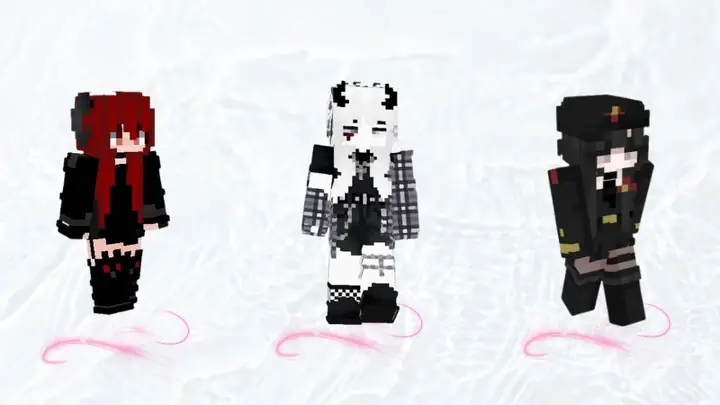
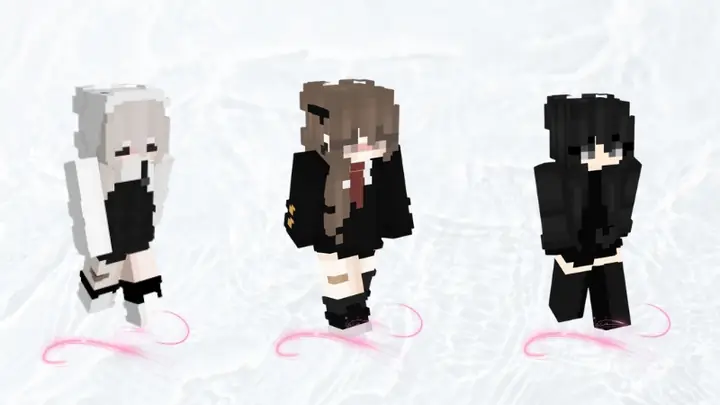
Minecraft là một trong những tựa game xây dựng thế giới mở nổi tiếng nhất mọi thời đại. Một trong những yếu tố khiến game luôn giữ được sức hút chính là khả năng cá nhân hóa cao, đặc biệt là việc người chơi có thể thay đổi các skin đẹp nhất trong Minecraft để làm cho nhân vật của mình trở nên độc đáo và ấn tượng hơn. Trong bài viết này, summerland sẽ giới thiệu đến bạn top 10 skin đẹp nhất, được yêu thích nhất trong cộng đồng game thủ, kèm theo hướng dẫn cách tải và cài đặt một cách chi tiết.
Có thể bạn quan tâm: Intel Display Audio Driver Windows 10: Tải Và Cài Đặt Bản Mới Nhất
Những Skin Đẹp Nhất Trong Minecraft Được Yêu Thích Nhất
1. Skin Ender Dragon
Ender Dragon là con trùm cuối trong Minecraft, và skin này mang đến cho bạn cảm giác như đang hóa thân thành một sinh vật huyền thoại. Với màu tím đặc trưng, đôi cánh rộng lớn và ánh mắt sắc lạnh, skin này không chỉ đẹp mà còn thể hiện được sức mạnh và sự uy nghi.
Hướng Dẫn Tải Skin Ender Dragon
- Truy cập trang web tải skin: Bạn có thể tải skin này từ các trang web uy tín như PlanetMinecraft, MinecraftSkins, hoặc MCSkin3D.
- Tìm kiếm skin: Nhập từ khóa “Ender Dragon Skin” vào thanh tìm kiếm.
- Tải về: Chọn skin phù hợp và nhấn nút “Download” để tải về máy.
- Lưu file: Lưu file skin vào một thư mục dễ tìm, ví dụ: Downloads/Skins/EnderDragon.png.
Cách Cài Đặt Skin Ender Dragon
- Mở Minecraft Launcher: Khởi động game và đăng nhập vào tài khoản của bạn.
- Vào phần Profile Settings: Trên thanh công cụ, chọn “Profile Settings” (Cài đặt Hồ sơ).
- Chọn Skin: Nhấn vào nút “Choose File” (Chọn Tệp) và duyệt đến thư mục chứa file skin đã tải về.
- Tải lên: Chọn file EnderDragon.png và nhấn “Open” (Mở).
- Xác nhận: Nhấn “Save” (Lưu) để hoàn tất quá trình cài đặt.
2. Skin Creeper
Creeper là một trong những sinh vật đáng sợ nhất trong Minecraft, và skin này mang đến cho bạn cảm giác như đang hóa thân thành một con Creeper. Với màu xanh đặc trưng, đôi mắt đỏ rực và âm thanh nổ “ssss” đặc trưng, skin này sẽ khiến đối thủ của bạn phải dè chừng.
<>Xem Thêm Bài Viết:<>- Chiến Lược Mua Bán Nhà Đất Hiệu Quả Trên Thị Trường 2025
- Tổng quan dự án Phú Thị Riverside Gia Lâm
- Khánh Hòa Sắp Khởi Công Nhiều Dự Án Bất Động Sản
- Tổng quan dự án Hòa Bình Green Đà Nẵng
- Cách Chèn Logo Vào Header Trong Excel 2010
Hướng Dẫn Tải Skin Creeper
- Truy cập trang web tải skin: Bạn có thể tải skin này từ các trang web uy tín như PlanetMinecraft, MinecraftSkins, hoặc MCSkin3D.
- Tìm kiếm skin: Nhập từ khóa “Creeper Skin” vào thanh tìm kiếm.
- Tải về: Chọn skin phù hợp và nhấn nút “Download” để tải về máy.
- Lưu file: Lưu file skin vào một thư mục dễ tìm, ví dụ: Downloads/Skins/Creeper.png.
Cách Cài Đặt Skin Creeper
- Mở Minecraft Launcher: Khởi động game và đăng nhập vào tài khoản của bạn.
- Vào phần Profile Settings: Trên thanh công cụ, chọn “Profile Settings” (Cài đặt Hồ sơ).
- Chọn Skin: Nhấn vào nút “Choose File” (Chọn Tệp) và duyệt đến thư mục chứa file skin đã tải về.
- Tải lên: Chọn file Creeper.png và nhấn “Open” (Mở).
- Xác nhận: Nhấn “Save” (Lưu) để hoàn tất quá trình cài đặt.
3. Skin Steve Classic
Có thể bạn quan tâm: Cách Tải Minecraft Pe Ios 2018 Miễn Phí Và An Toàn Nhất
Steve là nhân vật mặc định trong Minecraft, và skin này mang đến cho bạn cảm giác như đang trở về với phiên bản gốc của game. Với màu da nâu, tóc đen và trang phục đơn giản, skin này mang đến vẻ ngoài cổ điển và thân quen.
Hướng Dẫn Tải Skin Steve Classic
- Truy cập trang web tải skin: Bạn có thể tải skin này từ các trang web uy tín như PlanetMinecraft, MinecraftSkins, hoặc MCSkin3D.
- Tìm kiếm skin: Nhập từ khóa “Steve Classic Skin” vào thanh tìm kiếm.
- Tải về: Chọn skin phù hợp và nhấn nút “Download” để tải về máy.
- Lưu file: Lưu file skin vào một thư mục dễ tìm, ví dụ: Downloads/Skins/SteveClassic.png.
Cách Cài Đặt Skin Steve Classic
- Mở Minecraft Launcher: Khởi động game và đăng nhập vào tài khoản của bạn.
- Vào phần Profile Settings: Trên thanh công cụ, chọn “Profile Settings” (Cài đặt Hồ sơ).
- Chọn Skin: Nhấn vào nút “Choose File” (Chọn Tệp) và duyệt đến thư mục chứa file skin đã tải về.
- Tải lên: Chọn file SteveClassic.png và nhấn “Open” (Mở).
- Xác nhận: Nhấn “Save” (Lưu) để hoàn tất quá trình cài đặt.
4. Skin Alex
Alex là nhân vật nữ mặc định trong Minecraft, và skin này mang đến cho bạn cảm giác như đang hóa thân thành một nhân vật nữ mạnh mẽ và năng động. Với mái tóc đỏ rực, đôi mắt xanh và trang phục thể thao, skin này mang đến vẻ ngoài trẻ trung và sôi động.
Hướng Dẫn Tải Skin Alex
- Truy cập trang web tải skin: Bạn có thể tải skin này từ các trang web uy tín như PlanetMinecraft, MinecraftSkins, hoặc MCSkin3D.
- Tìm kiếm skin: Nhập từ khóa “Alex Skin” vào thanh tìm kiếm.
- Tải về: Chọn skin phù hợp và nhấn nút “Download” để tải về máy.
- Lưu file: Lưu file skin vào một thư mục dễ tìm, ví dụ: Downloads/Skins/Alex.png.
Cách Cài Đặt Skin Alex
- Mở Minecraft Launcher: Khởi động game và đăng nhập vào tài khoản của bạn.
- Vào phần Profile Settings: Trên thanh công cụ, chọn “Profile Settings” (Cài đặt Hồ sơ).
- Chọn Skin: Nhấn vào nút “Choose File” (Chọn Tệp) và duyệt đến thư mục chứa file skin đã tải về.
- Tải lên: Chọn file Alex.png và nhấn “Open” (Mở).
- Xác nhận: Nhấn “Save” (Lưu) để hoàn tất quá trình cài đặt.
5. Skin Herobrine
Herobrine là một nhân vật huyền thoại trong Minecraft, và skin này mang đến cho bạn cảm giác như đang hóa thân thành một nhân vật bí ẩn và đáng sợ. Với đôi mắt trắng, trang phục đơn giản và ánh nhìn lạnh lùng, skin này sẽ khiến đối thủ của bạn phải dè chừng.
Hướng Dẫn Tải Skin Herobrine
- Truy cập trang web tải skin: Bạn có thể tải skin này từ các trang web uy tín như PlanetMinecraft, MinecraftSkins, hoặc MCSkin3D.
- Tìm kiếm skin: Nhập từ khóa “Herobrine Skin” vào thanh tìm kiếm.
- Tải về: Chọn skin phù hợp và nhấn nút “Download” để tải về máy.
- Lưu file: Lưu file skin vào một thư mục dễ tìm, ví dụ: Downloads/Skins/Herobrine.png.
Cách Cài Đặt Skin Herobrine
- Mở Minecraft Launcher: Khởi động game và đăng nhập vào tài khoản của bạn.
- Vào phần Profile Settings: Trên thanh công cụ, chọn “Profile Settings” (Cài đặt Hồ sơ).
- Chọn Skin: Nhấn vào nút “Choose File” (Chọn Tệp) và duyệt đến thư mục chứa file skin đã tải về.
- Tải lên: Chọn file Herobrine.png và nhấn “Open” (Mở).
- Xác nhận: Nhấn “Save” (Lưu) để hoàn tất quá trình cài đặt.
6. Skin Villager
Có thể bạn quan tâm: Phần Mềm Khóa Màn Hình Điện Thoại: Hướng Dẫn Tải & Cài Đặt Chi Tiết
Villager là những nhân vật NPC trong Minecraft, và skin này mang đến cho bạn cảm giác như đang hóa thân thành một dân làng thân thiện. Với trang phục đơn giản, khuôn mặt hiền lành và ánh nhìn thân thiện, skin này sẽ khiến bạn trở thành một phần của thế giới Minecraft.
Hướng Dẫn Tải Skin Villager
- Truy cập trang web tải skin: Bạn có thể tải skin này từ các trang web uy tín như PlanetMinecraft, MinecraftSkins, hoặc MCSkin3D.
- Tìm kiếm skin: Nhập từ khóa “Villager Skin” vào thanh tìm kiếm.
- Tải về: Chọn skin phù hợp và nhấn nút “Download” để tải về máy.
- Lưu file: Lưu file skin vào một thư mục dễ tìm, ví dụ: Downloads/Skins/Villager.png.
Cách Cài Đặt Skin Villager
- Mở Minecraft Launcher: Khởi động game và đăng nhập vào tài khoản của bạn.
- Vào phần Profile Settings: Trên thanh công cụ, chọn “Profile Settings” (Cài đặt Hồ sơ).
- Chọn Skin: Nhấn vào nút “Choose File” (Chọn Tệp) và duyệt đến thư mục chứa file skin đã tải về.
- Tải lên: Chọn file Villager.png và nhấn “Open” (Mở).
- Xác nhận: Nhấn “Save” (Lưu) để hoàn tất quá trình cài đặt.
7. Skin Zombie
Zombie là một trong những sinh vật nguy hiểm trong Minecraft, và skin này mang đến cho bạn cảm giác như đang hóa thân thành một sinh vật đáng sợ. Với màu da xanh xám, đôi mắt đỏ rực và trang phục rách rưới, skin này sẽ khiến đối thủ của bạn phải dè chừng.
Hướng Dẫn Tải Skin Zombie
- Truy cập trang web tải skin: Bạn có thể tải skin này từ các trang web uy tín như PlanetMinecraft, MinecraftSkins, hoặc MCSkin3D.
- Tìm kiếm skin: Nhập từ khóa “Zombie Skin” vào thanh tìm kiếm.
- Tải về: Chọn skin phù hợp và nhấn nút “Download” để tải về máy.
- Lưu file: Lưu file skin vào một thư mục dễ tìm, ví dụ: Downloads/Skins/Zombie.png.
Cách Cài Đặt Skin Zombie
- Mở Minecraft Launcher: Khởi động game và đăng nhập vào tài khoản của bạn.
- Vào phần Profile Settings: Trên thanh công cụ, chọn “Profile Settings” (Cài đặt Hồ sơ).
- Chọn Skin: Nhấn vào nút “Choose File” (Chọn Tệp) và duyệt đến thư mục chứa file skin đã tải về.
- Tải lên: Chọn file Zombie.png và nhấn “Open” (Mở).
- Xác nhận: Nhấn “Save” (Lưu) để hoàn tất quá trình cài đặt.
8. Skin Skeleton
Skeleton là một trong những sinh vật nguy hiểm trong Minecraft, và skin này mang đến cho bạn cảm giác như đang hóa thân thành một sinh vật bắn cung. Với màu da trắng, đôi mắt đỏ rực và trang phục đơn giản, skin này sẽ khiến đối thủ của bạn phải dè chừng.
Hướng Dẫn Tải Skin Skeleton
- Truy cập trang web tải skin: Bạn có thể tải skin này từ các trang web uy tín như PlanetMinecraft, MinecraftSkins, hoặc MCSkin3D.
- Tìm kiếm skin: Nhập từ khóa “Skeleton Skin” vào thanh tìm kiếm.
- Tải về: Chọn skin phù hợp và nhấn nút “Download” để tải về máy.
- Lưu file: Lưu file skin vào một thư mục dễ tìm, ví dụ: Downloads/Skins/Skeleton.png.
Cách Cài Đặt Skin Skeleton
- Mở Minecraft Launcher: Khởi động game và đăng nhập vào tài khoản của bạn.
- Vào phần Profile Settings: Trên thanh công cụ, chọn “Profile Settings” (Cài đặt Hồ sơ).
- Chọn Skin: Nhấn vào nút “Choose File” (Chọn Tệp) và duyệt đến thư mục chứa file skin đã tải về.
- Tải lên: Chọn file Skeleton.png và nhấn “Open” (Mở).
- Xác nhận: Nhấn “Save” (Lưu) để hoàn tất quá trình cài đặt.
9. Skin Spider

Có thể bạn quan tâm: Guardians Of The Galaxy 2 Online: Tải Và Chơi Game Mcu
Spider là một trong những sinh vật nguy hiểm trong Minecraft, và skin này mang đến cho bạn cảm giác như đang hóa thân thành một sinh vật bò lổm ngổm. Với màu đen, đôi mắt đỏ rực và trang phục đơn giản, skin này sẽ khiến đối thủ của bạn phải dè chừng.
Hướng Dẫn Tải Skin Spider
- Truy cập trang web tải skin: Bạn có thể tải skin này từ các trang web uy tín như PlanetMinecraft, MinecraftSkins, hoặc MCSkin3D.
- Tìm kiếm skin: Nhập từ khóa “Spider Skin” vào thanh tìm kiếm.
- Tải về: Chọn skin phù hợp và nhấn nút “Download” để tải về máy.
- Lưu file: Lưu file skin vào một thư mục dễ tìm, ví dụ: Downloads/Skins/Spider.png.
Cách Cài Đặt Skin Spider
- Mở Minecraft Launcher: Khởi động game và đăng nhập vào tài khoản của bạn.
- Vào phần Profile Settings: Trên thanh công cụ, chọn “Profile Settings” (Cài đặt Hồ sơ).
- Chọn Skin: Nhấn vào nút “Choose File” (Chọn Tệp) và duyệt đến thư mục chứa file skin đã tải về.
- Tải lên: Chọn file Spider.png và nhấn “Open” (Mở).
- Xác nhận: Nhấn “Save” (Lưu) để hoàn tất quá trình cài đặt.
10. Skin Wither Skeleton
Wither Skeleton là một trong những sinh vật nguy hiểm trong Minecraft, và skin này mang đến cho bạn cảm giác như đang hóa thân thành một sinh vật mạnh mẽ và đáng sợ. Với màu da đen, đôi mắt đỏ rực và trang phục đơn giản, skin này sẽ khiến đối thủ của bạn phải dè chừng.
Hướng Dẫn Tải Skin Wither Skeleton
- Truy cập trang web tải skin: Bạn có thể tải skin này từ các trang web uy tín như PlanetMinecraft, MinecraftSkins, hoặc MCSkin3D.
- Tìm kiếm skin: Nhập từ khóa “Wither Skeleton Skin” vào thanh tìm kiếm.
- Tải về: Chọn skin phù hợp và nhấn nút “Download” để tải về máy.
- Lưu file: Lưu file skin vào một thư mục dễ tìm, ví dụ: Downloads/Skins/WitherSkeleton.png.
Cách Cài Đặt Skin Wither Skeleton
- Mở Minecraft Launcher: Khởi động game và đăng nhập vào tài khoản của bạn.
- Vào phần Profile Settings: Trên thanh công cụ, chọn “Profile Settings” (Cài đặt Hồ sơ).
- Chọn Skin: Nhấn vào nút “Choose File” (Chọn Tệp) và duyệt đến thư mục chứa file skin đã tải về.
- Tải lên: Chọn file WitherSkeleton.png và nhấn “Open” (Mở).
- Xác nhận: Nhấn “Save” (Lưu) để hoàn tất quá trình cài đặt.
Tổng Kết
Trên đây là top 10 các skin đẹp nhất trong Minecraft được yêu thích nhất trong cộng đồng game thủ. Mỗi skin đều mang đến cho bạn một trải nghiệm độc đáo và ấn tượng, giúp bạn thể hiện cá tính và phong cách riêng trong thế giới Minecraft. Hy vọng bài viết này sẽ giúp bạn tìm được skin phù hợp và tận hưởng trọn vẹn niềm vui khi chơi game. Đừng quên chia sẻ bài viết này với bạn bè của bạn để cùng khám phá những skin đẹp nhất trong Minecraft nhé!






