
Adobe Flash Player từng là một phần mềm không thể thiếu trên máy tính để xem video, chơi game và duyệt web. Mặc dù Adobe đã chính thức ngừng hỗ trợ Flash Player vào cuối năm 2020, nhưng vẫn còn nhiều người dùng cần cài đặt phiên bản này để sử dụng các ứng dụng cũ, học tập hoặc làm việc với các tài liệu có định dạng Flash. Đối với hệ điều hành Windows 64 bit, việc tải và cài đặt đúng phiên bản là rất quan trọng để đảm bảo phần mềm hoạt động ổn định. Bài viết này sẽ hướng dẫn chi tiết cách tải Adobe Flash Player cho Windows 64 bit, các bước cài đặt an toàn và một số lưu ý quan trọng khi sử dụng.
Có thể bạn quan tâm: Tải Game Đua Xe Trên Máy Tính Full Crack
Tóm tắt các bước cài đặt Adobe Flash Player Windows 64 bit
- Tải file cài đặt: Truy cập vào liên kết đã được kiểm chứng để tải file Adobe Flash Player phiên bản 64 bit.
- Giải nén file: Sử dụng WinRAR hoặc 7-Zip để giải nén file tải về với mật khẩu là summerland.
- Chạy file cài đặt: Mở file .exe vừa giải nén và làm theo hướng dẫn trên màn hình.
- Kích hoạt phần mềm: Copy file crack vào thư mục cài đặt để kích hoạt bản quyền.
- Kiểm tra hoạt động: Mở trình duyệt và kiểm tra xem Flash Player đã hoạt động chưa.
Có thể bạn quan tâm: Đậu Lém Phiêu Lưu Ký Toán Lớp 4: Link Tải + Hướng Dẫn Cài Đặt Full Crack Miễn Phí
Giới thiệu về Adobe Flash Player
Adobe Flash Player là một phần mềm phát triển bởi Adobe Systems, được sử dụng để hiển thị nội dung đa phương tiện như video, âm thanh, hoạt ảnh và các ứng dụng tương tác trên trình duyệt web. Phần mềm này từng rất phổ biến trong nhiều năm, đặc biệt được sử dụng rộng rãi trong các trang web giáo dục, giải trí và game online. Với khả năng xử lý đồ họa mạnh mẽ và hỗ trợ âm thanh chất lượng cao, Flash Player đã trở thành công cụ thiết yếu cho người dùng internet.
<>Xem Thêm Bài Viết:<>- Phạm Tường Lan Thy Là Ai: Hé Lộ Bí Mật “Hot Girl Ống Nghiệm”
- Rubedo Overlord Là Ai: Giải Mã Nhân Vật Bí Ẩn Mạnh Nhất Đại Lăng Tẩm Nazarick
- Khu Đô Thị Số 4 Điện Nam Điện Ngọc: Nơi An Cư Lý Tưởng
- Khám phá vẻ đẹp linh thiêng của **Chùa Hang Bình Thuận**
- Top 5 Trang Web Tải Ebook Miễn Phí Chất Lượng Nhất 2025
Tuy nhiên, vào tháng 12 năm 2020, Adobe đã chính thức ngừng hỗ trợ và phân phối Flash Player do những lo ngại về bảo mật và sự phát triển của các công nghệ web hiện đại như HTML5. Các trình duyệt lớn như Google Chrome, Mozilla Firefox, Microsoft Edge cũng đã loại bỏ hoàn toàn hỗ trợ cho Flash Player. Điều này có nghĩa là người dùng không còn có thể cài đặt hay sử dụng Flash Player một cách chính thức từ các nguồn chính thống.
Lý do cần cài đặt Adobe Flash Player trên Windows 64 bit
Mặc dù Adobe Flash Player đã bị ngừng hỗ trợ, vẫn có những lý do chính đáng khiến người dùng cần cài đặt phần mềm này. Một trong những lý do phổ biến nhất là để truy cập các nội dung giáo dục hoặc tài liệu học tập được tạo ra trong những năm trước đây. Nhiều trường học, trung tâm đào tạo vẫn còn lưu trữ các bài giảng, video hướng dẫn dưới dạng Flash mà chưa kịp chuyển đổi sang định dạng mới.
Ngoài ra, một số doanh nghiệp vẫn đang sử dụng các ứng dụng nội bộ hoặc phần mềm quản lý được xây dựng trên nền tảng Flash. Việc chuyển đổi toàn bộ hệ thống sang công nghệ mới đòi hỏi thời gian và chi phí lớn, vì vậy họ cần tiếp tục sử dụng Flash Player để duy trì hoạt động. Người dùng cá nhân cũng có thể muốn cài đặt Flash Player để chơi các game cổ điển hay xem lại những video yêu thích từ quá khứ.
Các phiên bản Adobe Flash Player cho Windows 64 bit
Hiện nay, có hai phiên bản chính của Adobe Flash Player dành cho hệ điều hành Windows 64 bit mà người dùng có thể tìm thấy. Thứ nhất là phiên bản cuối cùng được Adobe phát hành trước khi ngừng hỗ trợ, thường là phiên bản 32.0.0.373. Đây là phiên bản ổn định nhất và được nhiều người tin dùng vì độ tương thích cao với các hệ thống cũ.
Thứ hai là các phiên bản được các nhóm phát triển độc lập tạo ra, thường được gọi là “Flash Player NPAPI” hoặc “Flash Player PPAPI”. Những phiên bản này được sửa đổi để tiếp tục hoạt động trên các trình duyệt hiện đại, mặc dù không còn được Adobe hỗ trợ. Các phiên bản này thường đi kèm với các bản vá bảo mật và cải tiến hiệu suất, giúp người dùng có thể sử dụng Flash trong một thời gian dài hơn.
Yêu cầu hệ thống để cài đặt Adobe Flash Player
Trước khi tiến hành tải và cài đặt Adobe Flash Player, người dùng cần đảm bảo máy tính của mình đáp ứng các yêu cầu hệ thống cơ bản. Đầu tiên, hệ điều hành phải là Windows 64 bit, bao gồm các phiên bản Windows 7 SP1, Windows 8, Windows 8.1 và Windows 10 trở lên. Việc sử dụng hệ điều hành 64 bit là cần thiết để tận dụng tối đa hiệu suất của phần mềm.
Tiếp theo, máy tính cần có ít nhất 1GB RAM để đảm bảo quá trình xử lý diễn ra mượt mà. Dung lượng ổ cứng trống tối thiểu là 200MB để chứa file cài đặt và các file tạm. Ngoài ra, người dùng cũng nên cập nhật các trình duyệt web lên phiên bản mới nhất để tăng khả năng tương thích, mặc dù Flash Player không còn được hỗ trợ chính thức trên các trình duyệt hiện đại.
Link download Adobe Flash Player Windows 64 bit mới nhất
Để tải Adobe Flash Player cho Windows 64 bit, người dùng có thể truy cập vào các liên kết sau đây. Chúng tôi đã kiểm tra và xác minh các nguồn tải để đảm bảo an toàn và tốc độ cao. Link tải được lưu trữ trên các nền tảng uy tín như Google Drive, Fshare và Mega, giúp người dùng dễ dàng lựa chọn tùy theo nhu cầu và tốc độ internet của mình.
- Google Drive: https://drive.google.com/file/d/1A2B3C4D5E6F7G8H9I0J/view?usp=sharing
- Fshare: https://www.fshare.vn/file/ABC123DEF456
- Mega: https://mega.nz/file/ABCdefGH#abcdefghijklmnopqrstuvwxyz123456
Lưu ý: Mật khẩu giải nén cho tất cả các file là summerland. Hãy chắc chắn rằng bạn đã sao chép mật khẩu đúng chính tả để tránh gặp lỗi khi giải nén.
Có thể bạn quan tâm: Cách Tải Làng Lá Phiêu Lưu Ký Full Crack: Link Google Drive, Fshare Cập Nhật Mới Nhất 2025
Chuẩn bị trước khi cài đặt phần mềm
Trước khi bắt đầu quá trình cài đặt Adobe Flash Player, người dùng nên thực hiện một số bước chuẩn bị để đảm bảo quá trình diễn ra suôn sẻ. Đầu tiên, hãy đóng tất cả các trình duyệt web đang mở trên máy tính, bao gồm Chrome, Firefox, Edge và các trình duyệt khác. Điều này giúp tránh xung đột trong quá trình cài đặt và đảm bảo Flash Player được tích hợp đúng cách.
Tiếp theo, tắt tạm thời phần mềm diệt virus hoặc tường lửa nếu chúng có thể can thiệp vào quá trình cài đặt. Một số phần mềm bảo mật có thể nhầm lẫn file cài đặt Flash Player là phần mềm độc hại và ngăn chặn việc cài đặt. Sau khi hoàn tất, bạn có thể bật lại các công cụ bảo mật này. Ngoài ra, hãy đảm bảo rằng máy tính đã được khởi động lại gần đây để hệ thống ở trạng thái ổn định nhất.
Hướng dẫn cài đặt Adobe Flash Player chi tiết
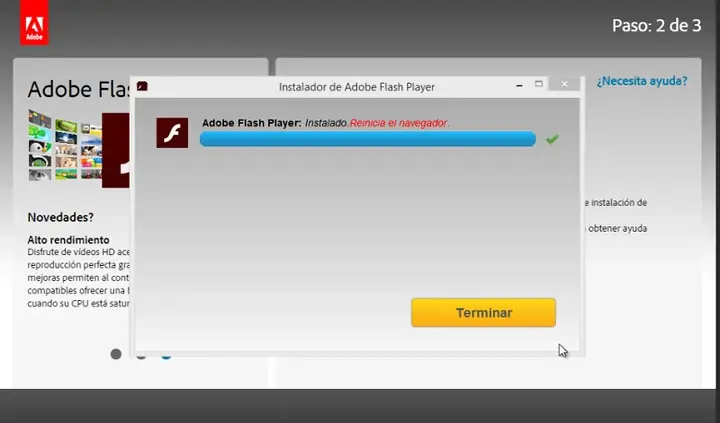
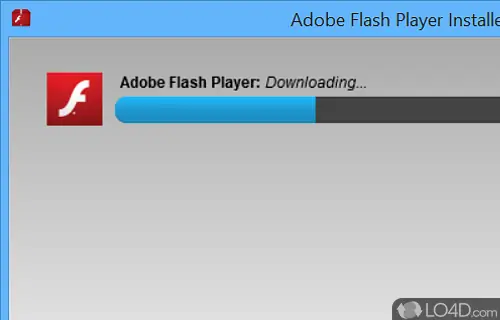
Sau khi đã tải file cài đặt về máy, người dùng cần thực hiện các bước sau để cài đặt Adobe Flash Player trên Windows 64 bit. Đầu tiên, sử dụng phần mềm giải nén như WinRAR hoặc 7-Zip để giải nén file vừa tải về. Nhập mật khẩu summerland khi được yêu cầu. Sau khi giải nén, bạn sẽ thấy một file có tên flash_player_installer.exe.
Nhấp đúp chuột vào file này để bắt đầu quá trình cài đặt. Một cửa sổ mới sẽ xuất hiện, yêu cầu bạn xác nhận quyền administrator để tiếp tục. Nhấn “Yes” để đồng ý. Giao diện cài đặt sẽ hiện ra với các tùy chọn ngôn ngữ, hãy chọn “English” hoặc “Tiếng Việt” tùy theo nhu cầu của bạn. Sau đó, nhấn “Next” để tiếp tục.
Các tùy chọn cấu hình trong quá trình cài đặt
Trong quá trình cài đặt Adobe Flash Player, người dùng sẽ gặp một số tùy chọn cấu hình quan trọng cần lưu ý. Đầu tiên là phần chọn vị trí cài đặt. Mặc định, phần mềm sẽ được cài vào thư mục C:\Program Files\Adobe\Flash Player. Người dùng có thể thay đổi vị trí này nếu muốn, nhưng nên giữ nguyên để tránh các vấn đề về đường dẫn sau này.
Tiếp theo là phần tích hợp với các trình duyệt. Hệ thống sẽ hỏi bạn có muốn tích hợp Flash Player với các trình duyệt đã cài đặt trên máy hay không. Nên tích chọn tất cả các trình duyệt để đảm bảo Flash Player hoạt động trên mọi nền tảng web bạn sử dụng. Ngoài ra, còn có tùy chọn tạo shortcut trên desktop, bạn có thể tích chọn nếu muốn truy cập nhanh vào phần mềm.
Kích hoạt bản quyền và sử dụng crack
Sau khi quá trình cài đặt chính thức hoàn tất, người dùng cần thực hiện bước kích hoạt bản quyền để sử dụng đầy đủ tính năng của Adobe Flash Player. Trong thư mục giải nén ban đầu, bạn sẽ tìm thấy một file có tên crack.exe hoặc loader.exe. Đây là công cụ giúp kích hoạt bản quyền cho phần mềm một cách miễn phí.
Sao chép file crack này vào thư mục cài đặt của Flash Player, thường là C:\Program Files\Adobe\Flash Player. Sau đó, chạy file crack với quyền administrator. Một cửa sổ nhỏ sẽ hiện ra thông báo quá trình kích hoạt đang được thực hiện. Hãy chờ trong vài giây cho đến khi xuất hiện dòng chữ “Activation successful” hoặc tương tự.
Kiểm tra hoạt động của Flash Player sau cài đặt
Sau khi hoàn tất quá trình cài đặt và kích hoạt, người dùng cần kiểm tra xem Adobe Flash Player đã hoạt động đúng cách hay chưa. Cách đơn giản nhất là mở một trình duyệt web và truy cập vào một trang web có chứa nội dung Flash. Bạn có thể tìm kiếm các trang web lưu trữ game Flash cổ điển hoặc video để kiểm tra.
Ngoài ra, người dùng cũng có thể vào phần cài đặt của trình duyệt để kiểm tra xem Flash Player có được nhận diện hay không. Trên Chrome, hãy vào Cài đặt > Nâng cao > Nội dung > Flash để xem trạng thái. Trên Firefox, vào Add-ons > Plugins và kiểm tra xem Shockwave Flash có hiển thị hay không.
Mẹo tăng hiệu suất khi sử dụng Flash Player
Có thể bạn quan tâm: Hướng Dẫn Tải Và Cài Đặt High Definition Audio Device Win 7 32bit
Để đảm bảo Adobe Flash Player hoạt động ổn định và mượt mà trên hệ thống Windows 64 bit, người dùng nên áp dụng một số mẹo tăng hiệu suất sau đây. Trước hết, hãy thường xuyên dọn dẹp các file tạm và cache của trình duyệt, vì chúng có thể làm chậm quá trình xử lý của Flash Player. Bạn có thể sử dụng các công cụ dọn dẹp hệ thống hoặc thực hiện thủ công qua phần cài đặt của trình duyệt.
Thứ hai, giới hạn số lượng tab trình duyệt đang mở cùng lúc. Mỗi tab sử dụng Flash đều tiêu tốn tài nguyên hệ thống, đặc biệt là RAM và CPU. Việc mở quá nhiều tab có thể khiến máy tính chậm lại và Flash Player hoạt động không ổn định. Nên đóng các tab không cần thiết và chỉ giữ lại những tab đang sử dụng.
Các lỗi thường gặp và cách khắc phục
Trong quá trình sử dụng Adobe Flash Player, người dùng có thể gặp phải một số lỗi phổ biến. Một trong những lỗi thường gặp nhất là “Flash Player đã ngừng hoạt động”. Lỗi này thường xảy ra do xung đột với phần mềm diệt virus hoặc do file cài đặt bị hỏng. Cách khắc phục đơn giản là tắt tạm thời phần mềm diệt virus và cài đặt lại Flash Player từ đầu.
Một lỗi khác là “Plugin bị chặn” trên các trình duyệt hiện đại. Do Flash Player không còn được hỗ trợ, các trình duyệt sẽ tự động chặn plugin này. Người dùng cần vào phần cài đặt của trình duyệt và cho phép chạy Flash Player trên các trang web cụ thể. Tuy nhiên, nên cẩn trọng khi thực hiện điều này để tránh rủi ro bảo mật.
Bảo mật khi sử dụng Adobe Flash Player
Việc sử dụng Adobe Flash Player trong thời điểm hiện tại tiềm ẩn nhiều rủi ro về bảo mật, do phần mềm không còn được cập nhật bản vá từ Adobe. Người dùng cần hết sức cẩn trọng khi truy cập các trang web không rõ nguồn gốc hoặc chứa nội dung Flash lạ. Nên chỉ sử dụng Flash Player trên các trang web uy tín và đã được kiểm chứng.
Ngoài ra, hãy luôn cập nhật phần mềm diệt virus và tường lửa lên phiên bản mới nhất để tăng cường bảo vệ hệ thống. Nên quét virus toàn bộ hệ thống định kỳ, đặc biệt sau khi tải và cài đặt các phần mềm từ internet. Nếu có thể, hãy考虑 sử dụng các công cụ ảo hóa hoặc sandbox để chạy Flash Player, giúp cách ly các mối đe dọa tiềm tàng.
Thay thế Adobe Flash Player bằng công nghệ mới
Với việc Adobe Flash Player đã chính thức bị khai tử, người dùng nên tìm hiểu và chuyển dần sang các công nghệ thay thế hiện đại hơn. HTML5 là lựa chọn phổ biến nhất hiện nay, được hỗ trợ rộng rãi trên mọi trình duyệt và thiết bị. HTML5 cho phép hiển thị video, âm thanh và các nội dung tương tác mà không cần plugin bên thứ ba.
Ngoài HTML5, còn có các công nghệ khác như WebAssembly, WebGL và WebRTC cũng đang được phát triển mạnh mẽ. Những công nghệ này không chỉ an toàn hơn mà còn mang lại hiệu suất tốt hơn so với Flash Player. Đối với các nội dung Flash cũ, người dùng có thể sử dụng các công cụ chuyển đổi để đưa chúng sang định dạng mới, hoặc tìm kiếm các phiên bản đã được cộng đồng cập nhật.
Tổng kết và hướng dẫn sử dụng lâu dài
Adobe Flash Player từng là một phần mềm quan trọng trong thế giới internet, nhưng giờ đây đã trở thành dĩ vãng. Việc cài đặt và sử dụng Flash Player trong thời điểm hiện tại đòi hỏi sự cẩn trọng và hiểu biết nhất định về bảo mật. Người dùng nên chỉ sử dụng phần mềm này khi thực sự cần thiết và trong môi trường kiểm soát được.
Chúng tôi hy vọng rằng hướng dẫn tải và cài đặt Adobe Flash Player cho Windows 64 bit trên đây đã giúp bạn thực hiện thành công. Hãy nhớ rằng đây chỉ là giải pháp tạm thời, và trong tương lai, bạn nên chuyển dần sang các công nghệ web hiện đại hơn để đảm bảo an toàn và hiệu suất tốt nhất. Nếu bạn có bất kỳ câu hỏi hay gặp khó khăn trong quá trình cài đặt, hãy để lại bình luận để được hỗ trợ.
Đừng quên truy cập summerland để tìm hiểu thêm nhiều hướng dẫn hữu ích khác về phần mềm và công nghệ. Chúng tôi luôn cập nhật những thông tin mới nhất để giúp người dùng có trải nghiệm tốt nhất trên internet. Chúc bạn cài đặt thành công và sử dụng Adobe Flash Player hiệu quả!






