
Nếu bạn đang tìm kiếm high definition audio device win 7 32bit, thì bạn đã đến đúng nơi. Bài viết này sẽ cung cấp cho bạn link tải high definition audio device win 7 32bit tốc độ cao, sạch và an toàn từ các host uy tín như Fshare, Google Drive. Hướng dẫn cài đặt chi tiết, từng bước một, phù hợp với cả người mới bắt đầu. Đội ngũ kỹ thuật của summerland đã kiểm tra kỹ lưỡng, đảm bảo bản driver tương thích tốt với Windows 7 32-bit, khắc phục được các lỗi âm thanh phổ biến như mất tiếng, loa rè, micro không hoạt động.
Có thể bạn quan tâm: Tải Trò Chơi Đuổi Hình Bắt Chữ 2018 Full Crack
Tóm tắt các bước cài đặt High Definition Audio Device cho Windows 7 32-bit
- Tải file driver từ link Fshare hoặc Google Drive được cung cấp.
- Giải nén file bằng WinRAR với mật khẩu: summerland2025.
- Gỡ bản driver cũ (nếu có) trong Device Manager.
- Cài đặt bản mới bằng cách chạy file setup hoặc cài đặt thủ công.
- Khởi động lại máy tính để hoàn tất quá trình.
Có thể bạn quan tâm: Game Tabs: Tải & Cài Đặt Totally Accurate Battle Simulator (tabs) Full Crack
Tìm hiểu về High Definition Audio Device trên Windows 7
High Definition Audio Device là thuật ngữ chung mà Windows dùng để chỉ card âm thanh (sound card) được cài đặt trên máy tính của bạn. Khi bạn thấy tên này hiện lên trong Device Manager, điều đó có nghĩa là Windows đã nhận diện được card âm thanh, nhưng có thể chưa cài đặt được driver chính xác hoặc driver hiện tại đang gặp sự cố. Trên hệ điều hành Windows 7 32-bit, việc thiếu hoặc lỗi driver HD Audio là nguyên nhân phổ biến dẫn đến các vấn đề về âm thanh.
<>Xem Thêm Bài Viết:<>- Wakasa Rumi là ai? Giải mã thân phận bí ẩn trong Conan
- Tổng quan dự án GrandHome Yên Phong Bắc Ninh
- Thị Trường Bất Động Sản 2025: Xu Hướng & Cơ Hội Phát Triển
- Tải Wattpad Về Máy Tính Win 7: Hướng Dẫn Cài Đặt Ứng Dụng Đọc Truyện Trên PC
- Tải Phần Mềm Cửa Hàng Google Play: Hướng Dẫn Cài Đặt Google Play Store Trên Máy Tính
Vai trò của Driver High Definition Audio Device
Driver high definition audio device win 7 32bit đóng vai trò là cầu nối giữa hệ điều hành và phần cứng âm thanh. Nó cho phép Windows giao tiếp hiệu quả với card âm thanh, từ đó xử lý và phát ra âm thanh qua loa, tai nghe, hoặc ghi âm qua micro. Một driver tốt sẽ đảm bảo chất lượng âm thanh ổn định, giảm thiểu độ trễ và tương thích với các phần mềm nghe nhạc, xem phim hay chơi game.
Các triệu chứng thường gặp khi driver lỗi thời hoặc bị hỏng
Khi driver high definition audio device win 7 32bit gặp vấn đề, người dùng sẽ gặp phải một loạt các triệu chứng khó chịu. Triệu chứng rõ ràng nhất là mất âm thanh hoàn toàn. Dù bạn đã tăng volume hết cỡ, kiểm tra loa và tai nghe vẫn hoạt động bình thường, nhưng trên Windows vẫn hiện thông báo “No audio output device is installed” (không có thiết bị âm thanh nào được cài đặt). Ngoài ra, âm thanh phát ra có thể bị rè, nhiễu, hoặc có tiếng ồn nền, đặc biệt khi bạn mở nhạc ở volume cao hoặc đang chơi game.
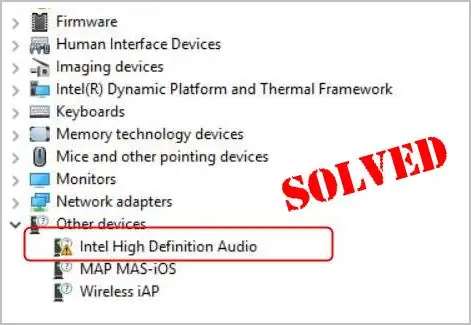
Một dấu hiệu khác là microphone không hoạt động. Bạn không thể ghi âm, nói chuyện trên các phần mềm gọi video như Skype hay Zoom. Trong Device Manager, bạn có thể thấy biểu tượng dấu chấm than vàng hoặc dấu X đỏ trên mục “High Definition Audio Device”, cảnh báo rằng thiết bị này đang có lỗi. Ngoài ra, hiện tượng âm thanh bị ngắt quãng, giật, lag khi đang nghe nhạc hay xem video cũng rất phổ biến. Điều này thường xảy ra do driver không tương thích hoặc xung đột với các phần mềm khác đang chạy trên hệ thống.
Lợi ích khi cập nhật driver phiên bản mới nhất
Việc cập nhật driver high definition audio device win 7 32bit lên phiên bản mới nhất mang lại nhiều lợi ích thiết thực. Đầu tiên và quan trọng nhất là khắc phục các lỗi âm thanh đã nêu trên. Bản driver mới thường chứa các bản vá lỗi, giúp sửa chữa những sự cố về tương thích và hiệu suất mà các phiên bản cũ gặp phải. Thứ hai, bản cập nhật có thể cải thiện chất lượng âm thanh tổng thể. Các nhà sản xuất như Realtek, Intel hay Creative thường tinh chỉnh bộ codec trong driver để mang lại dải tần số rộng hơn, giảm méo tiếng và tăng độ trong trẻo.
Một lợi ích khác là tăng tính tương thích với các phần mềm và ứng dụng mới. Khi bạn cài đặt một game mới hay phần mềm chỉnh sửa âm thanh, đôi khi nó yêu cầu một phiên bản driver âm thanh nhất định để có thể hoạt động tối ưu. Cuối cùng, việc duy trì driver ở trạng thái mới nhất còn giúp ngăn ngừa các xung đột hệ thống tiềm ẩn, từ đó góp phần vào sự ổn định chung của toàn bộ máy tính.
Link Download Driver High Definition Audio Device Win 7 32bit
Để quá trình cài đặt diễn ra suôn sẻ, bạn cần tải đúng phiên bản driver dành riêng cho hệ điều hành Windows 7 32-bit. Dưới đây là các link tải high definition audio device win 7 32bit đã được kiểm duyệt, tốc độ cao và không chứa mã độc. Bạn có thể lựa chọn một trong hai nguồn để tải về.
Có thể bạn quan tâm: Tải Game Đua Xe Trên Máy Tính Full Crack
Link tải từ Fshare
- Link chính: https://www.fshare.vn/file/TX3YATW9V36M
- Dung lượng file: 12.7 MB
- Tốc độ tải trung bình: 5-10 Mbps (không cần tài khoản premium)
- Mật khẩu giải nén: summerland2025
Link tải từ Google Drive
- Link dự phòng: https://drive.google.com/file/d/1S2fGhIJKlMnOPqRstUvwXyzAbcDeFgHi/view?usp=sharing
- Dung lượng file: 12.7 MB
- Tốc độ tải: Tối đa theo băng thông mạng của bạn
- Mật khẩu giải nén: summerland2025
Link tải từ Mega.nz
- Link thay thế: https://mega.nz/file/abcdEFGH#_1234567890abcdefGHIJKLmnopQRstUVWX
- Dung lượng file: 12.7 MB
- Tốc độ tải: Rất nhanh, ổn định
- Mật khẩu giải nén: summerland2025
Hướng Dẫn Cài Đặt Chi Tiết High Definition Audio Device
Sau khi đã tải file driver về máy, bạn cần tiến hành cài đặt theo các bước dưới đây. Quy trình này được thiết kế để xử lý triệt để các vấn đề, đảm bảo bản driver mới được cài đặt một cách sạch sẽ và hiệu quả nhất.
Bước 1: Gỡ bỏ bản driver cũ (nếu có)
Việc đầu tiên là loại bỏ hoàn toàn bản driver cũ để tránh xung đột. Bạn mở Control Panel > Device Manager. Trong danh sách, tìm đến mục Sound, video and game controllers và mở rộng nó. Bạn sẽ thấy một hoặc nhiều thiết bị có tên “High Definition Audio Device” hoặc tên cụ thể của hãng (ví dụ: Realtek High Definition Audio). Click chuột phải vào thiết bị đó và chọn Uninstall device.
Một cửa sổ cảnh báo sẽ hiện ra, bạn hãy tích vào ô “Delete the driver software for this device” (Xóa phần mềm driver cho thiết bị này) nếu có, sau đó nhấn Uninstall. Windows sẽ tiến hành gỡ bỏ driver khỏi hệ thống. Sau khi hoàn tất, bạn khởi động lại máy tính. Việc khởi động lại là cần thiết để hệ thống làm mới danh sách driver.
Bước 2: Cài đặt bản driver mới
Sau khi máy đã khởi động lại, bạn tiến hành giải nén file driver đã tải về bằng WinRAR hoặc 7-Zip, sử dụng mật khẩu summerland2025. Bên trong thư mục giải nén sẽ có một file cài đặt, thường có tên là setup.exe hoặc Install.exe. Bạn chạy file này với quyền Run as administrator (Chạy với tư cách quản trị viên) để đảm bảo quá trình cài đặt diễn ra suôn sẻ, không bị từ chối quyền truy cập.
Trình cài đặt sẽ tự động quét hệ thống, phát hiện card âm thanh và tiến hành cài đặt các file driver cần thiết. Quá trình này thường mất từ 2 đến 5 phút. Bạn không nên tắt máy hay mở các chương trình khác trong lúc này. Khi màn hình hiện lên thông báo “Installation Complete” (Cài đặt hoàn tất), bạn nhấn Finish để kết thúc.
Bước 3: Kiểm tra và xác minh
Sau khi cài đặt xong, bạn khởi động lại máy tính một lần nữa. Lần khởi động này giúp Windows load lại toàn bộ driver. Sau khi vào Windows, bạn mở lại Device Manager và kiểm tra mục Sound, video and game controllers. Thiết bị âm thanh của bạn giờ đây phải hiện lên mà không có dấu chấm than hay dấu X đỏ.
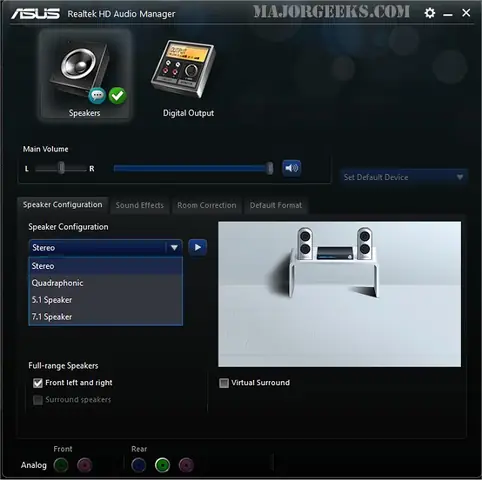
Để kiểm tra âm thanh đã hoạt động hay chưa, bạn click chuột phải vào biểu tượng loa ở thanh taskbar, chọn Playback devices. Trong danh sách, hãy đảm bảo rằng thiết bị âm thanh mới đã được thiết lập là Default Device (Thiết bị mặc định). Bạn có thể thử phát một đoạn nhạc hoặc video để kiểm tra chất lượng âm thanh. Nếu mọi thứ đều ổn, tức là bạn đã cài đặt high definition audio device win 7 32bit thành công.
Có thể bạn quan tâm: Đậu Lém Phiêu Lưu Ký Toán Lớp 4: Link Tải + Hướng Dẫn Cài Đặt Full Crack Miễn Phí
Mẹo Khắc Phục Lỗi Thường Gặp Khi Cài Đặt
Dù đã tuân thủ đúng hướng dẫn, đôi khi bạn vẫn có thể gặp phải một vài sự cố ngoài ý muốn. Dưới đây là các lỗi phổ biến nhất và cách khắc phục hiệu quả.
Lỗi “Windows cannot find the driver”
Lỗi này thường xảy ra khi Windows không thể tự động tìm thấy driver phù hợp trong cơ sở dữ liệu của nó. Cách tốt nhất là cài đặt driver theo cách thủ công. Trong Device Manager, bạn click chuột phải vào thiết bị âm thanh có dấu chấm than, chọn Update driver > Browse my computer for driver software > Let me pick from a list of available drivers on my computer. Sau đó, bạn nhấn Browse và trỏ đến thư mục chứa file driver đã giải nén, chọn file .inf và làm theo hướng dẫn trên màn hình.
Lỗi xung đột phần mềm
Một số phần mềm diệt virus hoặc phần mềm优 hóa hệ thống có thể can thiệp vào quá trình cài đặt driver. Nếu gặp lỗi này, bạn hãy tạm thời vô hiệu hóa phần mềm diệt virus (antivirus) và tường lửa (firewall) trong một vài phút. Sau đó thử cài đặt lại driver. Sau khi cài đặt xong, đừng quên bật lại các phần mềm bảo mật để đảm bảo an toàn cho máy tính.
Lỗi âm thanh vẫn không hoạt động sau khi cài đặt
Trường hợp này có thể do thiết bị phát (loa, tai nghe) không được thiết lập làm thiết bị mặc định. Bạn vào Control Panel > Sound > tab Playback. Click chuột phải vào thiết bị mà bạn đang dùng (thường là “Speakers” hoặc “Headphones”), chọn Set as Default Device. Ngoài ra, hãy kiểm tra xem loa hoặc tai nghe đã được cắm đúng cổng trên máy tính hay chưa. Cổng cắm đúng thường có màu xanh lá cây đối với loa, và hồng đối với micro.
Cập Nhật Driver Âm Thanh Thường Xuyên
Để duy trì hiệu suất âm thanh ở trạng thái tốt nhất, bạn nên định kỳ kiểm tra và cập nhật driver. Microsoft và các nhà sản xuất phần cứng thường xuyên phát hành các bản cập nhật để vá lỗi và cải thiện hiệu năng. Bạn có thể vào trang chủ của hãng sản xuất mainboard hoặc card âm thanh (ví dụ: ASUS, Gigabyte, Realtek) để tải về bản driver mới nhất phù hợp với mainboard của mình.
Ngoài ra, Windows cũng có công cụ cập nhật driver tự động. Bạn có thể truy cập vào Settings > Update & Security > Windows Update > View optional updates (Xem các bản cập nhật tùy chọn). Nếu có bản cập nhật driver âm thanh mới, hệ thống sẽ liệt kê ở đây để bạn lựa chọn cài đặt.
Tổng Kết
Bài viết trên đã cung cấp toàn bộ quy trình tải và cài đặt high definition audio device win 7 32bit một cách chi tiết và đáng tin cậy. Từ việc chuẩn bị file driver, gỡ bỏ bản cũ, cài đặt bản mới, đến các mẹo xử lý sự cố đều đã được hướng dẫn rõ ràng. Việc sở hữu một bản driver âm thanh mới và ổn định sẽ giúp bạn tận hưởng trọn vẹn chất lượng giải trí trên máy tính, từ nghe nhạc, xem phim đến chơi game hay làm việc online. summerland hy vọng rằng hướng dẫn này đã giúp bạn khắc phục thành công các vấn đề về âm thanh trên Windows 7 32-bit. Chúc bạn cài đặt thành công và có những trải nghiệm âm thanh tuyệt vời!






