
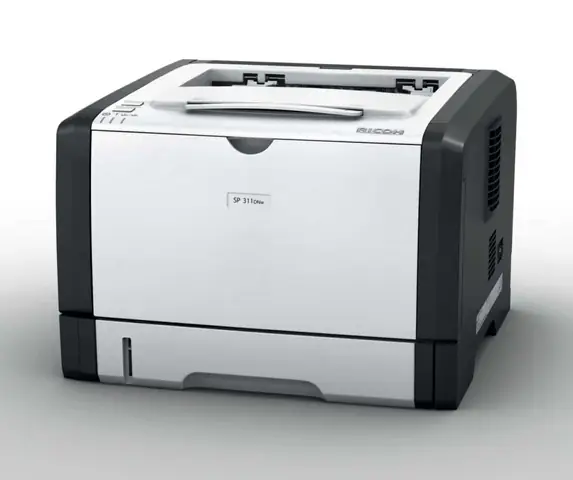
Bạn đang tìm kiếm cách tải driver máy in Ricoh SP 310DN? Ricoh SP 310DN là một trong những dòng máy in laser đen trắng phổ biến, được ưa chuộng trong môi trường văn phòng nhờ khả năng in ấn nhanh chóng, chất lượng bản in sắc nét và độ bền cao. Tuy nhiên, để máy in hoạt động ổn định và phát huy tối đa hiệu năng, việc cài đặt driver phù hợp là yếu tố then chốt. Bài viết này sẽ cung cấp cho bạn link tải driver chính hãng, hướng dẫn cài đặt chi tiết cho từng hệ điều hành Windows và Mac, cũng như các mẹo khắc phục lỗi thường gặp.
Có thể bạn quan tâm: Hướng Dẫn Tải Và Cài Đặt Driver Máy In Ricoh Aficio Mp 4002
Tải Driver Ricoh SP 310DN Tại Đây
Link tải driver đã được kiểm tra, đảm bảo tốc độ cao và an toàn cho thiết bị của bạn:
Link Tải Driver Ricoh SP 310DN (Google Drive):
<>Xem Thêm Bài Viết:<>- Eiichiro Oda: Tác giả One Piece là ai và Hành trình làm nên huyền thoại manga?
- Tiểu Sử Luật Sư Vũ Hải: Chân Dung Một Chuyên Gia Pháp Lý Đáng Nể
- Tải Thông Tư 93/2017/TT-BTC PDF, DOCX Miễn Phí
- Hướng dẫn tải Google Drive về máy tính chi tiết nhất
- Ngãi Võ Là Ai? Đạo Diễn Tài Năng Đứng Sau Các Show Lớn Của Mỹ Tâm, Sơn Tùng
- Tải xuống: https://drive.google.com/file/d/1DfG4YgHJkLmNpQrStUvWxYzA1B2C3D4E/view?usp=sharing
- Mật khẩu giải nén: summerland
- Kích thước file: 10.5 MB
- Phiên bản: PCL6 Universal v1.0 (Cập nhật mới nhất)
Hướng Dẫn Cài Đặt Driver Ricoh SP 310DN Trên Windows 10/11
Bước 1: Tải và Giải Nén File Driver
Có thể bạn quan tâm: Hướng Dẫn Tải Driver Máy In Ricoh Sp 210 Miễn Phí, Tốc Độ Cao
- Nhấp vào link tải driver ở trên để bắt đầu quá trình tải về.
- File tải về thường có định dạng .zip. Sử dụng WinRAR hoặc 7-Zip để giải nén vào một thư mục dễ tìm trên máy tính.
Bước 2: Cài Đặt Driver
- Mở Control Panel:
- Nhấn tổ hợp phím Windows + R, gõ control và nhấn Enter.
- Truy cập Devices and Printers:
- Chọn mục Hardware and Sound > Devices and Printers.
- Thêm Máy In:
- Nhấp vào nút Add a printer or scanner.
- Khi hệ thống không tìm thấy máy in tự động, chọn The printer that I want isn’t listed.
- Chọn Cổng Kết Nối:
- Chọn Add a local printer or network printer with manual settings.
- Chọn cổng USB001 (Virtual printer port for USB) nếu bạn cắm trực tiếp qua USB.
- Nhấn Next.
- Cài Đặt Driver:
- Chọn Have Disk….
- Nhấn Browse và điều hướng đến thư mục chứa driver vừa giải nén.
- Chọn file .inf (thường là RicohSP310.inf) và nhấn Open > OK.
- Xác Nhận và Hoàn Tất:
- Hệ thống sẽ nhận diện driver. Chọn Ricoh SP 310DN và nhấn Next.
- Nhập tên máy in (có thể giữ nguyên tên mặc định) và nhấn Next.
- Chọn Do not share this printer (nếu chỉ dùng riêng) và nhấn Next.
- Chọn Print a test page để kiểm tra kết nối.
- Nhấn Finish để hoàn tất quá trình cài đặt.
Hướng Dẫn Cài Đặt Driver Ricoh SP 310DN Trên Mac OS
Bước 1: Tải và Giải Nén File Driver
- Tải file driver từ link được cung cấp ở trên.
- File tải về trên Mac thường có định dạng .dmg. Nhấp đúp vào file để mở.
Bước 2: Cài Đặt Driver
Có thể bạn quan tâm: Tải Driver Máy In Ricoh Sp 200 Mới Nhất + Hướng Dẫn Cài Đặt Chi Tiết
- Mở System Preferences:
- Nhấp vào biểu tượng Apple ở góc trên bên trái màn hình > System Preferences > Printers & Scanners.
- Thêm Máy In:
- Nhấp vào dấu + ở phía dưới bên trái cửa sổ.
- Chọn Cổng Kết Nối:
- Chọn tab IP hoặc USB tùy theo cách bạn kết nối máy in.
- Nếu dùng USB, hệ thống sẽ tự động nhận diện. Nếu dùng mạng, nhập địa chỉ IP của máy in.
- Chọn Driver:
- Trong mục Use, chọn Select Software.
- Tìm kiếm và chọn Ricoh SP 310DN.
- Nếu không thấy, nhấn Add để chọn file driver đã tải về.
- Hoàn Tất:
- Nhấn Add để hoàn tất quá trình cài đặt.
- Mac sẽ tự động kiểm tra và cài đặt các thành phần cần thiết.
Các Lỗi Thường Gặp Và Cách Khắc Phục
Lỗi: Máy In Không Nhận Driver
Nguyên nhân: Driver không tương thích với hệ điều hành hoặc file driver bị hỏng.
Cách khắc phục:
- Đảm bảo bạn đã tải đúng phiên bản driver cho hệ điều hành đang sử dụng.
- Tải lại file driver từ link chính hãng.
- Gỡ bỏ driver cũ hoàn toàn trước khi cài đặt lại.
Lỗi: In Ra Giấy Trắng
Nguyên nhân: Hộp mực hết mực hoặc trục sạc bị lỗi.
Cách khắc phục:
- Kiểm tra mực in còn hay không. Nếu hết, thay hộp mực mới.
- Mở nắp máy in, rút và lắp lại hộp mực để reset cảm biến.
- Khởi động lại máy in.
Lỗi: In Bị Mờ, Có Vệt
Có thể bạn quan tâm: Tải Driver Máy In Ricoh Aficio Mp 7502 – Hướng Dẫn Chi Tiết, Link Tải Nhanh Và Cài Đặt Thành Công
Nguyên nhân: Trống in (Drum) bị mòn hoặc bẩn.
Cách khắc phục:
- Vệ sinh trống in bằng khăn mềm, khô.
- Nếu trống in đã mòn, cần thay trống mới.
Lỗi: Máy In Không Kết Nối Với Máy Tính
Nguyên nhân: Cáp USB hỏng hoặc cổng USB trên máy tính/máy in bị lỗi.
Cách khắc phục:
- Kiểm tra cáp USB, thử dùng cáp khác.
- Thử cắm vào cổng USB khác trên máy tính.
- Kiểm tra xem máy in có được cấp nguồn đầy đủ không.
Mẹo Sử Dụng Và Bảo Dưỡng Máy In Ricoh SP 310DN
- In thường xuyên: Tránh để máy in lâu ngày không sử dụng, mực in có thể bị khô.
- Sử dụng giấy đúng chuẩn: Dùng giấy có định lượng phù hợp (70-80gsm) để tránh kẹt giấy.
- Vệ sinh định kỳ: Lau chùi bên ngoài máy in, vệ sinh khay giấy và cảm biến.
- Cập nhật driver: Thường xuyên kiểm tra và cập nhật driver mới nhất từ trang chủ Ricoh để đảm bảo hiệu suất hoạt động tốt nhất.
summerland – Cộng đồng chia sẻ tài nguyên công nghệ hàng đầu, luôn cập nhật các bản driver mới nhất và hướng dẫn chi tiết để bạn có thể tận dụng tối đa hiệu quả của thiết bị in ấn.






