
bàn phím samsung không gõ được tiếng việt là một trong những sự cố phổ biến mà người dùng điện thoại Samsung thường xuyên gặp phải. Điều này gây ra không ít khó khăn trong quá trình nhắn tin, ghi chú, hay đơn giản là lướt web tìm kiếm thông tin bằng tiếng mẹ đẻ. Bài viết này sẽ cung cấp cho bạn cái nhìn toàn diện về nguyên nhân, các bước khắc phục chi tiết, cũng như hướng dẫn cài đặt các phương pháp thay thế hiệu quả để đảm bảo bạn có thể gõ tiếng Việt một cách trơn tru trên chiếc điện thoại của mình.
Có thể bạn quan tâm: Hướng Dẫn Cài Đặt Mail Outlook Trên Máy Tính Chi Tiết
Tổng Quan Về Lỗi Bàn Phím Samsung Không Gõ Được Tiếng Việt
bàn phím samsung không gõ được tiếng việt là hiện tượng khi người dùng không thể nhập được các ký tự có dấu, hoặc các ký tự tiếng Việt đặc biệt ngay cả khi đã cài đặt và kích hoạt ngôn ngữ tiếng Việt trên thiết bị. Lỗi này có thể xảy ra trên nhiều dòng điện thoại Samsung khác nhau, từ các model cao cấp như Galaxy S series, Note series cho đến các dòng phổ thông như Galaxy A, M series. Trên thực tế, Samsung mặc định sử dụng bàn phím Samsung Keyboard, một bàn phím tích hợp sẵn với nhiều tính năng hỗ trợ đa ngôn ngữ. Tuy nhiên, do một số lỗi phần mềm, thiết lập sai, hoặc xung đột ứng dụng, người dùng có thể gặp phải tình trạng mất hỗ trợ gõ tiếng Việt. Việc khắc phục lỗi này đòi hỏi người dùng phải kiểm tra các thiết lập ngôn ngữ, phương pháp nhập, cũng như xem xét các ứng dụng bàn phím thay thế nếu cần thiết.
Nguyên Nhân Gây Ra Lỗi Bàn Phím Samsung Không Gõ Được Tiếng Việt
Thiết Lập Ngôn Ngữ Bị Lỗi
Một trong những nguyên nhân phổ biến nhất dẫn đến bàn phím samsung không gõ được tiếng việt là do thiết lập ngôn ngữ mặc định trên thiết bị hoặc trên ứng dụng bàn phím bị sai. Khi ngôn ngữ hệ thống được đặt thành tiếng Anh hoặc một ngôn ngữ khác không phải tiếng Việt, bàn phím sẽ không tự động bật các tùy chọn hỗ trợ gõ tiếng Việt như Telex, VNI hay kiểu gõ dấu. Ngoài ra, trong một số trường hợp, mặc dù người dùng đã chuyển đổi ngôn ngữ hệ thống sang tiếng Việt, nhưng ứng dụng bàn phím vẫn chưa nhận diện được thay đổi này, dẫn đến việc không thể kích hoạt các tính năng hỗ trợ tiếng Việt. Việc này có thể xảy ra sau khi cập nhật phần mềm, hoặc do lỗi phần mềm tạm thời.
<>Xem Thêm Bài Viết:<>- Lựa chọn Thuê Văn Phòng Quận Phú Nhuận: Hướng dẫn chi tiết
- Khám Phá Vịnh Vĩnh Hy Qua Những Trải Nghiệm Đặc Sắc
- Người Tình Của Lê Công Tuấn Anh Là Ai? Toàn Cảnh Những Mối Tình Định Mệnh
- Khoảng Cách Thái Nguyên Cách Hải Dương Bao Nhiêu KM Chính Xác Nhất
- Rod Reiss Là Ai: Vua Của Walls và Bí Ẩn Gia Tộc Reiss
Xung Đột Với Ứng Dụng Bàn Phím Thứ Ba
Nhiều người dùng có thói quen cài đặt thêm các ứng dụng bàn phím bên thứ ba như Gboard, SwiftKey, hay các bàn phím chuyên biệt khác để tận dụng các tính năng nâng cao như dự đoán từ, swipe typing, hay hỗ trợ nhiều ngôn ngữ. Tuy nhiên, việc cài đặt nhiều ứng dụng bàn phím cùng lúc có thể dẫn đến xung đột về quyền truy cập và thiết lập mặc định. Khi có xung đột xảy ra, hệ thống có thể không nhận diện chính xác phương pháp nhập nào đang được kích hoạt, dẫn đến việc bàn phím samsung không gõ được tiếng việt ngay cả khi đã cài đặt ngôn ngữ Việt Nam. Ngoài ra, một số ứng dụng bàn phím thứ ba có thể không hỗ trợ đầy đủ các phương pháp gõ tiếng Việt hoặc có thiết lập riêng biệt mà người dùng chưa kịp cấu hình, làm tăng nguy cơ gặp lỗi.
Lỗi Phần Mềm Hệ Thống

Có thể bạn quan tâm: Life Is Strange Full Game Pc: Tải & Cài Đặt Bản Việt Hóa Miễn Phí
Lỗi phần mềm hệ thống là một nguyên nhân tiềm ẩn khác gây ra hiện tượng bàn phím samsung không gõ được tiếng việt. Các bản cập nhật phần mềm, dù nhằm mục đích cải thiện hiệu suất và bảo mật, đôi khi lại mang theo những lỗi chưa được phát hiện. Những lỗi này có thể ảnh hưởng đến các dịch vụ hệ thống liên quan đến bàn phím, làm gián đoạn quá trình xử lý đầu vào ngôn ngữ. Ngoài ra, việc sử dụng thiết bị trong thời gian dài mà không khởi động lại hoặc dọn dẹp bộ nhớ có thể dẫn đến tình trạng bộ nhớ cache bị đầy, gây ra các lỗi phần mềm tạm thời. Trong một số trường hợp hiếm gặp, các tệp tin hệ thống liên quan đến bàn phím có thể bị hỏng hoặc mất, dẫn đến việc bàn phím không thể hoạt động đúng như mong đợi.
Hướng Dẫn Khắc Phục Lỗi Bàn Phím Samsung Không Gõ Được Tiếng Việt
Kiểm Tra Và Cài Đặt Ngôn Ngữ Trên Hệ Thống
Bước đầu tiên và quan trọng nhất trong việc khắc phục bàn phím samsung không gõ được tiếng việt là kiểm tra và đảm bảo rằng ngôn ngữ hệ thống đã được thiết lập chính xác. Để thực hiện điều này, người dùng cần truy cập vào phần Cài đặt (Settings) trên điện thoại Samsung. Tại đây, tìm đến mục “Ngôn ngữ và phương pháp nhập” (Language and Input) hoặc “Quản lý chung” (General Management) tùy thuộc vào phiên bản hệ điều hành. Trong phần ngôn ngữ, hãy kiểm tra xem ngôn ngữ mặc định có phải là tiếng Việt hay không. Nếu không, hãy nhấn vào tùy chọn “Thêm ngôn ngữ” (Add Language) và chọn “Tiếng Việt” (Vietnamese) để thêm vào danh sách. Sau đó, kéo ngôn ngữ tiếng Việt lên vị trí đầu tiên trong danh sách ưu tiên để thiết lập làm ngôn ngữ mặc định. Việc này sẽ giúp hệ thống nhận diện và kích hoạt các tính năng hỗ trợ tiếng Việt một cách chính xác.
Thiết Lập Phương Pháp Nhập Trên Bàn Phím Samsung
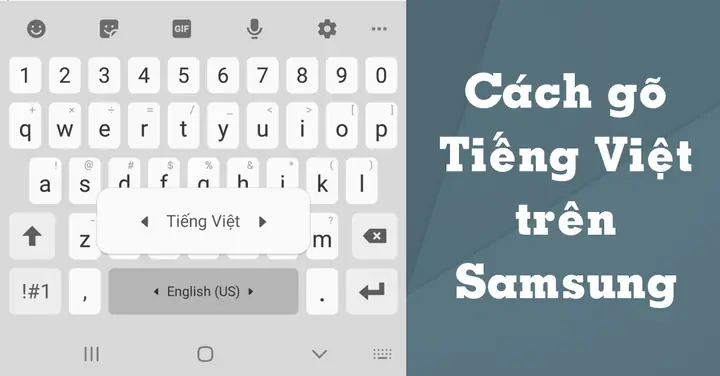
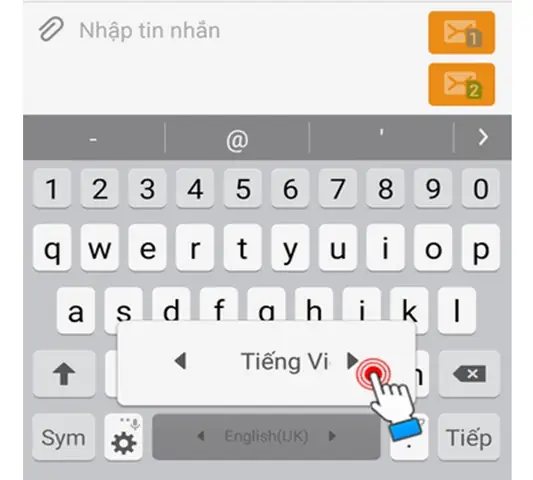
Sau khi đảm bảo ngôn ngữ hệ thống đã được thiết lập đúng, người dùng cần kiểm tra và cấu hình phương pháp nhập trên bàn phím Samsung. Truy cập vào ứng dụng Cài đặt, chọn “Ngôn ngữ và phương pháp nhập”, sau đó nhấn vào “Bàn phím Samsung” (Samsung Keyboard). Tại đây, hãy kiểm tra xem mục “Ngôn ngữ” có hiển thị tiếng Việt hay không. Nếu chưa có, hãy nhấn vào “Thêm ngôn ngữ” và chọn “Tiếng Việt”. Tiếp theo, người dùng cần chọn phương pháp gõ tiếng Việt phù hợp với thói quen sử dụng. Samsung hỗ trợ hai phương pháp gõ phổ biến là Telex và VNI. Với phương pháp Telex, người dùng có thể gõ dấu bằng cách sử dụng các phím tắt như “aa” để tạo chữ “â”, “oo” để tạo chữ “ô”, hoặc “dd” để tạo chữ “đ”. Với phương pháp VNI, các dấu được gõ bằng các con số như “6” để tạo dấu mũ, “7” để tạo dấu ngã, hay “1” để tạo dấu sắc. Việc lựa chọn đúng phương pháp gõ sẽ giúp người dùng gõ tiếng Việt một cách chính xác và nhanh chóng.
Khắc Phục Xung Đột Với Ứng Dụng Bàn Phím Thứ Ba
Nếu người dùng đã cài đặt thêm các ứng dụng bàn phím bên thứ ba, việc kiểm tra và xử lý xung đột là bước tiếp theo cần thực hiện. Trước tiên, hãy truy cập vào phần “Ngôn ngữ và phương pháp nhập” trong Cài đặt, sau đó nhấn vào “Bàn phím ảo” (On-screen Keyboard). Tại đây, hệ thống sẽ liệt kê tất cả các ứng dụng bàn phím đã được cài đặt trên thiết bị. Hãy đảm bảo rằng bàn phím Samsung được chọn làm bàn phím mặc định. Nếu có nhiều bàn phím được kích hoạt, hãy vô hiệu hóa tạm thời các bàn phím bên thứ ba để kiểm tra xem lỗi bàn phím samsung không gõ được tiếng việt có được khắc phục hay không. Nếu lỗi được khắc phục, người dùng có thể cân nhắc gỡ bỏ hoàn toàn các ứng dụng bàn phím gây xung đột, hoặc cấu hình lại các thiết lập ngôn ngữ trên các ứng dụng đó để đảm bảo chúng hỗ trợ tiếng Việt một cách chính xác. Ngoài ra, người dùng cũng nên kiểm tra xem các ứng dụng bàn phím bên thứ ba có đang được cập nhật phiên bản mới nhất hay không, vì các bản cập nhật thường đi kèm với việc sửa lỗi và cải thiện khả năng hỗ trợ ngôn ngữ.
Cài Đặt Bàn Phím Thay Thế Để Hỗ Trợ Gõ Tiếng Việt
Có thể bạn quan tâm: Cách Tải Messenger Miễn Phí Trên Điện Thoại, Máy Tính
Cài Đặt Gboard (Google Keyboard)
Một trong những giải pháp thay thế phổ biến và hiệu quả nhất cho lỗi bàn phím samsung không gõ được tiếng việt là cài đặt Gboard, ứng dụng bàn phím miễn phí do Google phát triển. Gboard nổi bật với khả năng hỗ trợ đa ngôn ngữ, trong đó có tiếng Việt, cùng với các tính năng tiên tiến như dự đoán từ thông minh, swipe typing, và tích hợp tìm kiếm Google ngay trên bàn phím. Để cài đặt Gboard, người dùng cần truy cập vào Google Play Store, tìm kiếm “Gboard” và nhấn nút “Cài đặt”. Sau khi cài đặt xong, người dùng cần kích hoạt Gboard trong phần “Ngôn ngữ và phương pháp nhập” bằng cách nhấn vào “Thêm bàn phím” và chọn “Gboard”. Tiếp theo, hãy vào cài đặt của Gboard, chọn “Ngôn ngữ” và thêm “Tiếng Việt” vào danh sách các ngôn ngữ được hỗ trợ. Gboard hỗ trợ cả hai phương pháp gõ Telex và VNI, cho phép người dùng lựa chọn phương pháp phù hợp nhất với thói quen gõ của mình. Việc sử dụng Gboard không chỉ giúp khắc phục lỗi gõ tiếng Việt mà còn mang lại trải nghiệm gõ phím mượt mà và tiện lợi hơn.
Cài Đặt SwiftKey
Một lựa chọn thay thế khác đáng cân nhắc là SwiftKey, một ứng dụng bàn phím thông minh với khả năng học hỏi thói quen gõ phím của người dùng để đưa ra các dự đoán chính xác. SwiftKey cũng hỗ trợ tiếng Việt một cách đầy đủ, với các phương pháp gõ Telex và VNI, cùng với các tính năng như swipe typing, dự đoán từ, và cá nhân hóa giao diện. Để cài đặt SwiftKey, người dùng cần truy cập vào Google Play Store, tìm kiếm “SwiftKey Keyboard” và nhấn nút “Cài đặt”. Sau khi cài đặt xong, người dùng cần kích hoạt SwiftKey trong phần “Ngôn ngữ và phương pháp nhập” bằng cách nhấn vào “Thêm bàn phím” và chọn “SwiftKey”. Tiếp theo, hãy vào cài đặt của SwiftKey, chọn “Languages” và bật tùy chọn “Vietnamese”. SwiftKey cũng cho phép người dùng tùy chỉnh các thiết lập liên quan đến phương pháp gõ, dấu câu, cũng như các tính năng hỗ trợ khác để tối ưu hóa trải nghiệm gõ phím.
Mẹo Sử Dụng Bàn Phím Hiệu Quả Trên Samsung
Tùy Chỉnh Giao Diện Bàn Phím
Một trong những cách giúp nâng cao trải nghiệm gõ phím trên điện thoại Samsung là tùy chỉnh giao diện bàn phím sao cho phù hợp với nhu cầu và sở thích cá nhân. Samsung cung cấp một loạt các tùy chọn tùy chỉnh, bao gồm thay đổi chủ đề (theme), kích thước phím, độ cao bàn phím, cũng như các hiệu ứng phản hồi khi gõ. Người dùng có thể truy cập vào phần “Cài đặt bàn phím Samsung” để khám phá các tùy chọn này. Việc lựa chọn một chủ đề tối màu không chỉ giúp giảm mỏi mắt khi sử dụng vào ban đêm mà còn giúp tiết kiệm pin trên các thiết bị có màn hình AMOLED. Ngoài ra, người dùng có thể điều chỉnh kích thước phím để phù hợp với kích cỡ ngón tay, giúp giảm thiểu các lỗi gõ nhầm. Một số người dùng có thể cảm thấy thoải mái hơn khi sử dụng bàn phím ở chế độ dọc, trong khi những người khác lại thích chế độ ngang với các phím lớn hơn. Việc thử nghiệm và điều chỉnh các thiết lập này sẽ giúp người dùng tìm ra cấu hình bàn phím tối ưu nhất cho mình.
Sử Dụng Tính Năng Dự Đoán Và Tự Động Điền
Có thể bạn quan tâm: Hướng Dẫn Đánh Số Trang Tùy Ý Trong Word Chi Tiết Nhất
Samsung Keyboard được trang bị các tính năng dự đoán từ và tự động điền thông minh, giúp người dùng tiết kiệm thời gian và tăng tốc độ gõ phím. Để tận dụng tối đa các tính năng này, người dùng nên kích hoạt các tùy chọn như “Tự động đề xuất từ” (Auto word suggestion) và “Tự động sửa lỗi chính tả” (Auto correction) trong phần cài đặt bàn phím. Ngoài ra, người dùng cũng có thể thêm các từ vựng cá nhân vào danh sách từ điển để bàn phím có thể nhận diện và đề xuất các từ chuyên ngành hoặc các từ không có trong từ điển mặc định. Việc sử dụng tính năng tự động điền (Auto-fill) cũng rất hữu ích khi điền các biểu mẫu trực tuyến, giúp người dùng nhanh chóng nhập thông tin cá nhân như tên, địa chỉ, hay số điện thoại mà không cần phải gõ lại nhiều lần. Tuy nhiên, người dùng nên cẩn trọng khi sử dụng tính năng này trên các thiết bị không phải của mình để đảm bảo an toàn thông tin.
Câu Hỏi Thường Gặp Về Lỗi Bàn Phím Samsung
Làm Sao Để Biết Bàn Phím Đang Sử Dụng Phương Pháp Gõ Nào?
Để kiểm tra xem bàn phím Samsung đang sử dụng phương pháp gõ nào, người dùng cần truy cập vào phần “Cài đặt bàn phím Samsung”, sau đó chọn “Ngôn ngữ và kiểu gõ”. Tại đây, hệ thống sẽ hiển thị các ngôn ngữ đang được kích hoạt cùng với phương pháp gõ tương ứng. Nếu người dùng thấy mục “Tiếng Việt” được liệt kê, hãy nhấn vào đó để xem các tùy chọn gõ như Telex, VNI, hoặc gõ dấu trực tiếp. Trong trường hợp người dùng đang sử dụng một ứng dụng bàn phím bên thứ ba, các bước kiểm tra có thể khác nhau tùy theo ứng dụng, nhưng nhìn chung đều nằm trong phần cài đặt ngôn ngữ hoặc phương pháp nhập của ứng dụng đó.
Có Thể Sử Dụng Nhiều Bàn Phím Cùng Lúc Không?
Có, người dùng hoàn toàn có thể cài đặt và sử dụng nhiều ứng dụng bàn phím cùng lúc trên điện thoại Samsung. Tuy nhiên, chỉ có một bàn phím có thể được kích hoạt làm bàn phím mặc định tại một thời điểm. Để chuyển đổi giữa các bàn phím, người dùng có thể sử dụng biểu tượng bàn phím trên thanh trạng thái hoặc truy cập vào phần “Ngôn ngữ và phương pháp nhập” trong Cài đặt để chọn bàn phím mong muốn. Việc sử dụng nhiều bàn phím có thể mang lại lợi ích khi người dùng cần tận dụng các tính năng đặc biệt của từng bàn phím cho các tác vụ khác nhau, ví dụ như sử dụng Gboard cho tính năng tìm kiếm, hay SwiftKey cho khả năng dự đoán từ chính xác. Tuy nhiên, người dùng nên lưu ý rằng việc cài đặt quá nhiều bàn phím có thể gây ra xung đột hoặc làm chậm hiệu suất thiết bị nếu không được quản lý đúng cách.
Kết Luận
Hiện tượng bàn phím samsung không gõ được tiếng việt tuy gây bất tiện nhưng hoàn toàn có thể được khắc phục bằng các bước kiểm tra và thiết lập đơn giản. Việc đầu tiên cần làm là đảm bảo rằng ngôn ngữ hệ thống và ngôn ngữ bàn phím đã được thiết lập đúng, đồng thời chọn phương pháp gõ phù hợp với thói quen sử dụng. Nếu các biện pháp trên không mang lại hiệu quả, người dùng có thể cân nhắc cài đặt các ứng dụng bàn phím thay thế như Gboard hay SwiftKey, những lựa chọn đã được kiểm chứng về độ tin cậy và khả năng hỗ trợ tiếng Việt. Ngoài ra, việc tùy chỉnh giao diện và tận dụng các tính năng thông minh của bàn phím cũng góp phần nâng cao trải nghiệm sử dụng. Hy vọng rằng với các hướng dẫn chi tiết trong bài viết này, người dùng sẽ nhanh chóng khắc phục được lỗi bàn phím samsung không gõ được tiếng việt và tiếp tục sử dụng thiết bị một cách hiệu quả. Nếu bạn đang tìm kiếm thêm các mẹo và hướng dẫn về công nghệ, hãy ghé thăm summerland để khám phá thêm nhiều nội dung hữu ích khác.






