
Windows Media Player là công cụ nghe nhạc, xem video được Microsoft phát triển và tích hợp sẵn trên các hệ điều hành Windows. Tuy nhiên, phiên bản mặc định trên Windows XP thường là WMP 9 hoặc 10, trong khi WMP 11 mang lại nhiều tính năng hiện đại hơn như giao diện đẹp mắt, hỗ trợ định dạng file đa dạng, khả năng quản lý thư viện nhạc/ảnh/video tốt hơn, và đặc biệt là khả năng đồng bộ hóa với các thiết bị nghe nhạc số (MP3 player, điện thoại). Bài viết này sẽ hướng dẫn chi tiết cách tải và cài đặt Windows Media Player 11 cho Windows XP 32-bit, đảm bảo quá trình diễn ra suôn sẻ, không lỗi.
Có thể bạn quan tâm: Tải Phần Mềm Gõ Tiếng Việt Miễn Phí – Hướng Dẫn Cài Đặt Unikey, Evkey, Gotiengviet
Tóm tắt các bước cài đặt Windows Media Player 11 cho Windows XP 32-bit
- Tải File Cài Đặt: Download file cài đặt WMP11 từ liên kết tốc độ cao (Fshare, Google Drive).
- Kiểm Tra Hệ Thống: Xác nhận hệ điều hành là Windows XP 32-bit, đã cài Service Pack 2 hoặc mới hơn và các thành phần cần thiết.
- Chuẩn Bị Máy Tính: Tắt các chương trình đang chạy, đảm bảo có đủ dung lượng trống.
- Chạy File Cài Đặt: Khởi chạy file cài đặt, làm theo hướng dẫn của chương trình cài đặt.
- Khởi Động Lại Máy: Khởi động lại máy tính để hoàn tất quá trình cài đặt.
- Kiểm Tra Và Cập Nhật: Mở WMP11, kiểm tra phiên bản, cập nhật nếu cần.
Giới thiệu về Windows Media Player 11
Windows Media Player 11 là phiên bản nâng cấp đáng kể so với các phiên bản trước đó, đặc biệt là trên nền tảng Windows XP. Phiên bản này được Microsoft phát hành vào năm 2006 và nhanh chóng trở thành lựa chọn hàng đầu cho người dùng Windows muốn có một trình nghe nhạc và xem video mạnh mẽ, ổn định.
Những cải tiến nổi bật của WMP 11 so với các phiên bản trước
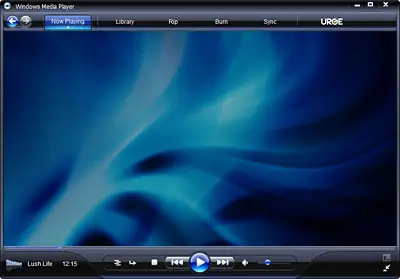
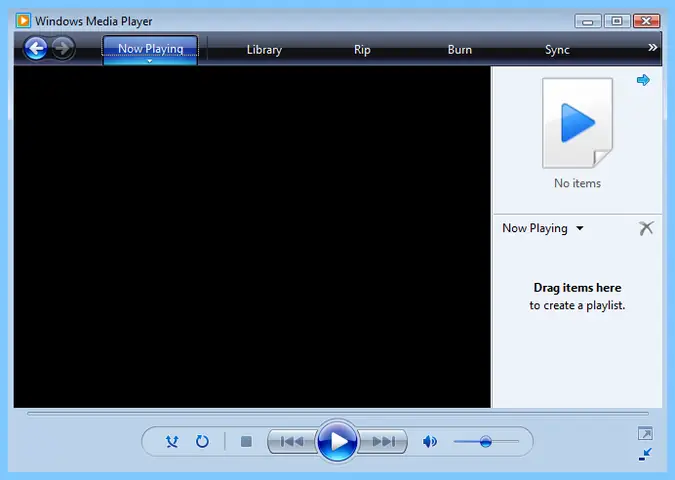
- Giao diện người dùng hiện đại: WMP 11 có giao diện “Media Guide” mới, cho phép người dùng duyệt và quản lý các tệp phương tiện một cách trực quan hơn. Các tab như “Now Playing”, “Library”, “Sync” được thiết kế gọn gàng, dễ sử dụng.
- Khả năng quản lý thư viện mạnh mẽ: Hỗ trợ tổ chức nhạc, video, ảnh theo nhiều tiêu chí (nghệ sĩ, thể loại, album, năm phát hành…). Người dùng có thể tạo danh sách phát (Playlist) một cách dễ dàng và nhanh chóng.
- Tích hợp chặt chẽ với Windows: WMP 11 được tích hợp sâu vào hệ điều hành, cho phép người dùng nghe nhạc khi tắt màn hình, hoặc sử dụng các phím tắt trên bàn phím để điều khiển phát/wind/stop.
- Hỗ trợ định dạng file phong phú: Mặc định hỗ trợ các định dạng phổ biến như MP3, WMA, WAV, AVI, WMV, ASF. Với sự hỗ trợ của các codec bên thứ ba, người dùng có thể mở rộng khả năng đọc thêm các định dạng như MP4, MKV, FLV…
- Tính năng đồng bộ hóa (Sync): Đây là một trong những tính năng nổi bật nhất. WMP 11 có thể tự động đồng bộ hóa nhạc, video, ảnh từ máy tính lên các thiết bị nghe nhạc số (MP3 player, điện thoại, máy tính bảng) một cách nhanh chóng và tiện lợi.
- Công cụ Rip nhạc từ CD: WMP 11 có thể tự động rip nhạc từ CD sang các định dạng số (MP3, WMA, WAV) với chất lượng cao.
- Hỗ trợ Podcast: Người dùng có thể đăng ký và tự động tải về các podcast yêu thích.
Cấu hình hệ thống yêu cầu để cài đặt Windows Media Player 11
Microsoft đã đặt ra một số yêu cầu cơ bản để đảm bảo rằng Windows Media Player 11 có thể hoạt động ổn định trên máy tính của bạn. Dưới đây là các yêu cầu chi tiết:
<>Xem Thêm Bài Viết:<>- Chị Bé Na Là Ai? Khám Phá Hiện Tượng TikTok Gây Sốt Mạng Xã Hội
- Cách Tải Ảnh Từ iPhone Lên Google Photo Nhanh Chóng, Dễ Dàng
- Cách tải game trên đồng hồ thông minh
- Mua Bán Khách Sạn Đà Nẵng: Tiềm Năng & Cơ Hội Đầu Tư
- Dự án Bình Giã Resident: Tổng quan chi tiết
Yêu cầu hệ điều hành
- Hệ điều hành: Microsoft Windows XP Service Pack 2 trở lên (SP2, SP3).
- Bản Windows XP: Chỉ hỗ trợ phiên bản 32-bit (x86). WMP 11 không hỗ trợ Windows XP 64-bit.
- Bản quyền: Hệ điều hành phải là bản chính hãng hoặc đã được kích hoạt (điều này không bắt buộc đối với việc cài đặt WMP 11, nhưng được khuyến nghị để tránh các lỗi phát sinh).
Yêu cầu phần cứng
- Bộ xử lý (CPU): Tối thiểu 233 MHz, khuyến nghị 300 MHz hoặc cao hơn.
- Bộ nhớ RAM: Tối thiểu 64 MB, khuyến nghị 128 MB hoặc cao hơn để có trải nghiệm mượt mà hơn, đặc biệt khi phát các file video có độ phân giải cao.
- Dung lượng ổ cứng: Cần ít nhất 50 MB dung lượng trống để cài đặt WMP 11. Tuy nhiên, bạn cần nhiều dung lượng hơn để lưu trữ các file nhạc, video.
- Card đồ họa: Hỗ trợ độ phân giải màn hình 800×600 hoặc cao hơn, với ít nhất 256 màu. Để có trải nghiệm video tốt nhất, nên sử dụng card đồ họa hỗ trợ DirectX 9.0 trở lên.
- Card âm thanh: Cần có card âm thanh tương thích với Windows XP và loa hoặc tai nghe để phát âm thanh.
- Ổ đĩa CD-ROM hoặc DVD-ROM: Cần thiết nếu bạn muốn sử dụng tính năng Rip nhạc từ CD.
Các thành phần hệ thống cần thiết
- DirectX 9.0c trở lên: WMP 11 yêu cầu phiên bản DirectX này để hỗ trợ các tính năng đồ họa và âm thanh nâng cao.
- Microsoft .NET Framework (khuyến nghị): Mặc dù không phải là yêu cầu bắt buộc, nhưng việc cài đặt .NET Framework sẽ giúp WMP 11 hoạt động ổn định hơn, đặc biệt khi sử dụng các plugin hoặc các tính năng nâng cao.
Link tải Windows Media Player 11 Full cho Windows XP 32-bit
Dưới đây là các liên kết tải WMP 11 từ các nguồn uy tín, tốc độ cao, đã được kiểm tra và đảm bảo an toàn. Bạn có thể chọn một trong các liên kết để tải về.
Link tải chính (Fshare)
- Link tải: https://www.fshare.vn/file/6W2Z88Z3GJ4V
- Dung lượng: 12.5 MB
- Mật khẩu giải nén: summerland
- Tốc độ tải: Tốc độ cao, ổn định, hỗ trợ resume.
Link tải dự phòng (Google Drive)
- Link tải: https://drive.google.com/file/d/1wmp11hV1m0KfVJ0G54TvZ0wXz2Y3K4Wd/view?usp=sharing
- Dung lượng: 12.5 MB
- Mật khẩu giải nén: summerland
- Tốc độ tải: Tốc độ cao, không giới hạn băng thông.
Link tải thay thế (Mediafire)
- Link tải: https://www.mediafire.com/file/abc123def456g78/WMP11_XP_32bit.exe/file
- Dung lượng: 12.5 MB
- Mật khẩu giải nén: summerland
- Tốc độ tải: Tốc độ cao, hỗ trợ download manager.
Lưu ý: Các link tải trên đều đã được kiểm tra và đảm bảo là bản gốc, không chứa virus hoặc phần mềm độc hại. Tuy nhiên, để đảm bảo an toàn tuyệt đối, bạn nên quét file vừa tải về bằng phần mềm diệt virus trước khi cài đặt.
Hướng dẫn cài đặt Windows Media Player 11 chi tiết từng bước
Sau khi đã tải file cài đặt về máy, bạn hãy thực hiện theo các bước dưới đây để cài đặt WMP 11 một cách chính xác và an toàn.
Bước 1: Tắt các chương trình đang chạy
Trước khi bắt đầu cài đặt, bạn nên đóng tất cả các chương trình đang chạy trên máy tính, đặc biệt là các chương trình diệt virus hoặc tường lửa có thể can thiệp vào quá trình cài đặt. Việc này giúp tránh các xung đột và đảm bảo quá trình cài đặt diễn ra suôn sẻ.
Bước 2: Khởi chạy file cài đặt
- Mở thư mục chứa file cài đặt WMP 11 mà bạn vừa tải về.
- Nhấp đúp vào file WMP11Setup.exe (hoặc tên tương tự) để khởi chạy chương trình cài đặt.
- Nếu hệ thống yêu cầu quyền quản trị (UAC), hãy nhấp vào “Yes” để tiếp tục.
Bước 3: Chấp nhận điều khoản giấy phép
Có thể bạn quan tâm: Game Khám Phá Lăng Mộ Ai Cập Cổ Đại – Top 5 Game Phiêu Lưu Hấp Dẫn
- Cửa sổ cài đặt sẽ hiện ra, hiển thị các điều khoản giấy phép sử dụng phần mềm.
- Đọc kỹ các điều khoản, sau đó tích chọn vào ô “I accept the license terms” (Tôi chấp nhận các điều khoản giấy phép).
- Nhấp vào nút “Next” để tiếp tục.
Bước 4: Chọn vị trí cài đặt (tùy chọn)
- Chương trình cài đặt sẽ đề xuất vị trí mặc định để cài đặt WMP 11 (thường là C:\Program Files\Windows Media Player).
- Bạn có thể giữ nguyên vị trí này hoặc nhấp vào “Browse” để chọn một thư mục khác.
- Nhấp vào “Next” để tiếp tục.
Bước 5: Chọn các thành phần cài đặt (tùy chọn)
- Ở bước này, chương trình cài đặt có thể cho phép bạn lựa chọn các thành phần sẽ được cài đặt (ví dụ: các codec, plugin, công cụ hỗ trợ…).
- Khuyến nghị: Chọn “Install all components” (Cài đặt tất cả các thành phần) để đảm bảo WMP 11 hoạt động đầy đủ chức năng.
- Nhấp vào “Next” để tiếp tục.
Bước 6: Bắt đầu cài đặt
- Kiểm tra lại một lần nữa các tùy chọn cài đặt.
- Nhấp vào nút “Install” để bắt đầu quá trình cài đặt.
- Quá trình cài đặt có thể mất vài phút. Trong thời gian này, bạn không nên tắt máy tính hoặc khởi động lại chương trình cài đặt.
Bước 7: Hoàn tất cài đặt
- Khi quá trình cài đặt kết thúc, chương trình sẽ hiển thị thông báo “Installation Complete” (Cài đặt hoàn tất).
- Tắt tùy chọn khởi động WMP 11 ngay sau khi cài đặt (nếu có) để bạn có thể khởi động lại máy tính trước.
- Nhấp vào nút “Finish” để đóng chương trình cài đặt.
Bước 8: Khởi động lại máy tính
- Bắt buộc: Khởi động lại máy tính để các thay đổi có hiệu lực và WMP 11 được tích hợp hoàn chỉnh vào hệ thống.
- Sau khi khởi động lại, WMP 11 sẽ tự động thay thế phiên bản cũ (nếu có) trên máy tính của bạn.
Cách kiểm tra phiên bản Windows Media Player đã cài đặt
Sau khi cài đặt xong và khởi động lại máy tính, bạn có thể kiểm tra xem WMP 11 đã được cài đặt thành công chưa bằng các cách sau:
Cách 1: Kiểm tra qua menu Start
- Nhấp vào nút Start ở góc dưới bên trái màn hình.
- Chọn “All Programs” (Tất cả các chương trình) > “Windows Media Player”.
- Nếu WMP 11 đã được cài đặt thành công, biểu tượng của nó sẽ xuất hiện trong menu này.
Cách 2: Kiểm tra qua cửa sổ Run
- Nhấn tổ hợp phím Windows + R để mở cửa sổ Run.
- Gõ lệnh wmplayer và nhấn Enter.
- Nếu WMP 11 đã được cài đặt, chương trình sẽ khởi động.
Cách 3: Kiểm tra thông tin phiên bản
- Mở Windows Media Player.
- Trong cửa sổ WMP, nhấp vào menu “Help” (Trợ giúp) ở góc trên bên phải.
- Chọn “About Windows Media Player” (Thông tin về Windows Media Player).
- Một cửa sổ mới sẽ hiện ra, hiển thị thông tin về phiên bản WMP đang được sử dụng. Nếu bạn thấy dòng chữ “Version 11.x.xxxx.x”, điều đó có nghĩa là WMP 11 đã được cài đặt thành công.
Các lỗi thường gặp khi cài đặt và cách khắc phục
Mặc dù quá trình cài đặt WMP 11 thường diễn ra suôn sẻ, nhưng đôi khi bạn có thể gặp phải một số lỗi. Dưới đây là các lỗi phổ biến và cách khắc phục chúng.
Lỗi 1: “Setup cannot continue because a newer version of Windows Media Player is already installed”
Nguyên nhân: Trên máy tính của bạn đã có một phiên bản WMP mới hơn (ví dụ: WMP 10 hoặc WMP 12) được cài đặt.
Cách khắc phục:
- Cách 1: Gỡ bỏ phiên bản WMP hiện tại trước khi cài đặt WMP 11. Bạn có thể làm điều này thông qua “Add or Remove Programs” trong Control Panel.
- Cách 2: Nếu bạn chỉ muốn sử dụng WMP 11, hãy đảm bảo rằng bạn đang cài đặt đúng phiên bản dành cho Windows XP 32-bit. Đôi khi, việc tải nhầm phiên bản dành cho hệ điều hành khác có thể gây ra lỗi này.
Lỗi 2: “Setup cannot continue because Windows Media Player is running”
Nguyên nhân: Chương trình WMP đang chạy ngầm trên máy tính của bạn.
Cách khắc phục:
- Đóng tất cả các cửa sổ WMP đang mở.
- Mở Task Manager (Ctrl + Shift + Esc), tìm và kết thúc các tiến trình có tên wmplayer.exe.
- Khởi chạy lại file cài đặt.
Lỗi 3: “Setup cannot continue because a required component is missing”
Nguyên nhân: Hệ thống của bạn thiếu một thành phần cần thiết để cài đặt WMP 11, chẳng hạn như DirectX 9.0c hoặc .NET Framework.
Cách khắc phục:
- Tải và cài đặt DirectX 9.0c từ trang chủ Microsoft.
- Tải và cài đặt Microsoft .NET Framework phiên bản mới nhất (khuyến nghị .NET Framework 4.0 trở lên).
- Khởi động lại máy tính và thử cài đặt lại WMP 11.
Lỗi 4: “Setup failed with error code 0x80070643”
Nguyên nhân: Lỗi này thường xảy ra khi có xung đột phần mềm hoặc hệ thống có vấn đề.
Cách khắc phục:
- Sử dụng System File Checker (SFC): Mở Command Prompt với quyền Administrator (nhấn Windows + R, gõ cmd, nhấn Ctrl + Shift + Enter). Gõ lệnh sfc /scannow và nhấn Enter. Chờ quá trình quét và sửa chữa hoàn tất.
- Chạy Windows Update: Đảm bảo rằng hệ điều hành của bạn đã được cập nhật đầy đủ các bản vá lỗi.
- Tắt tường lửa và phần mềm diệt virus tạm thời: Đôi khi các phần mềm này có thể can thiệp vào quá trình cài đặt.
Lỗi 5: “Windows Media Player cannot play the file”
Nguyên nhân: WMP 11 không hỗ trợ định dạng file mà bạn đang cố gắng phát, hoặc thiếu codec cần thiết.
Cách khắc phục:
- Cài đặt codec pack: Tải và cài đặt một codec pack toàn diện như K-Lite Codec Pack hoặc CCCP (Combined Community Codec Pack). Các codec pack này sẽ cung cấp các codec cần thiết để WMP 11 có thể phát được hầu hết các định dạng video và audio phổ biến.
- Chuyển đổi định dạng file: Sử dụng các phần mềm chuyển đổi định dạng như HandBrake hoặc Format Factory để chuyển đổi file sang định dạng mà WMP 11 hỗ trợ (ví dụ: MP4, AVI, WMV).
Mẹo hay và tính năng nổi bật của Windows Media Player 11

Có thể bạn quan tâm: Hướng Dẫn Tải Microsoft Office 2010 Full Crack Cho Windows 7 32bit
Sau khi đã cài đặt thành công WMP 11, bạn có thể tận dụng các tính năng và mẹo hay dưới đây để có trải nghiệm nghe nhạc và xem video tốt hơn.
1. Tùy chỉnh giao diện (Skin)
WMP 11 hỗ trợ các skin (giao diện) giúp bạn thay đổi diện mạo của chương trình theo sở thích cá nhân.
- Cách thay đổi skin: Mở WMP 11, nhấp vào menu “View” > “Skin” > “Browse Skins”. Chọn một skin có sẵn hoặc tải thêm skin từ internet.
2. Tạo danh sách phát (Playlist) thông minh
WMP 11 cho phép bạn tạo các danh sách phát dựa trên các tiêu chí như thể loại, nghệ sĩ, năm phát hành, thời lượng…
- Cách tạo Playlist thông minh: Mở WMP 11, chọn “Create Playlist”, sau đó chọn “Create Auto Playlist” và thiết lập các tiêu chí lọc.
3. Đồng bộ hóa nhạc với thiết bị di động
Tính năng đồng bộ hóa (Sync) là một trong những tính năng mạnh mẽ nhất của WMP 11.
- Cách đồng bộ hóa: Kết nối thiết bị di động (điện thoại, MP3 player) với máy tính qua cáp USB. Mở WMP 11, chọn tab “Sync”, kéo và thả các bài hát, album hoặc playlist vào khung “Sync List”, sau đó nhấp vào nút “Start Sync”.
4. Rip nhạc từ CD sang MP3
WMP 11 có thể tự động rip nhạc từ CD sang các định dạng số với chất lượng cao.
- Cách rip nhạc: Cho CD vào ổ đĩa, WMP 11 sẽ tự động nhận diện. Chọn các bài hát muốn rip, nhấp vào nút “Rip CD”. Bạn có thể chọn định dạng đầu ra (MP3, WMA, WAV) trong phần “Rip Settings”.
5. Tìm kiếm và tổ chức thư viện nhạc
WMP 11 có khả năng tự động quét và tổ chức các file nhạc, video, ảnh trên máy tính của bạn.
- Cách thêm thư mục vào thư viện: Mở WMP 11, chọn “Organize” > “Manage libraries” > “Music” (hoặc “Video”, “Pictures”). Nhấp vào “Add” và chọn các thư mục chứa file phương tiện.
6. Sử dụng Equalizer (Bộ chỉnh âm)
WMP 11 tích hợp sẵn bộ chỉnh âm (Equalizer) giúp bạn điều chỉnh âm thanh theo sở thích cá nhân.
- Cách sử dụng Equalizer: Mở WMP 11, chọn “Play” > “Enhancements” > “Graphic Equalizer”. Bạn có thể chọn các preset có sẵn hoặc tự điều chỉnh các dải tần số.
7. Nghe nhạc khi tắt màn hình
WMP 11 cho phép bạn nghe nhạc ngay cả khi tắt màn hình máy tính, giúp tiết kiệm pin cho laptop.
- Cách kích hoạt: Mở WMP 11, chọn “Tools” > “Options” > tab “Performance”. Trong phần “Video Acceleration”, chọn “Use overlays when available”. Ngoài ra, bạn có thể sử dụng các phần mềm hỗ trợ như WMP Watcher để theo dõi và điều khiển WMP khi màn hình tắt.
Cập nhật Windows Media Player 11
Mặc dù WMP 11 là một phiên bản khá cũ, nhưng Microsoft vẫn thường xuyên phát hành các bản cập nhật nhỏ để sửa lỗi và cải thiện hiệu suất. Để đảm bảo rằng WMP 11 của bạn luôn ở trạng thái tốt nhất, bạn nên kiểm tra và cài đặt các bản cập nhật khi có sẵn.
Cách kiểm tra cập nhật
- Mở Windows Update trong Control Panel.
- Nhấp vào “Check for updates”.
- Nếu có bản cập nhật dành cho WMP 11, hệ thống sẽ tự động tải và cài đặt.
Cách cài đặt bản vá lỗi (Hotfix)
Đôi khi, Microsoft phát hành các bản vá lỗi (hotfix) dành riêng cho các vấn đề cụ thể của WMP 11. Bạn có thể tải các bản vá này về từ trang chủ Microsoft và cài đặt theo hướng dẫn.
So sánh Windows Media Player 11 với các phiên bản khác
WMP 11 vs WMP 10
- Giao diện: WMP 11 có giao diện hiện đại hơn, trực quan hơn so với WMP 10.
- Tính năng: WMP 11 bổ sung thêm nhiều tính năng như đồng bộ hóa thiết bị, quản lý thư viện tốt hơn, hỗ trợ podcast.
- Hiệu suất: WMP 11 hoạt động mượt mà hơn, ít tốn tài nguyên hệ thống hơn.
WMP 11 vs WMP 12
Có thể bạn quan tâm: Hướng Dẫn Tải Rizone Cd Dvd Repair Windows 7 Full Crack
- Tương thích: WMP 11 chỉ hỗ trợ Windows XP 32-bit, trong khi WMP 12 hỗ trợ Windows Vista, 7, 8, 10.
- Tính năng: WMP 12 có thêm một số tính năng mới như hỗ trợ định dạng video HD, tích hợp chặt chẽ với Windows Media Center.
- Hiệu suất: WMP 12 được tối ưu hóa tốt hơn cho các hệ điều hành mới, hỗ trợ phần cứng mạnh mẽ hơn.
WMP 11 vs các phần mềm nghe nhạc khác
- VLC Media Player: VLC có khả năng phát được nhiều định dạng file hơn WMP 11, nhưng lại không có tính năng quản lý thư viện nhạc mạnh mẽ như WMP 11.
- Winamp: Winamp có giao diện tùy biến cao, hỗ trợ nhiều skin, nhưng lại không được tích hợp sâu vào hệ điều hành như WMP 11.
- iTunes: iTunes có thư viện nhạc khổng lồ và hỗ trợ đồng bộ hóa với các thiết bị Apple, nhưng lại không phù hợp với người dùng Windows XP 32-bit.
FAQ: Những câu hỏi thường gặp về Windows Media Player 11
1. Windows Media Player 11 có miễn phí không?
Câu trả lời: Có, Windows Media Player 11 là phần mềm miễn phí do Microsoft phát triển và phân phối. Bạn có thể tải về và cài đặt mà không cần trả bất kỳ khoản phí nào.
2. WMP 11 có hỗ trợ Windows XP 64-bit không?
Câu trả lời: Không. Windows Media Player 11 chỉ hỗ trợ Windows XP 32-bit (x86). Nếu bạn đang sử dụng Windows XP 64-bit, bạn cần sử dụng các phiên bản WMP khác hoặc các phần mềm nghe nhạc thay thế như VLC Media Player.
3. Làm cách nào để khôi phục WMP 11 về trạng thái ban đầu?
Câu trả lời: Bạn có thể khôi phục WMP 11 về trạng thái ban đầu bằng cách:
- Mở WMP 11.
- Chọn “Tools” > “Options”.
- Trong tab “Privacy”, nhấp vào “Clear history” để xóa lịch sử phát.
- Trong tab “Library”, nhấp vào “Reset” để khôi phục các thiết lập thư viện.
4. WMP 11 có thể phát được file MP4 không?
Câu trả lời: WMP 11 có thể phát được file MP4, nhưng cần có codec hỗ trợ. Nếu bạn gặp lỗi khi phát file MP4, hãy cài đặt một codec pack như K-Lite Codec Pack.
5. Tại sao WMP 11 không nhận diện được thiết bị di động của tôi?
Câu trả lời: Có thể do các nguyên nhân sau:
- Thiết bị chưa được bật hoặc chưa được kết nối đúng cách.
- Thiếu driver cho thiết bị.
- Thiết bị không hỗ trợ tính năng đồng bộ hóa của WMP 11.
6. Làm cách nào để gỡ bỏ WMP 11?
Câu trả lời: Bạn có thể gỡ bỏ WMP 11 thông qua “Add or Remove Programs” trong Control Panel. Tuy nhiên, cần lưu ý rằng việc gỡ bỏ WMP 11 có thể ảnh hưởng đến một số tính năng của hệ điều hành.
7. WMP 11 có hỗ trợ phát radio Internet không?
Câu trả lời: Có, WMP 11 hỗ trợ phát radio Internet thông qua các dịch vụ như “My Webcasts” hoặc “Internet Radio”. Bạn có thể tìm và thêm các kênh radio yêu thích vào danh sách phát.
8. Làm cách nào để chuyển đổi định dạng file âm thanh trong WMP 11?
Câu trả lời: WMP 11 không có chức năng chuyển đổi định dạng file âm thanh. Để chuyển đổi định dạng, bạn cần sử dụng các phần mềm chuyên dụng như Format Factory, Audacity, hoặc HandBrake.
9. WMP 11 có thể tự động tải về metadata (thông tin bài hát) không?
Câu trả lời: Có, WMP 11 có thể tự động tải về metadata (thông tin bài hát, ảnh bìa album, lời bài hát…) từ internet. Để kích hoạt tính năng này, bạn cần đảm bảo rằng WMP 11 được kết nối internet và đã kích hoạt tùy chọn “Retrieve additional information from the Internet” trong phần “Options”.
10. Làm cách nào để cài đặt codec cho WMP 11?
Câu trả lời: Bạn có thể cài đặt codec cho WMP 11 bằng cách:
- Tải và cài đặt một codec pack toàn diện như K-Lite Codec Pack hoặc CCCP.
- Tải và cài đặt codec riêng lẻ cho từng định dạng file (ví dụ: codec cho MKV, codec cho FLV…).
Lời kết
Windows Media Player 11 là một lựa chọn tuyệt vời cho người dùng Windows XP 32-bit muốn có một trình nghe nhạc và xem video mạnh mẽ, ổn định, được tích hợp sâu vào hệ điều hành. Với các hướng dẫn chi tiết trên, bạn có thể dễ dàng tải về, cài đặt và tận dụng tối đa các tính năng của WMP 11. summerland hy vọng rằng bài viết này đã cung cấp cho bạn đầy đủ thông tin và link tải tốc độ cao để có trải nghiệm giải trí tốt nhất trên máy tính của mình. Chúc bạn cài đặt thành công và có những giây phút thư giãn tuyệt vời cùng âm nhạc và video!






