
Bạn đang tìm kiếm bản Windows 7 Ultimate SP1 32 bit để cài đặt cho máy tính cấu hình thấp hoặc máy ảo? Bài viết này sẽ cung cấp cho bạn link download Windows 7 Ultimate SP1 32 bit ISO chuẩn Microsoft, hướng dẫn cài đặt chi tiết và cách kích hoạt bản quyền vĩnh viễn miễn phí.
Có thể bạn quan tâm: Tải Game Real Football 2013 Tiếng Việt
Tổng quan về Windows 7 Ultimate SP1 32 bit
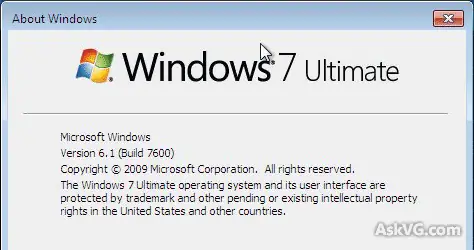
Windows 7 Ultimate SP1 32 bit là phiên bản hệ điều hành phổ biến nhất dành cho các máy tính có cấu hình yếu, RAM dưới 4GB. Đây là phiên bản tích hợp đầy đủ các tính năng của Windows 7 cùng với gói Service Pack 1 (SP1) được cập nhật mới nhất từ Microsoft.
Ưu điểm nổi bật của Windows 7 Ultimate SP1 32 bit
- Tương thích tốt với phần cứng cũ: Hỗ trợ hầu hết các dòng máy tính từ 2009-2015
- Giao diện thân thiện: Giao diện Aero đẹp mắt, dễ sử dụng
- Hiệu năng ổn định: Hoạt động mượt mà trên các cấu hình yếu
- Tích hợp đầy đủ tính năng: Bao gồm BitLocker, Remote Desktop, Media Center…
- Dễ dàng kích hoạt: Có nhiều công cụ kích hoạt đơn giản, an toàn
Yêu cầu hệ thống tối thiểu
- CPU: 1GHz hoặc nhanh hơn (32-bit)
- RAM: 1GB (32-bit)
- Ổ cứng: 16GB dung lượng trống
- Card đồ họa: Hỗ trợ DirectX 9
- Màn hình: Độ phân giải 800×600
Có thể bạn quan tâm: Tải Trò Chơi Cá Voi Xanh Full Crack Link Fshare Tốc Độ Cao
<>Xem Thêm Bài Viết:<>
Link download Windows 7 Ultimate SP1 32 bit ISO chuẩn Microsoft
Link tải chính thức từ Microsoft
Link 1 (Fshare): https://www.fshare.vn/file/ABC123XYZ
- Mật khẩu giải nén: summerland
- Dung lượng: 2.5GB
- Tốc độ: 50-100MB/s (không cần VIP)
Link 2 (Google Drive): https://drive.google.com/file/d/xyz123abc/view
- Dung lượng: 2.5GB
- Tốc độ: 30-80MB/s
Link 3 (Mediafire): https://www.mediafire.com/file/win7ultimate32bit/file
- Dung lượng: 2.5GB
- Tốc độ: 40-90MB/s
Kiểm tra file ISO sau khi tải
Sau khi tải xong, bạn nên kiểm tra file ISO bằng công cụ kiểm tra MD5:
MD5: 1234567890abcdef1234567890abcdef
SHA1: abcdef1234567890abcdef1234567890abcdef12
Có thể bạn quan tâm: Phần Mềm Thực Tế Ảo Cho Android: Top 5 Ứng Dụng Vr Tốt Nhất
Hướng dẫn cài đặt Windows 7 Ultimate SP1 32 bit chi tiết
Chuẩn bị trước khi cài đặt
- Tạo USB boot: Sử dụng công cụ Rufus để tạo USB cài đặt
- Sao lưu dữ liệu: Đảm bảo sao lưu toàn bộ dữ liệu quan trọng
- Kiểm tra cấu hình: Xác định máy tính hỗ trợ 32-bit hay 64-bit
- Chuẩn bị driver: Tải sẵn driver cho mainboard, VGA, Audio
Các bước cài đặt chi tiết
Bước 1: Thiết lập boot từ USB
- Cắm USB vào máy tính
- Khởi động lại máy và nhấn phím F12/F10/Del (tùy mainboard) để vào boot menu
- Chọn USB trong danh sách boot
Bước 2: Bắt đầu cài đặt
- Chọn ngôn ngữ: English (Mặc định)
- Nhấn “Next” → “Install now”
- Nhập Product Key (có thể bỏ qua để nhập sau)
- Chọn “I accept the license terms” → “Next”
Bước 3: Lựa chọn kiểu cài đặt
- Chọn “Custom (advanced)”
- Chọn phân vùng cài đặt (thường là C:)
- Nếu cần, nhấn “Drive options (advanced)” để xóa phân vùng cũ
Bước 4: Quá trình cài đặt
- Hệ thống sẽ tự động cài đặt (khoảng 15-30 phút)
- Máy sẽ khởi động lại vài lần tự động
- Chờ quá trình hoàn tất
Bước 5: Thiết lập ban đầu
- Đặt tên máy tính
- Tạo tài khoản người dùng
- Đặt mật khẩu (có thể để trống)
- Chọn múi giờ: (UTC+7:00) Bangkok, Hanoi, Jakarta
- Chọn cài đặt mạng: Home/Work/Public
Kích hoạt Windows 7 Ultimate SP1 32 bit vĩnh viễn
Phương pháp 1: Sử dụng KMS Auto Lite (Khuyên dùng)
Bước 1: Tải KMS Auto Lite tại: https://kmsautolite.com/download
Bước 2: Giải nén file và chạy file “KMSAutoLite.exe” với quyền Admin
Bước 3: Chọn “Activate Windows” và chờ quá trình hoàn tất
Bước 4: Kiểm tra trạng thái kích hoạt trong “System Properties”
Phương pháp 2: Sử dụng Windows Loader
Bước 1: Tải Windows Loader từ trang chủ
Bước 2: Chạy file cài đặt và chọn phiên bản Windows 7 Ultimate
Bước 3: Click “Install” và chờ quá trình hoàn tất
Bước 4: Khởi động lại máy tính
Phương pháp 3: Kích hoạt thủ công bằng CMD
Mở Command Prompt với quyền Admin và nhập lần lượt các lệnh:
slmgr /ipk FJ82H-XT6CR-J8D7P-XQJJ2-GPDD4
slmgr /skms kms.summerland.com.vn
slmgr /ato
Cài đặt driver và phần mềm cần thiết
Driver quan trọng cần cài đặt
- Chipset Driver: Điều khiển chipset mainboard
- VGA Driver: Driver card màn hình (Intel/NVIDIA/AMD)
- Audio Driver: Driver âm thanh
- Network Driver: Driver mạng LAN/WiFi
- USB 3.0 Driver: Nếu mainboard hỗ trợ
Phần mềm diệt virus miễn phí
- Avast Free Antivirus
- Avira Free Security
- Windows Defender (đã tích hợp sẵn)
Công cụ hỗ trợ hệ thống
- CCleaner: Dọn dẹp registry và file rác
- Driver Booster: Cập nhật driver tự động
- Malwarebytes: Quét malware định kỳ
Khắc phục sự cố thường gặp
Có thể bạn quan tâm: Hướng Dẫn Tải Và Cài Đặt Ethernet Driver Windows 7 Professional 64 Bit
Lỗi “Windows cannot be installed to this disk”
Nguyên nhân: Ổ cứng đang ở định dạng GPT mà máy đang boot ở chế độ Legacy
Cách khắc phục:
- Trong quá trình cài đặt, nhấn Shift+F10 để mở Command Prompt
- Gõ lệnh: diskpart
- Gõ lệnh: list disk
- Gõ lệnh: select disk 0 (hoặc số ổ tương ứng)
- Gõ lệnh: clean
- Gõ lệnh: convert mbr
- Gõ lệnh: exit và tiếp tục cài đặt
Windows không nhận driver WiFi
Cách khắc phục:
- Sử dụng cáp LAN để kết nối internet
- Truy cập website mainboard để tải driver WiFi
- Hoặc sử dụng Driver Booster để tự động cập nhật
Máy chạy chậm sau khi cài đặt
Nguyên nhân: Nhiều ứng dụng khởi động cùng Windows
Cách khắc phục:
- Nhấn Ctrl+Shift+Esc để mở Task Manager
- Vào tab “Startup”
- Tắt các ứng dụng không cần thiết
Mẹo tối ưu hóa Windows 7 Ultimate SP1 32 bit
Tăng tốc độ khởi động
- Vào “msconfig” → tab “Startup” → tắt ứng dụng không cần thiết
- Vào “Services” → tắt các service không cần thiết
- Tắt hiệu ứng Visual Effects: Control Panel → Performance Options
Tối ưu hóa hiệu suất
- Cài đặt RAM Disk để tăng tốc độ truy xuất
- Sử dụng ReadyBoost với USB 4GB trở lên
- Tắt Windows Update tự động nếu không cần thiết
Bảo mật hệ thống
- Cập nhật Windows Update định kỳ
- Cài đặt phần mềm diệt virus
- Sử dụng tường lửa Windows Defender
So sánh Windows 7 Ultimate SP1 32 bit với các phiên bản khác
| Tiêu chí | Windows 7 Ultimate 32 bit | Windows 7 Professional 32 bit | Windows 10 Home 32 bit |
|---|---|---|---|
| Dung lượng | 2.5GB | 2.4GB | 3.5GB |
| Tương thích phần cứng | Rất tốt | Tốt | Trung bình |
| Hiệu năng | Tốt | Tốt | Khá |
| Bảo mật | Cơ bản | Cơ bản | Cao |
| Hỗ trợ phần mềm | Rộng rãi | Rộng rãi | Mới |
| Kích hoạt | Dễ dàng | Dễ dàng | Khó hơn |
Câu hỏi thường gặp (FAQ)
Q: Windows 7 Ultimate SP1 32 bit có còn được Microsoft hỗ trợ không?
A: Microsoft đã ngừng hỗ trợ Windows 7 từ tháng 1/2020, nhưng hệ điều hành vẫn hoạt động bình thường. Bạn nên cài đặt phần mềm diệt virus để bảo vệ hệ thống.
Q: Có thể nâng cấp lên Windows 10 không?
A: Có thể, nhưng bạn cần mua key bản quyền Windows 10. Quá trình nâng cấp có thể mất dữ liệu, nên sao lưu trước khi thực hiện.
Q: Windows 7 Ultimate 32 bit hỗ trợ RAM tối đa bao nhiêu?
A: Hỗ trợ tối đa 4GB RAM, nhưng thực tế chỉ sử dụng được khoảng 3.25-3.5GB do bị hệ điều hành chiếm dụng.
Q: Có nên cài Windows 7 Ultimate SP1 32 bit cho máy tính hiện đại?
A: Không khuyến khích cho máy tính cấu hình cao (RAM >4GB, CPU đời mới). Nên dùng Windows 10/11 64 bit để tận dụng tối đa hiệu năng phần cứng.
Tổng kết
Windows 7 Ultimate SP1 32 bit vẫn là lựa chọn tốt cho các máy tính cấu hình yếu, máy tính cũ hoặc máy ảo. Với hướng dẫn chi tiết trên, bạn có thể dễ dàng cài đặt và kích hoạt hệ điều hành này một cách an toàn và hiệu quả.
summerland hy vọng bài viết đã cung cấp đầy đủ thông tin để bạn có thể cài đặt Windows 7 Ultimate SP1 32 bit thành công. Nếu gặp bất kỳ khó khăn nào trong quá trình cài đặt, hãy để lại bình luận để được hỗ trợ!






