
Microsoft Word là một công cụ soạn thảo văn bản mạnh mẽ, không chỉ giúp bạn tạo ra các tài liệu văn phòng chuyên nghiệp mà còn có thể trở thành công cụ hỗ trợ đắc lực để bạn tạo ra những tác phẩm thư pháp đẹp mắt. Với sự phát triển của công nghệ, việc viết chữ thư pháp trong Word đã trở nên dễ dàng hơn bao giờ hết, chỉ cần có sự kết hợp giữa các font chữ đặc biệt và kỹ năng sử dụng các công cụ định dạng.
Dù bạn là người mới bắt đầu hay đã có kinh nghiệm, bài viết này sẽ cung cấp cho bạn một hướng dẫn chi tiết từ A đến Z về cách tạo ra những dòng chữ thư pháp ấn tượng ngay trong Word. Bạn sẽ học được cách tải và cài đặt các font chữ thư pháp, cách định dạng để mang lại hiệu ứng đẹp mắt, cũng như những mẹo vặt giúp tác phẩm của bạn trở nên chuyên nghiệp hơn.
Có thể bạn quan tâm: Tổng Hợp Game Nhập Vai Hay Cho Pc
Font Thư Pháp Cho Word: Chìa Khóa Của Sự Thành Công
Việc viết chữ thư pháp trong Word thành công hay không phụ thuộc rất lớn vào việc bạn chọn được font chữ phù hợp. Font chữ chính là linh hồn của tác phẩm, quyết định phong cách và cảm xúc mà người xem cảm nhận được.
<>Xem Thêm Bài Viết:<>- Thông tin tổng quan dự án Eco City Premia Buôn Ma Thuột
- Có Một Cây Cầu Trọng Tải 10 Tấn: Câu Đố Vui Và Bài Học Cuộc Sống
- Hướng dẫn tải Sony Vegas Pro 13 Full Crack – Link Google Drive, Fshare tốc độ cao
- Lideco Hoài Đức: Điểm Sáng Bất Động Sản Phía Tây Hà Nội
- Hướng dẫn tải Adolix Split and Merge PDF Full Crack miễn phí [2025]
Những Font Thư Pháp Phổ Biến Và Được Yêu Thích
Trên internet có rất nhiều font chữ thư pháp miễn phí và chất lượng cao. Dưới đây là một số cái tên nổi bật mà bạn nên tham khảo:
Font thư pháp kiểu Việt Nam truyền thống:
- Font Thư Pháp Việt: Là một trong những font được sử dụng rộng rãi nhất. Font này mang đậm phong cách thư pháp Việt Nam với nét chữ mềm mại, uyển chuyển và rất dễ đọc.
- Font Thư Pháp Hán Nôm: Dành cho những ai muốn tạo ra những tác phẩm mang đậm dấu ấn văn hóa phương Đông, đặc biệt là khi viết các câu đối, thơ ca hay trích dẫn.
Font thư pháp hiện đại (script font):
- Font Brush Script MT: Một font có sẵn trong bộ cài đặt Microsoft Office, mang phong cách chữ viết tay bằng cọ, rất phù hợp để tạo tiêu đề hoặc các dòng chữ nhỏ.
- Font Edwardian Script ITC: Cũng là một font có sẵn, có nét chữ thanh mảnh, sang trọng và trang nhã.
- Font Vivaldi: Font này có nét chữ cong, mềm mại, mang lại cảm giác nghệ thuật cao.
- Font Monotype Corsiva: Font chữ nghiêng, có nét thanh mảnh, rất phù hợp để tạo cảm giác cổ điển và trang trọng.
Font thư pháp quốc tế:
- Font Calligraphr: Đây là một dịch vụ cho phép bạn tự tạo font chữ theo phong cách viết tay của chính mình. Bạn chỉ cần vẽ các ký tự trên giấy, scan hoặc chụp ảnh, và hệ thống sẽ tự động chuyển đổi thành font chữ.
- Font Lobster: Một font script hiện đại, có nét chữ đậm, khỏe khoắn và rất bắt mắt.
Hướng Dẫn Tải Và Cài Đặt Font Thư Pháp

Có thể bạn quan tâm: Hướng Dẫn Cài Font Tiếng Việt Cho Photoshop Cs6 Full Crack
Để viết chữ thư pháp trong Word, bạn cần tải font chữ về máy tính và cài đặt. Dưới đây là hướng dẫn chi tiết:
Bước 1: Tải file font về máy.
- Tìm kiếm các trang web cung cấp font chữ miễn phí như Google Fonts, Fontsquirrel, hoặc các trang chuyên về font Việt Nam như DaFont Việt Nam.
- Tìm kiếm theo từ khóa như “font thư pháp”, “script font”, hoặc tên font cụ thể mà bạn muốn tải.
- Download file font. File font thường có định dạng .ttf (TrueType Font) hoặc .otf (OpenType Font).
Bước 2: Giải nén file (nếu cần).
- Nếu file tải về là file nén (.zip), bạn cần giải nén để lấy ra file font.
Bước 3: Cài đặt font.
- Cách 1 (nhanh nhất): Nhấp đúp vào file font, một cửa sổ xem trước sẽ hiện ra. Nhấn vào nút “Install” (Cài đặt) ở góc trên bên trái.
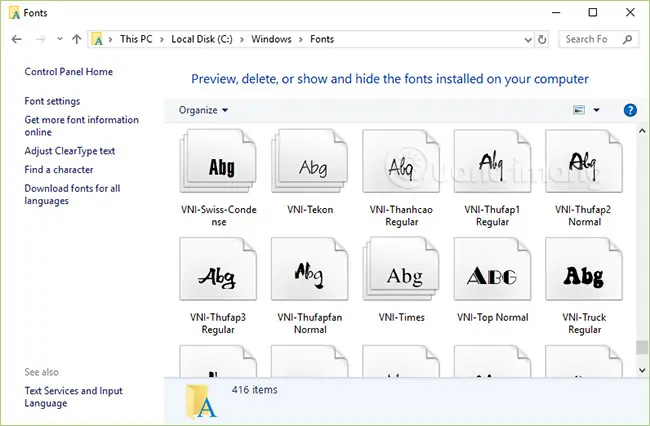
- Cách 2: Mở thư mục “C:\Windows\Fonts” (hoặc “Control Panel > Appearance and Personalization > Fonts”). Kéo và thả file font vào thư mục này.
Bước 4: Khởi động lại Microsoft Word.
- Sau khi cài đặt xong, bạn cần khởi động lại Word để font mới được nhận diện.
Hướng Dẫn Tạo Chữ Thư Pháp Trong Word
Sau khi đã có font chữ ưng ý, bước tiếp theo là học cách viết chữ thư pháp trong Word sao cho đẹp và chuyên nghiệp.
Bước 1: Chọn Font Chữ Và Cỡ Chữ Phù Hợp
- Chọn font: Trong Word, di chuyển con trỏ chuột đến thanh công cụ “Font” và chọn font thư pháp mà bạn vừa cài đặt.
- Chọn cỡ chữ: Cỡ chữ rất quan trọng. Với chữ thư pháp, cỡ chữ thường lớn hơn so với văn bản thông thường để các nét chữ được thể hiện rõ ràng và đẹp mắt. Bạn có thể bắt đầu với cỡ chữ từ 28pt đến 72pt, tùy thuộc vào mục đích sử dụng.
Bước 2: Tạo Hiệu Ứng Văn Bản (WordArt)
WordArt là công cụ tuyệt vời để tạo ra những dòng chữ có hiệu ứng nghệ thuật, rất phù hợp để viết chữ thư pháp trong Word.

Có thể bạn quan tâm: Hướng Dẫn Tải Itunes 12.12.6.0 Cho Windows 10 Full Crack 2025
- Chèn WordArt: Vào tab “Insert” > “Text” > “WordArt”.
- Chọn kiểu WordArt: Word cung cấp nhiều kiểu WordArt khác nhau. Bạn nên chọn những kiểu đơn giản, không quá rườm rà để giữ được vẻ đẹp tự nhiên của chữ thư pháp.
- Gõ nội dung: Nhập nội dung mà bạn muốn tạo thành chữ thư pháp.
Bước 3: Định Dạng Văn Bản
- Căn chỉnh: Sử dụng các công cụ căn chỉnh (Align) để căn giữa, căn trái hoặc căn phải dòng chữ của bạn.
- Khoảng cách giữa các ký tự (Character Spacing): Điều chỉnh khoảng cách giữa các chữ cái để tạo cảm giác hài hòa. Bạn có thể chọn “Expanded” (Mở rộng) hoặc “Condensed” (Thu hẹp) một lượng nhỏ (ví dụ: 0.5pt đến 2pt).
- Đường viền (Outline): Thêm đường viền cho chữ để tạo độ nổi bật. Bạn có thể chọn màu viền khác với màu chữ.
- Tô màu (Fill): Sử dụng màu sắc để làm nổi bật chữ. Bạn có thể chọn màu đơn sắc, gradient (màu chuyển), hoặc thậm chí là hình ảnh.
- Đổ bóng (Shadow): Thêm hiệu ứng đổ bóng để tạo chiều sâu cho chữ.
Bước 4: Tạo Hiệu Ứng Nghệ Thuật
- Reflection (Phản chiếu): Tạo hiệu ứng phản chiếu dưới chân chữ, tạo cảm giác như chữ đang được đặt trên một bề mặt bóng.
- Glow (Phát sáng): Làm cho chữ có viền phát sáng, rất hiệu quả khi đặt trên nền tối.
- Bevel (Vát cạnh): Tạo hiệu ứng 3D cho chữ bằng cách vát các cạnh.
Mẹo Để Viết Chữ Thư Pháp Trong Word Đẹp Mắt
Để viết chữ thư pháp trong Word đạt hiệu quả cao nhất, bạn cần lưu ý một số điểm sau:
Lựa Chọn Font Chữ Phù Hợp Với Nội Dung
- Nội dung trang trọng (câu đối, thiệp cưới): Nên chọn các font thư pháp truyền thống, có nét chữ mềm mại, uyển chuyển.
- Nội dung hiện đại (quảng cáo, poster): Có thể chọn các font script hiện đại, có nét chữ khỏe khoắn, phóng khoáng hơn.
- Nội dung dành cho trẻ em: Nên chọn các font có nét chữ tròn trịa, dễ thương.
Phối Hợp Màu Sắc Hài Hòa
- Màu chữ và nền: Tạo sự tương phản rõ ràng để chữ dễ đọc. Ví dụ: chữ đen trên nền trắng, chữ trắng trên nền đen, chữ đỏ trên nền vàng…
- Màu sắc theo chủ đề: Ví dụ, thiệp cưới thường dùng màu đỏ, hồng; thiệp sinh nhật có thể dùng nhiều màu sắc sặc sỡ; thiệp tang lễ thì dùng màu trắng, đen, xám.
Căn Chỉnh Khoảng Cách Hợp Lý
Có thể bạn quan tâm: Ứng Dụng Chặn Tin Nhắn Rác Cho Android Tốt Nhất 2025
- Khoảng cách giữa các chữ cái: Không nên để các chữ cái quá sát nhau hoặc quá xa nhau. Khoảng cách hợp lý sẽ tạo cảm giác dễ đọc và thẩm mỹ.
- Khoảng cách giữa các dòng: Nếu bạn có nhiều dòng chữ, hãy căn chỉnh khoảng cách giữa các dòng để tạo sự cân đối.
Sử Dụng Hình Ảnh Và Biểu Tượng Làm Nền
- Hình nền: Bạn có thể chèn một hình ảnh làm nền cho dòng chữ thư pháp của mình. Lưu ý rằng hình nền nên có độ tương phản thấp hoặc được làm mờ để không làm mất chữ.
- Biểu tượng: Thêm các biểu tượng trang trí như hoa, lá, chim, cá… để làm cho tác phẩm trở nên sinh động và ý nghĩa hơn.
Thực Hành Và Thử Nghiệm
- Thử nhiều font khác nhau: Đừng ngại thử nghiệm với nhiều font chữ khác nhau để tìm ra font phù hợp nhất.
- Thử nhiều hiệu ứng: Hãy thử nghiệm với các hiệu ứng WordArt, màu sắc, đường viền… để tìm ra phong cách riêng cho mình.
- Tham khảo các mẫu có sẵn: Tìm kiếm các mẫu chữ thư pháp đẹp trên internet để lấy cảm hứng.
Những Lưu Ý Khi Viết Chữ Thư Pháp Trong Word
- Bản quyền font chữ: Một số font chữ có bản quyền và yêu cầu phải trả phí để sử dụng. Hãy đảm bảo rằng bạn đang sử dụng font chữ miễn phí hoặc đã được cấp phép.
- Tương thích: Một số font chữ có thể không hiển thị đúng trên các máy tính khác nhau. Để đảm bảo tính tương thích, bạn có thể chuyển đổi chữ thư pháp thành hình ảnh (ảnh PNG, JPG) trước khi chia sẻ hoặc in ấn.
- Chất lượng in ấn: Nếu bạn định in tác phẩm của mình, hãy đảm bảo rằng file Word có độ phân giải cao và màu sắc được thiết lập đúng (CMYK cho in ấn).
Tổng Kết
Viết chữ thư pháp trong Word là một kỹ năng thú vị và hữu ích, giúp bạn tạo ra những tác phẩm nghệ thuật độc đáo ngay trên máy tính. Với sự kết hợp giữa font chữ đẹp, kỹ năng định dạng và một chút sáng tạo, bạn hoàn toàn có thể tạo ra những dòng chữ thư pháp ấn tượng, phục vụ cho nhiều mục đích khác nhau như trang trí, quảng cáo, hay đơn giản là để thỏa mãn niềm đam mê nghệ thuật của bản thân.
Hãy bắt đầu thử nghiệm ngay hôm nay, và đừng quên chia sẻ những tác phẩm tuyệt vời của bạn với bạn bè và người thân!






