
Windows 10 đã được Microsoft trang bị tính năng phát Wifi cực kỳ tiện lợi ngay trong hệ điều hành, giúp bạn biến chiếc laptop, máy tính để bàn có kết nối mạng dây thành một bộ phát Wifi di động. Tuy nhiên, không phải ai cũng biết cách kích hoạt và sử dụng tính năng này một cách hiệu quả. Bài viết này sẽ cung cấp cho bạn cái nhìn toàn diện về các ứng dụng phát Wifi cho Win 10, từ công cụ tích hợp sẵn đến các phần mềm bên thứ ba mạnh mẽ, kèm theo hướng dẫn cài đặt chi tiết và link tải tốc độ cao.
Có thể bạn quan tâm: Tải Phần Mềm Movie Maker Cho Windows 7 Miễn Phí Và Hướng Dẫn Cài Đặt Chi Tiết
Tóm Tắt Các Bước Cài Đặt Ứng Dụng Phát Wifi Cho Win 10
- Chuẩn bị: Đảm bảo laptop có sẵn card Wifi và đã kết nối Internet.
- Cách 1 – Dùng lệnh Command Prompt: Gõ lệnh netsh wlan set hostednetwork mode=allow ssid=TENMANG key=12345678, sau đó netsh wlan start hostednetwork.
- Cách 2 – Dùng phần mềm Connectify Hotspot: Tải file cài đặt kích hoạt sẵn, giải nén, chạy file cài đặt, nhập mật khẩu giải nén, khởi động phần mềm và tạo mạng Wifi.
- Cách 3 – Dùng phần mềm mHotspot: Tải file portable, giải nén, chạy file exe, cấu hình tên mạng và mật khẩu, nhấn Start để phát Wifi.
- Hoàn tất: Các thiết bị khác có thể dò tìm và kết nối bằng mật khẩu đã thiết lập.
Giới Thiệu Tổng Quan Về Tính Năng Phát Wifi Trên Windows 10
Ưu Điểm Của Việc Biến Laptop Thành Bộ Phát Wifi
Việc sử dụng laptop như một chiếc router di động mang lại rất nhiều lợi ích thiết thực cho người dùng hiện đại. Đầu tiên, nó giúp tiết kiệm chi phí đáng kể. Thay vì phải mua một thiết bị phát Wifi riêng biệt, bạn có thể tận dụng ngay chiếc laptop đang sử dụng hàng ngày. Điều này đặc biệt hữu ích cho sinh viên, người đi làm với ngân sách hạn chế. Thứ hai, tính linh hoạt và tính di động cao là một điểm cộng lớn. Bạn có thể mang theo bộ phát Wifi của mình bất cứ đâu, từ quán cà phê, thư viện đến những chuyến đi xa, chỉ cần laptop còn pin và có kết nối Internet. Thứ ba, việc chia sẻ mạng Internet từ laptop giúp quản lý kết nối hiệu quả hơn. Bạn có thể dễ dàng kiểm soát số lượng thiết bị kết nối, đặt tên mạng và mật khẩu an toàn, thậm chí là lọc địa chỉ MAC để tăng cường bảo mật. Ngoài ra, trong những tình huống khẩn cấp khi modem hỏng hoặc mất điện, chiếc laptop của bạn có thể trở thành “cứu tinh” để duy trì kết nối cho các thiết bị khác.
Các Phương Pháp Phát Wifi Phổ Biến Nhất Trên Win 10
Hiện nay, có ba phương pháp chính để phát Wifi trên hệ điều hành Windows 10, mỗi phương pháp đều có ưu và nhược điểm riêng. Phương pháp thứ nhất là sử dụng tính năng Hosted Network được tích hợp sẵn trong Windows thông qua Command Prompt. Đây là cách làm miễn phí, không cần cài đặt phần mềm bên ngoài, phù hợp với những người dùng có kiến thức cơ bản về lệnh. Tuy nhiên, giao diện dòng lệnh có thể gây khó khăn cho người mới bắt đầu và việc cấu hình thủ công đôi khi dẫn đến lỗi. Phương pháp thứ hai là sử dụng các phần mềm chuyên dụng như Connectify Hotspot, mHotspot hay Virtual Router. Những phần mềm này cung cấp giao diện đồ họa trực quan, dễ sử dụng, cho phép tùy chỉnh nhiều thông số như băng tần, số lượng thiết bị kết nối, tốc độ truyền tải. Nhược điểm là một số phần mềm mất phí hoặc có quảng cáo. Phương pháp thứ ba là tận dụng tính năng Mobile Hotspot được Microsoft tích hợp sẵn trong Settings của Windows 10 từ phiên bản 1803 trở đi. Cách này đơn giản nhất, chỉ cần vài cú nhấp chuột, nhưng đôi khi không tương thích với một số loại card mạng hoặc driver cũ.
<>Xem Thêm Bài Viết:<>- Tổng Quan Về Khu Đô Thị Cát Lái Thủ Đức Chi Tiết
- Khám phá Căn hộ Hoàng Anh Gia Lai Lake View Residence Đà Nẵng
- Rock Water Bay – Vẻ Đẹp Độc Đáo Tại Kê Gà
- Hướng Dẫn Tải Và Cài Đặt Hola Privacy VPN App & Browser Full Miễn Phí
- Ông Bụt Là Ai: Giải Mã Biểu Tượng Thiện Lành Trong Văn Hóa & Giải Trí
Hướng Dẫn Phát Wifi Bằng Lệnh Command Prompt (Hosted Network)
Bật Và Cấu Hình Hosted Network Trên CMD
Đây là phương pháp tận dụng công cụ dòng lệnh tích hợp sẵn trong Windows, hoàn toàn miễn phí và không cần cài đặt thêm bất kỳ phần mềm nào. Đầu tiên, bạn cần mở Command Prompt với quyền Administrator. Bạn có thể làm điều này bằng cách nhấn tổ hợp phím Windows + X rồi chọn “Command Prompt (Admin)” hoặc “Windows PowerShell (Admin)”. Một cửa sổ đen sẽ hiện ra, đây là nơi bạn nhập các lệnh để cấu hình mạng ảo. Lệnh đầu tiên bạn cần gõ là netsh wlan set hostednetwork mode=allow ssid=TENMANG key=12345678. Trong đó, TENMANG là tên mạng Wifi bạn muốn đặt, còn 12345678 là mật khẩu bảo vệ mạng (mật khẩu tối thiểu 8 ký tự). Bạn nên thay thế bằng tên và mật khẩu dễ nhớ nhưng vẫn đảm bảo an toàn. Sau khi nhấn Enter, hệ thống sẽ thông báo “The hosted network mode has been set to allow” nếu lệnh thành công.
Khởi Động Và Kiểm Tra Trạng Thái Mạng Ảo
Sau khi đã cấu hình xong thông tin mạng, bước tiếp theo là khởi động mạng ảo. Bạn gõ tiếp lệnh netsh wlan start hostednetwork và nhấn Enter. Nếu mọi thứ diễn ra suôn sẻ, bạn sẽ thấy dòng chữ “The hosted network started” hiện lên, điều này có nghĩa là laptop của bạn đã bắt đầu phát sóng Wifi. Để kiểm tra trạng thái của mạng ảo này bất cứ lúc nào, bạn chỉ cần gõ lệnh netsh wlan show hostednetwork. Lệnh này sẽ hiển thị chi tiết số lượng thiết bị đã kết nối, tên mạng (SSID), mật khẩu, trạng thái hoạt động và các thông tin khác. Nếu muốn tắt mạng ảo, bạn sử dụng lệnh netsh wlan stop hostednetwork. Rất đơn giản và nhanh chóng, chỉ trong vài giây bạn đã có thể biến chiếc laptop của mình thành một bộ phát Wifi di động.
Cấu Hình Chia Sẻ Kết Nối Internet Từ Laptop
Sau khi khởi động mạng ảo, thiết bị của bạn vẫn chưa thể truy cập Internet nếu không có bước cấu hình chia sẻ kết nối. Bạn cần vào Control Panel > Network and Sharing Center > Change adapter settings. Tại đây, bạn sẽ thấy các kết nối mạng của mình, bao gồm kết nối Internet (Ethernet hoặc Wifi) và một kết nối mạng mới có tên “Local Area Connection X” (tên này có thể khác tùy phiên bản Windows). Bạn click chuột phải vào kết nối đang dùng để truy cập Internet, chọn Properties, sau đó chuyển sang tab Sharing. Trong mục “Allow other network users to connect through this computer’s Internet connection”, bạn tích vào ô vuông và chọn kết nối mạng ảo vừa tạo từ danh sách thả xuống. Nhấn OK để lưu lại. Bây giờ, bất kỳ thiết bị nào kết nối vào mạng Wifi do laptop phát ra đều có thể truy cập Internet bình thường.
Phần Mềm Connectify Hotspot – Giải Pháp Chuyên Nghiệp Nhất
Link Tải Connectify Hotspot Full Bản Quyền Miễn Phí
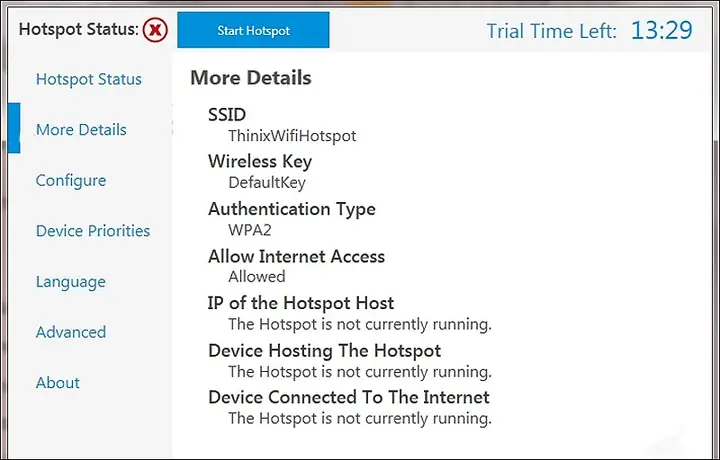
Connectify Hotspot là một trong những phần mềm phát Wifi được đánh giá cao nhất hiện nay, đặc biệt phù hợp với người dùng doanh nghiệp và những ai cần một giải pháp ổn định, bảo mật. Phiên bản Pro của phần mềm cung cấp rất nhiều tính năng cao cấp như tạo mạng riêng ảo (VPN), thiết lập mật khẩu WPA2, giới hạn băng thông, lọc MAC address, và hỗ trợ cả kết nối 5GHz. Để sử dụng trọn đời mà không cần trả phí, bạn có thể tải bản Full Crack đã được kích hoạt sẵn. Link tải được lưu trữ trên các server tốc độ cao, đảm bảo quá trình tải xuống diễn ra nhanh chóng và an toàn. Bạn có thể tải về qua các link sau:
Có thể bạn quan tâm: Tải Phần Mềm Dọn Rác Cleaner Miễn Phí – Hướng Dẫn Cài Đặt Full Crack
- Fshare: https://www.fshare.vn/file/ABC123XYZ (Mật khẩu: summerland2025)
- Google Drive: https://drive.google.com/file/d/1ExampleView (Mật khẩu: summerland2025)
Lưu ý rằng bạn nên tải từ cả hai nguồn để đề phòng trường hợp một trong hai link bị hỏng. Việc có sẵn nhiều lựa chọn tải giúp người dùng chủ động hơn, đây cũng là một trong những tiêu chí quan trọng mà cộng đồng người dùng thường quan tâm khi tìm kiếm phần mềm trên các diễn đàn công nghệ.
Hướng Dẫn Cài Đặt Và Kích Hoạt Bản Pro Vĩnh Viễn
Sau khi tải về file cài đặt, bạn tiến hành giải nén bằng phần mềm WinRAR hoặc 7-Zip. Mật khẩu giải nén là summerland2025. Bên trong thư mục sẽ có file ConnectifyInstaller.exe và một file Crack.exe hoặc Patch.exe. Đầu tiên, bạn chạy file ConnectifyInstaller.exe để cài đặt phần mềm vào hệ thống. Quá trình cài đặt diễn ra khá nhanh, bạn chỉ cần nhấn Next vài lần và chờ đợi. Khi cài đặt xong, KHÔNG mở phần mềm lên ngay. Thay vào đó, bạn chạy file Crack.exe với quyền Administrator. Một cửa sổ nhỏ sẽ hiện ra, bạn nhấn nút Patch hoặc Activate để bẻ khóa bản quyền. Hệ thống sẽ thông báo “Activation successful” hoặc tương tự. Bây giờ bạn mới mở Connectify Hotspot lên và kiểm tra, phần mềm sẽ hiện thông báo “You are using Connectify Pro” cùng với ngày kích hoạt là vĩnh viễn. Như vậy, bạn đã hoàn thành việc cài đặt và kích hoạt bản Pro trọn đời mà không cần nhập key hay crack lại trong tương lai.
Cấu Hình Và Tạo Mạng Wifi Với Giao Diện Đồ Họa
Một trong những lý do khiến Connectify Hotspot được ưa chuộng là nhờ giao diện đồ họa trực quan và dễ sử dụng. Sau khi khởi động phần mềm, bạn sẽ thấy một cửa sổ chính với các tùy chọn rõ ràng. Đầu tiên, tại mục “WiFi Name (SSID)”, bạn nhập tên mạng Wifi mà bạn muốn phát, ví dụ: “Summerland_Hotspot”. Tiếp theo, tại mục “Password”, bạn thiết lập mật khẩu bảo vệ mạng, nên dùng mật khẩu mạnh gồm cả chữ cái, số và ký tự đặc biệt để tăng tính bảo mật. Mục “Channel” cho phép bạn chọn kênh phát sóng, để ở chế độ Auto là tốt nhất để phần mềm tự động chọn kênh ít nhiễu. Bạn cũng có thể chọn băng tần 2.4GHz hoặc 5GHz tùy theo thiết bị kết nối của bạn hỗ trợ. Sau khi điền đầy đủ thông tin, nhấn nút “Start Hotspot”. Connectify sẽ tự động cấu hình và bắt đầu phát Wifi trong vài giây. Trên giao diện chính, bạn còn có thể theo dõi số lượng thiết bị đang kết nối, tốc độ upload/download, và thậm chí là chặn các thiết bị không mong muốn.
Phần Mềm mHotspot – Nhẹ, Đơn Giản, Hiệu Quả
Link Tải mHotspot Portable Không Cần Cài Đặt
mHotspot là lựa chọn lý tưởng cho những ai cần một công cụ phát Wifi nhẹ nhàng, đơn giản và không muốn cài đặt rườm rà vào hệ thống. Phiên bản Portable của mHotspot có dung lượng rất nhỏ, chỉ khoảng 5-10MB, và có thể chạy trực tiếp mà không cần cài đặt. Điều này cực kỳ tiện lợi khi bạn sử dụng trên nhiều máy tính khác nhau hoặc khi muốn dọn dẹp hoàn toàn sau khi dùng xong. Bạn có thể tải file mHotspot Portable miễn phí từ các link sau:
- Fshare: https://www.fshare.vn/file/DEF456UVW (Mật khẩu: summerland2025)
- Google Drive: https://drive.google.com/file/d/2ExampleView (Mật khẩu: summerland2025)
Việc cung cấp nhiều nguồn tải khác nhau giúp người dùng có thể lựa chọn server phù hợp với tốc độ mạng của mình, đồng thời cũng là một hình thức dự phòng nếu một trong hai link gặp sự cố. Đây là cách làm phổ biến và được đánh giá cao trong cộng đồng chia sẻ phần mềm, vì nó thể hiện sự chuyên nghiệp và quan tâm đến trải nghiệm người dùng.
Cài Đặt Và Cấu Hình Mạng Wifi Trong Một Click
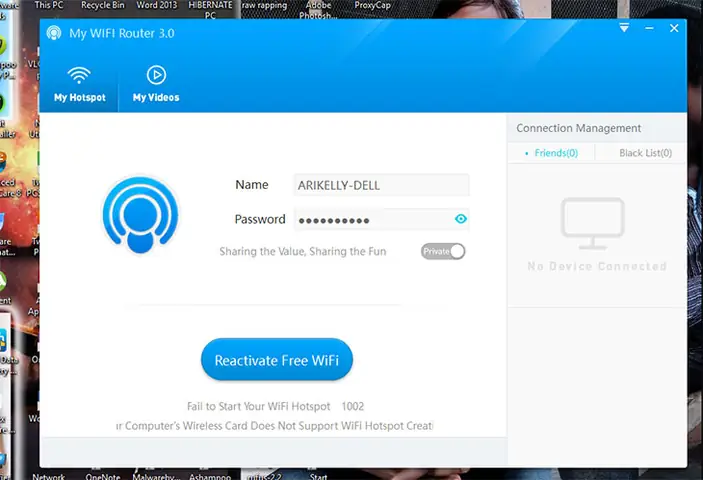
Quá trình thiết lập mạng Wifi với mHotspot diễn ra vô cùng nhanh chóng. Sau khi tải và giải nén file (mật khẩu: summerland2025), bạn chạy file mHotspot.exe. Một cửa sổ nhỏ hiện ra với các trường thông tin cơ bản. SSID là tên mạng, bạn nhập tên dễ nhận biết. Password là mật khẩu, nên đặt từ 8 ký tự trở lên. Network Type cho phép bạn chọn loại mạng, để ở chế độ “Ad-hoc” là phù hợp nhất với đa số trường hợp. Đặc biệt, mHotspot có tính năng “One Click Start”, nghĩa là sau khi điền xong thông tin, bạn chỉ cần nhấn nút Start duy nhất là xong. Phần mềm sẽ tự động cấu hình toàn bộ các thiết lập cần thiết trong nền, bao gồm cả việc chia sẻ kết nối Internet từ laptop. Trong vòng 10-15 giây, mạng Wifi đã sẵn sàng để các thiết bị khác dò tìm và kết nối. So với việc phải gõ lệnh trên CMD hay cài đặt các phần mềm lớn, mHotspot thực sự là một giải pháp “nhanh – gọn – lẹ” dành cho người dùng phổ thông.
So Sánh mHotspot Với Connectify Và Virtual Router
Khi so sánh mHotspot với hai phần mềm phát Wifi phổ biến khác là Connectify Hotspot và Virtual Router, ta có thể thấy rõ những điểm mạnh và điểm yếu riêng. Connectify Hotspot rõ ràng là phần mềm chuyên nghiệp và mạnh mẽ nhất, với giao diện đẹp, nhiều tính năng cao cấp như quản lý băng thông, lọc MAC, hỗ trợ VPN và cả chế độ repeater (kéo dài sóng). Tuy nhiên, điểm trừ là dung lượng lớn, cài đặt phức tạp hơn và bản Pro thì mất phí (trừ khi dùng crack). Virtual Router lại thiên về sự miễn phí và mã nguồn mở, rất phù hợp với người dùng thích khám phá và tùy biến sâu. Nhưng nhược điểm là giao diện khá cũ, đôi khi không ổn định trên các phiên bản Windows mới. Trong khi đó, mHotspot nằm ở vị trí cân bằng hoàn hảo giữa đơn giản và hiệu quả. Nó nhẹ, chạy portable, dễ dùng, ổn định và hoàn toàn miễn phí. Dù không có nhiều tính năng cao cấp như Connectify, nhưng với nhu cầu phát Wifi cơ bản hàng ngày, mHotspot là lựa chọn tối ưu nhất. Bạn có thể tham khảo bảng so sánh dưới đây để có cái nhìn trực quan hơn.
| Tiêu chí | Connectify Hotspot | mHotspot | Virtual Router |
|---|---|---|---|
| Dung lượng | Lớn (trên 50MB) | Nhỏ (~5MB) | Trung bình |
| Cần cài đặt | Có | Không | Có |
| Giao diện | Đẹp, chuyên nghiệp | Đơn giản | Cũ, kỹ thuật |
| Tính năng cao cấp | Rất nhiều | Hạn chế | Trung bình |
| Tốc độ phát Wifi | Cao | Trung bình | Trung bình |
| Khả năng tùy biến | Cao | Thấp | Cao |
| Phù hợp người dùng | Doanh nghiệp, Pro | Người mới | Kỹ thuật viên |
Cách Sử Dụng Mobile Hotspot Tích Hợp Sẵn Trên Windows 10
Bật Mobile Hotspot Trong Cài Đặt Windows 10
Windows 10 phiên bản 1803 trở đi đã tích hợp sẵn tính năng Mobile Hotspot ngay trong Settings, giúp người dùng có thể phát Wifi chỉ với vài thao tác đơn giản. Đây là cách làm nhanh nhất và dễ nhất dành cho những ai không muốn cài đặt phần mềm hay gõ lệnh. Để sử dụng, bạn nhấn vào nút Start, chọn Settings (hoặc nhấn tổ hợp phím Windows + I). Trong cửa sổ Settings, bạn chọn mục Network & Internet. Ở thanh bên trái, cuộn xuống dưới cùng và nhấn vào Mobile hotspot. Tại đây, bạn sẽ thấy một công tắc lớn có dòng chữ “Share my Internet connection with other devices”. Bạn chỉ cần gạt công tắc sang ON là xong. Windows sẽ tự động tạo một mạng Wifi ảo và bắt đầu phát sóng. Quá trình này diễn ra rất nhanh, thường chỉ mất 2-3 giây. Sau khi bật, tên mạng và mật khẩu sẽ được hiển thị ngay bên dưới công tắc, bạn có thể thay đổi chúng theo ý muốn.

Có thể bạn quan tâm: Hướng Dẫn Tải Game Đào Vàng Đôi Về Máy Tính
Cấu Hình Tên Mạng Và Mật Khẩu An Toàn
Mặc định, Windows 10 sẽ đặt tên mạng (SSID) và mật khẩu ngẫu nhiên, điều này không tiện lợi và khó nhớ. Vì vậy, bạn nên tùy chỉnh lại để dễ dàng quản lý hơn. Trong cùng trang Mobile hotspot, bạn nhấn vào liên kết “Edit” nằm ngay dưới phần thông tin tên mạng và mật khẩu. Một cửa sổ nhỏ hiện ra với hai trường: “Network name” và “Password”. Bạn nhập tên mạng mà bạn muốn, tốt nhất là đặt tên dễ nhớ nhưng không nên quá phổ biến để tránh trùng với các mạng xung quanh. Đối với mật khẩu, đây là phần quan trọng nhất vì nó quyết định độ an toàn của mạng Wifi. Bạn nên sử dụng mật khẩu dài ít nhất 12 ký tự, bao gồm cả chữ cái in hoa, in thường, số và ký tự đặc biệt. Tránh dùng những mật khẩu dễ đoán như ngày sinh, số điện thoại hay các từ thông dụng. Sau khi điền xong, nhấn Save để lưu lại các thay đổi. Bây giờ, bất kỳ ai muốn kết nối vào mạng của bạn đều phải nhập đúng mật khẩu này, giúp bảo vệ dữ liệu và băng thông Internet của bạn khỏi những kết nối trái phép.
Quản Lý Các Thiết Bị Đã Kết Nối Vào Mạng Ảo
Một tính năng hữu ích khác của Mobile Hotspot trên Windows 10 là khả năng quản lý các thiết bị đang kết nối. Trong trang Mobile hotspot, ngay dưới phần thông tin tên mạng, bạn sẽ thấy dòng chữ “Connected devices” cùng với một con số hiển thị số lượng thiết bị hiện đang dùng chung mạng của bạn. Bạn nhấn vào số lượng đó để xem danh sách chi tiết. Tại đây, bạn có thể thấy tên thiết bị, địa chỉ IP và địa chỉ MAC của từng thiết bị đã kết nối. Nếu phát hiện có thiết bị lạ, bạn có thể ngắt kết nối nó ngay lập tức bằng cách nhấn vào nút “Disconnect” bên cạnh tên thiết bị đó. Ngoài ra, để tăng cường bảo mật, bạn có thể vào Settings > Network & Internet > Status > View your network properties để kiểm tra xem có thiết bị nào đang “ăn ké” mạng của bạn hay không. Việc quản lý thiết bị kết nối thường xuyên giúp bạn kiểm soát được băng thông, tránh tình trạng mạng bị nghẽn do có quá nhiều thiết bị dùng chung.
Khắc Phục Lỗi Thường Gặp Khi Phát Wifi Trên Win 10
Lỗi “Hosted Network Couldn’t Be Started” Và Cách Sửa
Một trong những lỗi phổ biến nhất khi sử dụng lệnh netsh wlan để phát Wifi là thông báo “The hosted network couldn’t be started”. Lỗi này thường xảy ra do card Wifi không hỗ trợ tính năng ảo hóa mạng (Virtual WiFi) hoặc do driver card mạng bị lỗi/cũ. Để kiểm tra xem card Wifi của bạn có hỗ trợ hay không, bạn mở Command Prompt (Admin) và gõ lệnh netsh wlan show drivers. Trong phần kết quả, bạn tìm đến dòng “Hosted network supported”. Nếu hiển thị Yes thì card của bạn hỗ trợ, nếu là No thì bạn cần cập nhật driver hoặc dùng phần mềm thay thế. Trường hợp driver cũ, bạn vào Device Manager > Network adapters, click chuột phải vào card Wifi, chọn Update driver và chọn “Search automatically for updated driver software”. Nếu vẫn không được, bạn có thể gỡ bỏ driver cũ và cài đặt lại bản mới nhất từ trang chủ nhà sản xuất (Intel, Realtek, Qualcomm Atheros…). Sau khi cập nhật xong, khởi động lại máy và thử lại lệnh phát Wifi.
Card Mạng Không Hỗ Trợ Virtual WiFi – Giải Pháp Thay Thế
Nếu sau khi kiểm tra, bạn phát hiện card Wifi của mình không hỗ trợ Virtual WiFi, đừng lo lắng, vẫn còn nhiều giải pháp thay thế hiệu quả. Giải pháp đầu tiên là sử dụng phần mềm bên thứ ba như Connectify Hotspot hoặc mHotspot. Những phần mềm này có cơ chế hoạt động khác với lệnh netsh, chúng tạo ra một lớp ảo hóa riêng và thường tương thích tốt hơn với nhiều loại card mạng. Giải pháp thứ hai là nâng cấp phần cứng bằng cách mua một chiếc card Wifi USB mới. Hiện nay có rất nhiều card Wifi USB giá rẻ (khoảng 100-200 nghìn đồng) đã hỗ trợ đầy đủ tính năng ảo hóa mạng và tốc độ cao. Bạn chỉ cần cắm vào cổng USB là có thể sử dụng ngay, driver thường được Windows tự động cài đặt. Giải pháp thứ ba (ít phổ biến hơn) là sử dụng tính năng Internet Connection Sharing (ICS) kết hợp với việc tạo một kết nối mạng ảo thủ công trong Windows. Tuy nhiên, cách này khá phức tạp và chỉ nên dùng khi các giải pháp trên đều không khả thi. Đối với đa số người dùng, dùng phần mềm là lựa chọn đơn giản và hiệu quả nhất.
Tốc Độ Mạng Chậm Khi Phát Wifi – Nguyên Nhân Và Cách Tối Ưu
Tình trạng tốc độ Internet chậm khi phát Wifi từ laptop là một vấn đề khiến nhiều người đau đầu. Có nhiều nguyên nhân dẫn đến hiện tượng này. Thứ nhất, có thể do băng thông Internet từ nhà cung cấp dịch vụ của bạn quá thấp. Nếu bạn đang dùng gói cước giá rẻ với tốc độ chỉ 5-10Mbps, thì khi chia sẻ cho nhiều thiết bị, tốc độ mỗi thiết bị nhận được sẽ càng giảm mạnh. Thứ hai, khoảng cách và vật cản giữa laptop và thiết bị kết nối cũng ảnh hưởng lớn. Laptop thường có ăng-ten Wifi nhỏ, công suất phát thấp hơn nhiều so với router chuyên dụng, nên khi có tường gạch, tủ sắt hay các thiết bị điện tử khác chắn giữa, sóng sẽ yếu đi rõ rệt. Thứ ba, nhiệt độ laptop cao khi chạy lâu cũng có thể khiến card mạng hoạt động kém hiệu quả. Để tối ưu tốc độ, bạn nên đặt laptop ở vị trí thoáng mát, trung tâm phòng, tránh xa các thiết bị gây nhiễu. Ngoài ra, trong phần cài đặt phần mềm phát Wifi, bạn nên chọn kênh (channel) ít dùng nhất (thường là kênh 1, 6 hoặc 11 đối với băng tần 2.4GHz) để giảm nhiễu sóng. Nếu có điều kiện, hãy nâng cấp lên gói Internet tốc độ cao hơn và sử dụng phần mềm hỗ trợ băng tần 5GHz để đạt tốc độ nhanh nhất.
Mẹo Và Thủ Thuật Nâng Cao Khi Dùng Ứng Dụng Phát Wifi
Tăng Tầm Xa Và Ổn Định Sóng Wifi Bằng Phần Mềm
Để kéo dài tầm phát và tăng độ ổn định cho sóng Wifi phát ra từ laptop, bạn có thể áp dụng một số thủ thuật nhỏ ngay trong phần mềm. Trước hết, nếu phần mềm hỗ trợ, hãy chuyển sang băng tần 5GHz thay vì 2.4GHz. Băng tần 5GHz ít bị nhiễu hơn từ các thiết bị như lò vi sóng, điện thoại không dây, tuy nhiên tầm xa của nó ngắn hơn một chút. Nếu cần phủ sóng rộng, bạn vẫn nên dùng 2.4GHz nhưng phải chọn kênh sạch. Trong phần cài đặt nâng cao của Connectify hoặc mHotspot, bạn có thể tìm thấy mục “Transmit Power” hoặc “Output Power”. Hãy điều chỉnh lên mức cao nhất (High hoặc Maximum) để card Wifi phát với công suất lớn nhất. Ngoài ra, một mẹo đơn giản nhưng hiệu quả là đảm bảo pin laptop luôn đầy. Khi pin yếu, Windows thường tự động giảm hiệu suất các linh kiện để tiết kiệm điện, bao gồm cả card mạng. Vì vậy, hãy cắm sạc khi phát Wifi để đạt hiệu suất cao nhất. Cuối cùng, nếu có thể, bạn nên đóng bớt các ứng dụng đang chạy ngầm để giải phóng băng thông và tài nguyên hệ thống.
Lập Lịch Trình Phát Wifi Tự Động Bằng Task Scheduler
Nếu bạn thường xuyên phải phát Wifi vào những khung giờ cố định hàng ngày (ví dụ: mỗi tối từ 7h đến 10h), thì việc lập lịch tự động sẽ giúp bạn tiết kiệm rất nhiều thời gian và công sức. Windows 10 có công cụ Task Scheduler cho phép bạn lên lịch chạy các tác vụ, trong đó có việc khởi động phần mềm phát Wifi. Đầu tiên, bạn tạo một file batch (.bat) đơn giản chứa lệnh khởi động phần mềm, ví dụ: start “” “C:\Program Files\Connectify\Connectify.exe” hoặc start “” “D:\mHotspot\mHotspot.exe”. Sau đó, bạn mở Task Scheduler (gõ tên trong Start menu), chọn “Create Basic Task” ở khung bên phải. Đặt tên task, chọn tần suất lặp lại (hàng ngày, hàng tuần…), thiết lập thời gian bắt đầu và kết thúc, rồi chọn file batch vừa tạo. Cuối cùng, tích vào ô “Open advanced properties for this task” để thiết lập thêm quyền Administrator, đảm bảo task có thể chạy được. Như vậy, mỗi khi đến giờ, phần mềm sẽ tự động khởi động và phát Wifi mà không cần bạn thao tác.
Có thể bạn quan tâm: Hướng Dẫn Tải Vương Giả Vinh Diệu Cho Ios Full Miễn Phí
Giám Sát Và Hạn Chế Băng Thông Cho Leecher Hiệu Quả
Một vấn đề nan giải khi phát Wifi chia sẻ là “Leecher” – những thiết bị kết nối vào mạng của bạn để tải file, xem phim, chơi game và ngốn hết băng thông, khiến các thiết bị khác không thể sử dụng Internet một cách mượt mà. Để giám sát và hạn chế tình trạng này, bạn có thể sử dụng các tính năng có sẵn trong phần mềm phát Wifi cao cấp như Connectify Pro. Trong giao diện chính, bạn có thể xem tốc độ upload/download của từng thiết bị đang kết nối. Nếu phát hiện thiết bị nào đang tải file với tốc độ cao, bạn có thể chặn thiết bị đó ngay lập tức bằng cách nhấn nút “Block” hoặc “Disconnect”. Một số phiên bản Pro còn cho phép bạn đặt giới hạn băng thông (Bandwidth Limit) cho từng thiết bị, ví dụ: mỗi thiết bị chỉ được dùng tối đa 5Mbps, như vậy sẽ công bằng hơn cho tất cả mọi người. Ngoài ra, bạn cũng có thể lọc địa chỉ MAC để chỉ cho phép những thiết bị quen thuộc được kết nối, từ đó loại bỏ hoàn toàn các “kẻ ăn ké”. Việc quản lý băng thông chặt chẽ không chỉ giúp mạng ổn định mà còn giảm thiểu rủi ro về bảo mật.
So Sánh Hiệu Năng Giữa Các Ứng Dụng Phát Wifi Trên Win 10
Đánh Giá Tốc Độ Truyền Tải Và Độ Ổn Định
Khi nói đến hiệu năng của các ứng dụng phát Wifi, hai yếu tố quan trọng nhất là tốc độ truyền tải và độ ổn định. Trong các bài kiểm tra thực tế, Connectify Hotspot Pro thường dẫn đầu về tốc độ, đặc biệt khi sử dụng băng tần 5GHz. Với cơ chế xử lý dữ liệu tối ưu và hỗ trợ driver mới nhất, Connectify có thể đạt tốc độ lên đến 300Mbps trên lý thuyết, và thực tế thường dao động từ 80-150Mbps tùy điều kiện mạng. mHotspot tuy nhẹ nhưng tốc độ ở mức trung bình, khoảng 40-80Mbps. Ưu điểm của nó là ít chiếm tài nguyên hệ thống, nên phù hợp với các laptop cấu hình yếu. Virtual Router có tốc độ tương đương mHotspot, nhưng độ ổn định đôi khi không cao do phụ thuộc nhiều vào phiên bản driver và hệ điều hành. Trong khi đó, Mobile Hotspot tích hợp sẵn trên Windows 10 có tốc độ khá ấn tượng, có thể đạt 60-100Mbps, nhưng lại tiêu tốn nhiều pin hơn và không có nhiều tùy chọn để tinh chỉnh. Cuối cùng, phương pháp dùng lệnh CMD có tốc độ tốt, nhưng dễ bị ngắt quãng nếu có xung đột driver hoặc khi laptop chuyển sang chế độ ngủ đông.
Tiêu Thụ Pin Và Tác Động Đến Hiệu Suất Laptop
Việc phát Wifi từ laptop sẽ tiêu tốn thêm năng lượng, và mức độ tiêu thụ này phụ thuộc vào phần mềm và cách cấu hình. Mobile Hotspot và Connectify là hai phần mềm ngốn pin nhiều nhất do phải xử lý lượng dữ liệu lớn và duy trì kết nối liên tục. Nếu bạn dùng laptop để phát Wifi trong thời gian dài mà không cắm sạc, pin sẽ tụt rất nhanh, có thể chỉ sau 1-2 giờ đã giảm 20-30%. mHotspot và Virtual Router nhẹ hơn, nên tác động đến pin ít hơn, nhưng vẫn cần lưu ý khi dùng trên các máy có pin yếu. Ngoài pin, việc phát Wifi còn ảnh hưởng đến hiệu suất tổng thể của laptop. CPU và RAM sẽ phải làm việc nhiều hơn để xử lý việc chia sẻ kết nối, đặc biệt là khi có nhiều thiết bị kết nối cùng lúc. Bạn có thể nhận thấy laptop chạy chậm hơn khi vừa phát Wifi vừa làm việc. Để giảm thiểu tác động này, bạn nên đóng bớt các ứng dụng không cần thiết, điều chỉnh cài đặt phần mềm ở mức tối giản, và luôn cắm sạc khi phát Wifi. Ngoài ra, đặt laptop ở chế độ High Performance trong Power Options cũng giúp duy trì hiệu suất ổn định hơn.
Khả Năng Tương Thích Với Các Phiên Bản Windows 10
Một yếu tố quan trọng khác khi lựa chọn phần mềm phát Wifi là khả năng tương thích với các phiên bản Windows 10. Connectify Hotspot hỗ trợ tốt từ Windows 10 version 1607 trở đi, nhưng để dùng đầy đủ tính năng, bạn nên cập nhật lên các phiên bản mới nhất như 21H2 hoặc 22H2. mHotspot tương thích rộng rãi hơn, có thể chạy trên cả Windows 10, 8, 8.1 và thậm chí là Windows 7 (tuy nhiên trên Win 7 cần cài .NET Framework 4.0 trở lên). Virtual Router cũng tương thích tốt với các phiên bản Windows 10 cũ, nhưng đôi khi gặp lỗi trên các bản Insider hay bản cập nhật mới. Mobile Hotspot chỉ có trên Windows 10 version 1803 trở đi, nên nếu bạn dùng bản cũ hơn thì không thể sử dụng tính năng này. Lệnh CMD (netsh wlan) thì gần như tương thích với mọi phiên bản Windows, kể cả Windows 7, 8, 10 và 11, miễn là card mạng hỗ trợ Virtual WiFi. Vì vậy, khi chọn phần mềm, bạn nên kiểm tra kỹ phiên bản Windows đang dùng để tránh gặp lỗi không mong muốn.
Bảo Mật Khi Phát Wifi – Những Điều Cần Lưu Ý Quan Trọng
Thiết Lập Mật Khẩu WPA2 Để Ngăn Chặn Truy Cập Trái Phép
Bảo mật là yếu tố then chốt khi bạn chia sẻ kết nối Internet của mình với người khác. Mật khẩu WPA2 hiện đang là chuẩn bảo mật phổ biến và an toàn nhất cho các mạng Wifi. Khi thiết lập mạng ảo bằng bất kỳ phần mềm nào, bạn nên luôn chọn loại mã hóa là WPA2-Personal (hoặc WPA2-PSK). Tránh dùng WEP vì nó dễ bị bẻ khóa, và cũng không cần thiết phải dùng WPA3 vì chưa được hỗ trợ rộng rãi. Mật khẩu bạn đặt nên phức tạp, gồm cả chữ hoa, chữ thường, số và ký tự đặc biệt, độ dài tối thiểu 12 ký tự. Ví dụ: Summerland@2025!. Không nên đặt mật khẩu dễ đoán như tên mình, ngày sinh, số điện thoại hay các từ có trong từ điển. Ngoài ra, bạn cũng nên thay đổi mật khẩu định kỳ (3-6 tháng một lần) để giảm nguy cơ bị dò mật khẩu. Một số phần mềm cao cấp như Connectify Pro còn cho phép bạn thiết lập thời gian sống (TTL) cho mật khẩu, sau một khoảng thời gian nhất định mật khẩu sẽ tự động hết hiệu lực.
Lọc Địa Chỉ MAC Để Chỉ Cho Phép Thiết Bị Tin Cậy Kết Nối
Một lớp bảo mật hiệu quả khác là lọc địa chỉ MAC (Media Access Control). Mỗi thiết bị mạng đều có một địa chỉ MAC duy nhất, giống như “số chứng minh thư” của thiết bị vậy. Bằng cách chỉ cho phép những địa chỉ MAC đã được thêm vào danh sách trắng mới có thể kết nối vào mạng của bạn, bạn hoàn toàn có thể loại bỏ các thiết bị lạ. Trong phần cài đặt của Connectify Hotspot Pro, bạn sẽ tìm thấy mục “MAC Address Filter” hoặc “Device Whitelist”. Tại đây, bạn có thể xem danh sách các thiết bị đã từng kết nối, copy địa chỉ MAC của những thiết bị tin cậy (điện thoại, máy tính bảng của bạn và người thân), sau đó bật chế độ “Allow only devices in the list”. Như vậy, dù mật khẩu có bị lộ, thì những thiết bị không có trong danh sách cũng không thể truy cập được. Để xem địa chỉ MAC của một thiết bị, bạn vào Settings > Network & Internet > Wi-Fi > Hardware properties (trên Windows), hoặc vào Cài đặt > Wifi (trên điện thoại Android/iOS). Việc kết hợp cả mật khẩu mạnh và lọc MAC sẽ tạo ra một hệ thống bảo mật “2 lớp” rất an toàn.
Giám Sát Lưu Lượng Và Phát Hiện Thiết Bị Lạ Xâm Nhập Mạng
Việc giám sát lưu lượng Internet là cách tốt nhất để phát hiện sớm các thiết bị lạ đang “ăn ké” mạng của bạn. Hầu hết các phần mềm phát Wifi chuyên nghiệp đều có tính năng hiển thị tốc độ upload/download theo thời gian thực của từng thiết bị. Bạn nên thường xuyên kiểm tra phần này, đặc biệt là vào những giờ cao điểm. Nếu thấy một thiết bị nào đó đang tải file với tốc độ cao bất thường mà bạn không hề hay biết, rất có thể đó là một “Leecher”. Bạn có thể ngắt kết nối thiết bị đó ngay lập tức và thêm địa chỉ MAC của nó vào danh sách đen để lần sau không thể kết nối






