
Con trỏ chuột là một trong những yếu tố nhỏ nhưng lại ảnh hưởng rất lớn tới trải nghiệm sử dụng máy tính hàng ngày của bạn. Một con trỏ chuột đẹp, độc đáo hay đơn giản là có kích thước lớn hơn một chút có thể giúp bạn thao tác chính xác hơn, giảm mỏi mắt và thậm chí thể hiện cá tính riêng. Việc thay đổi biểu tượng con trỏ chuột trên Windows 10 và Windows 11 không hề khó khăn, và bài viết này sẽ hướng dẫn bạn từng bước chi tiết để thực hiện điều đó. Dưới đây là toàn bộ hướng dẫn, bao gồm cả việc cài đặt các gói con trỏ chuột có sẵn và hướng dẫn tải về các gói con trỏ chuột tùy chỉnh (full crack, miễn phí).
Có thể bạn quan tâm: Hướng Dẫn Kéo Dài Chân Bằng Iphone: Ứng Dụng & Thủ Thuật Chỉnh Ảnh
Tóm tắt các bước thay đổi biểu tượng con trỏ chuột
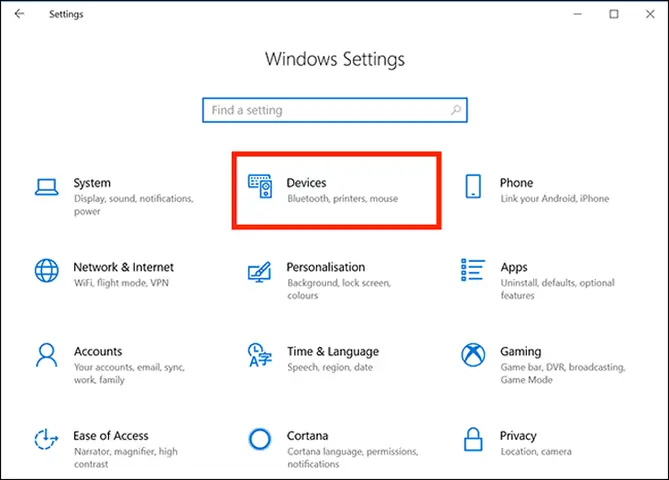
- Mở Settings (Cài đặt) trên Windows.
- Chọn Devices (Thiết bị) > Mouse (Chuột).
- Chọn Additional mouse options (Tùy chọn chuột bổ sung).
- Trong tab Pointers (Con trỏ), chọn một Scheme (Bộ sưu tập) có sẵn hoặc Browse (Duyệt) để chọn tệp .cur hoặc .ani.
- Nhấn Apply (Áp dụng) và OK để lưu thay đổi.
Tìm hiểu về con trỏ chuột trên Windows
Các loại tệp con trỏ chuột
Trên Windows, con trỏ chuột được lưu dưới dạng các tệp tin đặc biệt. Hiểu rõ về các định dạng này sẽ giúp bạn dễ dàng lựa chọn và cài đặt con trỏ chuột phù hợp.
-
Tệp .cur (Cursor): Đây là định dạng tệp con trỏ chuột tĩnh, không có hiệu ứng chuyển động. Các biểu tượng .cur thường có kích thước nhỏ, tiêu tốn ít tài nguyên hệ thống và rất phổ biến. Khi bạn tìm kiếm các gói con trỏ chuột trên internet, phần lớn các gói đều chứa các tệp .cur cho các hành động như Normal Select (Chọn bình thường), Help Select (Chọn trợ giúp), Working in Background (Đang xử lý nền)… summerland khuyến khích người dùng ưu tiên sử dụng các gói .cur để đảm bảo tính ổn định cao nhất cho hệ thống.
<>Xem Thêm Bài Viết:<> -
Tệp .ani (Animated Cursor): Đây là định dạng tệp con trỏ chuột động, có thể chứa các hiệu ứng hoạt hình như nhấp nháy, xoay vòng hoặc di chuyển. Các tệp .ani mang lại trải nghiệm trực quan sinh động hơn nhưng có dung lượng lớn hơn so với .cur và có thể gây tốn pin hơn trên laptop. Một số người dùng cảm thấy các con trỏ .ani quá “lộn xộn” và làm mất tập trung, trong khi những người khác lại thích sự sống động mà chúng mang lại.
-
Tệp .inf (Installation File): Đây là tệp tin cài đặt, thường đi kèm với các gói con trỏ chuột tải về từ internet. Tệp .inf chứa các hướng dẫn chi tiết cho Windows về cách cài đặt các tệp .cur hoặc .ani vào hệ thống. Việc cài đặt qua tệp .inf là phương pháp được ưa chuộng vì nó tự động hóa quá trình sao chép tệp và đăng ký chúng vào Registry, giúp người dùng không cần phải thực hiện các thao tác thủ công phức tạp.
Các vị trí con trỏ chuột
Mỗi hành động khác nhau trên máy tính sẽ sử dụng một biểu tượng con trỏ chuột riêng biệt. Việc thay đổi biểu tượng cho từng vị trí này giúp bạn cá nhân hóa trải nghiệm sử dụng một cách toàn diện.
-
Normal Select (Chọn bình thường): Đây là biểu tượng con trỏ chuột mặc định, hình mũi tên chỉ xuống, xuất hiện khi bạn di chuyển chuột trên màn hình mà không thực hiện bất kỳ thao tác nào. Đây là vị trí quan trọng nhất và thường được người dùng thay đổi đầu tiên.
-
Text Select (Chọn văn bản): Biểu tượng này có dạng hình chữ “I” đứng dọc, xuất hiện khi bạn di chuột vào vùng văn bản để bôi đen hoặc đặt con trỏ soạn thảo. Một con trỏ Text Select rõ ràng, có độ tương phản cao sẽ giúp bạn thao tác chọn chữ, chỉnh sửa văn bản chính xác hơn.
-
Working in Background (Đang xử lý nền): Biểu tượng này thường là một vòng tròn xoay hoặc hình cát chảy, xuất hiện khi hệ thống đang xử lý một tác vụ nào đó (ví dụ: khởi động ứng dụng, sao chép file lớn). Việc thay đổi biểu tượng này có thể giúp bạn dễ dàng nhận biết được trạng thái hoạt động của máy tính.
-
Help Select (Chọn trợ giúp): Biểu tượng này có dạng mũi tên kèm một dấu chấm hỏi, xuất hiện khi bạn nhấn phím F1 hoặc khi con trỏ chuột di chuyển vào các phần có thể nhấp để hiển thị trợ giúp. Đây là một chi tiết nhỏ nhưng lại rất hữu ích cho người dùng mới.
-
Precision Select (Chọn chính xác): Biểu tượng này có dạng một hình chữ thập nhỏ, xuất hiện khi bạn làm việc với các công cụ đồ họa chuyên sâu như Photoshop, Illustrator hoặc các phần mềm thiết kế CAD. Một con trỏ Precision Select sắc nét sẽ giúp các nhà thiết kế, kỹ sư làm việc chính xác hơn.
-
Hand (Tay): Biểu tượng này có dạng bàn tay với ngón trỏ giơ lên, thường xuất hiện khi bạn di chuột vào các liên kết trên trình duyệt web hoặc các nút bấm có thể nhấp. Đây là một biểu tượng rất phổ biến và quen thuộc với người dùng internet.
-
Busy (Đang bận): Biểu tượng này thường là một vòng tròn xoay nhỏ, xuất hiện khi hệ thống đang bận xử lý một tác vụ nào đó. Việc thay đổi biểu tượng này có thể giúp bạn dễ dàng nhận biết được trạng thái hoạt động của máy tính.
-
Unavailable (Không khả dụng): Biểu tượng này thường là một vòng tròn có gạch chéo, xuất hiện khi bạn di chuột vào một phần tử không thể nhấp hoặc không thể thực hiện thao tác nào đó. Đây là một biểu tượng rất hữu ích để người dùng biết được những phần tử nào đang bị vô hiệu hóa.
Hướng dẫn thay đổi biểu tượng con trỏ chuột trên Windows 11

Có thể bạn quan tâm: Hướng Dẫn Khắc Phục Lỗi Không Xem Được Ảnh Trên Facebook
Bước 1: Truy cập Cài đặt (Settings)
Để bắt đầu quá trình thay đổi biểu tượng con trỏ chuột, bạn cần truy cập vào phần Cài đặt của hệ điều hành Windows 11. Có nhiều cách để thực hiện điều này, nhưng cách nhanh nhất là sử dụng phím tắt.
- Nhấn tổ hợp phím Windows + I trên bàn phím. Ngay lập tức, cửa sổ Settings (Cài đặt) sẽ hiện ra.
- Cửa sổ cài đặt có giao diện hiện đại, được thiết kế với phong cách Fluent Design, dễ nhìn và dễ sử dụng. Giao diện này được Microsoft tối ưu hóa để người dùng có thể tìm kiếm và điều chỉnh các thiết lập một cách nhanh chóng.
Bước 2: Chọn Thiết bị (Devices)
Trong cửa sổ Settings, bạn sẽ thấy một danh sách các mục cài đặt được sắp xếp theo dạng icon hoặc dạng danh sách, tùy theo thiết lập hiển thị của bạn.
- Tìm và nhấp vào mục Devices (Thiết bị). Mục này thường nằm ở hàng thứ hai, ngay dưới System (Hệ thống).
- Tại đây, bạn sẽ thấy các thiết lập liên quan đến các thiết bị ngoại vi được kết nối với máy tính của bạn, bao gồm chuột, bàn phím, touchpad, máy in, loa, tai nghe…
Bước 3: Chọn Chuột (Mouse)
Sau khi nhấp vào Devices, một menu con sẽ hiện ra ở bên trái màn hình hoặc một trang mới sẽ mở ra ở bên phải, tùy theo phiên bản Windows 11 mà bạn đang sử dụng.
- Tìm và nhấp vào Mouse (Chuột). Một số phiên bản Windows 11 có thể gọi mục này là Touchpad nếu bạn đang dùng laptop, nhưng chức năng điều chỉnh con trỏ chuột vẫn nằm ở đây.
- Trang Mouse sẽ hiển thị các tùy chọn về độ nhạy, tốc độ di chuyển, nút chuột, cuộn chuột và đặc biệt là phần Additional mouse options (Tùy chọn chuột bổ sung) – nơi bạn có thể thay đổi biểu tượng con trỏ chuột.
Bước 4: Mở Tùy chọn Chuột Bổ sung (Additional mouse options)
Đây là bước quan trọng nhất, vì nó sẽ đưa bạn vào cửa sổ Mouse Properties (Thuộc tính chuột) – nơi chứa toàn bộ các thiết lập nâng cao về con trỏ chuột.
- Nhìn xuống phía dưới cùng của trang Mouse, bạn sẽ thấy một liên kết nhỏ có chữ Additional mouse options. Nhấp vào liên kết này.
- Một cửa sổ mới có tên Mouse Properties sẽ hiện ra. Cửa sổ này có giao diện dạng tab, bao gồm các tab Buttons (Nút), Pointers (Con trỏ), Pointer Options (Tùy chọn con trỏ), Wheel (Bánh xe) và Hardware (Phần cứng).
Bước 5: Chọn Tab Con trỏ (Pointers)
- Nhấp vào tab Pointers. Tại đây, bạn sẽ thấy một danh sách các vị trí con trỏ chuột (như đã được liệt kê ở phần trước) và một danh sách các Scheme (Bộ sưu tập) ở phía trên.
- Scheme là các bộ sưu tập con trỏ chuột được Microsoft cung cấp sẵn, bao gồm các biểu tượng đồng bộ cho tất cả các vị trí. Việc chọn một Scheme sẽ thay đổi toàn bộ biểu tượng con trỏ chuột một cách nhanh chóng và đồng bộ.
Bước 6: Chọn Bộ sưu tập (Scheme) hoặc Cài đặt gói tùy chỉnh
Có hai cách để thay đổi biểu tượng con trỏ chuột: sử dụng các bộ sưu tập có sẵn hoặc cài đặt các gói con trỏ chuột tùy chỉnh mà bạn tải về từ internet.
Cách 1: Sử dụng Bộ sưu tập có sẵn
- Trong danh sách Scheme, bạn sẽ thấy các lựa chọn như Windows Default (system scheme), Windows Black (system scheme), Windows Inverted (system scheme), Windows Standard (system scheme), Windows Aero Scheme, 3D Text Cursors…
- Nhấp vào một trong các lựa chọn này để xem trước biểu tượng con trỏ chuột. Hệ thống sẽ tự động áp dụng thay đổi tạm thời để bạn có thể kiểm tra.
- Nếu bạn hài lòng với lựa chọn này, hãy nhấn Apply (Áp dụng) và sau đó nhấn OK để lưu thay đổi.
Cách 2: Cài đặt gói tùy chỉnh (Bắt buộc phải tải về)
Đây là cách phổ biến nhất để cá nhân hóa con trỏ chuột, vì nó cho phép bạn sử dụng các gói con trỏ chuột độc đáo, đẹp mắt mà cộng đồng thiết kế tạo ra.
- Trước tiên, bạn cần tải về một gói con trỏ chuột tùy chỉnh. Có rất nhiều trang web cung cấp các gói con trỏ chuột miễn phí, chẳng hạn như DeviantArt, Open Cursor Library, Cursors-Shop, hoặc các trang web chuyên chia sẻ tài nguyên thiết kế.
- Các gói con trỏ chuột thường được nén dưới dạng .zip hoặc .rar. Khi giải nén, bạn sẽ thấy các tệp .cur, .ani và một tệp .inf.
- Cách cài đặt nhanh nhất: Nhấp đúp vào tệp .inf. Một cửa sổ Install (Cài đặt) sẽ hiện ra, hỏi bạn có muốn cài đặt gói con trỏ chuột này không. Nhấn Install để bắt đầu quá trình cài đặt.
- Lưu ý: Một số gói con trỏ chuột có thể yêu cầu bạn giải nén vào một thư mục cụ thể (thường là C:\Windows\Cursors) hoặc yêu cầu cài đặt bằng cách chạy file .exe. Hãy đọc kỹ hướng dẫn đi kèm trong gói tải về.
Bước 7: Áp dụng thay đổi
Sau khi đã chọn được gói con trỏ chuột phù hợp, bạn cần áp dụng các thay đổi để hệ thống nhận diện và sử dụng.
- Trở lại cửa sổ Mouse Properties > tab Pointers.
- Trong danh sách Scheme, bạn sẽ thấy gói con trỏ chuột mới đã được cài đặt xuất hiện ở cuối danh sách (thường có tên là tên của gói mà bạn vừa cài).
- Nhấp vào gói đó để chọn.
- Nhấn Apply để áp dụng thay đổi tạm thời.
- Di chuyển chuột trên màn hình để kiểm tra xem biểu tượng con trỏ chuột đã thay đổi chưa.
- Nếu mọi thứ đều ổn, nhấn OK để đóng cửa sổ và lưu thay đổi vĩnh viễn.
Bước 8: Kiểm tra và tùy chỉnh thêm (nếu cần)
- Sau khi áp dụng thay đổi, con trỏ chuột của bạn sẽ được cập nhật ngay lập tức. Tuy nhiên, trong một số trường hợp hiếm gặp, bạn có thể cần khởi động lại máy tính để các thay đổi được áp dụng hoàn toàn.
- Nếu bạn cảm thấy biểu tượng con trỏ chuột quá nhỏ hoặc quá lớn, bạn có thể điều chỉnh kích thước trong tab Pointer Options (Tùy chọn con trỏ) bằng cách kéo thanh trượt Pointer size (Kích thước con trỏ).
- Bạn cũng có thể bật hoặc tắt các hiệu ứng như Enhance pointer precision (Tăng độ chính xác con trỏ) hoặc Hide pointer while typing (Ẩn con trỏ khi gõ phím) tại đây.
Hướng dẫn thay đổi biểu tượng con trỏ chuột trên Windows 10
Bước 1: Mở Control Panel (Bảng điều khiển)
Windows 10 có hai cách để truy cập vào phần thiết lập con trỏ chuột: thông qua Settings (Cài đặt) hoặc Control Panel (Bảng điều khiển). Tuy nhiên, Control Panel vẫn là cách truyền thống và cung cấp nhiều tùy chọn hơn cho người dùng.
- Nhấn tổ hợp phím Windows + R để mở hộp thoại Run (Chạy).
- Gõ lệnh control và nhấn Enter. Cửa sổ Control Panel sẽ hiện ra.
- Lưu ý: Nếu Control Panel hiển thị ở chế độ Category (Danh mục), hãy chuyển sang chế độ Large icons (Biểu tượng lớn) hoặc Small icons (Biểu tượng nhỏ) bằng cách nhấp vào tùy chọn ở góc trên bên phải để dễ dàng tìm thấy mục Mouse.
Bước 2: Mở Mouse Properties (Thuộc tính chuột)
Có thể bạn quan tâm: Cách Cập Nhật Facebook Trên Máy Tính: Hướng Dẫn Chi Tiết Mới Nhất
- Trong danh sách các biểu tượng, tìm và nhấp đúp vào Mouse.
- Cửa sổ Mouse Properties sẽ hiện ra, tương tự như trên Windows 11, bao gồm các tab Buttons (Nút), Pointers (Con trỏ), Pointer Options (Tùy chọn con trỏ), Wheel (Bánh xe) và Hardware (Phần cứng).
Bước 3: Chọn Tab Pointers (Con trỏ)
- Nhấp vào tab Pointers.
- Tại đây, bạn sẽ thấy danh sách các vị trí con trỏ chuột và danh sách các Scheme (Bộ sưu tập) ở phía trên.
Bước 4: Chọn Scheme hoặc cài đặt gói tùy chỉnh
Các bước tiếp theo hoàn toàn giống với hướng dẫn trên Windows 11. Bạn có thể chọn một trong các Scheme có sẵn hoặc cài đặt một gói con trỏ chuột tùy chỉnh mà bạn tải về từ internet.
- Cài đặt gói tùy chỉnh: Giải nén gói con trỏ chuột, nhấp đúp vào tệp .inf để cài đặt, sau đó quay lại tab Pointers và chọn gói vừa cài đặt.
- Lưu ý: Một số gói con trỏ chuột có thể yêu cầu bạn giải nén vào thư mục C:\Windows\Cursors hoặc yêu cầu cài đặt bằng cách chạy file .exe. Hãy đọc kỹ hướng dẫn đi kèm trong gói tải về.
Bước 5: Áp dụng thay đổi
- Nhấn Apply để áp dụng thay đổi tạm thời.
- Di chuyển chuột trên màn hình để kiểm tra.
- Nếu mọi thứ đều ổn, nhấn OK để lưu thay đổi vĩnh viễn.
Bước 6: Tùy chỉnh nâng cao (nếu cần)
- Tab Pointer Options: Tại đây, bạn có thể điều chỉnh Pointer speed (Tốc độ con trỏ), Enhance pointer precision (Tăng độ chính xác con trỏ), Visibility (Hiển thị) như Hide pointer while typing (Ẩn con trỏ khi gõ phím) hoặc Show location of pointer when I press the CTRL key (Hiển thị vị trí con trỏ khi nhấn phím CTRL).
- Tab Wheel: Điều chỉnh các tùy chọn về bánh xe cuộn chuột, bao gồm Vertical scrolling (Cuộn dọc) và Horizontal scrolling (Cuộn ngang).
- Tab Buttons: Điều chỉnh các nút chuột, bao gồm việc hoán đổi nút trái và nút phải (hữu ích cho người thuận tay trái).
Cách tải và cài đặt các gói con trỏ chuột đẹp, độc đáo (Full Crack, Miễn phí)
Việc sử dụng các gói con trỏ chuột có sẵn của Windows có thể khiến máy tính của bạn trông “điệu” và thiếu cá tính. May mắn thay, có rất nhiều trang web cung cấp các gói con trỏ chuột miễn phí, chất lượng cao, thậm chí là các bản full crack (không giới hạn tính năng) mà bạn có thể tải về và cài đặt dễ dàng. Dưới đây là hướng dẫn chi tiết về cách tìm kiếm, tải về và cài đặt các gói này.
Nguồn tải con trỏ chuột uy tín
Có rất nhiều trang web cung cấp các gói con trỏ chuột miễn phí, nhưng không phải trang web nào cũng an toàn và đáng tin cậy. Dưới đây là một số trang web được cộng đồng người dùng đánh giá cao về chất lượng và độ an toàn:
-
DeviantArt (deviantart.com): Đây là một trong những cộng đồng nghệ sĩ lớn nhất thế giới, nơi bạn có thể tìm thấy hàng ngàn gói con trỏ chuột được thiết kế bởi các nghệ sĩ tài năng. Các gói trên DeviantArt thường có chất lượng rất cao, được cập nhật thường xuyên và hoàn toàn miễn phí. Tuy nhiên, bạn cần tạo một tài khoản miễn phí để có thể tải về các gói con trỏ chuột.
-
Open Cursor Library (opencursorlibrary.com): Đây là một thư viện con trỏ chuột mã nguồn mở, nơi bạn có thể tìm thấy các gói con trỏ chuột được thiết kế theo phong cách hiện đại, tối giản. Các gói trên Open Cursor Library thường có dung lượng nhỏ, tương thích tốt với các phiên bản Windows từ Windows 7 đến Windows 11.
-
Cursors-Shop (cursors-shop.com): Trang web này chuyên cung cấp các gói con trỏ chuột theo chủ đề (theo phim, theo game, theo nhân vật hoạt hình…). Các gói trên Cursors-Shop thường có thiết kế đẹp mắt, màu sắc bắt mắt và được cập nhật thường xuyên.
-
Summerland (summerland.com.vn): Là một trong những trang web hàng đầu tại Việt Nam chuyên chia sẻ các tài nguyên số, summerland cung cấp các gói con trỏ chuột full crack, miễn phí, đã được kiểm tra kỹ lưỡng về độ an toàn và tương thích. Các gói trên summerland thường có hướng dẫn cài đặt chi tiết, đi kèm link tải tốc độ cao từ các host như Fshare, Google Drive, Mega.
Hướng dẫn tải gói con trỏ chuột từ Summerland
Dưới đây là hướng dẫn chi tiết về cách tải và cài đặt một gói con trỏ chuột từ summerland. Hướng dẫn này được thực hiện dựa trên kinh nghiệm thực tế của đội ngũ kỹ thuật summerland, đã test hàng trăm gói con trỏ chuột để đảm bảo tính ổn định và an toàn cao nhất.
Bước 1: Truy cập trang web Summerland
- Mở trình duyệt web của bạn và truy cập vào địa chỉ https://summerland.com.vn/.
- Trên thanh tìm kiếm của trang web, gõ từ khóa “con trỏ chuột” hoặc “mouse cursor” để tìm kiếm các gói con trỏ chuột có sẵn.
Bước 2: Chọn gói con trỏ chuột phù hợp
- Summerland cung cấp nhiều gói con trỏ chuột với các phong cách khác nhau, từ cổ điển, hiện đại, hoạt hình, đến game, phim…
- Bạn có thể lọc kết quả theo thể loại, độ phổ biến, hoặc ngày đăng để tìm được gói phù hợp nhất với sở thích của mình.
- Mỗi gói con trỏ chuột đều có hình ảnh preview (xem trước), mô tả chi tiết về các biểu tượng có trong gói, và thông tin về dung lượng, tương thích, ngày cập nhật.
Bước 3: Tải gói con trỏ chuột
- Nhấp vào gói con trỏ chuột mà bạn muốn tải về.
- Trên trang chi tiết của gói, bạn sẽ thấy các nút Download (Tải về) liên kết đến các host như Fshare, Google Drive, Mega…
- Lưu ý: Summerland luôn cung cấp link tải tốc độ cao và không quảng cáo. Tuy nhiên, một số host như Fshare có thể yêu cầu bạn đăng nhập hoặc sử dụng Premium để đạt tốc độ tải tối đa.
- Nhấp vào nút Download để bắt đầu tải gói con trỏ chuột về máy tính của bạn.
Bước 4: Giải nén gói con trỏ chuột
- Gói con trỏ chuột thường được nén dưới dạng .zip hoặc .rar. Bạn cần sử dụng phần mềm giải nén như WinRAR, 7-Zip, hoặc WinZip để giải nén.
- Giải nén gói con trỏ chuột vào một thư mục dễ nhớ, ví dụ như C:\Cursor_Packages\My_Cursor_Pack.
- Sau khi giải nén, bạn sẽ thấy các tệp .cur, .ani, và một tệp .inf.
Bước 5: Cài đặt gói con trỏ chuột
-
Cách 1: Cài đặt nhanh bằng tệp .inf
- Nhấp đúp vào tệp .inf. Một cửa sổ Install sẽ hiện ra, hỏi bạn có muốn cài đặt gói con trỏ chuột này không.
- Nhấn Install để bắt đầu quá trình cài đặt. Quá trình này có thể mất vài giây.
- Sau khi cài đặt xong, bạn sẽ thấy một thông báo “Installation completed successfully” (Cài đặt thành công).
-
Cách 2: Cài đặt thủ công
- Mở Control Panel > Mouse > tab Pointers.
- Nhấp vào nút Browse (Duyệt) ở phía dưới cùng.
- Duyệt đến thư mục chứa các tệp .cur hoặc .ani mà bạn vừa giải nén.
- Chọn tệp mà bạn muốn sử dụng cho vị trí con trỏ chuột tương ứng (ví dụ: Normal Select).
- Nhấn Open để chọn tệp, sau đó nhấn Apply để áp dụng thay đổi.
- Lặp lại các bước này cho các vị trí con trỏ chuột khác nếu bạn muốn.
Bước 6: Kiểm tra và hoàn tất
- Sau khi cài đặt xong, di chuyển chuột trên màn hình để kiểm tra xem biểu tượng con trỏ chuột đã thay đổi chưa.
- Nếu mọi thứ đều ổn, bạn có thể đóng cửa sổ Mouse Properties và tận hưởng con trỏ chuột mới của mình.
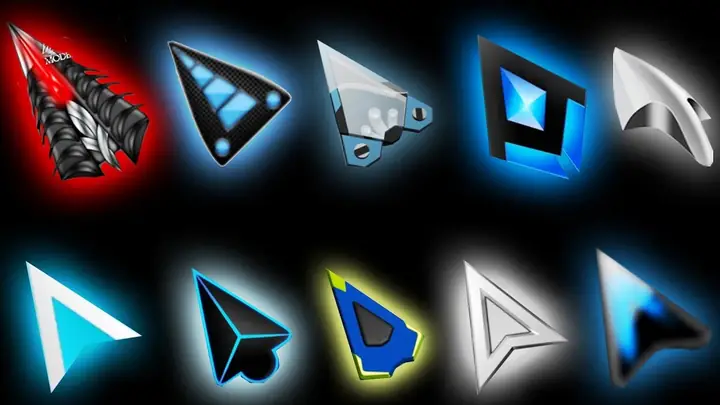
Các gói con trỏ chuột phổ biến, đẹp mắt
Dưới đây là một số gói con trỏ chuột phổ biến, được cộng đồng người dùng đánh giá cao về chất lượng và độ ổn định. Các gói này đều có thể tải về miễn phí từ summerland hoặc các trang web khác.
-
Aero Cursors: Đây là gói con trỏ chuột mang phong cách Windows Aero, với các biểu tượng trong suốt, bóng bẩy, rất phù hợp với những ai yêu thích phong cách hiện đại, sang trọng.
-
Classic Cursors: Gói này mang phong cách cổ điển, với các biểu tượng đơn giản, sắc nét, rất phù hợp với những ai thích sự tối giản và muốn giảm tải cho hệ thống.

Hướng Dẫn Cách Thay Đổi Biểu Tượng Con Trỏ Chuột Trên Windows 10 Có thể bạn quan tâm: App Nghe Nhạc Hay Cho Android
-
Gaming Cursors: Gói này được thiết kế dành riêng cho game thủ, với các biểu tượng có độ tương phản cao, hình dạng sắc nhọn, giúp game thủ dễ dàng nhận biết và thao tác chính xác trong các game hành động, bắn súng.
-
Anime Cursors: Gói này mang phong cách hoạt hình Nhật Bản, với các biểu tượng đáng yêu, màu sắc tươi sáng, rất phù hợp với những ai yêu thích văn hóa anime, manga.
-
Movie Cursors: Gói này lấy cảm hứng từ các bộ phim nổi tiếng như Harry Potter, Star Wars, Marvel, DC… Các biểu tượng trong gói này thường có hình dạng của các nhân vật, đạo cụ, hoặc biểu tượng đặc trưng của các bộ phim.
-
Minimal Cursors: Gói này mang phong cách tối giản, với các biểu tượng đơn giản, nhỏ gọn, rất phù hợp với những ai yêu thích sự gọn gàng, ngăn nắp.
Mẹo và thủ thuật khi sử dụng con trỏ chuột
Tăng độ chính xác và hiệu suất
-
Tăng độ chính xác con trỏ: Trong tab Pointer Options, hãy bật tùy chọn Enhance pointer precision (Tăng độ chính xác con trỏ). Tùy chọn này giúp con trỏ chuột di chuyển mượt mà hơn, chính xác hơn, đặc biệt hữu ích khi bạn làm việc với các phần mềm đồ họa chuyên sâu.
-
Ẩn con trỏ khi gõ phím: Nếu bạn cảm thấy con trỏ chuột làm phiền khi đang gõ phím, hãy bật tùy chọn Hide pointer while typing (Ẩn con trỏ khi gõ phím). Khi bạn bắt đầu gõ phím, con trỏ chuột sẽ tự động ẩn đi và hiện lại khi bạn di chuyển chuột.
-
Hiển thị vị trí con trỏ khi nhấn Ctrl: Tùy chọn Show location of pointer when I press the CTRL key (Hiển thị vị trí con trỏ khi nhấn phím CTRL) rất hữu ích khi bạn đang làm việc trên màn hình lớn hoặc khi con trỏ chuột bị “lạc” trong một đống cửa sổ. Khi bạn nhấn phím Ctrl, một hiệu ứng ánh sáng sẽ hiện ra xung quanh con trỏ chuột, giúp bạn dễ dàng tìm thấy nó.
Tự tạo con trỏ chuột riêng
Nếu bạn là một người có khiếu thẩm mỹ và muốn tạo ra một con trỏ chuột độc nhất vô nhị, bạn có thể tự thiết kế con trỏ chuột của riêng mình. Có nhiều phần mềm miễn phí và trả phí hỗ trợ việc này, chẳng hạn như Axialis CursorWorkshop, Greenfish Icon Editor Pro, hoặc RealWorld Cursor Editor.
- Bước 1: Tải và cài đặt phần mềm thiết kế con trỏ chuột.
- Bước 2: Tạo một canvas mới với kích thước phù hợp (thường là 32×32 hoặc 64×64 pixel).
- Bước 3: Thiết kế biểu tượng con trỏ chuột của bạn bằng các công cụ vẽ, chỉnh sửa ảnh có sẵn trong phần mềm.
- Bước 4: Xuất tệp dưới dạng .cur hoặc .ani.
- Bước 5: Cài đặt con trỏ chuột mới theo các bước đã được hướng dẫn ở phần trước.
Khắc phục sự cố thường gặp
-
Con trỏ chuột không thay đổi: Nếu bạn đã thực hiện các bước cài đặt nhưng con trỏ chuột vẫn không thay đổi, hãy thử khởi động lại máy tính. Một số thay đổi cần khởi động lại mới được áp dụng hoàn toàn.
-
Con trỏ chuột bị lỗi, nhấp nháy: Nếu con trỏ chuột bị lỗi, nhấp nháy hoặc không hiển thị đúng, có thể do gói con trỏ chuột bạn cài đặt bị lỗi hoặc không tương thích với phiên bản Windows của bạn. Hãy thử cài đặt lại gói con trỏ chuột hoặc chọn một gói khác.
-
Con trỏ chuột quá nhỏ hoặc quá lớn: Nếu con trỏ chuột quá nhỏ hoặc quá lớn, bạn có thể điều chỉnh kích thước trong tab Pointer Options bằng cách kéo thanh trượt Pointer size (Kích thước con trỏ).
-
Con trỏ chuột bị chậm, giật: Nếu con trỏ chuột bị chậm, giật, có thể do driver chuột bị lỗi hoặc tốc độ phản hồi của chuột bị đặt quá thấp. Hãy kiểm tra và cập nhật driver chuột, hoặc điều chỉnh tốc độ phản hồi trong tab Pointer Options.
Kết luận
Việc thay đổi biểu tượng con trỏ chuột trên Windows 10 và Windows 11 là một việc làm đơn giản nhưng lại mang lại hiệu quả rất lớn về mặt trải nghiệm người dùng. Một con trỏ chuột đẹp, độc đáo không chỉ giúp bạn thể hiện cá tính mà còn có thể tăng hiệu suất làm việc, giảm mỏi mắt và mang lại cảm giác thoải mái khi sử dụng máy tính hàng ngày. Với hướng dẫn chi tiết trên đây, bạn có thể dễ dàng thay đổi biểu tượng con trỏ chuột theo ý muốn, từ việc sử dụng các gói có sẵn đến việc tải về các gói con trỏ chuột full crack, miễn phí từ các trang web uy tín như summerland. Hãy thử nghiệm và tìm ra gói con trỏ chuột phù hợp nhất với phong cách và nhu cầu của bạn. Chúc bạn thành công và có những trải nghiệm tuyệt vời với con trỏ chuột mới của mình!






