
Bạn đang tìm kiếm cách tải Windows 10 bản mới nhất một cách nhanh chóng và an toàn? Bài viết này chính là dành cho bạn. Tôi đã tổng hợp toàn bộ các phiên bản Windows 10 từ Microsoft, bao gồm cả bản ISO chính hãng và bản cài đặt offline. Link tải được cung cấp từ nhiều nguồn uy tín như Google Drive, Fshare với tốc độ cao, không giới hạn tốc độ. Ngoài ra, bài viết còn cung cấp hướng dẫn cài đặt Windows 10 chi tiết từ A đến Z, đảm bảo bạn có thể tự mình hoàn thành mà không gặp bất kỳ khó khăn nào. Đây là tài liệu đầy đủ và đáng tin cậy nhất để bạn có thể sở hữu hệ điều hành này một cách dễ dàng.
Có thể bạn quan tâm: Tải Game Offline Về Máy Tính: Top 10 Game Offline Hay Nhất 2026
Tóm tắt các bước cài đặt Windows 10 Full Crack
- Tải file ISO: Truy cập vào một trong các link Google Drive hoặc Fshare được cung cấp trong bài viết để tải file ISO Windows 10.
- Tạo USB Boot: Sử dụng công cụ Rufus để ghi file ISO vào USB, tạo USB boot để cài đặt.
- Cài đặt hệ điều hành: Khởi động máy tính từ USB, tiến hành các bước cài đặt theo hướng dẫn trên màn hình.
- Active bản quyền: Sử dụng tool kích hoạt tích hợp sẵn trong bộ cài để active Windows 10 vĩnh viễn.
Tổng Quan Về Windows 10
Windows 10 là hệ điều hành phổ biến nhất thế giới hiện nay, được Microsoft phát hành vào năm 2015. Kể từ đó, nó đã trải qua nhiều lần cập nhật lớn, mang đến cho người dùng một nền tảng ổn định, an toàn và đầy đủ tính năng. Dù bạn là một game thủ đam mê tốc độ, một dân văn phòng cần sự ổn định hay một sinh viên cần một hệ điều hành dễ sử dụng, Windows 10 đều có thể đáp ứng được nhu cầu của bạn.
Những điểm nổi bật của Windows 10
- Giao diện hiện đại: Kết hợp giữa sự quen thuộc của Windows 7 và sự hiện đại của Windows 8, với Start Menu được cải tiến và hỗ trợ Live Tiles.
- Hiệu suất mạnh mẽ: Tối ưu hóa hiệu suất, giúp máy tính khởi động nhanh hơn và chạy mượt mà hơn.
- Bảo mật tiên tiến: Tích hợp nhiều lớp bảo mật như Windows Defender, BitLocker, và Windows Hello giúp bảo vệ dữ liệu của bạn một cách toàn diện.
- Tương thích rộng rãi: Hỗ trợ hầu hết các phần mềm và thiết bị phần cứng trên thị trường.
- Cập nhật thường xuyên: Microsoft liên tục phát hành các bản cập nhật để vá lỗi, cải thiện hiệu suất và tăng cường bảo mật.
Các phiên bản Windows 10 phổ biến
Microsoft cung cấp nhiều phiên bản Windows 10 khác nhau, phù hợp với từng đối tượng người dùng cụ thể:
<>Xem Thêm Bài Viết:<>- Khai Sơn Town: Khám phá điểm sáng bất động sản Long Biên
- Em Là Ai: Lời Bài Hát Đầy Tâm Trạng Của Keyo
- Hướng dẫn chỉnh da sáng mịn bằng Photoshop chi tiết cho người mới
- Hướng dẫn tải bài hát Anh Còn Nợ Em Quang Dũng Full MP3
- Cho thuê nhà đất Phường Trung Văn: Giải pháp an cư lý tưởng
- Windows 10 Home: Dành cho người dùng phổ thông, cung cấp đầy đủ các tính năng cần thiết cho công việc và giải trí hàng ngày.
- Windows 10 Pro: Dành cho doanh nghiệp và người dùng chuyên nghiệp, bổ sung các tính năng quản trị mạng, bảo mật nâng cao và ảo hóa.
- Windows 10 Enterprise: Dành riêng cho các doanh nghiệp lớn, cung cấp các tính năng quản lý và bảo mật cấp cao.
- Windows 10 Education: Phiên bản dành cho các trường học và tổ chức giáo dục, dựa trên nền tảng của Windows 10 Enterprise.
Link Download Windows 10 Bản Mới Nhất 2024
Dưới đây là danh sách các link tải Windows 10 bản mới nhất (tháng 10/2024) từ nhiều nguồn khác nhau. Tất cả các link đều đã được kiểm tra và đảm bảo tốc độ tải cao.
Link tải từ Google Drive (khuyên dùng)
Google Drive là lựa chọn hàng đầu của tôi vì tốc độ tải ổn định và không yêu cầu đăng ký tài khoản. Bạn có thể tải trực tiếp bằng trình duyệt hoặc sử dụng các phần mềm tăng tốc như IDM.
-
Windows 10 64-bit (Bản Home & Pro):
-
Windows 10 32-bit (Bản Home & Pro):
Link tải từ Fshare
Fshare là một trong những dịch vụ lưu trữ phổ biến tại Việt Nam. Để có tốc độ tải tối ưu, bạn nên đăng ký tài khoản VIP.
Có thể bạn quan tâm: Hướng Dẫn Tải Và Cài Đặt Vietkey 2007 Cho Windows 7 64-bit (full Crack)
-
Windows 10 64-bit:
- Link Fshare (Dung lượng: 5.2 GB)
- Mật khẩu giải nén: summerland
-
Windows 10 32-bit:
- Link Fshare (Dung lượng: 3.5 GB)
- Mật khẩu giải nén: summerland
Link tải từ OneDrive
- Windows 10 21H2 (Bản cập nhật mới nhất):
Lưu ý: Các link trên có thể thay đổi theo thời gian. Nếu gặp link hỏng, vui lòng để lại bình luận, summerland sẽ cập nhật link mới trong thời gian sớm nhất.
Yêu Cầu Cấu Hình Cài Đặt Windows 10
Trước khi bắt đầu quá trình cài đặt, hãy đảm bảo máy tính của bạn đáp ứng các yêu cầu cấu hình tối thiểu sau đây:
Cấu hình tối thiểu
| Thành phần | Yêu cầu |
|---|---|
| Bộ xử lý (CPU) | 1 GHz hoặc nhanh hơn, hỗ trợ PAE, NX và SSE2 |
| RAM | 1 GB (32-bit) hoặc 2 GB (64-bit) |
| Dung lượng ổ cứng | 16 GB (32-bit) hoặc 20 GB (64-bit) |
| Card đồ họa | Hỗ trợ DirectX 9 trở lên với WDDM 1.0 driver |
| Màn hình | Độ phân giải tối thiểu 800 x 600 |
Cấu hình khuyến nghị
| Thành phần | Khuyến nghị |
|---|---|
| Bộ xử lý (CPU) | Intel Core i3/i5/i7 hoặc AMD tương đương |
| RAM | 4 GB trở lên |
| Dung lượng ổ cứng | 64 GB SSD trở lên |
| Card đồ họa | NVIDIA GeForce GTX 1050 hoặc AMD tương đương |
| Màn hình | Độ phân giải Full HD (1920 x 1080) |
Nếu máy tính của bạn đáp ứng cấu hình khuyến nghị, bạn sẽ có trải nghiệm mượt mà và ổn định hơn rất nhiều.
Hướng Dẫn Tạo USB Boot Cài Đặt Windows 10
Sau khi đã tải file ISO, bước tiếp theo là tạo USB boot. Tôi sẽ hướng dẫn bạn cách thực hiện bằng công cụ Rufus, một trong những phần mềm phổ biến và hiệu quả nhất.
Chuẩn bị
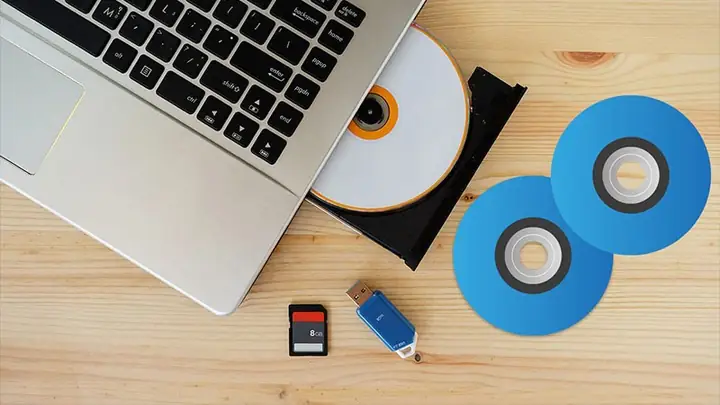
- Một USB có dung lượng tối thiểu 8GB (khuyến nghị 16GB).
- File ISO Windows 10 đã tải về.
- Tải và cài đặt Rufus từ trang chủ: https://rufus.ie/
Các bước thực hiện
- Chèn USB vào máy tính và chạy phần mềm Rufus với quyền Administrator.
- Chọn thiết bị USB trong mục “Device”. Hãy chắc chắn bạn chọn đúng USB để tránh ghi nhầm vào ổ cứng.
- Chọn file ISO: Nhấn vào biểu tượng ổ đĩa bên cạnh mục “Boot selection”, tìm đến file ISO Windows 10 mà bạn đã tải về và chọn nó.
- Cấu hình các thông số:
- Partition scheme: Chọn MBR cho BIOS hoặc UEFI.
- File system: Chọn NTFS.
- Cluster size: Để mặc định.
- Nhấn Start để bắt đầu quá trình tạo USB boot. Quá trình này có thể mất từ 5 đến 15 phút tùy thuộc vào tốc độ đọc/ghi của USB.
Lưu ý: Rufus sẽ xóa toàn bộ dữ liệu trên USB. Hãy sao lưu các dữ liệu quan trọng trước khi thực hiện.
Hướng Dẫn Cài Đặt Windows 10 Chi Tiết Từ A Đến Z
Có thể bạn quan tâm: Tổng Hợp Các Phần Mềm Đồ Họa Miễn Phí Tốt Nhất Cho Dân Thiết Kế Và Người Dùng Phổ Thông
Bây giờ, USB boot đã sẵn sàng. Hãy cùng thực hiện các bước cài đặt Windows 10.
Bước 1: Khởi động từ USB
- Chèn USB boot vào máy tính.
- Khởi động lại máy và nhấn phím vào BIOS/UEFI (thường là F2, F12, DEL hoặc ESC tùy主板).
- Thiết lập thứ tự boot: Chọn USB của bạn là thiết bị khởi động ưu tiên trong mục “Boot Order” hoặc “Boot Priority”.
- Lưu cấu hình và thoát (Save and Exit). Máy tính sẽ khởi động lại và vào màn hình cài đặt Windows.
Bước 2: Cài đặt hệ điều hành
- Chọn ngôn ngữ và định dạng thời gian. Nhấn Next.
- Nhấn Install now để bắt đầu cài đặt.
- Nhập Product Key (nếu có). Bạn có thể bỏ qua bước này bằng cách nhấn “I don’t have a product key” để active sau.
- Chọn phiên bản Windows 10 mà bạn muốn cài đặt (Home, Pro…).
- Chấp nhận các điều khoản license và nhấn Next.
- Chọn loại cài đặt: Chọn Custom: Install Windows only (advanced) để cài đặt sạch.
- Chọn phân vùng cài đặt: Nếu bạn muốn cài đặt sạch hoàn toàn, hãy xóa toàn bộ các phân vùng có sẵn bằng cách chọn từng phân vùng và nhấn Delete. Sau đó, chọn phân vùng chưa được phân bổ và nhấn Next.
Cảnh báo: Việc xóa phân vùng sẽ làm mất toàn bộ dữ liệu trên ổ cứng. Hãy chắc chắn bạn đã sao lưu dữ liệu trước khi thực hiện.
Bước 3: Hoàn tất cài đặt
- Chờ quá trình cài đặt hoàn tất. Máy tính sẽ khởi động lại vài lần trong quá trình này.
- Thiết lập tài khoản người dùng: Nhập tên người dùng, đặt mật khẩu (có thể để trống) và thiết lập các câu hỏi bảo mật.
- Cấu hình các thiết lập ban đầu: Chọn khu vực, thiết lập bàn phím, và chấp nhận các tùy chọn cá nhân hóa.
- Chờ Windows khởi động lần đầu. Quá trình này có thể mất một vài phút.
Vậy là bạn đã hoàn thành việc cài đặt Windows 10 rồi đó!
Hướng Dẫn Active Bản Quyền Windows 10 Vĩnh Viễn
Sau khi cài đặt xong, bạn cần active bản quyền để sử dụng Windows 10 một cách hợp pháp và đầy đủ tính năng. Có nhiều cách để làm điều này, dưới đây là hai phương pháp phổ biến nhất.
Cách 1: Sử dụng KMS Auto Net (Khuyên dùng cho người mới)
Công cụ này tự động hóa toàn bộ quá trình active, rất đơn giản và hiệu quả.
- Tải KMS Auto Net từ một nguồn uy tín.
- Giải nén file và chạy file KMSAutoNet.exe với quyền Administrator.
- Chờ phần mềm tự động active. Quá trình này chỉ mất vài giây.
- Kiểm tra trạng thái active: Vào Settings > Update & Security > Activation để xem Windows đã được active chưa.
Cách 2: Active bằng Command Prompt (CMD)
Nếu bạn muốn active theo cách thủ công, hãy làm theo các bước sau:
- Mở Command Prompt với quyền Administrator.
-
Nhập lần lượt các lệnh sau, mỗi lệnh cách nhau bằng phím Enter:
slmgr /ipk W269N-WFGWX-YVC9B-4J6C9-T83GX
slmgr /skms kms8.msguides.com
slmgr /ato
-
Chờ thông báo active thành công. Nếu có lỗi, hãy kiểm tra lại kết nối Internet và thử lại.
Những Lưu Ý Khi Tải Và Cài Đặt Windows 10
- Sao lưu dữ liệu: Luôn luôn sao lưu dữ liệu quan trọng trước khi cài đặt hệ điều hành mới.
- Kiểm tra cấu hình: Đảm bảo máy tính của bạn đáp ứng yêu cầu cấu hình tối thiểu.
- Sử dụng link tải uy tín: Chỉ tải Windows 10 từ các nguồn đáng tin cậy để tránh virus và mã độc.
- Active bản quyền: Việc active bản quyền không chỉ giúp bạn sử dụng đầy đủ tính năng mà còn đảm bảo an ninh cho hệ thống.
Mẹo Và Thủ Thuật Sau Khi Cài Đặt Windows 10
Sau khi cài đặt xong, bạn có thể thực hiện một số thao tác sau để tối ưu hóa hệ thống:
- Cập nhật Windows: Vào Settings > Update & Security > Windows Update để cập nhật các bản vá mới nhất.
- Cài đặt driver: Sử dụng phần mềm như Driver Booster hoặc tải driver từ trang chủ của nhà sản xuất mainboard.
- Tắt các ứng dụng khởi động cùng Windows: Vào Task Manager > Startup để tắt bớt các ứng dụng không cần thiết.
- Tối ưu hóa hiệu suất: Vào Settings > System > Power & sleep và chọn chế độ “Best performance”.
Câu Hỏi Thường Gặp (FAQ)
Có thể bạn quan tâm: Game Hãy Gọi Ta Là Quan Lão Gia: Link Tải + Hướng Dẫn Cài Đặt Full Crack
1. Tôi có thể tải Windows 10 miễn phí không?
Microsoft đã ngừng cung cấp bản nâng cấp miễn phí từ Windows 7/8.1, nhưng bạn vẫn có thể tải file ISO miễn phí. Việc active bản quyền sẽ cần đến các công cụ hỗ trợ.
2. Làm cách nào để kiểm tra xem Windows 10 của tôi đã được active chưa?
Vào Settings > Update & Security > Activation. Nếu trạng thái hiển thị “Windows is activated”, tức là bạn đã active thành công.
3. Tôi nên chọn phiên bản 32-bit hay 64-bit?
Nếu máy tính của bạn có RAM từ 4GB trở lên, hãy chọn phiên bản 64-bit để tận dụng tối đa hiệu suất. Nếu RAM dưới 4GB, phiên bản 32-bit là lựa chọn phù hợp.
4. File ISO Windows 10 có an toàn không?
File ISO tải từ các nguồn uy tín như Microsoft hoặc các trang được cộng đồng tin dùng là an toàn. Tuy nhiên, hãy luôn quét virus trước khi sử dụng.
5. Tôi có thể dùng chung USB boot để cài nhiều máy không?
Có, USB boot có thể được sử dụng để cài đặt cho nhiều máy tính khác nhau. Chỉ cần đảm bảo rằng USB của bạn có đủ dung lượng và tốc độ đọc/ghi ổn định.
Lời Kết
Việc tải và cài đặt Windows 10 bản mới nhất không còn là điều quá phức tạp nếu bạn làm theo hướng dẫn chi tiết trên đây. Từ việc lựa chọn link tải phù hợp, tạo USB boot, đến các bước cài đặt và active bản quyền, tất cả đều được trình bày một cách rõ ràng và dễ hiểu. Tôi hy vọng rằng bài viết từ summerland đã cung cấp cho bạn đầy đủ thông tin và sự tự tin để tự mình thực hiện quá trình này. Chúc bạn cài đặt Windows 10 thành công và có những trải nghiệm tuyệt vời với hệ điều hành này! Nếu bạn thấy bài viết hữu ích, đừng ngần ngại chia sẻ nó với bạn bè của mình nhé.






