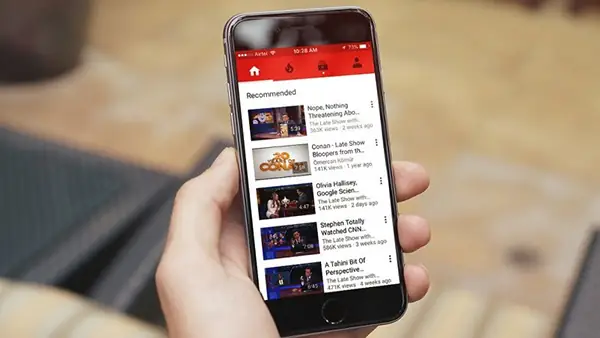
Bạn đang muốn xem video YouTube mà không cần kết nối internet? Bạn muốn tải video về để xem offline trong những chuyến đi xa, trên máy bay, hay khi mạng yếu? Bài viết này sẽ hướng dẫn bạn tải video ngoại tuyến trên youtube một cách chính xác, an toàn và hợp pháp bằng cách sử dụng YouTube Premium – giải pháp duy nhất mà Google cung cấp cho người dùng muốn xem video offline.
YouTube Premium là gì và tại sao đây là lựa chọn duy nhất để tải video ngoại tuyến trên YouTube?
YouTube Premium là dịch vụ trả phí chính thức của Google dành cho người dùng YouTube. Khi đăng ký YouTube Premium, bạn sẽ nhận được hàng loạt các lợi ích vượt trội so với việc sử dụng YouTube miễn phí, trong đó tải video ngoại tuyến trên youtube là một trong những tính năng được yêu thích nhất.
Lợi ích chính của YouTube Premium
Xem video ngoại tuyến (Offline): Đây là mục đích chính của bài viết. Bạn có thể tải bất kỳ video nào (trừ một số video có bản quyền đặc biệt) về thiết bị để xem mà không cần kết nối internet.
Không quảng cáo: Bạn sẽ được trải nghiệm YouTube mà không có bất kỳ quảng cáo nào, kể cả quảng cáo trước video, quảng cáo giữa video, quảng cáo hiển thị, hay quảng cáo âm thanh.
Phát nhạc nền: Khi bạn khóa màn hình điện thoại hoặc chuyển sang ứng dụng khác, video vẫn tiếp tục phát. Tính năng này cực kỳ hữu ích khi bạn muốn nghe nhạc hoặc podcast trên YouTube.
YouTube Music Premium: Gói dịch vụ này bao gồm quyền truy cập không giới hạn vào thư viện nhạc khổng lồ của YouTube Music mà không có quảng cáo và có thể nghe offline.
YouTube Originals: Truy cập vào các chương trình gốc do YouTube sản xuất.
Tại sao YouTube Premium là lựa chọn duy nhất?
Tính hợp pháp: Đây là cách duy nhất mà Google cho phép người dùng tải video về để xem offline. Mọi phương pháp khác đều vi phạm Điều khoản sử dụng dịch vụ của YouTube.
Tính ổn định: Video được tải thông qua ứng dụng chính thức nên quá trình tải và phát lại rất ổn định, ít khi bị lỗi.
Chất lượng: Video được tải về với chất lượng do YouTube cung cấp, thường là HD (720p) hoặc cao hơn tùy vào video gốc.
Dễ sử dụng: Giao diện đơn giản, chỉ cần một vài thao tác là có thể tải video.
Không chứa virus: Tải video qua ứng dụng chính thức đảm bảo an toàn tuyệt đối cho thiết bị của bạn, không lo nhiễm virus hay phần mềm độc hại như các trang web tải video bên thứ ba.
Hướng dẫn chi tiết cách tải video ngoại tuyến trên YouTube bằng YouTube Premium
Bước 1: Đăng ký YouTube Premium
Để có thể tải video ngoại tuyến trên youtube, bạn bắt buộc phải có tài khoản YouTube Premium. Dưới đây là các bước để đăng ký:
Mở ứng dụng YouTube trên điện thoại hoặc máy tính bảng của bạn.
Đăng nhập bằng tài khoản Google của bạn (Gmail). Nếu chưa có tài khoản, bạn cần tạo một tài khoản Google trước.
Nhấn vào biểu tượng avatar (hình tròn) ở góc trên bên phải màn hình.
Chọn “YouTube Premium” từ menu hiện ra.
Chọn gói cước phù hợp với nhu cầu của bạn:
Cá nhân: Dành cho một người dùng.
Gia đình: Dành cho tối đa 6 thành viên trong gia đình (cùng một khu vực).
Học sinh/Sinh viên: Dành cho sinh viên và học sinh đã xác minh được tư cách.
Nhập thông tin thanh toán (thẻ Visa/MasterCard, PayPal, hoặc các phương thức thanh toán khác tùy theo khu vực).
Xác nhận thanh toán để hoàn tất quá trình đăng ký.
Lưu ý: Hiện nay, Google thường cung cấp thử dùng miễn phí 1 tháng cho người dùng mới đăng ký YouTube Premium. Đây là cơ hội tuyệt vời để bạn trải nghiệm tính năng tải video ngoại tuyến trước khi quyết định có tiếp tục sử dụng hay không.
Bước 2: Tìm video muốn tải
Sau khi đã có tài khoản YouTube Premium, việc tìm và tải video trở nên vô cùng đơn giản:
Mở ứng dụng YouTube.
Tìm kiếm video mà bạn muốn tải về để xem offline. Bạn có thể tìm kiếm bằng từ khóa, tên kênh, hoặc duyệt qua các danh sách phát (Playlist) mà bạn yêu thích.
Chọn video mà bạn muốn tải.
Bước 3: Tải video về thiết bị
Đây là bước quan trọng nhất để tải video ngoại tuyến trên youtube:
Mở video mà bạn muốn tải.
Nhấn vào nút “Tải xuống” (biểu tượng hình mũi tên hướng xuống) nằm ngay dưới khung video (thường ở cạnh nút “Chia sẻ” và “Lưu vào danh sách”).
Chờ quá trình tải về hoàn tất. Thời gian tải phụ thuộc vào dung lượng video và tốc độ internet của bạn. Bạn có thể thấy tiến trình tải ở thanh thông báo hoặc trong phần “Thư viện”.
Lưu ý: Không phải video nào cũng có thể tải về. Một số video có thể bị hạn chế tải do cài đặt của người đăng tải hoặc do các vấn đề bản quyền. Nếu bạn không thấy nút “Tải xuống”, có nghĩa là video đó không hỗ trợ tính năng này.
Bước 4: Xem video đã tải về
Sau khi video đã được tải về thành công, bạn có thể xem nó bất cứ lúc nào mà không cần kết nối internet:
Mở ứng dụng YouTube.
Nhấn vào biểu tượng avatar ở góc trên bên phải.
Chọn “Thư viện”.
Chọn “Video đã tải xuống” (hoặc “Offline”).
Chọn video mà bạn muốn xem và nhấn Play.
Lưu ý: Video đã tải về có thể hết hạn sau một thời gian (thường là 30 ngày) hoặc khi có bản cập nhật mới của video. Bạn cần kết nối internet để cập nhật lại video nếu muốn tiếp tục xem offline.
Cách Xem Youtube Offline Trên Điện Thoại Và Máy Tính Tiện Dụng
Mẹo và hướng dẫn sử dụng tính năng tải video ngoại tuyến trên YouTube hiệu quả
Quản lý video đã tải về
Xóa video đã tải: Nếu bạn muốn giải phóng dung lượng bộ nhớ, hãy vào “Video đã tải xuống” và nhấn vào biểu tượng thùng rác (hoặc giữ lâu vào video và chọn “Xóa”) để xóa video khỏi thiết bị.
Kiểm tra dung lượng: Video tải về sẽ chiếm dung lượng trên thiết bị của bạn. Hãy thường xuyên kiểm tra và dọn dẹp những video đã xem để tiết kiệm bộ nhớ.
Sắp xếp theo thời gian tải: YouTube thường sắp xếp video theo thứ tự tải về mới nhất ở trên cùng, giúp bạn dễ dàng tìm thấy video vừa mới tải.
Cài đặt và tùy chỉnh
Tự động tải video: Trong cài đặt YouTube, bạn có thể bật tính năng “Tự động tải video” để YouTube tự động tải video trong các danh sách phát mà bạn đã lưu khi thiết bị đang kết nối Wi-Fi.
Chất lượng video tải về: Hiện tại, YouTube không cho phép người dùng chọn chất lượng video khi tải về. Chất lượng video tải về phụ thuộc vào chất lượng video gốc và điều kiện mạng khi tải.
Tải video trên Wi-Fi: Để tiết kiệm dữ liệu di động, bạn nên cài đặt YouTube chỉ tải video khi đang kết nối Wi-Fi.
Các câu hỏi thường gặp (FAQ)
Q: Tôi có thể tải video về trên máy tính (PC, laptop) không?
A: Hiện tại, tính năng tải video ngoại tuyến chỉ hỗ trợ trên ứng dụng YouTube dành cho điện thoại di động và máy tính bảng (Android và iOS). Bạn không thể tải video về trên phiên bản web của YouTube.
Q: Tôi có thể tải video về để xem trên thiết bị khác không?
A: Video đã tải về chỉ có thể xem trên thiết bị mà bạn đã tải về. Bạn không thể chuyển file video đó sang thiết bị khác. Tuy nhiên, nếu cả hai thiết bị đều sử dụng cùng một tài khoản YouTube Premium, bạn có thể tải video về trên mỗi thiết bị riêng biệt.
Q: Có giới hạn số lượng video có thể tải về không?
A: Về mặt lý thuyết, YouTube không công bố một giới hạn cụ thể về số lượng video có thể tải về. Tuy nhiên, số lượng video bạn có thể tải về bị giới hạn bởi dung lượng bộ nhớ trống trên thiết bị của bạn.
Cách Tải Video Ngoại Tuyến Youtube Trên Điện Thoại Android, Iphone …
Q: Video tải về có thể xem được bao lâu?
A: Video đã tải về có thể hết hạn sau 30 ngày hoặc khi có bản cập nhật mới của video đó. Khi video hết hạn, bạn cần kết nối internet để tải lại video nếu muốn tiếp tục xem offline.
Q: Tôi có thể tải toàn bộ danh sách phát (Playlist) không?
A: Có. Khi mở một danh sách phát, bạn sẽ thấy nút “Tải xuống tất cả” (biểu tượng hình mũi tên hướng xuống có thêm dấu cộng hoặc biểu tượng đám mây có dấu cộng). Nhấn vào đó để tải toàn bộ danh sách phát về thiết bị.
Q: Có cách nào để tải video YouTube miễn phí không?
A: Không có cách nào để tải video YouTube miễn phí một cách hợp pháp và an toàn. Mọi trang web hay công cụ tuyên bố có thể tải video YouTube miễn phí đều vi phạm Điều khoản sử dụng dịch vụ của YouTube và có thể tiềm ẩn nguy cơ nhiễm virus, phần mềm độc hại, hoặc vi phạm bản quyền. YouTube Premium là lựa chọn duy nhất mà Google cung cấp cho người dùng muốn tải video về để xem offline.
Lời kết
Tải video ngoại tuyến trên youtube là một tính năng cực kỳ hữu ích, đặc biệt đối với những người thường xuyên di chuyển, đi du lịch, hoặc có kết nối internet không ổn định. Tuy nhiên, để sử dụng tính năng này một cách hợp pháp, an toàn, và ổn định, YouTube Premium là lựa chọn duy nhất mà Google cung cấp.
Bài viết này đã hướng dẫn bạn chi tiết từng bước để tải video ngoại tuyến trên youtube bằng YouTube Premium, từ việc đăng ký dịch vụ, tìm video, tải về, cho đến cách quản lý và xem video đã tải. Hy vọng rằng với những thông tin này, bạn có thể tận hưởng trọn vẹn nội dung YouTube mà không còn lo lắng về việc mất kết nối internet.
Hãy cân nhắc đăng ký YouTube Premium nếu bạn là một người dùng YouTube thường xuyên và muốn trải nghiệm tính năng tải video ngoại tuyến. Đây không chỉ là một khoản đầu tư cho việc giải trí, mà còn là một cách để bạn ủng hộ các nhà sáng tạo nội dung trên YouTube.
summerland chúc bạn có những trải nghiệm xem video offline thật tuyệt vời!
Công ty Cổ phần Trí An Land được thành lập từ năm 2015. Sau gần 5 năm hình thành và phát triển, đến nay Trí An Land đã khẳng định được uy tín và năng lực cạnh tranh hàng đầu trong ngành tư vấn, phân phối Bất động sản tại Việt Nam.. Với tôn chỉ hoạt động: Trọn chữ TÍN, vẹn niềm TIN, chúng tôi đã nỗ lực trở thành kênh tư vấn tin cậy, mang đến cho khách hàng những dự án, sản phẩm đầu tư chất lượng và tiềm năng sinh lời cao nhất.