
UniKey là bộ gõ tiếng Việt được sử dụng phổ biến nhất trên Windows, đặc biệt là với người dùng Windows 10. Bài viết này cung cấp link tải UniKey miễn phí, hướng dẫn cài đặt chi tiết và các mẹo sử dụng hiệu quả.
Có thể bạn quan tâm: Tải Lịch Vạn Niên 2020 Miễn Phí – Link Google Drive & Hướng Dẫn Cài Đặt Chi Tiết
UniKey là gì và tại sao nên sử dụng
UniKey là phần mềm gõ tiếng Việt miễn phí, hỗ trợ đầy đủ các bảng mã Unicode, TCVN3 (ABC), VNI và các kiểu gõ Telex, VNI. Đây là công cụ không thể thiếu cho bất kỳ người dùng Windows 10 nào cần soạn thảo văn bản tiếng Việt.
Lý do nên chọn UniKey:
<>Xem Thêm Bài Viết:<>- Thị Trường Bất Động Sản 2025: Nắm Bắt Xu Hướng An Cư
- Cao tốc Hòa Bình Mộc Châu: Chính thức khởi công tại Sơn La
- Hướng Dẫn Tải Phần Mềm Điện Thoại Samsung Miễn Phí
- Chồng cũ Phi Nhung là ai? Hé lộ về cuộc đời và tình duyên
- Xu hướng thị trường bất động sản 2025: Cơ hội đầu tư nhà đất
- Hoàn toàn miễn phí, không quảng cáo
- Dung lượng nhỏ gọn, chiếm ít tài nguyên hệ thống
- Hỗ trợ hầu hết các ứng dụng văn phòng
- Cập nhật thường xuyên, tương thích tốt với các phiên bản Windows
Tóm tắt các bước cài đặt UniKey
- Tải file UniKey từ link chính thức
- Giải nén file tải về (UniKey là bản portable)
- Chạy file UniKey.exe để khởi động chương trình
- Cấu hình kiểu gõ theo nhu cầu sử dụng
- Chọn UniKey làm bộ gõ mặc định trong Windows
Hướng dẫn tải và cài đặt UniKey chi tiết
Bước 1: Download UniKey mới nhất
Link tải chính thức:
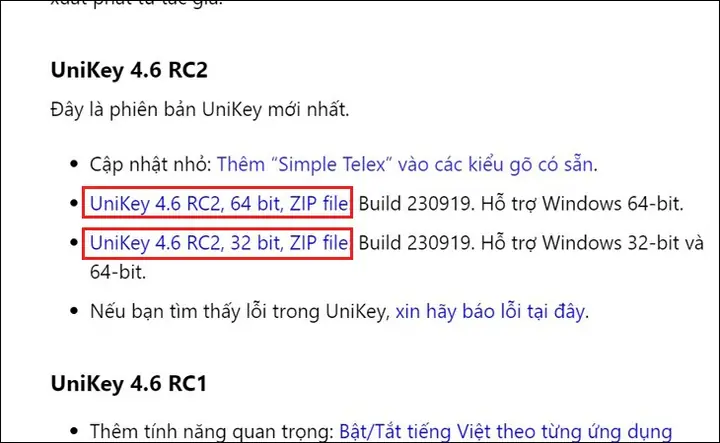
- Download UniKey 4.3 RC4 (Phiên bản mới nhất)
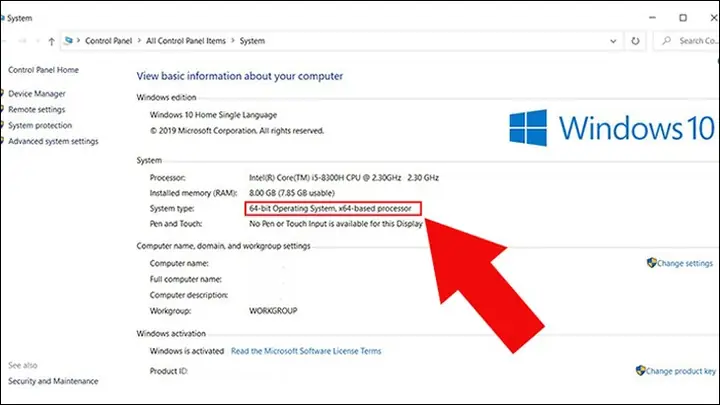
- Download UniKey 4.3 RC4 64-bit (Dành cho Windows 10 64-bit)
Thông tin file:
- Dung lượng: ~300KB
- Phiên bản: 4.3 RC4
- Hỗ trợ: Windows 10, 11
Bước 2: Cài đặt và cấu hình
Đối với bản portable:
- Giải nén file vừa tải về
- Chạy file UniKey.exe
- Cửa sổ cấu hình hiện ra, thiết lập như sau:
- Bảng mã: Unicode
- Kiểu gõ: Telex (hoặc VNI nếu bạn quen dùng)
- Chọn bộ gõ: Tích vào “Bật UniKey”
Đối với bản cài đặt:
- Chạy file setup.exe
- Làm theo hướng dẫn cài đặt mặc định
- Khởi động lại máy tính sau khi cài xong
Bước 3: Thiết lập UniKey làm bộ gõ mặc định
- Vào Settings > Time & Language > Language
- Chọn Preferred languages > English
- Click Options
- Trong mục Keyboards, chọn UniKey
- Đặt làm Default keyboard
Cấu hình nâng cao cho UniKey
Có thể bạn quan tâm: Tải Báo Mới Về Máy Miễn Phí: Link Google Drive & Hướng Dẫn Cài Đặt Chi Tiết
Thiết lập kiểu gõ phù hợp
Kiểu gõ Telex (phổ biến nhất):
- aa = â, oo = ô, ee = ê
- dd = đ, w = ă (sau a), w = ơ (sau o), w = ư (sau u)
Kiểu gõ VNI:
- a1 = á, a2 = à, a3 = ả, a4 = ã, a5 = ạ
- aw = ă, ow = ơ, uw = ư
Tùy chọn mở rộng
- Tự động bật/tắt Caps Lock: Giúp gõ chữ hoa dễ dàng
- Chuyển mã tự động: Khi copy/paste văn bản
- Gõ tắt: Thiết lập các từ viết tắt thông dụng
- Ngôn ngữ: Chọn ngôn ngữ hiển thị cho UniKey
Khắc phục sự cố thường gặp
UniKey không hoạt động
Nguyên nhân và cách khắc phục:
- Chưa thiết lập làm bộ gõ mặc định: Làm theo hướng dẫn ở Bước 3
- Xung đột với phần mềm khác: Tắt các phần mềm gõ tiếng Việt khác
- Lỗi driver bàn phím: Khởi động lại máy hoặc cập nhật driver
UniKey bị lỗi font
Cách xử lý:
- Kiểm tra lại cài đặt bảng mã trong UniKey
- Đảm bảo ứng dụng đang dùng hỗ trợ Unicode
- Cài đặt lại font chữ nếu cần thiết
Mẹo sử dụng UniKey hiệu quả
Sử dụng phím tắt nhanh
- Ctrl + Shift: Chuyển đổi giữa các bộ gõ
- Alt + Z: Bật/tắt UniKey
- Alt + U: Chọn bảng mã Unicode
- Alt + E: Chọn bảng mã TCVN3
Tối ưu hiệu suất
Có thể bạn quan tâm: Cách Tải Yahoo Messenger Về Điện Thoại Android, Ios
- Vô hiệu hóa tính năng không cần thiết trong phần thiết lập
- Cập nhật phiên bản mới nhất để đảm bảo tương thích
- Không chạy cùng lúc nhiều bộ gõ để tránh xung đột
So sánh UniKey với các phần mềm gõ tiếng Việt khác
| Tiêu chí | UniKey | EVKey | GoTiengViet |
|---|---|---|---|
| Miễn phí | ✓ | ✓ | ✓ |
| Dung lượng | Nhỏ | Trung bình | Lớn |
| Tốc độ | Nhanh | Trung bình | Chậm |
| Tính năng | Cơ bản | Nâng cao | Nâng cao |
Cập nhật và bảo trì UniKey
Kiểm tra phiên bản
- Mở UniKey
- Nhấn Help > Check for Updates
- Tải về phiên bản mới nếu có
Dọn dẹp file rác
- Xóa lịch sử gõ tắt định kỳ
- Gỡ cài đặt hoàn toàn nếu muốn cài lại từ đầu
- Dọn dẹp registry bằng các công cụ chuyên dụng
UniKey trên các phiên bản Windows 10
Windows 10 Home/Pro
UniKey hoạt động hoàn toàn ổn định trên cả hai phiên bản này. Chỉ cần làm theo hướng dẫn cài đặt ở trên.
Windows 10 S Mode

Có thể bạn quan tâm: Driver Canon Lbp 2900 Cho Win Xp – Tải Về & Hướng Dẫn Cài Đặt Chi Tiết
Lưu ý: Windows 10 S Mode chỉ cho phép cài đặt ứng dụng từ Microsoft Store. Bạn cần chuyển sang chế độ thông thường để cài đặt UniKey.
Hỗ trợ và cộng đồng
Nơi tìm kiếm hỗ trợ
- Website chính thức: https://unikey.org/
- Diễn đàn hỗ trợ: https://forum.unikey.org/
- GitHub repository: https://github.com/unikey
Góp ý và báo lỗi
Nếu gặp sự cố hoặc có góp ý, bạn có thể:
- Gửi email đến đội ngũ phát triển
- Đăng bài trên diễn đàn hỗ trợ
- Báo lỗi qua GitHub
Lời kết
Tải UniKey miễn phí cho Windows 10 là lựa chọn tối ưu cho người dùng cần gõ tiếng Việt. Với hướng dẫn trên, bạn có thể dễ dàng cài đặt và sử dụng UniKey hiệu quả. UniKey không chỉ miễn phí mà còn rất nhẹ, tương thích tốt với Windows 10 và các ứng dụng văn phòng.
Nếu có thắc mắc hay gặp khó khăn trong quá trình cài đặt, hãy để lại bình luận bên dưới. Đội ngũ summerland luôn sẵn sàng hỗ trợ bạn!






