
Zalo là một trong những nền tảng nhắn tin phổ biến nhất tại Việt Nam, và sticker là một phần không thể thiếu trong trải nghiệm trò chuyện của người dùng. Những biểu tượng cảm xúc sinh động, hài hước giúp cuộc hội thoại trở nên thú vị và biểu đạt cảm xúc một cách sinh động hơn. Tuy nhiên, nhiều người dùng thắc mắc rằng liệu có thể tải sticker Zalo về máy tính để sử dụng trên các phần mềm nhắn tin khác hoặc để lưu trữ làm tư liệu không? Câu trả lời là có thể, mặc dù không có chức năng tải về trực tiếp trong ứng dụng. Bài viết này sẽ hướng dẫn bạn các bước chi tiết để tải sticker Zalo về máy tính một cách đơn giản và an toàn nhất.
Có thể bạn quan tâm: Tải Ispring Suite 9 Full Crack Link Google Drive
Tóm tắt các bước tải sticker Zalo về máy tính
Dưới đây là quy trình cơ bản để tải sticker Zalo về máy tính:
- Chuẩn bị: Mở Zalo trên trình duyệt (Zalo Web) hoặc Zalo PC, đăng nhập tài khoản.
- Tìm kiếm sticker: Tìm sticker bạn muốn tải trong cuộc trò chuyện hoặc kho sticker.
- Mở công cụ phát triển (F12): Nhấn phím F12 trên bàn phím để mở DevTools.
- Chuyển sang tab Network: Trong DevTools, chọn tab Network.
- Lọc file ảnh: Trong mục Filter hoặc All, gõ image để lọc các file hình ảnh.
- Tải lại trang: Tải lại trang hoặc mở lại sticker để bắt các request tải ảnh.
- Tìm và tải file: Tìm file ảnh có đuôi .png hoặc .gif trong danh sách, nhấp chuột phải và chọn Open in new tab.
- Lưu sticker: Trên tab mới, nhấn chuột phải vào hình ảnh và chọn Lưu hình ảnh thành… để lưu về máy tính.
Vì sao cần tải sticker Zalo về máy tính?
Nhu cầu sử dụng sticker trong công việc và giải trí
Sticker không chỉ dùng để trang trí trong các cuộc trò chuyện, mà còn có rất nhiều công dụng thực tế. Trong môi trường làm việc, đặc biệt là các ngành sáng tạo như thiết kế, marketing, hoặc sản xuất nội dung, việc sử dụng sticker để minh họa cảm xúc, biểu cảm khuôn mặt, hoặc các biểu tượng cảm xúc có thể giúp cho bài viết, slide thuyết trình, hoặc video trở nên sinh động và thu hút hơn. Tải sticker Zalo về máy tính giúp người dùng có thể sử dụng những biểu tượng cảm xúc này một cách linh hoạt trên nhiều nền tảng khác nhau, từ Microsoft Word, PowerPoint, đến các phần mềm chỉnh sửa ảnh như Photoshop hay Canva.
<>Xem Thêm Bài Viết:<>- Cách tăng tốc độ tải idm: Cập nhật 2025 mới nhất
- Hướng dẫn tải Microsoft Word 2003 miễn phí + Link tải và cài đặt chi tiết
- Thông tin chi tiết về khu đô thị Ruby City Bình Phước
- Khám phá tiềm năng Long Thành Airport City Huyện Long Thành
- Hướng dẫn tải và cài đặt Java Runtime Environment 64-bit mới nhất
Bên cạnh đó, trong lĩnh vực giải trí và sáng tạo nội dung trên mạng xã hội, sticker cũng là một công cụ không thể thiếu. Những người làm video trên TikTok, YouTube, hay các nền tảng livestream thường xuyên sử dụng sticker để tăng tính biểu cảm cho video, tạo điểm nhấn, hoặc đơn giản là để thể hiện cảm xúc một cách vui nhộn. Việc tải sticker Zalo về máy tính giúp họ có thể dễ dàng chèn các sticker này vào video, tạo hiệu ứng hoạt hình, hoặc sử dụng trong các phần mềm chỉnh sửa video như Adobe Premiere Pro, Final Cut Pro, hay các phần mềm đơn giản hơn như CapCut.
Lợi ích khi lưu trữ sticker trên máy tính
Lưu trữ sticker trên máy tính mang lại nhiều lợi ích thiết thực. Trước hết, việc này giúp người dùng có thể truy cập sticker một cách nhanh chóng mà không cần phải mở ứng dụng Zalo, đặc biệt hữu ích khi đang làm việc trên máy tính và cần sử dụng sticker trong các tài liệu hoặc bài viết. Điều này tiết kiệm thời gian và tăng hiệu quả công việc.
Thứ hai, lưu trữ sticker trên máy tính giúp người dùng có thể tổ chức và quản lý bộ sưu tập sticker một cách khoa học. Thay vì phải lướt qua hàng trăm sticker trong ứng dụng Zalo để tìm kiếm biểu tượng cảm xúc phù hợp, người dùng có thể tạo các thư mục riêng biệt trên máy tính để phân loại sticker theo chủ đề, cảm xúc, hoặc mục đích sử dụng. Việc này giúp việc tìm kiếm và sử dụng sticker trở nên dễ dàng và nhanh chóng hơn.
Cuối cùng, việc tải sticker Zalo về máy tính còn giúp người dùng có thể sử dụng sticker trong các tình huống mà ứng dụng Zalo không có sẵn. Ví dụ, khi đang làm việc trên một máy tính công cộng, hoặc khi muốn sử dụng sticker trong các phần mềm mà Zalo không hỗ trợ, việc có sẵn sticker trên máy tính sẽ là một giải pháp hữu ích.
Cách tải sticker Zalo về máy tính chi tiết
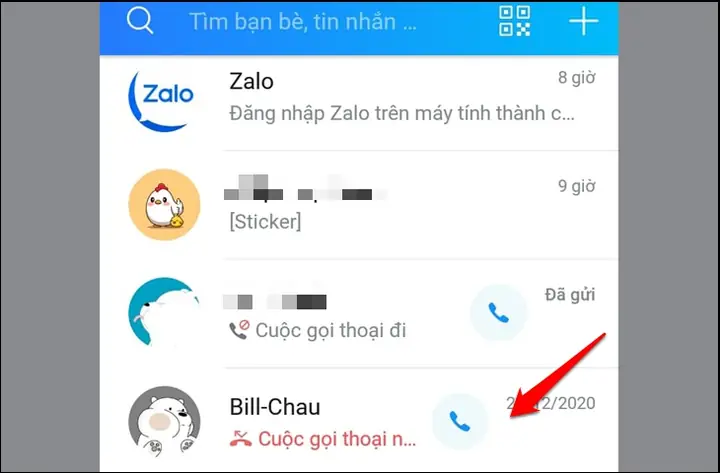
Bước 1: Mở Zalo trên trình duyệt hoặc Zalo PC
Để tải sticker Zalo về máy tính, trước tiên bạn cần mở Zalo trên trình duyệt web hoặc sử dụng ứng dụng Zalo PC. Việc này giúp bạn có thể truy cập vào giao diện web của Zalo, nơi mà các công cụ phát triển (Developer Tools) có thể được sử dụng để bắt các file ảnh.
Có thể bạn quan tâm: Tải Phần Mềm Xem Camera Questek Trên Máy Tính
Hướng dẫn mở Zalo Web
- Truy cập trang web: Mở trình duyệt web (Chrome, Firefox, Safari, hoặc Edge) và truy cập vào địa chỉ https://chat.zalo.me/.
- Quét mã QR: Trên màn hình, bạn sẽ thấy một mã QR code. Sử dụng ứng dụng Zalo trên điện thoại để quét mã này.
- Xác nhận đăng nhập: Sau khi quét mã, ứng dụng Zalo trên điện thoại sẽ hiển thị thông báo yêu cầu xác nhận đăng nhập. Nhấn vào nút Đăng nhập để xác nhận.
- Chờ kết nối: Sau vài giây, Zalo Web sẽ tự động đăng nhập và hiển thị giao diện trò chuyện.
Hướng dẫn sử dụng Zalo PC
- Tải và cài đặt: Truy cập vào trang chủ của Zalo để tải về phần mềm Zalo PC phù hợp với hệ điều hành của máy tính (Windows hoặc macOS).
- Cài đặt phần mềm: Chạy file cài đặt vừa tải về và làm theo hướng dẫn trên màn hình để hoàn tất quá trình cài đặt.
- Đăng nhập tài khoản: Mở ứng dụng Zalo PC, quét mã QR bằng điện thoại để đăng nhập vào tài khoản.
- Sử dụng: Sau khi đăng nhập, bạn có thể sử dụng Zalo PC để trò chuyện, gửi tin nhắn, và tìm kiếm sticker.
Bước 2: Tìm kiếm sticker muốn tải
Sau khi đã mở được Zalo trên máy tính, bước tiếp theo là tìm kiếm sticker mà bạn muốn tải về. Có nhiều cách để tìm kiếm sticker trên Zalo, tùy thuộc vào việc bạn muốn tải sticker từ đâu.
Tìm trong cuộc trò chuyện
Nếu bạn đã từng nhận hoặc gửi sticker trong một cuộc trò chuyện nào đó, bạn có thể tìm lại sticker đó bằng cách:
- Mở cuộc trò chuyện: Chọn cuộc trò chuyện mà bạn đã từng gửi hoặc nhận sticker.
- Lướt tìm sticker: Cuộn lên trên để tìm lại các sticker mà bạn đã từng sử dụng.
- Chọn sticker: Khi tìm thấy sticker muốn tải, hãy để con trỏ chuột lên sticker đó để hiển thị các tùy chọn.
Tìm trong kho sticker
Zalo có một kho sticker phong phú với nhiều chủ đề và phong cách khác nhau. Bạn có thể tìm kiếm sticker theo các cách sau:
- Mở tab sticker: Trong giao diện trò chuyện, nhấn vào biểu tượng hình mặt cười (sticker) ở phía dưới khung soạn tin nhắn.
- Lướt xem các sticker: Bạn sẽ thấy một loạt các sticker được sắp xếp theo từng chủ đề. Cuộn xuống để xem thêm nhiều sticker hơn.
- Tìm kiếm theo từ khóa: Nếu bạn biết tên của sticker hoặc chủ đề cụ thể, bạn có thể sử dụng thanh tìm kiếm ở phía trên để gõ từ khóa và tìm kiếm nhanh chóng.
- Chọn sticker: Khi tìm thấy sticker ưng ý, hãy nhấn vào sticker đó để xem chi tiết.
Bước 3: Mở công cụ phát triển (F12)
Công cụ phát triển (Developer Tools) là một công cụ mạnh mẽ được tích hợp sẵn trong các trình duyệt web hiện đại. Nó cho phép người dùng kiểm tra, phân tích, và gỡ lỗi các trang web. Trong trường hợp này, chúng ta sẽ sử dụng công cụ này để bắt các file ảnh (sticker) được tải về từ Zalo.
Cách mở công cụ phát triển trên các trình duyệt
Trên Google Chrome:
- Mở DevTools: Nhấn phím F12 trên bàn phím, hoặc nhấn chuột phải vào bất kỳ đâu trên trang web và chọn Kiểm tra (Inspect).
- Chọn tab Network: Trong cửa sổ DevTools, chọn tab Network ở phía trên.
Trên Mozilla Firefox:
- Mở DevTools: Nhấn phím F12 trên bàn phím, hoặc nhấn chuột phải vào bất kỳ đâu trên trang web và chọn Kiểm tra (Inspect).
- Chọn tab Network: Trong cửa sổ DevTools, chọn tab Network ở phía trên.
Trên Microsoft Edge:
- Mở DevTools: Nhấn phím F12 trên bàn phím, hoặc nhấn chuột phải vào bất kỳ đâu trên trang web và chọn Kiểm tra (Inspect).
- Chọn tab Network: Trong cửa sổ DevTools, chọn tab Network ở phía trên.
Trên Safari (macOS):
- Bật Developer Menu: Trước tiên, bạn cần bật menu Developer trong Safari. Vào Safari > Preferences > Advanced và tích vào ô Show Develop menu in menu bar.
- Mở DevTools: Nhấn vào menu Develop ở thanh menu và chọn Show Web Inspector.
- Chọn tab Network: Trong cửa sổ Web Inspector, chọn tab Network ở phía trên.
Bước 4: Chuyển sang tab Network và lọc file ảnh
Sau khi đã mở được công cụ phát triển, bước tiếp theo là chuyển sang tab Network và thiết lập bộ lọc để chỉ hiển thị các file ảnh. Điều này giúp bạn dễ dàng tìm thấy các file sticker mà bạn muốn tải về.
Thiết lập bộ lọc file ảnh
- Chọn tab Network: Đảm bảo rằng bạn đang ở tab Network trong cửa sổ DevTools.
- Tìm ô Filter: Ở phía trên cùng của tab Network, bạn sẽ thấy một ô Filter (hoặc All tùy theo trình duyệt).
- Gõ từ khóa lọc: Gõ từ khóa image vào ô Filter để chỉ hiển thị các file hình ảnh trong danh sách request.
- Xác nhận lọc: Sau khi gõ từ khóa, danh sách các request sẽ tự động được lọc để chỉ hiển thị các file ảnh.
Giải thích về các loại file ảnh
Khi lọc file ảnh, bạn có thể thấy các loại file khác nhau như .png, .jpg, .gif, hoặc .webp. Mỗi loại file có những đặc điểm riêng:
- .png: Là định dạng ảnh phổ biến, hỗ trợ trong suốt (transparent background), thường được sử dụng cho các sticker có nền trong suốt.
- .jpg (hoặc .jpeg): Là định dạng ảnh nén, thường dùng cho ảnh chụp, ít được sử dụng cho sticker.
- .gif: Là định dạng ảnh động, thường được sử dụng cho các sticker hoạt hình, có thể chuyển động.
- .webp: Là định dạng ảnh mới, hỗ trợ cả ảnh tĩnh và ảnh động, có kích thước nhỏ hơn so với .png và .gif.
Các phương pháp tải sticker Zalo khác
Phương pháp 1: Sử dụng Zalo Web và F12
Phương pháp này là cách phổ biến nhất và dễ thực hiện nhất để tải sticker Zalo về máy tính. Bằng cách sử dụng công cụ phát triển (F12) trên trình duyệt, bạn có thể bắt các file ảnh được tải về từ Zalo và lưu trữ chúng trên máy tính.
Các bước thực hiện
- Mở Zalo Web: Truy cập vào https://chat.zalo.me/ và đăng nhập tài khoản bằng mã QR.
- Mở công cụ phát triển: Nhấn phím F12 để mở DevTools, sau đó chọn tab Network.
- Lọc file ảnh: Gõ image vào ô Filter để chỉ hiển thị các file hình ảnh.
- Tải lại trang: Tải lại trang hoặc mở lại sticker để bắt các request tải ảnh.
- Tìm file ảnh: Trong danh sách các request, tìm file ảnh có đuôi .png hoặc .gif.
- Mở file ảnh: Nhấp chuột phải vào file ảnh và chọn Open in new tab.
- Lưu file ảnh: Trên tab mới, nhấn chuột phải vào hình ảnh và chọn Lưu hình ảnh thành… để lưu về máy tính.
Ưu điểm và nhược điểm
Ưu điểm:
- Dễ thực hiện: Chỉ cần vài thao tác đơn giản với trình duyệt.
- Không cần phần mềm: Không cần cài đặt bất kỳ phần mềm nào.
- Tải được cả ảnh tĩnh và ảnh động: Có thể tải cả sticker dạng .png và .gif.
Nhược điểm:
- Yêu cầu kỹ năng cơ bản: Người dùng cần biết cách sử dụng công cụ phát triển (F12).
- Tốc độ tải chậm: Tùy thuộc vào tốc độ internet và số lượng sticker cần tải.
- Không thể tải hàng loạt: Mỗi sticker cần được tải riêng lẻ.
Phương pháp 2: Sử dụng Zalo PC và chụp màn hình
Có thể bạn quan tâm: Hướng Dẫn Tải Microsoft Word Mới Nhất Miễn Phí, Link Tốc Độ Cao
Nếu bạn không muốn sử dụng công cụ phát triển, một cách đơn giản khác là sử dụng chức năng chụp màn hình (screenshot) trên Zalo PC. Phương pháp này phù hợp với những người dùng không có nhiều kinh nghiệm về công nghệ.
Các bước thực hiện
- Mở Zalo PC: Khởi động ứng dụng Zalo PC trên máy tính.
- Tìm sticker: Tìm sticker mà bạn muốn tải về trong cuộc trò chuyện hoặc kho sticker.
- Mở sticker: Nhấn vào sticker để hiển thị hình ảnh lớn trên màn hình.
- Chụp màn hình: Sử dụng tổ hợp phím Print Screen (PrtScn) để chụp toàn bộ màn hình, hoặc sử dụng công cụ Snipping Tool (Windows) hoặc Shift + Command + 4 (macOS) để chụp một phần màn hình.
- Mở công cụ chỉnh sửa ảnh: Mở phần mềm chỉnh sửa ảnh như Paint, Photoshop, hoặc bất kỳ phần mềm nào bạn có.
- Dán ảnh: Dán ảnh vừa chụp vào phần mềm chỉnh sửa ảnh.
- Cắt và lưu: Cắt bỏ các phần không cần thiết, chỉ giữ lại sticker, sau đó lưu ảnh về máy tính.
Ưu điểm và nhược điểm
Ưu điểm:
- Dễ dàng: Không yêu cầu kỹ năng công nghệ cao.
- Nhanh chóng: Có thể chụp và lưu ảnh ngay lập tức.
- Không cần internet: Có thể thực hiện ngay cả khi không có kết nối internet.
Nhược điểm:
- Chất lượng ảnh bị giảm: Ảnh chụp màn hình thường có chất lượng thấp hơn so với file gốc.
- Không có nền trong suốt: Nếu sticker có nền trong suốt, việc chụp màn hình sẽ làm mất đi tính năng này.
- Không thể tải file gốc: Chỉ có thể lấy được ảnh chụp, không có được file gốc.
Phương pháp 3: Sử dụng phần mềm hỗ trợ
Ngoài hai phương pháp trên, bạn cũng có thể sử dụng các phần mềm hỗ trợ để tải sticker Zalo về máy tính. Các phần mềm này thường có giao diện thân thiện và hỗ trợ tải hàng loạt, giúp tiết kiệm thời gian.
Giới thiệu một số phần mềm hỗ trợ
Fiddler:
- Chức năng: Fiddler là một công cụ giám sát HTTP/HTTPS, cho phép bạn bắt các request và response giữa máy tính và server.
- Cách sử dụng: Cài đặt Fiddler, mở Zalo Web, sau đó sử dụng Fiddler để bắt các file ảnh được tải về.
Wireshark:
- Chức năng: Wireshark là một công cụ phân tích mạng mạnh mẽ, có thể bắt và phân tích các gói tin mạng.
- Cách sử dụng: Cài đặt Wireshark, cấu hình để bắt các gói tin từ Zalo, sau đó lọc và lưu các file ảnh.
Phần mềm chuyên dụng:
- Chức năng: Một số phần mềm được thiết kế riêng để tải sticker từ các nền tảng nhắn tin.
- Cách sử dụng: Cài đặt phần mềm, đăng nhập vào tài khoản Zalo, sau đó chọn sticker muốn tải và nhấn nút tải về.
Ưu điểm và nhược điểm
Ưu điểm:
- Tải hàng loạt: Có thể tải nhiều sticker cùng lúc.
- Chất lượng cao: Có thể lấy được file gốc với chất lượng tốt.
- Tự động hóa: Một số phần mềm hỗ trợ tự động tải và lưu trữ sticker.
Nhược điểm:
- Yêu cầu cài đặt: Cần cài đặt phần mềm, có thể tốn thời gian.
- Rủi ro bảo mật: Một số phần mềm có thể chứa mã độc hoặc yêu cầu quyền truy cập vào tài khoản.
- Phức tạp: Một số phần mềm yêu cầu kiến thức kỹ thuật nhất định để sử dụng.
Mẹo và lưu ý khi tải sticker Zalo
Mẹo 1: Tận dụng Zalo Web để tải nhanh
Zalo Web là một công cụ mạnh mẽ giúp người dùng có thể truy cập Zalo trên máy tính mà không cần cài đặt phần mềm. Việc sử dụng Zalo Web để tải sticker Zalo về máy tính có nhiều lợi thế, đặc biệt là tốc độ tải nhanh và dễ dàng sử dụng công cụ phát triển (F12).
Cách tận dụng Zalo Web hiệu quả
- Mở Zalo Web trên trình duyệt nhanh: Sử dụng các trình duyệt có tốc độ xử lý cao như Google Chrome hoặc Mozilla Firefox để đảm bảo quá trình tải sticker diễn ra mượt mà.
- Sử dụng phím tắt: Học thuộc các phím tắt để mở công cụ phát triển (F12) và các tab khác trong DevTools, giúp tiết kiệm thời gian.
- Tải nhiều sticker cùng lúc: Khi đã quen thuộc với quy trình, bạn có thể mở nhiều tab Zalo Web cùng lúc để tải nhiều sticker trong một phiên làm việc.
- Lưu trữ hiệu quả: Tạo các thư mục riêng biệt trên máy tính để lưu trữ sticker theo chủ đề, cảm xúc, hoặc mục đích sử dụng, giúp việc tìm kiếm và sử dụng sticker trở nên dễ dàng hơn.
Mẹo 2: Sử dụng công cụ F12 chuyên sâu
Công cụ phát triển (F12) không chỉ đơn giản là một công cụ để bắt các file ảnh, mà còn có nhiều tính năng mạnh mẽ khác mà bạn có thể tận dụng để tải sticker Zalo về máy tính một cách hiệu quả hơn.
Các tính năng hữu ích trong công cụ F12
Tab Network:
- Lọc file ảnh: Sử dụng ô Filter để lọc các file ảnh, giúp bạn dễ dàng tìm thấy sticker.
- Xem chi tiết request: Click vào từng request để xem chi tiết về URL, kích thước file, thời gian tải, và các header.
Tab Elements:
- Xem cấu trúc HTML: Xem cấu trúc HTML của trang web, giúp bạn hiểu rõ cách sticker được hiển thị.
- Tìm kiếm nhanh: Sử dụng chức năng tìm kiếm (Ctrl + F) để tìm kiếm các phần tử liên quan đến sticker.
Tab Console:
- Chạy lệnh JavaScript: Sử dụng console để chạy các lệnh JavaScript nhằm tự động hóa quá trình tải sticker.
- Kiểm tra lỗi: Kiểm tra các lỗi phát sinh trong quá trình tải sticker.
Mẹo 3: Bảo quản và quản lý sticker đã tải
Sau khi đã tải sticker Zalo về máy tính, việc bảo quản và quản lý sticker một cách khoa học là rất quan trọng để đảm bảo bạn có thể sử dụng chúng một cách hiệu quả trong tương lai.
Cách bảo quản sticker
- Lưu trữ trên ổ cứng: Đảm bảo rằng bạn lưu trữ sticker trên ổ cứng máy tính hoặc ổ cứng ngoài để tránh mất dữ liệu.
- Sao lưu định kỳ: Thực hiện sao lưu định kỳ các file sticker vào các thiết bị lưu trữ khác nhau (USB, ổ cứng ngoài, đám mây) để đảm bảo an toàn dữ liệu.
- Đặt tên file rõ ràng: Đặt tên file sticker một cách rõ ràng, mô tả nội dung hoặc cảm xúc của sticker, giúp việc tìm kiếm trở nên dễ dàng hơn.
Cách quản lý sticker
- Tạo thư mục theo chủ đề: Tạo các thư mục riêng biệt để lưu trữ sticker theo từng chủ đề (hài hước, dễ thương, cảm xúc, hành động…).
- Sử dụng công cụ quản lý file: Sử dụng các công cụ quản lý file như Windows File Explorer, hoặc các phần mềm quản lý ảnh như Adobe Lightroom để tổ chức và quản lý sticker một cách hiệu quả.
- Tạo danh sách yêu thích: Tạo một danh sách các sticker yêu thích để dễ dàng truy cập và sử dụng khi cần.
Câu hỏi thường gặp (FAQ)
Làm thế nào để tải sticker Zalo về máy tính khi không có F12?

Có thể bạn quan tâm: Tải Phần Mềm Phát Hiện Camera Quay Lén Full Crack 2025
Nếu máy tính của bạn không có phím F12, hoặc phím này không hoạt động, bạn vẫn có thể mở công cụ phát triển bằng các cách khác. Trên hầu hết các trình duyệt, bạn có thể nhấn chuột phải vào bất kỳ đâu trên trang web và chọn Kiểm tra (Inspect) hoặc Xem thông tin phần tử (Inspect Element). Ngoài ra, bạn cũng có thể sử dụng tổ hợp phím Ctrl + Shift + I (trên Windows) hoặc Cmd + Option + I (trên macOS) để mở công cụ phát triển.
Có thể tải sticker Zalo về điện thoại không?
Có, bạn có thể tải sticker Zalo về điện thoại, tuy nhiên quy trình sẽ khác so với trên máy tính. Trên điện thoại, bạn có thể sử dụng các ứng dụng hỗ trợ tải ảnh, hoặc sử dụng tính năng chụp màn hình để lưu sticker. Một số ứng dụng bên thứ ba cũng có thể giúp bạn tải sticker từ Zalo về điện thoại, nhưng cần lưu ý về bảo mật và quyền riêng tư.
Sticker tải về có thể dùng ở đâu?
Sticker tải về có thể được sử dụng trong nhiều trường hợp khác nhau. Bạn có thể sử dụng sticker trong các phần mềm chỉnh sửa ảnh như Photoshop, Canva, hoặc các phần mềm thiết kế khác. Ngoài ra, sticker cũng có thể được sử dụng trong các bài thuyết trình PowerPoint, tài liệu Word, hoặc các video trên mạng xã hội. Một số nền tảng nhắn tin khác cũng cho phép bạn tải lên sticker từ máy tính để sử dụng trong cuộc trò chuyện.
Có an toàn khi tải sticker Zalo từ các nguồn bên ngoài không?
Việc tải sticker Zalo từ các nguồn bên ngoài có thể tiềm ẩn một số rủi ro về bảo mật. Các file sticker có thể chứa mã độc hoặc virus, đặc biệt là khi bạn tải từ các trang web không uy tín. Để đảm bảo an toàn, bạn nên chỉ tải sticker từ các nguồn đáng tin cậy, hoặc tự tải sticker từ chính tài khoản Zalo của mình. Ngoài ra, hãy sử dụng phần mềm diệt virus để quét các file vừa tải về trước khi sử dụng.
Tổng kết
Tải sticker Zalo về máy tính là một nhu cầu phổ biến của nhiều người dùng, đặc biệt là những người làm việc trong lĩnh vực sáng tạo, thiết kế, hoặc sản xuất nội dung. Bài viết này đã cung cấp cho bạn các phương pháp chi tiết để thực hiện việc này, từ việc sử dụng công cụ phát triển (F12) trên trình duyệt, đến việc sử dụng các phần mềm hỗ trợ, hoặc đơn giản là chụp màn hình.
Mỗi phương pháp đều có những ưu điểm và nhược điểm riêng, tùy thuộc vào nhu cầu và kỹ năng của từng người dùng. Việc lựa chọn phương pháp phù hợp sẽ giúp bạn tiết kiệm thời gian và công sức, đồng thời đảm bảo chất lượng của sticker tải về.
Ngoài ra, việc bảo quản và quản lý sticker một cách khoa học cũng là rất quan trọng để đảm bảo bạn có thể sử dụng chúng một cách hiệu quả trong tương lai. Hãy tạo các thư mục riêng biệt, đặt tên file rõ ràng, và thực hiện sao lưu định kỳ để tránh mất dữ liệu.
Hy vọng rằng bài viết này đã cung cấp cho bạn những thông tin hữu ích để tải sticker Zalo về máy tính một cách dễ dàng và an toàn. Nếu bạn có bất kỳ câu hỏi hoặc góp ý nào, hãy để lại bình luận bên dưới để cùng thảo luận. Chúc bạn thành công!






