
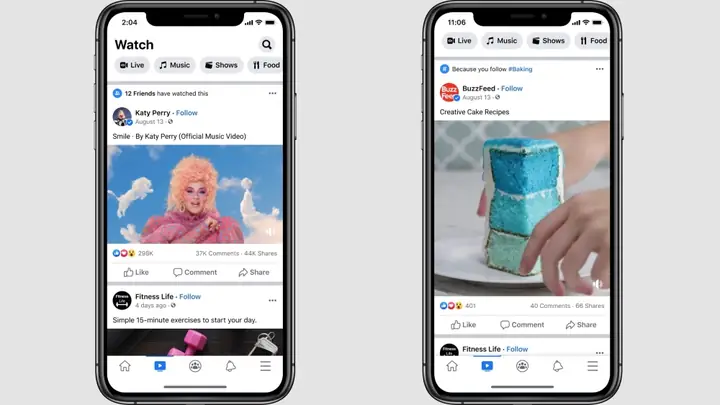
Tại sao Facebook không có mục video là một trong những lỗi phổ biến mà người dùng thường xuyên gặp phải. Bài viết này sẽ giải thích nguyên nhân và cung cấp hướng dẫn khắc phục chi tiết cho cả thiết bị Android, iOS và trình duyệt web.
Có thể bạn quan tâm: Cách Kết Bạn Trong Dragon City: Hướng Dẫn Chi Tiết Từ A Đến Z
Nguyên nhân khiến Facebook không hiển thị mục Video
Có nhiều lý do khiến tại sao Facebook không có mục video trên giao diện của bạn. Dưới đây là những nguyên nhân phổ biến nhất:
1. Phiên bản ứng dụng Facebook quá cũ
Phiên bản Facebook cũ có thể không hỗ trợ đầy đủ các tính năng mới, bao gồm mục Video. Khi Facebook cập nhật giao diện hoặc thêm tính năng mới, những phiên bản cũ có thể không hiển thị đúng cách.
<>Xem Thêm Bài Viết:<>- Tổng Quan Dự Án Sunshine Marina Hội An Quảng Nam
- 40m/s bằng bao nhiêu km/h? Hướng dẫn chuyển đổi chi tiết
- Thực trạng hạ tầng và dự án tại Đồ Sơn
- Cách tải AVEE Player cho iOS
- Thị Trường Bất Động Sản 2025: Phân Tích Xu Hướng Mua Bán Nhà Đất
2. Lỗi cache và dữ liệu ứng dụng
Dữ liệu tạm (cache) bị lỗi hoặc tích tụ quá nhiều có thể gây ra xung đột trong quá trình hiển thị giao diện, dẫn đến việc một số mục như Video không xuất hiện.
3. Cài đặt quyền ứng dụng
Facebook cần quyền truy cập vào bộ nhớ và camera để hiển thị đầy đủ tính năng video. Nếu các quyền này bị tắt, mục Video có thể không hiển thị.
4. Lỗi từ phía Facebook
Đôi khi Facebook gặp sự cố kỹ thuật hoặc đang bảo trì tính năng nào đó, khiến mục Video tạm thời không khả dụng.
Có thể bạn quan tâm: Hướng Dẫn Chỉnh Sửa Ảnh Trên Win 10 Bằng Các Phần Mềm Miễn Phí
5. Tài khoản bị hạn chế quyền
Nếu tài khoản Facebook của bạn vi phạm chính sách cộng đồng hoặc bị báo cáo nhiều lần, một số tính năng có thể bị giới hạn, bao gồm mục Video.
Cách khắc phục lỗi Facebook không có mục Video trên điện thoại Android
Bước 1: Kiểm tra và cập nhật ứng dụng Facebook
- Mở Google Play Store
- Tìm kiếm “Facebook”
- Nếu có nút Cập nhật, hãy nhấn vào để cập nhật lên phiên bản mới nhất
- Sau khi cập nhật xong, khởi động lại ứng dụng Facebook
Bước 2: Xóa cache và dữ liệu ứng dụng
- Vào Cài đặt > Ứng dụng > Facebook
- Chọn Lưu trữ
- Nhấn Xóa cache
- Sau đó nhấn Xóa dữ liệu (lưu ý: bạn sẽ cần đăng nhập lại)
- Khởi động lại ứng dụng Facebook
Bước 3: Kiểm tra quyền ứng dụng
- Vào Cài đặt > Ứng dụng > Facebook > Quyền
- Đảm bảo các quyền sau được bật:
- Lưu trữ (để truy cập video)
- Camera (để quay video)
- Micro (để ghi âm video)
Bước 4: Buộc dừng ứng dụng
- Vào Cài đặt > Ứng dụng > Facebook
- Nhấn Buộc dừng
- Khởi động lại ứng dụng
Cách khắc phục lỗi Facebook không có mục Video trên iPhone/iPad
Bước 1: Cập nhật ứng dụng Facebook
- Mở App Store
- Vuốt xuống ở tab Cập nhật để kiểm tra
- Nếu Facebook có sẵn bản cập nhật, nhấn Cập nhật
- Khởi động lại ứng dụng sau khi cập nhật
Bước 2: Xóa và cài đặt lại ứng dụng

Có thể bạn quan tâm: Harry Potter Bảo Bối Tử Thần 2: Tải Game Full Crack + Hướng Dẫn Cài Đặt Chi Tiết
- Nhấn giữ icon Facebook trên màn hình chính
- Chọn Xóa biểu tượng ứng dụng
- Vào App Store, tìm và cài đặt lại Facebook
- Đăng nhập và kiểm tra mục Video
Bước 3: Kiểm tra quyền truy cập
- Vào Cài đặt > Quyền riêng tư
- Kiểm tra các mục: Ảnh, Camera, Micro
- Đảm bảo Facebook được phép truy cập
Khắc phục lỗi Facebook không hiển thị mục Video trên máy tính
Trên trình duyệt web
- Làm mới trang: Nhấn F5 hoặc biểu tượng làm mới
- Xóa cache trình duyệt:
- Chrome: Ctrl + Shift + Delete (Windows) hoặc Cmd + Shift + Delete (Mac)
- Chọn “Xóa ảnh và tệp được lưu vào bộ nhớ cache”
- Tắt tiện ích mở rộng: Một số tiện ích có thể chặn tính năng Video
- Thử ở chế độ ẩn danh: Mở tab ẩn danh để kiểm tra
Kiểm tra kết nối Internet
- Đảm bảo kết nối Internet ổn định
- Thử chuyển đổi giữa Wi-Fi và dữ liệu di động
- Khởi động lại modem/router nếu cần
Các mẹo khác khi gặp lỗi Facebook không có mục Video
1. Kiểm tra kết nối Internet
- Tại sao Facebook không có mục video có thể do kết nối mạng yếu
- Đảm bảo tốc độ Internet đủ để tải video
- Thử chuyển sang mạng khác nếu đang dùng Wi-Fi kém
2. Đăng xuất và đăng nhập lại
- Mở Facebook
- Vào Menu (biểu tượng ba gạch)
- Cuộn xuống cuối và chọn Đăng xuất
- Đăng nhập lại bằng thông tin tài khoản của bạn
3. Kiểm tra cài đặt tài khoản
- Vào Cài đặt & quyền riêng tư > Cài đặt
- Kiểm tra phần Quyền riêng tư và Bảo mật
- Đảm bảo không có cài đặt nào đang giới hạn tính năng Video
4. Thử dùng Facebook Lite
Nếu ứng dụng Facebook thông thường gặp vấn đề, hãy thử cài đặt Facebook Lite:
- Dung lượng nhỏ hơn
- Hoạt động tốt trên mạng yếu
- Vẫn hỗ trợ đầy đủ tính năng Video
Khi nào cần liên hệ hỗ trợ Facebook

Có thể bạn quan tâm: Phần Mềm Mô Phỏng Mạch Điện Công Nghiệp – Hướng Dẫn Tải Và Cài Đặt Chi Tiết
Nếu đã thử tất cả các cách trên mà tại sao Facebook không có mục video vẫn chưa được giải quyết, bạn nên:
- Báo cáo sự cố cho Facebook:
- Vào Menu > Trợ giúp & hỗ trợ > Báo cáo sự cố
- Chờ đợi: Đôi khi lỗi do Facebook đang bảo trì, chỉ cần chờ một thời gian
- Theo dõi thông báo: Facebook thường thông báo về sự cố trên trang hỗ trợ
Phòng tránh lỗi Facebook không hiển thị mục Video
1. Cập nhật ứng dụng thường xuyên
- Bật Cập nhật tự động trong App Store/Google Play
- Thường xuyên kiểm tra phiên bản mới
2. Dọn dẹp cache định kỳ
- Xóa cache Facebook mỗi tháng một lần
- Giải phóng dung lượng bộ nhớ điện thoại
3. Kiểm tra quyền ứng dụng
- Định kỳ kiểm tra các quyền được cấp cho Facebook
- Đảm bảo các quyền cần thiết luôn được bật
4. Sử dụng kết nối Internet ổn định
- Tránh dùng Facebook khi mạng yếu
- Ưu tiên kết nối Wi-Fi mạnh thay vì dữ liệu di động
Tổng kết
Tại sao Facebook không có mục video có thể do nhiều nguyên nhân khác nhau, từ lỗi ứng dụng, cache, quyền truy cập đến sự cố từ phía Facebook. Hầu hết các trường hợp đều có thể khắc phục bằng các bước đơn giản như cập nhật ứng dụng, xóa cache, hoặc kiểm tra quyền truy cập.
Nếu bạn đang gặp phải tình trạng này, hãy thử lần lượt các giải pháp từ đơn giản đến phức tạp. Thông thường, việc cập nhật ứng dụng hoặc xóa cache là đủ để giải quyết vấn đề.
summerland hy vọng hướng dẫn này đã giúp bạn hiểu rõ tại sao Facebook không có mục video và cách khắc phục hiệu quả. Nếu có bất kỳ thắc mắc nào, hãy để lại bình luận để được hỗ trợ thêm.






