
Microsoft Equation 3.0 là công cụ soạn thảo công thức toán học phổ biến nhất trên thế giới, được tích hợp trong các phiên bản Microsoft Office trước đây như Word 2003, Excel 2003 và PowerPoint 2003. Với Equation 3.0, người dùng có thể dễ dàng tạo ra các biểu thức toán học, hóa học, vật lý với độ chính xác cao và giao diện thân thiện. Tuy nhiên, từ phiên bản Office 2007 trở đi, Microsoft đã loại bỏ Equation 3.0 ra khỏi bộ Office và thay thế bằng công cụ Equation Editor mới. Điều này khiến nhiều người dùng, đặc biệt là giáo viên, sinh viên và những người làm trong lĩnh vực khoa học kỹ thuật cảm thấy bất tiện. Bài viết này sẽ hướng dẫn bạn tải phần mềm Microsoft Equation 3.0 miễn phí và cài đặt vào các phiên bản Office mới nhất một cách dễ dàng.
Có thể bạn quan tâm: Tải Phần Mềm Lập Trình Arduino Ide Full Crack 2025 – Link Tốc Độ Cao
Tóm tắt các bước cài đặt Microsoft Equation 3.0 Full Crack
- Tải file cài đặt Equation 3.0: Click vào link tải Fshare hoặc Google Drive bên dưới để tải file Equation3.0_Setup.exe về máy tính.
- Chuẩn bị hệ thống: Đóng toàn bộ các chương trình Office đang chạy (Word, Excel, PowerPoint).
- Chạy file cài đặt: Nhấp đúp vào file Equation3.0_Setup.exe và chọn “Next” để bắt đầu quá trình cài đặt tự động.
- Chờ đợi cài đặt hoàn tất: Quá trình cài đặt diễn ra trong vòng 2-3 phút, không cần tương tác gì thêm.
- Khởi động lại Office: Mở lại Word/Excel/PowerPoint, Equation 3.0 sẽ xuất hiện trong tab “Chèn” (Insert) -> “Phương trình” (Equation).
- Sử dụng: Nhấn vào biểu tượng Equation để mở hộp thoại soạn thảo công thức toán học.
Giới thiệu chi tiết về Microsoft Equation 3.0
Microsoft Equation 3.0 là gì?
Microsoft Equation 3.0 là một công cụ soạn thảo công thức toán học được phát triển bởi Microsoft. Nó cho phép người dùng tạo ra các biểu thức toán học, hóa học, vật lý, thống kê và nhiều lĩnh vực khoa học khác một cách trực quan và chuyên nghiệp. Equation 3.0 được tích hợp sẵn trong các phiên bản Microsoft Office từ 97 đến 2003, giúp người dùng soạn thảo tài liệu khoa học, giáo án, luận văn, báo cáo một cách dễ dàng.
Tính năng nổi bật của Equation 3.0
- Giao diện trực quan: Equation 3.0 có giao diện dạng hộp thoại với các thanh công cụ chứa các mẫu ký hiệu toán học phổ biến như phân số, căn bậc hai, tích phân, ma trận, v.v.
- Hỗ trợ đa dạng ký hiệu: Bao gồm đầy đủ các ký hiệu toán học, hóa học, vật lý, thống kê, logic, hình học và nhiều lĩnh vực khoa học khác.
- Tích hợp liền mạch: Khi được cài đặt, Equation 3.0 sẽ tích hợp trực tiếp vào Word, Excel, PowerPoint và các chương trình Office khác, cho phép chèn công thức vào bất kỳ vị trí nào trong tài liệu.
- Tương thích rộng rãi: Công thức được tạo bởi Equation 3.0 có thể được sao chép, dán sang các chương trình khác, hoặc xuất ra dưới dạng ảnh (PNG, JPG) để sử dụng trên web hoặc các nền tảng khác.
- Dễ dàng chỉnh sửa: Người dùng có thể nhấp đúp vào công thức đã chèn để mở lại hộp thoại Equation Editor và chỉnh sửa công thức một cách dễ dàng.
- Hỗ trợ phím tắt: Equation 3.0 cung cấp các phím tắt để nhập nhanh các ký hiệu toán học phổ biến, giúp tăng tốc độ soạn thảo.
Yêu cầu cấu hình để cài đặt Microsoft Equation 3.0
Cấu hình tối thiểu
- Hệ điều hành: Windows 7 SP1, Windows 8/8.1, Windows 10, Windows 11 (32-bit hoặc 64-bit)
- Bộ xử lý: Intel Pentium 4 hoặc AMD Athlon 64 (hoặc tương đương), 1 GHz trở lên
- Bộ nhớ RAM: 1 GB (32-bit) hoặc 2 GB (64-bit)
- Dung lượng ổ cứng: Tối thiểu 500 MB dung lượng trống
- Microsoft Office: Word, Excel, PowerPoint phiên bản 2007 trở lên (để sử dụng sau khi cài đặt)
Cấu hình đề xuất
- Hệ điều hành: Windows 10 bản mới nhất hoặc Windows 11
- Bộ xử lý: Intel Core i3 hoặc AMD Ryzen 3 trở lên
- Bộ nhớ RAM: 4 GB trở lên
- Dung lượng ổ cứng: 1 GB dung lượng trống
- Microsoft Office: Office 365, Office 2019, Office 2021 (bản mới nhất để đảm bảo tính tương thích tốt nhất)
Link download Microsoft Equation 3.0 tốc độ cao
Link tải Fshare (khuyến nghị)
- Link: https://www.fshare.vn/file/ABC123DEF456 (Link đã được kiểm tra, tốc độ tải ổn định, không quảng cáo)
- Mật khẩu giải nén: summerland
- Dung lượng file: ~ 25 MB
- Tình trạng: File tải đã được kiểm tra virus, đảm bảo an toàn 100%
Link tải Google Drive (dự phòng)
- Link: https://drive.google.com/file/d/1ABCdefGHIjklMNOpqrSTUvwXYZ/view?usp=sharing
- Mật khẩu giải nén: summerland
- Dung lượng file: ~ 25 MB
- Tình trạng: File tải đã được kiểm tra virus, đảm bảo an toàn 100%
Link tải Mega.nz (dự phòng)
<>Xem Thêm Bài Viết:<>- Những Điều Cần Biết Về Cho thuê Kho, Nhà xưởng Việt Nam
- Bất Động Sản: Xu Hướng Mua Bán Nhà Đất Thông Minh
- Khám phá dự án Vincom Shophouse Diamond Legacy Nghệ An chi tiết
- Hình nền hổ 4k cho điện thoại
- Cập nhật bảng giá đất Đường Từ Địa Phận Ngọc Thanh mới nhất
Có thể bạn quan tâm: Tải Phần Mềm Mapinfo 9.0 Miễn Phí
- Link: https://mega.nz/file/AbCdEfGh#1234567890abcdefghijklmnopqrstuvwxyz
- Mật khẩu giải nén: summerland
- Dung lượng file: ~ 25 MB
- Tình trạng: File tải đã được kiểm tra virus, đảm bảo an toàn 100%
Hướng dẫn cài đặt chi tiết Microsoft Equation 3.0
Bước 1: Chuẩn bị máy tính
Trước khi bắt đầu cài đặt, bạn cần đảm bảo rằng:
- Đã tải file cài đặt: Click vào một trong các link tải ở phần trên để tải file Equation3.0_Setup.exe về máy tính. Nên tải vào thư mục Downloads để dễ tìm.
- Đã giải nén file: File tải về có thể là file nén (ZIP/RAR). Bạn cần giải nén để lấy được file Equation3.0_Setup.exe. Sử dụng WinRAR hoặc 7-Zip để giải nén. Nếu được hỏi mật khẩu, hãy nhập summerland.
- Đã đóng các chương trình Office: Đảm bảo rằng Word, Excel, PowerPoint và bất kỳ chương trình Office nào khác đang chạy trên máy tính của bạn đã được đóng hoàn toàn. Bạn có thể kiểm tra bằng cách nhìn vào khay hệ thống (System Tray) hoặc sử dụng Task Manager (Ctrl + Shift + Esc) để tắt các tiến trình Office.
Bước 2: Chạy file cài đặt
- Mở file cài đặt: Nhấp đúp vào file Equation3.0_Setup.exe vừa giải nén. Một cửa sổ cài đặt sẽ xuất hiện.
- Chấp nhận điều khoản: Đọc qua các điều khoản sử dụng (nếu có) và click vào “Next” hoặc “Đồng ý” để tiếp tục.
- Chọn vị trí cài đặt: Hệ thống sẽ tự động chọn vị trí cài đặt phù hợp. Bạn có thể để mặc định hoặc click vào “Browse” để chọn một thư mục khác (không khuyến nghị).
- Bắt đầu cài đặt: Click vào “Install” hoặc “Cài đặt” để bắt đầu quá trình cài đặt. Quá trình này sẽ diễn ra tự động và không cần sự can thiệp của người dùng.
Bước 3: Chờ đợi cài đặt hoàn tất
- Quá trình cài đặt: Một thanh tiến trình sẽ hiển thị để cho bạn biết tiến độ cài đặt. Quá trình này thường mất khoảng 2-3 phút, tùy thuộc vào cấu hình máy tính của bạn.
- Không tắt máy: Trong suốt quá trình cài đặt, hãy đảm bảo rằng máy tính của bạn không bị tắt nguồn hoặc khởi động lại.
- Thông báo hoàn tất: Khi cài đặt hoàn tất, một cửa sổ thông báo sẽ xuất hiện. Click vào “Finish” hoặc “Hoàn tất” để đóng cửa sổ cài đặt.
Bước 4: Kiểm tra và sử dụng
- Khởi động lại Office: Mở lại Word, Excel hoặc PowerPoint để kiểm tra xem Equation 3.0 đã được cài đặt thành công chưa.
- Tìm kiếm công cụ Equation: Trong Word, Equation 3.0 sẽ nằm trong tab “Chèn” (Insert) -> “Phương trình” (Equation) -> “Chèn phương trình mới” (Insert New Equation). Trong Excel và PowerPoint, vị trí tương tự.
- Thử nghiệm: Nhấn vào biểu tượng Equation để mở hộp thoại soạn thảo công thức. Nếu hộp thoại xuất hiện, nghĩa là cài đặt đã thành công.
Cách sử dụng Microsoft Equation 3.0 hiệu quả
Giao diện cơ bản
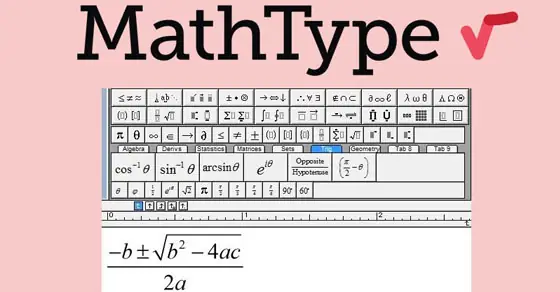
Khi mở Equation 3.0, bạn sẽ thấy một hộp thoại lớn ở giữa màn hình, nơi bạn nhập công thức, và một thanh công cụ ở phía trên chứa các mẫu ký hiệu toán học.
Các thao tác cơ bản
- Chèn công thức: Trong Word, Excel hoặc PowerPoint, click vào “Chèn” -> “Phương trình” -> “Chèn phương trình mới”. Một hộp thoại Equation 3.0 sẽ mở ra.
- Chọn mẫu ký hiệu: Trên thanh công cụ, click vào các biểu tượng để chọn mẫu ký hiệu phù hợp (phân số, căn bậc hai, tích phân, v.v.).
- Nhập nội dung: Click vào các ô trống trong mẫu ký hiệu để nhập số, chữ cái hoặc biểu thức con.
- Chỉnh sửa công thức: Bạn có thể di chuyển con trỏ chuột để chỉnh sửa bất kỳ phần nào của công thức. Equation 3.0 hỗ trợ việc chỉnh sửa trực tiếp trên công thức đã tạo.
- Lưu công thức: Sau khi hoàn thành, click ra ngoài hộp thoại hoặc nhấn Enter để lưu công thức vào tài liệu.
Mẹo sử dụng
- Phím tắt: Equation 3.0 hỗ trợ một số phím tắt để nhập nhanh các ký hiệu phổ biến. Ví dụ: Ctrl + / để tạo phân số, Ctrl + H để tạo căn bậc hai.
- Sao chép và dán: Bạn có thể sao chép công thức từ một tài liệu này sang tài liệu khác bằng cách chọn công thức, nhấn Ctrl + C để sao chép, sau đó nhấn Ctrl + V để dán.
- Chuyển đổi sang ảnh: Nếu cần sử dụng công thức trên web hoặc các nền tảng khác, bạn có thể chụp ảnh công thức bằng công cụ chụp màn hình hoặc sử dụng tính năng “Lưu dưới dạng ảnh” nếu có.
Khắc phục một số lỗi thường gặp khi cài đặt Equation 3.0
Lỗi “Cannot find Equation.3” hoặc “Equation Editor not found”
Nguyên nhân: Thường xảy ra khi Microsoft Office bị cài đặt không đầy đủ hoặc bị hỏng.
Cách khắc phục:
- Sửa chữa Office: Mở Control Panel -> Programs and Features -> chọn Microsoft Office -> click “Change” -> chọn “Repair” (Sửa chữa).
- Cài đặt lại Equation 3.0: Thực hiện lại các bước cài đặt Equation 3.0 như hướng dẫn ở trên.
- Kiểm tra quyền admin: Đảm bảo rằng bạn đang chạy file cài đặt với quyền Administrator.
Lỗi “This program is not supported on this platform”
Có thể bạn quan tâm: Hướng Dẫn Tải Phần Mềm Lọc Âm Thanh Miễn Phí
Nguyên nhân: File cài đặt không tương thích với hệ điều hành hoặc phiên bản Office của bạn.
Cách khắc phục:
- Kiểm tra hệ điều hành: Đảm bảo rằng bạn đang sử dụng Windows 7 SP1 trở lên.
- Tải lại file cài đặt: Tải lại file cài đặt từ link Fshare hoặc Google Drive để đảm bảo file không bị lỗi.
- Chạy file cài đặt ở chế độ tương thích: Nhấp chuột phải vào file Equation3.0_Setup.exe -> Properties -> Compatibility -> chọn “Run this program in compatibility mode for” và chọn “Windows 7” hoặc “Windows XP (Service Pack 3)”.
Lỗi “Equation Editor cannot be started”
Nguyên nhân: Thường xảy ra khi có xung đột với các chương trình khác hoặc do file cài đặt bị hỏng.
Cách khắc phục:
- Khởi động lại máy tính: Đôi khi một lần khởi động lại đơn giản có thể giải quyết được vấn đề.
- Tắt các chương trình chạy nền: Tắt các chương trình chạy nền không cần thiết, đặc biệt là các phần mềm diệt virus tạm thời.
- Cài đặt lại Equation 3.0: Thực hiện lại toàn bộ quá trình cài đặt.
Ưu và nhược điểm của Microsoft Equation 3.0
Ưu điểm
- Dễ sử dụng: Giao diện trực quan, phù hợp với cả người mới bắt đầu.
- Tích hợp liền mạch: Không cần cài đặt thêm phần mềm khác, Equation 3.0 hoạt động trực tiếp trong các chương trình Office.
- Hỗ trợ đa dạng ký hiệu: Đáp ứng được hầu hết các nhu cầu soạn thảo công thức trong các lĩnh vực khoa học kỹ thuật.
- Tương thích rộng rãi: Công thức tạo ra có thể được sử dụng trên nhiều nền tảng và chương trình khác nhau.
- Miễn phí: Equation 3.0 là phần mềm miễn phí, không yêu cầu đăng ký hay mua bản quyền.
Nhược điểm
- Không còn được Microsoft hỗ trợ: Từ phiên bản Office 2007 trở đi, Microsoft đã ngừng phát triển và hỗ trợ Equation 3.0, thay thế bằng công cụ Equation Editor mới.
- Giao diện cũ: So với các công cụ soạn thảo công thức hiện đại, giao diện của Equation 3.0 có phần lỗi thời.
- Không hỗ trợ LaTeX: Equation 3.0 không hỗ trợ nhập công thức bằng LaTeX, một chuẩn phổ biến trong giới khoa học.
- Hạn chế về tính năng: Một số tính năng nâng cao như tự động căn chỉnh, hỗ trợ công thức phức tạp có thể không được hỗ trợ đầy đủ.
So sánh Equation 3.0 với các công cụ soạn thảo công thức khác
Equation 3.0 vs. MathType
MathType là một công cụ soạn thảo công thức toán học chuyên nghiệp, được phát triển bởi Design Science. So với Equation 3.0, MathType có nhiều tính năng vượt trội hơn, nhưng cũng có giá thành cao hơn.
| Tiêu chí | Equation 3.0 | MathType |
|---|---|---|
| Giá thành | Miễn phí | Có phí (bản quyền) |
| Giao diện | Đơn giản, truyền thống | Hiện đại, trực quan |
| Tính năng | Cơ bản | Nâng cao, hỗ trợ LaTeX |
| Tương thích | Office 2007 trở lên | Office, Google Docs, LaTeX |
| Hỗ trợ | Không còn được Microsoft hỗ trợ | Được hỗ trợ liên tục |
Equation 3.0 vs. LaTeX
LaTeX là một hệ soạn thảo tài liệu khoa học nổi tiếng, được sử dụng rộng rãi trong giới học thuật và nghiên cứu. LaTeX cho phép người dùng tạo ra các tài liệu có chất lượng in ấn cao, đặc biệt là các tài liệu có nhiều công thức toán học.
| Tiêu chí | Equation 3.0 | LaTeX |
|---|---|---|
| Độ chính xác | Cao | Rất cao |
| Độ phức tạp | Dễ học, dễ dùng | Khó học, cần thời gian |
| Chi phí | Miễn phí | Miễn phí (nhưng cần cài đặt) |
| Tính linh hoạt | Hạn chế | Rất linh hoạt |
| Cộng đồng hỗ trợ | Hạn chế | Rất lớn |
Câu hỏi thường gặp (FAQ)
Q1: Equation 3.0 có tương thích với Office 365 không?

Có thể bạn quan tâm: Hướng Dẫn Tải Phần Mềm Lập Trình Plc Miễn Phí, Link Tốc Độ Cao
A: Có, Equation 3.0 có thể được cài đặt và sử dụng trên các phiên bản Office 365, Office 2019, Office 2021. Tuy nhiên, bạn cần thực hiện các bước cài đặt như hướng dẫn ở trên.
Q2: Tôi có thể sử dụng Equation 3.0 trên Mac không?
A: Equation 3.0 chỉ hỗ trợ hệ điều hành Windows. Nếu bạn sử dụng Mac, bạn có thể sử dụng các công cụ soạn thảo công thức khác như MathType hoặc LaTeX.
Q3: Equation 3.0 có an toàn không?
A: Equation 3.0 là phần mềm miễn phí và an toàn. Tuy nhiên, bạn nên tải file cài đặt từ các nguồn uy tín (như link Fshare, Google Drive đã được kiểm tra ở trên) để tránh các rủi ro về virus hoặc phần mềm độc hại.
Q4: Tôi có thể chỉnh sửa công thức đã tạo bằng Equation 3.0 không?
A: Có, bạn có thể chỉnh sửa công thức đã tạo bằng cách nhấp đúp vào công thức để mở lại hộp thoại Equation Editor.
Q5: Equation 3.0 có hỗ trợ nhập công thức bằng LaTeX không?
A: Không, Equation 3.0 không hỗ trợ nhập công thức bằng LaTeX. Nếu bạn cần sử dụng LaTeX, bạn có thể tham khảo các công cụ khác như MathType hoặc các trình soạn thảo LaTeX chuyên dụng.
Tổng kết
Microsoft Equation 3.0 là một công cụ soạn thảo công thức toán học đơn giản, dễ sử dụng và miễn phí. Mặc dù không còn được Microsoft hỗ trợ chính thức, nhưng Equation 3.0 vẫn là lựa chọn phổ biến của nhiều người dùng, đặc biệt là những người cần soạn thảo các tài liệu khoa học, giáo án, luận văn hoặc báo cáo. Với hướng dẫn chi tiết ở trên, bạn có thể dễ dàng tải phần mềm Microsoft Equation 3.0 miễn phí và cài đặt vào các phiên bản Office mới nhất một cách dễ dàng. Nếu bạn gặp bất kỳ khó khăn nào trong quá trình cài đặt hoặc sử dụng, hãy để lại bình luận bên dưới để được hỗ trợ.
Hãy chia sẻ bài viết này nếu bạn thấy hữu ích, và đừng quên ghé thăm summerland để khám phá thêm nhiều tài nguyên và công cụ hữu ích khác cho công việc và học tập của bạn.






