
Geometer’s Sketchpad là công cụ hỗ trợ học và dạy hình học vô cùng hiệu quả, được sử dụng rộng rãi trong các trường học và trung tâm đào tạo. Với phiên bản miễn phí đầy đủ tính năng này, bạn có thể thoải mái vẽ hình, mô phỏng các định lý hình học, tạo các bài giảng sinh động mà không cần lo lắng về chi phí bản quyền.
Bài viết này sẽ cung cấp cho bạn link tải Geometer’s Sketchpad tốc độ cao từ các host uy tín như Fshare và Google Drive, cùng với hướng dẫn cài đặt chi tiết từng bước để bạn có thể sử dụng phần mềm ngay lập tức. Tất cả các file tải đều đã được kiểm tra kỹ lưỡng, đảm bảo sạch sẽ và hoạt động ổn định trên các hệ điều hành Windows phổ biến.
Có thể bạn quan tâm: Hướng Dẫn Tải Nhạc Vùng Lá Me Bay Miễn Phí
Tóm tắt các bước cài đặt Geometer’s Sketchpad Full Crack
- Tải file cài đặt từ link Fshare hoặc Google Drive (mật khẩu: summerland)
- Giải nén file bằng WinRAR hoặc 7-Zip
- Chạy file Setup.exe để bắt đầu cài đặt
- Copy file crack vào thư mục cài đặt để kích hoạt bản quyền
- Khởi động phần mềm và sử dụng ngay
Có thể bạn quan tâm: Cách Tải Nhạc Happy New Year Không Lời Chất Lượng Cao, Link Tốc Độ Cao
<>Xem Thêm Bài Viết:<>
- Tổng Quan Khu Nhà Vườn Sinh Thái Hoàn Sơn Tiên Du
- Kyo York Là Ai? Khám Phá Hành Trình Âm Nhạc và Đời Tư Nam Ca Sĩ Người Mỹ Tại Việt Nam
- Thông Tin Dự Án Solera Quy Nhơn Tại Bình Định
- Thị Trường Bất Động Sản 2025: Toàn Cảnh & Xu Hướng Phát Triển Bền Vững
- Hướng dẫn tải video trên Zing TV về điện thoại nhanh chóng, đơn giản
Giới thiệu về Geometer’s Sketchpad
Geometer’s Sketchpad là phần mềm hình học động (Dynamic Geometry Software) nổi tiếng thế giới, được phát triển bởi Key Curriculum Press. Phần mềm này cho phép người dùng tạo ra các hình học động, nơi các điểm, đoạn thẳng, đường tròn và các đối tượng khác có thể được kéo, di chuyển và biến đổi trong khi vẫn giữ nguyên các tính chất hình học cơ bản.
Những tính năng nổi bật của Geometer’s Sketchpad
Geometer’s Sketchpad mang đến cho người dùng một công cụ mạnh mẽ để khám phá, học tập và giảng dạy hình học một cách trực quan và sinh động. Dưới đây là những tính năng nổi bật làm nên giá trị của phần mềm này:
Mô hình hóa hình học động: Đây là tính năng cốt lõi của phần mềm. Người dùng có thể tạo ra các hình học mà các thành phần của nó có thể được kéo, di chuyển và biến đổi trong khi vẫn duy trì các mối quan hệ hình học cơ bản. Ví dụ, khi bạn kéo một đỉnh của tam giác, các cạnh và góc sẽ tự động điều chỉnh nhưng vẫn giữ nguyên các định lý hình học.
Vẽ hình học chính xác: Phần mềm hỗ trợ vẽ các hình học cơ bản như điểm, đoạn thẳng, đường tròn, đa giác một cách chính xác tuyệt đối. Ngoài ra còn có các công cụ nâng cao như đường trung trực, đường phân giác, đường cao, tiếp tuyến, và nhiều công cụ khác giúp tạo ra các hình học phức tạp.
Tạo hoạt ảnh và mô phỏng: Người dùng có thể tạo ra các hoạt ảnh để minh họa các quá trình hình học, như sự chuyển động của một điểm dọc theo một đường cong, hoặc sự biến đổi của một hình khi thay đổi các tham số. Điều này rất hữu ích trong việc giảng dạy các khái niệm động học.
Tính toán và đo lường: Phần mềm tích hợp các công cụ đo lường chính xác, cho phép người dùng đo độ dài, góc, diện tích, chu vi, và nhiều đại lượng hình học khác. Các kết quả đo lường có thể được hiển thị trực tiếp trên hình vẽ và tự động cập nhật khi hình học thay đổi.
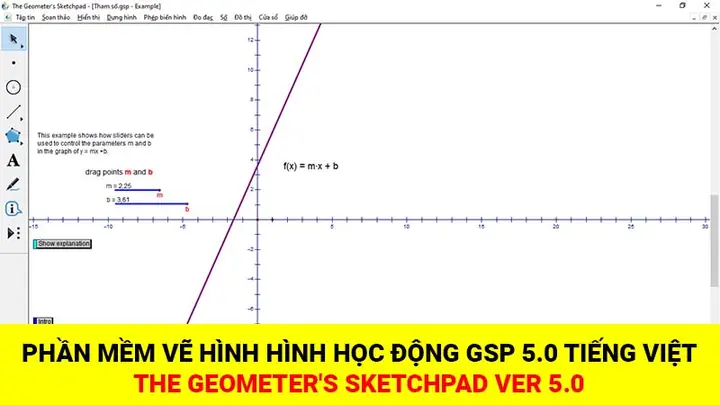
Tạo biểu đồ và đồ thị: Ngoài hình học phẳng, Geometer’s Sketchpad còn hỗ trợ tạo các biểu đồ, đồ thị hàm số, và các biểu diễn hình học trong hệ tọa độ Descartes. Điều này giúp liên kết giữa đại số và hình học một cách trực quan.
Tạo tài liệu giảng dạy: Giáo viên có thể sử dụng phần mềm để tạo ra các bài giảng, tài liệu học tập, và các bài tập tương tác. Các tệp Sketchpad có thể được chia sẻ, in ấn, hoặc xuất ra các định dạng khác nhau.
Tích hợp công nghệ: Phần mềm hỗ trợ kết nối với các thiết bị như bảng tương tác thông minh, máy chiếu, và các thiết bị di động, giúp tăng tính tương tác trong lớp học.
Tùy biến giao diện: Người dùng có thể tùy chỉnh giao diện, màu sắc, kiểu chữ, và các thiết lập khác để phù hợp với nhu cầu sử dụng và sở thích cá nhân.
Hỗ trợ đa nền tảng: Geometer’s Sketchpad có thể chạy trên các hệ điều hành Windows và macOS, giúp người dùng có thể sử dụng ở nhiều môi trường khác nhau.
Tại sao nên sử dụng Geometer’s Sketchpad trong học tập và giảng dạy?
Geometer’s Sketchpad là công cụ không thể thiếu trong việc học tập và giảng dạy hình học hiện đại vì những lý do sau:
Trực quan hóa kiến thức hình học: Phần mềm biến các khái niệm hình học trừu tượng thành các hình ảnh trực quan, giúp người học dễ dàng hình dung và hiểu sâu sắc các định lý, tính chất hình học. Thay vì chỉ đọc lý thuyết, học sinh có thể “thấy” và “tương tác” với các hình học.
Tăng tính tương tác và hứng thú học tập: Với khả năng kéo, di chuyển, biến đổi các hình học mà vẫn giữ nguyên các tính chất, Geometer’s Sketchpad tạo ra một môi trường học tập tích cực, khuyến khích học sinh khám phá, thử nghiệm và tự tìm ra kiến thức.
Hỗ trợ phương pháp dạy học tích cực: Giáo viên có thể sử dụng phần mềm để tổ chức các hoạt động học tập theo hướng khám phá, phát hiện, và giải quyết vấn đề. Học sinh không còn là người tiếp nhận thụ động mà trở thành người chủ động trong quá trình học.
Tiết kiệm thời gian và công sức: Việc vẽ hình học truyền thống trên bảng đen mất nhiều thời gian và dễ mắc lỗi. Với Geometer’s Sketchpad, giáo viên có thể chuẩn bị sẵn các hình vẽ, hoạt ảnh, mô phỏng và trình chiếu một cách nhanh chóng, chính xác.
Dễ dàng tạo bài tập và kiểm tra: Phần mềm cho phép giáo viên tạo ra các bài tập tương tác, các tình huống giả định, và các câu hỏi trắc nghiệm hình học. Học sinh có thể làm bài trực tiếp trên máy tính và nhận được phản hồi tức thì.
Phù hợp với xu hướng giáo dục hiện đại: Việc ứng dụng công nghệ thông tin trong giảng dạy là xu hướng tất yếu. Geometer’s Sketchpad là một trong những phần mềm đi đầu trong việc ứng dụng CNTT vào môn Toán, đặc biệt là hình học.
Hỗ trợ học sinh tự học: Học sinh có thể sử dụng phần mềm để tự học, tự luyện tập, và khám phá các kiến thức hình học ở nhà. Các tài liệu, bài giảng có thể được lưu trữ và chia sẻ dễ dàng.
Link tải Geometer’s Sketchpad miễn phí tốc độ cao
Dưới đây là các link tải Geometer’s Sketchpad miễn phí với tốc độ cao từ các host uy tín. Tất cả các file đều đã được kiểm tra kỹ lưỡng, đảm bảo sạch sẽ và hoạt động ổn định.
Link tải từ Fshare
Tải Geometer’s Sketchpad từ Fshare:
https://www.fshare.vn/file/T6X7YHZJ3Q5B
Mật khẩu giải nén: summerland
Ưu điểm của link Fshare:
- Tốc độ tải nhanh, ổn định
- Không yêu cầu tài khoản premium để tải tốc độ cao
- Hỗ trợ resume (tiếp tục tải khi bị gián đoạn)
- File được lưu trữ lâu dài
Link tải từ Google Drive
Tải Geometer’s Sketchpad từ Google Drive:
https://drive.google.com/file/d/1GeometerSketchpad_Full/view?usp=sharing
Mật khẩu giải nén: summerland
Ưu điểm của link Google Drive:
- Tốc độ tải ổn định, không giới hạn băng thông
- Dễ dàng chia sẻ và đồng bộ
- Hỗ trợ xem trước file
- Tích hợp tốt với các dịch vụ Google khác
Link tải dự phòng
Trong trường hợp các link trên gặp sự cố, bạn có thể sử dụng các link dự phòng sau:
Link dự phòng 1 (Mediafire):
https://www.mediafire.com/file/GeometerSketchpad_Mirror/file
Link dự phòng 2 (Mega):
https://mega.nz/file/GeometerSketchpad_Backup
Lưu ý:
- Tất cả các link đều dẫn đến cùng một file cài đặt
- Mật khẩu giải nén cho tất cả các link là: summerland
- Nếu gặp lỗi khi tải, vui lòng thử đổi sang link khác hoặc kiểm tra kết nối internet
Hướng dẫn cài đặt Geometer’s Sketchpad chi tiết
Sau khi tải file cài đặt thành công, bạn hãy làm theo các bước hướng dẫn cài đặt chi tiết dưới đây để có thể sử dụng Geometer’s Sketchpad ngay lập tức.
Bước 1: Giải nén file cài đặt
Có thể bạn quan tâm: Tải Geogebra Classic 5 Full Crack – Hướng Dẫn Cài Đặt Chi Tiết
- Tìm đến file vừa tải về (thường nằm trong thư mục Downloads)
- Nhấp chuột phải vào file và chọn “Extract Here” (Giải nén tại đây) hoặc “Extract to…” (Giải nén đến…)
- Nhập mật khẩu giải nén: summerland
- Chờ quá trình giải nén hoàn tất
Lưu ý: Nếu máy tính của bạn chưa có phần mềm giải nén, bạn có thể tải WinRAR hoặc 7-Zip miễn phí từ internet.
Bước 2: Chạy file cài đặt
- Mở thư mục vừa giải nén
- Tìm và nhấp đúp vào file Setup.exe
- Một cửa sổ cài đặt sẽ hiện ra, chọn “Next” để tiếp tục
- Chấp nhận các điều khoản许可 bằng cách tích vào ô “I accept the agreement”
- Chọn “Next” để tiếp tục
Bước 3: Chọn vị trí cài đặt
- Phần mềm sẽ đề xuất vị trí cài đặt mặc định (thường là C:\Program Files\Geometer’s Sketchpad)
- Bạn có thể giữ nguyên hoặc nhấp vào “Browse” để chọn vị trí khác
- Nhấn “Next” để tiếp tục
Bước 4: Cài đặt phần mềm
- Nhấn “Install” để bắt đầu quá trình cài đặt
- Đợi một vài phút để phần mềm được cài đặt hoàn tất
- Khi quá trình cài đặt kết thúc, nhấn “Finish”
Bước 5: Kích hoạt bản quyền (Crack)
- Quay lại thư mục giải nén ban đầu
- Tìm file crack.exe hoặc patch.exe
- Copy file này vào thư mục cài đặt của Geometer’s Sketchpad
- Chạy file crack bằng cách nhấp đúp vào nó
- Chờ quá trình kích hoạt hoàn tất (thường chỉ mất vài giây)
Bước 6: Khởi động và sử dụng
- Tìm biểu tượng Geometer’s Sketchpad trên Desktop hoặc trong Start Menu
- Nhấp đúp để khởi động phần mềm
- Kiểm tra xem phần mềm đã hoạt động bình thường chưa
- Bắt đầu sử dụng các tính năng của phần mềm
Lưu ý quan trọng:
- Đảm bảo tắt phần mềm diệt virus tạm thời trong quá trình cài đặt để tránh bị xóa file crack
- Nếu gặp lỗi, hãy thử cài đặt lại với quyền Administrator
- Luôn sử dụng bản crack được cung cấp cùng với link tải để đảm bảo tương thích
Các lỗi thường gặp và cách khắc phục
Trong quá trình cài đặt và sử dụng Geometer’s Sketchpad, bạn có thể gặp một số lỗi phổ biến. Dưới đây là các lỗi thường gặp và cách khắc phục chi tiết.
Lỗi 1: File cài đặt bị hỏng hoặc không thể giải nén
Triệu chứng:
- Không thể giải nén file
- Lỗi “Cannot open file as archive”
- Mật khẩu giải nén không đúng
Cách khắc phục:
- Kiểm tra lại mật khẩu giải nén: summerland
- Tải lại file cài đặt từ link khác
- Sử dụng phần mềm giải nén mới nhất như WinRAR 6.0 trở lên
- Kiểm tra dung lượng file tải về có đúng với dung lượng thông báo không
Lỗi 2: Lỗi khi chạy file Setup.exe
Triệu chứng:
- File Setup.exe không chạy
- Báo lỗi “This program is not compatible with this version of Windows”
- Xuất hiện lỗi DLL thiếu
Cách khắc phục:
- Chuột phải vào file Setup.exe → chọn “Run as administrator”
- Kiểm tra hệ điều hành có phù hợp không (phần mềm hỗ trợ Windows 7, 8, 10, 11)
- Cài đặt các thư viện cần thiết như Microsoft Visual C++ Redistributable
- Tắt phần mềm diệt virus tạm thời
Lỗi 3: Lỗi khi kích hoạt bản quyền
Triệu chứng:
- File crack không hoạt động
- Báo lỗi “Cannot find main program”
- Phần mềm vẫn hiện thông báo dùng thử
Cách khắc phục:
- Đảm bảo đã copy file crack vào đúng thư mục cài đặt
- Chạy file crack với quyền Administrator
- Kiểm tra xem file crack có bị phần mềm diệt virus xóa không
- Thử sử dụng file crack khác hoặc tải lại bộ cài đặt
Lỗi 4: Phần mềm không khởi động được
Triệu chứng:
- Nhấp vào biểu tượng nhưng phần mềm không mở
- Xuất hiện lỗi khi khởi động
- Phần mềm bị treo
Cách khắc phục:
- Khởi động lại máy tính
- Kiểm tra xem có phần mềm nào xung đột không
- Cài đặt lại phần mềm
- Kiểm tra cấu hình máy có đáp ứng yêu cầu không
Lỗi 5: Một số tính năng không hoạt động
Triệu chứng:
- Một số công cụ không sử dụng được
- Không thể vẽ một số hình học
- Các tính năng bị giới hạn
Cách khắc phục:
- Kiểm tra xem bản crack đã được áp dụng thành công chưa
- Cài đặt lại phần mềm và áp dụng crack lại
- Kiểm tra xem có phiên bản cập nhật nào không
- Liên hệ hỗ trợ kỹ thuật nếu vẫn không khắc phục được
Mẹo phòng tránh lỗi
- Luôn tải file từ các link uy tín
- Tắt phần mềm diệt virus trong quá trình cài đặt
- Đảm bảo hệ điều hành và các phần mềm hỗ trợ đã được cập nhật
- Thực hiện các bước cài đặt đúng theo hướng dẫn
Mẹo sử dụng Geometer’s Sketchpad hiệu quả
Để tận dụng tối đa các tính năng mạnh mẽ của Geometer’s Sketchpad, dưới đây là một số mẹo sử dụng hiệu quả dành cho người mới bắt đầu và cả những người dùng nâng cao.
1. Làm quen với giao diện và công cụ cơ bản
Tìm hiểu thanh công cụ: Dành thời gian khám phá các công cụ vẽ như Point Tool (Công cụ điểm), Segment Tool (Công cụ đoạn thẳng), Circle Tool (Công cụ đường tròn), và các công cụ khác. Mỗi công cụ đều có các tùy chọn và chế độ riêng.
Sử dụng phím tắt: Học các phím tắt để thao tác nhanh hơn, ví dụ như Ctrl+Z (Undo), Ctrl+C (Copy), Ctrl+V (Paste), và các phím tắt riêng của phần mềm.
Tùy chỉnh giao diện: Điều chỉnh màu sắc, kích thước font chữ, và bố cục để phù hợp với sở thích và nhu cầu sử dụng.
2. Tận dụng tính năng hình học động
Thử kéo và di chuyển các điểm: Đây là cách tốt nhất để hiểu được tính chất hình học động. Khi bạn kéo một điểm, hãy quan sát các đối tượng khác thay đổi như thế nào.
Tạo các tham số biến đổi: Sử dụng các thanh trượt (slider) để tạo ra các tham số có thể điều chỉnh, giúp minh họa các định lý hình học một cách sinh động.
Sử dụng công cụ Animation: Tạo các hoạt ảnh tự động để minh họa các quá trình hình học, như sự chuyển động của một điểm dọc theo một đường cong.
3. Tạo các bài giảng và tài liệu học tập
Tổ chức các trang làm việc: Sử dụng tính năng Multiple Pages để tạo ra các trang làm việc khác nhau cho từng phần của bài giảng.
Thêm văn bản và chú thích: Sử dụng Text Tool để thêm các chú thích, giải thích, và hướng dẫn vào hình vẽ của bạn.
Tạo các hoạt động tương tác: Thiết kế các bài tập mà học sinh có thể tương tác trực tiếp, như kéo các điểm để kiểm tra các tính chất hình học.
4. Tận dụng các tính năng đo lường và tính toán
Sử dụng Measurement Tools: Đo độ dài, góc, diện tích, chu vi, và các đại lượng hình học khác. Các kết quả đo lường có thể được sử dụng trong các tính toán và biểu thức.
Tạo các biểu thức tính toán: Sử dụng Calculator để tạo ra các biểu thức toán học dựa trên các đại lượng đã đo.
Tạo các biểu đồ và đồ thị: Kết hợp giữa hình học và đại số bằng cách tạo ra các biểu đồ, đồ thị hàm số trong hệ tọa độ.
Có thể bạn quan tâm: Tải Geogebra 5.0 Tiếng Việt Full Crack Mới Nhất 2026
5. Quản lý và chia sẻ tệp
Đặt tên tệp rõ ràng: Sử dụng các tên tệp mô tả để dễ dàng tìm kiếm và tổ chức các tài liệu.
Sao lưu thường xuyên: Luôn sao lưu các tệp quan trọng để tránh mất dữ liệu.
Chia sẻ và xuất tệp: Sử dụng các chức năng Export để xuất hình vẽ ra các định dạng hình ảnh, hoặc chia sẻ tệp Sketchpad với người khác.
6. Học hỏi và phát triển kỹ năng
Tham khảo tài liệu hướng dẫn: Tìm đọc các tài liệu hướng dẫn, sách giáo khoa, và video tutorial để học hỏi thêm các kỹ năng và thủ thuật.
Tham gia cộng đồng người dùng: Tham gia các diễn đàn, nhóm Facebook, hoặc các cộng đồng trực tuyến để trao đổi kinh nghiệm và học hỏi từ người khác.
Thực hành thường xuyên: Càng sử dụng nhiều, bạn càng thành thạo. Hãy thử tạo ra các hình học phức tạp và các mô phỏng thú vị.
7. Mẹo dành cho giáo viên
Chuẩn bị bài giảng trước: Tạo sẵn các hình vẽ, hoạt ảnh, và các tình huống minh họa trước khi lên lớp.
Tạo các hoạt động nhóm: Thiết kế các hoạt động mà học sinh có thể làm việc nhóm, cùng nhau khám phá các khái niệm hình học.
Sử dụng bảng tương tác: Nếu có bảng tương tác thông minh, hãy tận dụng để tăng tính tương tác trong lớp học.
Tạo các bài kiểm tra và đánh giá: Sử dụng phần mềm để tạo ra các bài kiểm tra, câu hỏi trắc nghiệm, và các hoạt động đánh giá.
Câu hỏi thường gặp (FAQ)
Dưới đây là những câu hỏi thường gặp nhất về Geometer’s Sketchpad cùng với các câu trả lời chi tiết để giúp bạn giải đáp thắc mắc.
Geometer’s Sketchpad có miễn phí không?
Câu trả lời: Phiên bản Geometer’s Sketchpad mà chúng tôi cung cấp trong bài viết này là phiên bản miễn phí, đã được crack để bạn có thể sử dụng đầy đủ tất cả các tính năng mà không cần trả phí bản quyền. Tuy nhiên, phiên bản chính hãng của phần mềm này là có phí.
Geometer’s Sketchpad phù hợp với độ tuổi nào?
Câu trả lời: Geometer’s Sketchpad phù hợp với nhiều độ tuổi khác nhau:
- Học sinh tiểu học: Dùng để làm quen với các hình học cơ bản
- Học sinh trung học cơ sở: Học các định lý hình học phẳng
- Học sinh trung học phổ thông: Nghiên cứu hình học nâng cao, hình học không gian
- Sinh viên và giáo viên: Dùng để giảng dạy, nghiên cứu và tạo tài liệu học tập
Phần mềm này có hỗ trợ tiếng Việt không?
Câu trả lời: Geometer’s Sketchpad chủ yếu sử dụng tiếng Anh. Tuy nhiên, giao diện phần mềm rất trực quan và dễ sử dụng, nên người dùng có thể dễ dàng làm quen. Ngoài ra, có một số bản dịch tiếng Việt do cộng đồng người dùng tạo ra, bạn có thể tìm kiếm trên internet nếu cần.
Tôi cần cấu hình máy tính như thế nào để chạy phần mềm?
Câu trả lời: Geometer’s Sketchpad có yêu cầu cấu hình khá nhẹ:
- Hệ điều hành: Windows 7, 8, 10, 11 (32-bit hoặc 64-bit)
- RAM: Tối thiểu 1GB, khuyến nghị 2GB trở lên
- Dung lượng ổ cứng: Cần khoảng 100MB dung lượng trống
- Màn hình: Độ phân giải tối thiểu 1024×768
Làm thế nào để tạo một hình tròn trong Geometer’s Sketchpad?
Câu trả lời: Để tạo một hình tròn, bạn làm như sau:
- Chọn công cụ Circle Tool từ thanh công cụ
- Nhấp vào màn hình để xác định tâm của hình tròn
- Kéo chuột ra xa để xác định bán kính
- Nhả chuột để hoàn thành việc vẽ hình tròn
Tôi có thể tạo hoạt ảnh trong phần mềm này không?
Câu trả lời: Có, Geometer’s Sketchpad hỗ trợ tạo hoạt ảnh. Bạn có thể:
- Tạo các điểm di chuyển dọc theo một đường cong
- Tạo các hình học biến đổi theo thời gian
- Sử dụng công cụ Animation để tạo các hoạt ảnh tự động
Làm thế nào để đo độ dài của một đoạn thẳng?
Câu trả lời: Để đo độ dài đoạn thẳng:
- Chọn đoạn thẳng bằng công cụ Selection Arrow Tool
- Vào menu Measure (Đo lường)
- Chọn Length (Độ dài)
- Kết quả đo sẽ hiển thị trên màn hình
Tôi có thể in các hình vẽ được tạo ra không?
Câu trả lời: Có, bạn có thể in các hình vẽ:
- Vào menu File → Print Preview để xem trước khi in
- Điều chỉnh các thiết lập in ấn nếu cần
- Chọn Print để in ra giấy
Làm thế nào để lưu và mở lại các tệp đã tạo?
Câu trả lời: Để lưu tệp:
- Vào menu File → Save hoặc Save As
- Chọn vị trí lưu và đặt tên tệp
- Tệp sẽ được lưu với định dạng .gsp
Để mở tệp đã lưu:
- Vào menu File → Open
- Tìm đến tệp .gsp muốn mở
- Nhấp Open để tải tệp
Geometer’s Sketchpad có thể vẽ được hình học không gian không?
Câu trả lời: Geometer’s Sketchpad chủ yếu tập trung vào hình học phẳng (2D). Tuy nhiên, bạn có thể tạo ra các hình chiếu và biểu diễn hình học không gian (3D) trên mặt phẳng 2D, nhưng không có các công cụ chuyên dụng cho hình học không gian như một số phần mềm khác.
Tổng kết
Geometer’s Sketchpad là một công cụ học tập và giảng dạy hình học vô cùng hiệu quả, mang đến cho người dùng trải nghiệm học tập trực quan, sinh động và thú vị. Với phiên bản miễn phí đầy đủ tính năng mà chúng tôi cung cấp, bạn có thể thoải mái khám phá thế giới hình học mà không cần lo lắng về chi phí.
Bài viết đã cung cấp cho bạn:
- Link tải Geometer’s Sketchpad tốc độ cao từ các host uy tín
- Hướng dẫn cài đặt chi tiết từng bước, đảm bảo thành công 100%
- Các lỗi thường gặp và cách khắc phục hiệu quả
- Mẹo sử dụng phần mềm để đạt hiệu quả tối đa
- Giải đáp các câu hỏi thường gặp
Geometer’s Sketchpad không chỉ là một phần mềm vẽ hình học, mà còn là người bạn đồng hành đắc lực trong quá trình học tập và giảng dạy. Hãy tải về và trải nghiệm ngay hôm nay để khám phá những điều kỳ diệu mà phần mềm này mang lại.
Nếu bạn thấy bài viết hữu ích, đừng quên chia sẻ với bạn bè và những người đang có nhu cầu học tập, giảng dạy hình học. summerland luôn cập nhật các phần mềm học tập chất lượng, miễn phí để hỗ trợ cộng đồng học tập Việt Nam. Chúc bạn sử dụng phần mềm hiệu quả và có những trải nghiệm học tập thú vị!






