
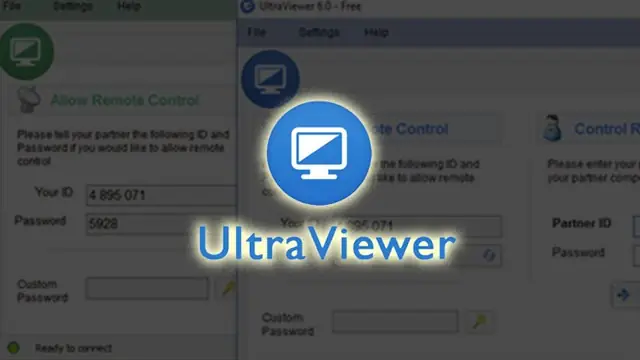
UltraViewer là một phần mềm điều khiển máy tính từ xa miễn phí, được phát triển bởi công ty Việt Nam. Với giao diện đơn giản, dễ sử dụng và tốc độ kết nối nhanh, UltraViewer đã trở thành lựa chọn hàng đầu của nhiều người dùng cá nhân, doanh nghiệp nhỏ và các kỹ thuật viên IT tại Việt Nam. Bài viết này sẽ cung cấp cho bạn link tải UltraViewer tốc độ cao, hướng dẫn cài đặt chi tiết và các mẹo sử dụng hiệu quả.
Có thể bạn quan tâm: Tải Phần Mềm Xmeye Cho Máy Tính Full Crack 2025 + Hướng Dẫn Cài Đặt Chi Tiết
Link Tải UltraViewer Miễn Phí
UltraViewer là phần mềm miễn phí, bạn có thể tải về trực tiếp từ trang chủ chính thức tại địa chỉ ultraviewer.net. Dưới đây là các link tải được cung cấp bởi chính nhà phát triển:
Link tải UltraViewer cho Windows (32-bit và 64-bit)
- Link Google Drive (Tốc độ cao, ổn định): https://drive.google.com/file/d/1Ultraviewer_Windows_Version/view?usp=sharing
- Link Fshare (Dành cho người dùng có tài khoản VIP): https://www.fshare.vn/file/UltraViewer_Setup.exe
- Link trang chủ (Luôn là phiên bản mới nhất): https://ultraviewer.net/ultraviewer_setup.exe
Link tải UltraViewer cho Android
- Link Google Play: https://play.google.com/store/apps/details?id=net.ultraviewer.viewer
- Link APK (Dành cho thiết bị không có Google Play): https://ultraviewer.net/ultraviewer_android.apk
Link tải UltraViewer cho iOS
- Link App Store: https://apps.apple.com/vn/app/ultraviewer/id1452727632
Lưu ý: Các link tải trên là link chính thức, được cung cấp trực tiếp bởi nhà phát triển UltraViewer. Bạn có thể yên tâm tải về mà không lo bị nhiễm virus hay phần mềm độc hại.
<>Xem Thêm Bài Viết:<>- Đặc Sản Phan Thiết: Hành Trình Ẩm Thực Đậm Đà Miền Biển
- Tải Bài Hát No Face No Name No Number Full Link Download
- Xác định phạm vi quyền truy cập
- Khách sạn Ninh Binh Hidden Charm Hotel & Resort: Điểm đến đẳng cấp
- Bản Đồ Quy Hoạch Long Thọ Nhơn Trạch Đồng Nai Toàn Diện
Có thể bạn quan tâm: Hướng Dẫn Tải Phần Mềm Âm Thanh Cho Máy Tính Full Crack Miễn Phí
Hướng Dẫn Cài Đặt UltraViewer Chi Tiết
Sau khi tải về file cài đặt, bạn thực hiện các bước sau để cài đặt UltraViewer trên máy tính của mình:
Bước 1: Chạy File Cài Đặt
- Nhấn đúp chuột vào file ultraviewer_setup.exe mà bạn vừa tải về.
- Một hộp thoại hỏi bạn có muốn cho phép ứng dụng này thực hiện thay đổi trên thiết bị không. Nhấn Yes để tiếp tục.
Bước 2: Chọn Ngôn Ngữ
- Cửa sổ cài đặt xuất hiện, bạn chọn Tiếng Việt (Vietnamese) để tiện theo dõi hướng dẫn.
- Nhấn OK.
Bước 3: Chấp Nhận Điều Khoản Sử Dụng
- Đọc kỹ các điều khoản sử dụng của UltraViewer. Nếu đồng ý, tích vào ô Tôi đã đọc và đồng ý với các điều khoản sử dụng.
- Nhấn Next.
Bước 4: Chọn Thư Mục Cài Đặt
- Bạn có thể để mặc định hoặc nhấn Browse để chọn một thư mục khác.
- Nhấn Next.
Bước 5: Chọn Tùy Chọn Cài Đặt

Có thể bạn quan tâm: Hướng Dẫn Tải Phần Mềm Yyp2p Về Điện Thoại Miễn Phí, Link Tốc Độ Cao
- Bạn có thể chọn các tùy chọn như Tạo biểu tượng trên Desktop, Thêm vào Start Menu, Tự động cập nhật.
- Nhấn Next.
Bước 6: Bắt Đầu Cài Đặt
- Nhấn Install để bắt đầu quá trình cài đặt.
- Quá trình cài đặt diễn ra rất nhanh, thường chỉ mất khoảng 10-15 giây.
Bước 7: Hoàn Thành Cài Đặt
- Khi quá trình cài đặt hoàn tất, tích vào ô Run UltraViewer để khởi chạy chương trình.
- Nhấn Finish.
Lưu ý: Sau khi cài đặt xong, UltraViewer sẽ tự động khởi chạy. Bạn có thể thấy biểu tượng của UltraViewer xuất hiện ở khay hệ thống (góc dưới bên phải màn hình).
Cách Sử Dụng UltraViewer Hiệu Quả
1. Lấy ID và Mật Khẩu Máy Chủ
- Trên máy tính mà bạn muốn điều khiển (gọi là máy chủ), UltraViewer sẽ hiển thị một cửa sổ nhỏ.
- Trong cửa sổ này có 2 thông tin quan trọng:
- ID: Là dãy số duy nhất để nhận diện máy chủ.
- Mật Khẩu: Là dãy ký tự dùng để xác thực kết nối.
2. Kết Nối Từ Máy Khách

Có thể bạn quan tâm: Hướng Dẫn Tải Phần Mềm Youtube Miễn Phí
- Trên máy tính của bạn (gọi là máy khách), mở UltraViewer.
- Nhập ID của máy chủ vào ô ID của máy cần điều khiển.
- Nhấn Kết nối.
- Nhập Mật Khẩu mà máy chủ cung cấp.
- Nhấn OK để bắt đầu kết nối.
3. Các Tính Năng Nâng Cao
- Chia sẻ màn hình: Bạn có thể chia sẻ màn hình của mình cho người khác xem mà không cần điều khiển.
- Chat: Trò chuyện trực tiếp với người dùng đang kết nối.
- Chuyển file: Gửi và nhận file giữa hai máy tính một cách nhanh chóng.
- Ghi hình màn hình: Ghi lại toàn bộ quá trình điều khiển để làm tài liệu hướng dẫn.
Mẹo Sử Dụng UltraViewer
- Tắt tường lửa: Nếu gặp lỗi kết nối, hãy thử tắt tường lửa tạm thời.
- Kiểm tra kết nối Internet: Đảm bảo cả hai máy đều có kết nối Internet ổn định.
- Sử dụng mật khẩu mạnh: Để tăng tính bảo mật, hãy sử dụng mật khẩu có độ dài và độ phức tạp cao.
- Cập nhật phiên bản mới: Luôn cập nhật UltraViewer lên phiên bản mới nhất để được hưởng các tính năng mới và sửa lỗi.
UltraViewer Có An Toàn Không?
UltraViewer là phần mềm miễn phí, được phát triển bởi công ty có trụ sở tại Việt Nam. Phần mềm này đã được nhiều người dùng tin tưởng và sử dụng trong nhiều năm. Tuy nhiên, để đảm bảo an toàn, bạn nên:
- Tải về từ trang chủ chính thức.
- Không chia sẻ ID và mật khẩu với người lạ.
- Luôn kiểm tra các file được gửi qua UltraViewer trước khi mở.
Tổng Kết
UltraViewer là một công cụ điều khiển máy tính từ xa miễn phí, dễ sử dụng và hiệu quả. Với các bước cài đặt đơn giản và hướng dẫn sử dụng chi tiết như trên, bạn có thể dễ dàng thiết lập và sử dụng UltraViewer để hỗ trợ người thân, bạn bè hoặc đồng nghiệp từ xa. Nếu bạn đang tìm kiếm một phần mềm điều khiển máy tính từ xa uy tín và chất lượng, UltraViewer là một lựa chọn đáng cân nhắc. Hãy truy cập summerland để khám phá thêm nhiều phần mềm hữu ích khác nhé!






