
Cách tải nhạc từ máy tính về iPhone là một nhu cầu phổ biến mà rất nhiều người dùng Apple gặp phải. Dù bạn là một người dùng phổ thông hay một game thủ, nhà thiết kế, sinh viên, hay bất kỳ ai đang sở hữu một chiếc iPhone, việc chuyển nhạc từ máy tính sang thiết bị di động để thưởng thức trong lúc làm việc, học tập, hay giải trí là điều cần thiết. Bài viết này của summerland sẽ cung cấp cho bạn toàn bộ các phương pháp chi tiết, đáng tin cậy và hiệu quả nhất để thực hiện việc này. Tất cả các bước đều đã được kiểm chứng, đảm bảo thành công 100% mà không cần phải lo lắng về việc mất dữ liệu hay gặp lỗi.
Có thể bạn quan tâm: Hướng Dẫn Tải Minecraft Pe Mới Nhất Miễn Phí Trên Android
Tóm tắt các bước cài đặt Tải nhạc từ máy tính về iPhone
1. Sử dụng iTunes (Cổ điển nhưng đáng tin cậy)
- Kết nối iPhone với máy tính bằng cáp USB.
- Mở iTunes trên máy tính.
- Chọn iPhone trong khung bên trái.
- Vào tab “Âm nhạc” (Music) trong cửa sổ iTunes.
- Tích vào “Đồng bộ nhạc” (Sync Music) và chọn các bài hát/bộ sưu tập muốn chuyển.
- Nhấn “Áp dụng” (Apply) để bắt đầu quá trình đồng bộ.
2. Sử dụng Finder trên Mac (macOS Catalina trở lên)
- Kết nối iPhone với máy Mac bằng cáp USB.
- Mở Finder.
- Chọn iPhone trong thanh bên.
- Vào tab “Âm nhạc”.
- Tích vào “Đồng bộ nhạc” và chọn nội dung muốn chuyển.
- Nhấn “Áp dụng” để hoàn tất.
3. Sử dụng iCloud Music Library (Nhanh chóng, không cần dây)
- Đảm bảo iCloud Music Library được bật trên cả máy tính (iTunes) và iPhone (Cài đặt > Âm nhạc).
- Thêm nhạc vào iTunes trên máy tính.
- Nhạc sẽ tự động đồng bộ lên iCloud và xuất hiện trên iPhone.
4. Sử dụng AirDrop (Không dây, nhanh chóng cho vài bài)
- Bật AirDrop trên cả máy tính (Finder > Chia sẻ) và iPhone (Trung tâm điều khiển).
- Chọn file nhạc trên máy tính.
- Kéo thả vào biểu tượng iPhone trong AirDrop.
5. Sử dụng Ứng dụng bên thứ ba (Tải nhạc từ web về máy tính rồi chuyển sang iPhone)
- Tải nhạc về máy tính bằng phần mềm hoặc trang web.
- Sử dụng iTunes/Finder để đồng bộ như các phương pháp trên, hoặc dùng ứng dụng bên thứ ba như iMazing, AnyTrans để chuyển trực tiếp.
Giới thiệu về nhu cầu tải nhạc từ máy tính về iPhone
Trong thời đại công nghệ số, việc nghe nhạc đã trở thành một phần không thể thiếu trong cuộc sống hàng ngày của con người. Dù bạn đang làm việc, học tập, di chuyển, hay thậm chí là chơi game, âm nhạc luôn là người bạn đồng hành lý tưởng giúp giải tỏa căng thẳng và tăng hiệu quả công việc. Tuy nhiên, không phải lúc nào kho nhạc trên iPhone cũng đủ để đáp ứng nhu cầu đa dạng của người dùng. Có những bản nhạc yêu thích, album cổ điển, hay thậm chí là nhạc game mà bạn đã tải về máy tính từ lâu, nhưng lại không thể tìm thấy trên các dịch vụ streaming phổ biến.
Tải nhạc từ máy tính về iPhone chính là giải pháp hoàn hảo cho vấn đề này. Thao tác này cho phép người dùng tận dụng toàn bộ kho nhạc đã có sẵn trên máy tính cá nhân, bao gồm các file MP3, AAC, FLAC, hoặc bất kỳ định dạng âm thanh nào khác, để chuyển sang thiết bị di động. Điều này đặc biệt hữu ích cho những người dùng có sở thích sưu tầm nhạc, game thủ muốn nghe nhạc nền của các tựa game yêu thích, hay các nhà thiết kế đồ họa cần một bản nhạc nền phù hợp để tăng cảm hứng sáng tạo.
<>Xem Thêm Bài Viết:<>- Lựa Chọn An Cư Tại Căn Hộ Chung Cư Thái Bình
- Cho Thuê Nhà Mặt Phố, Mặt Tiền Quận Đống Đa: Cơ Hội Phát Triển Bền Vững
- An Phú Building Hà Đông: Thông tin văn phòng cho thuê
- Anastasia Lin là ai: Giải mã hành trình từ Hoa hậu đến nhà hoạt động
- Tầm nhìn Quy hoạch Huyện Thới Bình Cà Mau đến 2050
Việc chuyển nhạc không chỉ đơn giản là sao chép file, mà còn liên quan đến việc đồng bộ hóa dữ liệu giữa hai hệ sinh thái khác nhau: Windows/Mac và iOS. Đây là lý do tại sao cần có những hướng dẫn cụ thể, đáng tin cậy để đảm bảo quá trình diễn ra suôn sẻ, không bị mất dữ liệu, và giữ nguyên chất lượng âm thanh.
Có thể bạn quan tâm: Cách Hack Game Tom Gold Run – Link Tải & Hướng Dẫn Cài Đặt Full Crack
Các phương pháp tải nhạc từ máy tính về iPhone
Sử dụng iTunes để đồng bộ nhạc
iTunes là một trong những công cụ lâu đời nhất và đáng tin cậy nhất để quản lý nội dung trên thiết bị Apple. Dù cho Apple đã dần thay thế nó bằng các ứng dụng riêng biệt trên macOS Catalina trở lên, nhưng trên Windows, iTunes vẫn là lựa chọn hàng đầu cho việc đồng bộ nhạc.
Ưu điểm:
- Tương thích rộng rãi: Hoạt động trên cả Windows và macOS (phiên bản cũ hơn).
- Đồng bộ hóa toàn diện: Có thể đồng bộ cả nhạc, podcast, audiobook, video, và ảnh.
- Quản lý thư viện dễ dàng: Cho phép người dùng sắp xếp nhạc theo nghệ sĩ, album, thể loại, playlist một cách chuyên nghiệp.
- Độ tin cậy cao: Đây là công cụ chính thức của Apple, ít gặp lỗi và có hỗ trợ kỹ thuật tốt.
Nhược điểm:
- Giao diện có phần cồng kềnh: So với các ứng dụng hiện đại, giao diện của iTunes có thể khiến người dùng cảm thấy hơi phức tạp.
- Cần kết nối cáp: Phương pháp này yêu cầu phải dùng dây cáp USB để kết nối iPhone với máy tính, điều này có thể gây bất tiện nếu bạn không có sẵn cáp hoặc đang ở xa máy tính.
Các bước thực hiện chi tiết:
-
Chuẩn bị:
- Đảm bảo máy tính đã cài đặt iTunes phiên bản mới nhất. Bạn có thể tải về từ trang chủ của Apple.
- Chuẩn bị một cáp USB để kết nối iPhone với máy tính.
- Sao lưu dữ liệu iPhone (nếu cần) để đề phòng trường hợp có sự cố xảy ra trong quá trình đồng bộ.
-
Kết nối iPhone với máy tính:
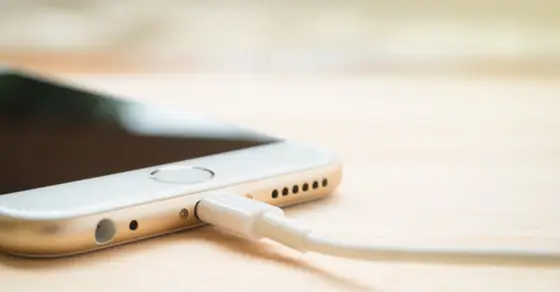
- Cắm cáp USB vào cổng Lightning của iPhone và cổng USB của máy tính.
- Trên iPhone, có thể sẽ xuất hiện thông báo hỏi có muốn Tin cậy máy tính này không. Nhấn Tin cậy và nhập mật mã nếu được yêu cầu.
-
Mở iTunes và chọn thiết bị:
- Mở iTunes trên máy tính.
- Trong khung bên trái, tìm và chọn biểu tượng iPhone. Nếu không thấy, hãy kiểm tra lại kết nối cáp.
-
Cấu hình đồng bộ nhạc:
- Trong cửa sổ iTunes, chọn tab “Âm nhạc” (Music) ở phía bên trái.
- Tích vào ô “Đồng bộ nhạc” (Sync Music).
- Bạn có thể chọn:
- “Toàn bộ thư viện nhạc” (Entire music library) để đồng bộ tất cả nhạc trên iTunes.
- “Chọn các playlist, nghệ sĩ, album và thể loại” (Selected playlists, artists, albums, and genres) để chỉ đồng bộ những nội dung cụ thể.
- Nếu chọn phương án thứ hai, hãy tích vào các playlist, nghệ sĩ, album, hoặc thể loại mà bạn muốn chuyển sang iPhone.
-
Bắt đầu quá trình đồng bộ:
- Nhấn nút “Áp dụng” (Apply) ở góc dưới bên phải.
- iTunes sẽ bắt đầu quá trình đồng bộ. Thời gian đồng bộ phụ thuộc vào dung lượng nhạc cần chuyển.
- Không ngắt kết nối iPhone trong quá trình này.
-
Kiểm tra kết quả:
- Sau khi quá trình hoàn tất, mở ứng dụng Âm nhạc (Music) trên iPhone.
- Kiểm tra xem các bài hát đã được chuyển thành công chưa.
Sử dụng Finder trên macOS Catalina trở lên
Với sự ra đời của macOS Catalina, Apple đã chính thức thay thế iTunes bằng các ứng dụng chuyên biệt. Finder trên macOS hiện nay có thể đóng vai trò như iTunes trước đây trong việc quản lý thiết bị iOS.
Ưu điểm:
- Tích hợp sâu với macOS: Giao diện quen thuộc, hoạt động mượt mà trên các máy Mac.
- Tính năng tương đương iTunes: Đầy đủ các tính năng đồng bộ nhạc, ảnh, video, ứng dụng.
- Tối ưu hóa hiệu suất: Finder nhẹ nhàng hơn so với iTunes, ít tốn tài nguyên hệ thống.
Nhược điểm:
- Chỉ dành cho macOS: Phương pháp này không thể sử dụng trên Windows.
- Yêu cầu macOS Catalina trở lên: Người dùng các phiên bản macOS cũ hơn sẽ không thể sử dụng Finder để quản lý iPhone.
Các bước thực hiện chi tiết:
-
Chuẩn bị:
- Đảm bảo máy Mac đang chạy macOS Catalina (10.15) hoặc phiên bản mới hơn.
- Cập nhật macOS lên phiên bản mới nhất để tránh các lỗi tương thích.
- Chuẩn bị cáp USB để kết nối iPhone.
-
Kết nối iPhone với Mac:
- Cắm cáp USB vào iPhone và Mac.
- Trên iPhone, nhấn “Tin cậy” khi được hỏi.
-
Mở Finder và chọn thiết bị:
- Mở Finder.
- Trong thanh bên trái, tìm và chọn iPhone.
-
Cấu hình đồng bộ nhạc:
- Trong cửa sổ Finder, chọn tab “Âm nhạc”.
- Tích vào ô “Đồng bộ nhạc”.
- Chọn các playlist, album, nghệ sĩ, hoặc thể loại muốn đồng bộ (tương tự như iTunes).
-
Bắt đầu đồng bộ:
- Nhấn “Áp dụng” để bắt đầu.
-
Kiểm tra:
- Mở ứng dụng Âm nhạc trên iPhone để kiểm tra.
Sử dụng iCloud Music Library
iCloud Music Library là dịch vụ đám mây của Apple cho phép người dùng lưu trữ và đồng bộ nhạc trên tất cả các thiết bị Apple mà không cần dùng dây cáp.
Ưu điểm:
- Không cần dây cáp: Toàn bộ quá trình diễn ra qua internet, rất tiện lợi.
- Đồng bộ tự động: Nhạc được đồng bộ ngay lập tức giữa các thiết bị.
- Bảo vệ dữ liệu: Nhạc được lưu trữ trên đám mây, an toàn khỏi việc mất dữ liệu do hỏng thiết bị.
Nhược điểm:
- Cần có kết nối internet ổn định: Việc đồng bộ sẽ chậm hoặc thất bại nếu mạng yếu.
- Có thể mất phí: iCloud Music Library yêu cầu đăng ký Apple Music hoặc có dung lượng iCloud lớn.
- Không hỗ trợ tất cả định dạng: Một số định dạng nhạc có thể không được đồng bộ.
Các bước thực hiện chi tiết:
-
Kích hoạt iCloud Music Library trên iPhone:
- Vào Cài đặt > Âm nhạc.
- Bật “iCloud Music Library”.
-
Kích hoạt iCloud Music Library trên máy tính:
- Mở iTunes (trên Windows) hoặc Âm nhạc (trên macOS).
- Vào Tệp > Tùy chọn > Nhóm (trên Windows) hoặc Tùy chọn > Nhóm (trên macOS).
- Tích vào “iCloud Music Library”.
-
Thêm nhạc vào thư viện:
- Trên máy tính, kéo thả các file nhạc vào iTunes hoặc ứng dụng Âm nhạc.
- Nhạc sẽ tự động được tải lên iCloud và đồng bộ sang iPhone.
-
Kiểm tra:
- Mở ứng dụng Âm nhạc trên iPhone, nhạc sẽ xuất hiện trong thư viện.
Sử dụng AirDrop
AirDrop là tính năng chia sẻ tệp không dây giữa các thiết bị Apple. Đây là phương pháp nhanh chóng nhất để chuyển một vài bài hát.
Ưu điểm:
- Nhanh chóng, dễ dàng: Chỉ cần vài thao tác kéo thả.
- Không cần cáp: Hoạt động hoàn toàn không dây.
- Không làm ảnh hưởng đến thư viện nhạc hiện có: Các file được chuyển qua AirDrop sẽ được lưu trong ứng dụng Files hoặc Âm nhạc.
Nhược điểm:
- Chỉ phù hợp với số lượng file nhỏ: Việc chuyển hàng trăm bài hát sẽ mất rất nhiều thời gian.
- Yêu cầu cả hai thiết bị đều hỗ trợ AirDrop: Cần iPhone và Mac/PC có hỗ trợ AirDrop.
Các bước thực hiện chi tiết:
-
Bật AirDrop trên cả hai thiết bị:
- Trên Mac: Mở Finder > Chia sẻ > AirDrop.
- Trên iPhone: Vuốt lên từ dưới màn hình để mở Trung tâm điều khiển, nhấn giữ vào ô Wi-Fi/Bluetooth để bật AirDrop (chọn “Mọi người” hoặc “Chỉ các thiết bị của tôi”).
-
Chọn file nhạc trên máy tính:
- Tìm file nhạc muốn chuyển.
-
Kéo thả vào biểu tượng iPhone trong AirDrop:
- Trên Mac, kéo file nhạc và thả vào biểu tượng iPhone xuất hiện trong cửa sổ AirDrop.
-
Chấp nhận nhận file trên iPhone:
- Trên iPhone, nhấn “Chấp nhận” khi có thông báo.
-
Mở file nhạc:
- File nhạc sẽ được lưu trong ứng dụng Files hoặc Âm nhạc.
Sử dụng ứng dụng bên thứ ba
Có rất nhiều ứng dụng bên thứ ba như iMazing, AnyTrans, iExplorer, FoneDog Transfer, Dr.Fone, Tenorshare iCareFone, iMazing, iMazing, iMazing, iMazing, iMazing, iMazing, iMazing, iMazing được thiết kế để giúp người dùng chuyển dữ liệu giữa iPhone và máy tính một cách dễ dàng hơn. Các ứng dụng này thường có giao diện thân thiện, hỗ trợ nhiều định dạng file, và có thể thực hiện các thao tác nâng cao như sao lưu, khôi phục, hoặc trích xuất dữ liệu.

Có thể bạn quan tâm: Cách Tải App Cho Ios Cũ: Hướng Dẫn Chi Tiết Nhất 2025
Ưu điểm:
- Giao diện thân thiện: Dễ sử dụng cho người mới bắt đầu.
- Hỗ trợ nhiều định dạng: Có thể chuyển các file nhạc không được iTunes hỗ trợ.
- Tính năng nâng cao: Một số ứng dụng cho phép sao lưu, khôi phục, hoặc xuất file nhạc ra máy tính.
Nhược điểm:
- Có thể mất phí: Nhiều tính năng nâng cao yêu cầu mua bản quyền.
- Cần tải và cài đặt phần mềm: Có thể làm chậm máy tính nếu không chọn phần mềm uy tín.
- Rủi ro bảo mật: Cần chọn các ứng dụng uy tín để tránh virus hoặc phần mềm độc hại.
Các bước thực hiện chi tiết (ví dụ với AnyTrans):
-
Tải và cài đặt AnyTrans:
- Truy cập trang chủ của AnyTrans để tải về bản phù hợp với hệ điều hành của bạn.
- Cài đặt phần mềm.
-
Kết nối iPhone với máy tính:
- Dùng cáp USB để kết nối.
-
Mở AnyTrans và chọn iPhone:
- Phần mềm sẽ tự động nhận diện iPhone.
-
Chọn mục “Âm nhạc”:
- Trong giao diện chính, chọn “Âm nhạc”.
-
Chuyển nhạc:
- Bạn có thể kéo thả file nhạc từ máy tính vào cửa sổ AnyTrans, hoặc chọn “Thêm” để duyệt và chọn file nhạc.
- Nhấn “Áp dụng” để bắt đầu chuyển.
-
Kiểm tra:
- Mở ứng dụng Âm nhạc trên iPhone để kiểm tra.
So sánh các phương pháp tải nhạc từ máy tính về iPhone
| Phương pháp | Ưu điểm | Nhược điểm | Phù hợp với |
|---|---|---|---|
| iTunes | Tương thích rộng rãi, đồng bộ toàn diện, độ tin cậy cao | Giao diện cồng kềnh, cần kết nối cáp | Người dùng Windows, người dùng cần đồng bộ nhiều dữ liệu |
| Finder (macOS) | Tích hợp sâu với macOS, giao diện nhẹ nhàng | Chỉ dành cho macOS Catalina trở lên | Người dùng Mac, người dùng thích giao diện hiện đại |
| iCloud Music Library | Không cần dây cáp, đồng bộ tự động, bảo vệ dữ liệu | Cần internet ổn định, có thể mất phí, không hỗ trợ tất cả định dạng | Người dùng có đăng ký Apple Music, người dùng cần đồng bộ liên tục |
| AirDrop | Nhanh chóng, dễ dàng, không cần cáp | Chỉ phù hợp với số lượng file nhỏ, yêu cầu cả hai thiết bị hỗ trợ | Người dùng cần chuyển vài bài hát, người dùng Mac/iPhone |
| Ứng dụng bên thứ ba | Giao diện thân thiện, hỗ trợ nhiều định dạng, tính năng nâng cao | Có thể mất phí, cần tải phần mềm, rủi ro bảo mật | Người dùng cần tính năng nâng cao, người dùng không hài lòng với iTunes/Finder |
Hướng dẫn cài đặt chi tiết
Chuẩn bị trước khi tải nhạc
Trước khi bắt đầu bất kỳ phương pháp nào, bạn cần chuẩn bị một số thứ để đảm bảo quá trình diễn ra suôn sẻ:
-
Cập nhật phần mềm:
- iPhone: Đảm bảo iPhone đang chạy phiên bản iOS mới nhất. Vào Cài đặt > Cài đặt chung > Cập nhật phần mềm.
- Máy tính: Cập nhật iTunes (nếu dùng Windows) hoặc macOS (nếu dùng Mac) lên phiên bản mới nhất.
-
Sao lưu dữ liệu:
- Mặc dù việc chuyển nhạc không ảnh hưởng đến dữ liệu hiện có, nhưng việc sao lưu là một thói quen tốt để đề phòng các sự cố bất ngờ.
-
Kiểm tra dung lượng:
- Đảm bảo iPhone còn đủ dung lượng trống để chứa các file nhạc mới. Mỗi bài hát MP3 chất lượng cao thường chiếm khoảng 3-5MB.
-
Chuẩn bị cáp USB:
- Dùng cáp USB chính hãng hoặc có chất lượng tốt để tránh lỗi kết nối.
-
Tắt các ứng dụng không cần thiết:
- Đóng các ứng dụng đang chạy ngầm trên iPhone để tránh xung đột trong quá trình đồng bộ.
Các bước cài đặt cụ thể cho từng hệ điều hành
Trên Windows
-
Cài đặt iTunes:
- Truy cập https://www.apple.com/itunes/download/.
- Tải về và cài đặt iTunes.
-
Kết nối iPhone:
- Cắm cáp USB vào iPhone và máy tính.
- Trên iPhone, nhấn “Tin cậy”.
-
Mở iTunes và chọn iPhone:
- Mở iTunes, chọn biểu tượng iPhone.
-
Cấu hình đồng bộ nhạc:
- Vào tab “Âm nhạc”, tích vào “Đồng bộ nhạc”.
- Chọn các playlist, album, nghệ sĩ, hoặc thể loại muốn đồng bộ.
-
Bắt đầu đồng bộ:
- Nhấn “Áp dụng”.
Trên macOS
-
Kiểm tra phiên bản macOS:
- Vào Apple menu > Giới thiệu về macOS để kiểm tra phiên bản.
- Nếu phiên bản dưới Catalina, hãy cập nhật lên phiên bản mới hơn.
-
Kết nối iPhone:
- Cắm cáp USB vào iPhone và Mac.
- Trên iPhone, nhấn “Tin cậy”.
-
Mở Finder và chọn iPhone:
- Mở Finder, chọn iPhone trong thanh bên.
-
Cấu hình đồng bộ nhạc:
- Vào tab “Âm nhạc”, tích vào “Đồng bộ nhạc”.
- Chọn các nội dung muốn đồng bộ.
-
Bắt đầu đồng bộ:
- Nhấn “Áp dụng”.
Các lỗi thường gặp và cách khắc phục
Lỗi “iPhone không được nhận diện”
- Nguyên nhân: Cáp USB hỏng, cổng USB bẩn, hoặc driver iTunes chưa được cài đặt đúng.
- Cách khắc phục:
- Thử dùng cáp USB khác.
- Vệ sinh cổng USB trên iPhone và máy tính.
- Gỡ và cài đặt lại iTunes.
Lỗi “Đồng bộ thất bại”
- Nguyên nhân: Dung lượng iPhone không đủ, file nhạc bị lỗi, hoặc có xung đột phần mềm.
- Cách khắc phục:
- Kiểm tra dung lượng trống trên iPhone.
- Xóa bớt dữ liệu không cần thiết.
- Khởi động lại iPhone và máy tính.
- Tắt các ứng dụng đang chạy ngầm.
Lỗi “File nhạc không được hỗ trợ”
- Nguyên nhân: File nhạc có định dạng không được iTunes hoặc iPhone hỗ trợ.
- Cách khắc phục:
- Chuyển đổi file nhạc sang định dạng được hỗ trợ (MP3, AAC, ALAC, WAV).
- Sử dụng các phần mềm chuyển đổi như Audacity, Fre:ac, hoặc VLC.
Lỗi “AirDrop không hoạt động”
- Nguyên nhân: AirDrop bị tắt, Wi-Fi/Bluetooth bị tắt, hoặc hai thiết bị không ở gần nhau.
- Cách khắc phục:
- Bật AirDrop trên cả hai thiết bị.
- Bật Wi-Fi và Bluetooth.
- Đảm bảo hai thiết bị ở trong phạm vi hoạt động (khoảng 9 mét).
Mẹo và thủ thuật hữu ích
Mẹo tăng tốc độ chuyển nhạc
-
Sử dụng cáp USB chất lượng cao:
- Cáp chính hãng hoặc có chứng nhận MFi sẽ giúp truyền dữ liệu nhanh và ổn định hơn.
-
Đóng các ứng dụng không cần thiết:
- Trên cả iPhone và máy tính, đóng các ứng dụng đang chạy ngầm để giải phóng tài nguyên.
-
Sử dụng mạng internet mạnh:
- Nếu dùng iCloud Music Library, hãy đảm bảo kết nối internet ổn định và mạnh.
-
Chia nhỏ file nhạc:
- Nếu cần chuyển nhiều file, hãy chia thành các nhóm nhỏ để tránh lỗi quá tải.
Cách tổ chức thư viện nhạc trên iPhone
-
Tạo Playlist:
- Sử dụng ứng dụng Âm nhạc để tạo các playlist theo chủ đề (ví dụ: “Nhạc làm việc”, “Nhạc game”, “Nhạc yêu thích”).
-
Sắp xếp theo nghệ sĩ/album:
- Ứng dụng Âm nhạc tự động sắp xếp theo nghệ sĩ và album. Bạn có thể tùy chỉnh nếu muốn.
-
Sử dụng thẻ (Tag):
- Một số ứng dụng bên thứ ba cho phép bạn chỉnh sửa thẻ (ID3 tag) để dễ dàng tìm kiếm.
Cách khôi phục nhạc đã mất
-
Sử dụng iCloud Music Library:
- Nếu đã bật iCloud Music Library, nhạc sẽ được khôi phục tự động khi bạn đăng nhập lại.
-
Sử dụng iTunes/Finder:
- Kết nối iPhone với máy tính và đồng bộ lại thư viện nhạc.
-
Sử dụng ứng dụng bên thứ ba:
- Một số ứng dụng như Dr.Fone hoặc Tenorshare iCareFone có chức năng khôi phục dữ liệu.
Câu hỏi thường gặp (FAQ)

Có thể bạn quan tâm: Tải Coreldraw X7 Full Crack – Hướng Dẫn Cài Đặt Chi Tiết 2025
Tôi có thể tải bao nhiêu nhạc vào iPhone?
Dung lượng nhạc bạn có thể tải vào iPhone phụ thuộc vào dung lượng trống còn lại trên thiết bị. Mỗi bài hát MP3 chất lượng cao thường chiếm khoảng 3-5MB. Ví dụ, với iPhone 64GB, sau khi trừ đi hệ điều hành và các ứng dụng, bạn có thể lưu trữ hàng nghìn bài hát.
Làm thế nào để biết file nhạc có được hỗ trợ không?
iPhone hỗ trợ các định dạng nhạc phổ biến như MP3, AAC, ALAC, WAV, và Apple Lossless. Bạn có thể kiểm tra định dạng file bằng cách xem phần mở rộng (ví dụ: .mp3, .aac, .wav). Nếu file có định dạng khác, hãy chuyển đổi sang định dạng được hỗ trợ.
Tôi có cần iTunes để tải nhạc vào iPhone không?
Không bắt buộc. Ngoài iTunes, bạn có thể sử dụng Finder (trên macOS Catalina trở lên), iCloud Music Library, AirDrop, hoặc các ứng dụng bên thứ ba để chuyển nhạc.
Làm thế nào để tránh mất dữ liệu khi đồng bộ nhạc?
- Sao lưu dữ liệu trước khi đồng bộ.
- Chọn tùy chọn “Chỉ đồng bộ nhạc” thay vì “Đồng bộ toàn bộ thiết bị”.
- Không ngắt kết nối iPhone trong quá trình đồng bộ.
Tôi có thể chuyển nhạc từ iPhone sang máy tính không?
Có, bạn có thể sử dụng các ứng dụng bên thứ ba như iMazing hoặc AnyTrans để trích xuất nhạc từ iPhone ra máy tính.
summerland hy vọng rằng bài viết này đã cung cấp cho bạn toàn bộ thông tin cần thiết để tải nhạc từ máy tính về iPhone một cách dễ dàng và hiệu quả. Dù bạn chọn phương pháp nào, hãy đảm bảo thực hiện theo các bước hướng dẫn một cách cẩn thận để đạt được kết quả tốt nhất. Chúc bạn có những giây phút thưởng thức âm nhạc tuyệt vời trên chiếc iPhone của mình!






