
BlackBerry Passport từng là một trong những mẫu smartphone mang tính biểu tượng của thương hiệu Canada, với thiết kế vuông vức, bàn phím QWERTY vật lý và hệ điều hành BB10 độc quyền. Dù đã không còn được sản xuất, nhưng vẫn có một cộng đồng người dùng trung thành vẫn đang sử dụng và chăm sóc những chiếc Passport của mình. Một trong những nhu cầu phổ biến là cá nhân hóa thiết bị bằng cách thay đổi nhạc chuông. Bài viết này sẽ hướng dẫn bạn cách tải nhạc chuông cho Blackberry Passport một cách chi tiết, đầy đủ, giúp bạn dễ dàng cài đặt những bản nhạc yêu thích làm âm thanh thông báo.
Có thể bạn quan tâm: Tải Game Blade And Soul Mobile Full Crack Miễn Phí
Tóm Tắt Các Bước Cài Đặt Nhạc Chuông Blackberry Passport
- Chuẩn bị nhạc: Chọn file nhạc MP3 hoặc M4A có độ dài phù hợp (tối đa 30 giây là lý tưởng).
- Chuyển đổi (nếu cần): Đảm bảo file có định dạng mà Passport hỗ trợ (MP3, M4A). Nếu là file khác (ví dụ: WAV), cần chuyển đổi.
- Chép nhạc vào điện thoại:
- Cách 1 (khuyên dùng): Kết nối điện thoại với máy tính qua cáp USB, chọn chế độ “File Transfer” (MTP). Truy cập thư mục Music trên điện thoại và sao chép file vào đó.
- Cách 2: Sử dụng thẻ nhớ microSD (nếu có). Chép file vào thẻ rồi gắn thẻ vào điện thoại.
- Đặt nhạc làm chuông:
- Vào Settings > Sound and Notification.
- Chọn Ringtone.
- Hệ thống sẽ liệt kê các file nhạc trong thư mục Music. Chọn bài hát bạn muốn.
- Nhấn Save để lưu cài đặt.
Giới Thiệu Về BlackBerry Passport Và Hệ Điều Hành BB10
BlackBerry Passport là một chiếc điện thoại thông minh đặc biệt, ra mắt vào năm 2014. Với màn hình vuông 4.5 inch, bàn phím QWERTY vật lý rộng rãi và thiết kế vuông vức, Passport hướng đến đối tượng người dùng doanh nhân, cần một thiết bị để soạn thảo văn bản, email và các tác vụ văn phòng một cách hiệu quả.
Hệ điều hành BB10, được phát triển dựa trên nền tảng QNX, mang đến một giao diện người dùng độc đáo, hỗ trợ vuốt từ cạnh màn hình để điều hướng, và có khả năng chạy cả ứng dụng Android (từ phiên bản 10.2.1 trở đi). Về âm thanh, BB10 hỗ trợ khá nhiều định dạng file nhạc, bao gồm MP3, M4A, AAC, FLAC, OGG và WAV. Điều này tạo điều kiện thuận lợi cho người dùng khi muốn cài đặt nhạc chuông.
<>Xem Thêm Bài Viết:<>- Cập nhật bảng giá đất Đường Cửa Quán Hà Đông
- Căn Hộ The Sun Mễ Trì: Điểm Nhấn Bất Động Sản Nam Từ Liêm
- Sáu Bảnh Là Ai? Tiểu Sử Và Sự Nghiệp Đầy Thăng Trầm
- Metal Gear Rising Revengeance Full Crack – Hướng Dẫn Tải & Cài Đặt Chi Tiết
- Phán quyết trọng tài về tranh chấp Novaland SCID
Các Định Dạng Nhạc Chuông Hỗ Trợ Trên Passport
Việc hiểu rõ các định dạng file mà thiết bị hỗ trợ là bước quan trọng đầu tiên để đảm bảo quá trình cài đặt diễn ra suôn sẻ. BlackBerry Passport, thông qua hệ điều hành BB10, có khả năng xử lý nhiều định dạng âm thanh phổ biến.
Định Dạng Được Hỗ Trợ (Recommended)

Có thể bạn quan tâm: Hướng Dẫn Tải Xuân Thu Truyền Kỳ Ios Full Crack
- MP3 (MPEG-1 Audio Layer 3): Đây là định dạng phổ biến nhất, được hỗ trợ rộng rãi và có dung lượng nhỏ. Hầu hết các file nhạc tải về từ internet đều ở định dạng này. Là lựa chọn hàng đầu cho nhạc chuông vì dung lượng nhẹ, chất lượng tốt và tương thích tuyệt đối.
- M4A (MPEG-4 Audio): Cũng là một định dạng rất phổ biến, thường được sử dụng bởi iTunes và các dịch vụ âm nhạc. M4A cung cấp chất lượng âm thanh cao ở cùng một dung lượng bit-rate với MP3. Nếu bạn có file M4A, Passport hoàn toàn có thể nhận diện và sử dụng làm nhạc chuông.
Định Dạng Được Hỗ Trợ (Có Thể Cần Chuyển Đổi)
- WAV (Waveform Audio File Format): Là định dạng âm thanh không nén, chất lượng rất cao nhưng dung lượng cực lớn. Passport có thể phát file WAV, nhưng việc sử dụng nó làm nhạc chuông là không thực tế do chiếm quá nhiều bộ nhớ. Khuyến nghị chuyển đổi sang MP3 để tiết kiệm dung lượng.
- FLAC (Free Lossless Audio Codec): Là định dạng âm thanh không nén có mã hóa, chất lượng cao như WAV nhưng dung lượng nhỏ hơn. Tuy nhiên, việc dùng FLAC làm nhạc chuông cũng không cần thiết và có thể gây tốn pin hơn so với MP3. Nên chuyển sang MP3 cho mục đích này.
- OGG (Ogg Vorbis): Là định dạng mã nguồn mở, chất lượng tốt. Passport hỗ trợ định dạng này, nhưng do không phổ biến bằng MP3, nên việc chuyển đổi sang MP3 để đảm bảo tính tương thích là an toàn nhất.
Định Dạng Không Được Hỗ Trợ
- WMA (Windows Media Audio): Định dạng này không được BB10 hỗ trợ. Nếu bạn có file WMA, bắt buộc phải chuyển đổi sang MP3 hoặc M4A.
- AAC (Advanced Audio Coding) trong file .m4a: Một số file AAC có thể không được Passport nhận diện nếu không có phần mở rộng .m4a. Để an toàn, hãy đổi tên file thành .m4a hoặc chuyển sang MP3.
Hướng Dẫn Chi Tiết Cách Tải Nhạc Chuông Cho Blackberry Passport
Phần này là cốt lõi của bài viết, hướng dẫn bạn các bước cụ thể để có thể tải và cài đặt nhạc chuông một cách thành công.
Bước 1: Chuẩn Bị File Nhạc
Đầu tiên, bạn cần có file nhạc mà bạn muốn làm nhạc chuông. Có nhiều cách để có được file này:
- Tải từ internet: Có rất nhiều trang web cung cấp nhạc chuông miễn phí hoặc trả phí. Một số trang phổ biến (đã từng hoạt động hoặc vẫn còn) như Zedge, MobCup, hay các trang chia sẻ nhạc chuông trên các diễn đàn công nghệ. Khi tải, hãy chọn định dạng MP3 để đảm bảo tương thích.
- Tạo nhạc chuông từ bài hát có sẵn: Nếu bạn có một bài hát yêu thích và muốn cắt một đoạn ngắn (khoảng 10-30 giây) làm nhạc chuông, bạn có thể sử dụng các phần mềm cắt nhạc trên máy tính như Audacity (miễn phí), hoặc các công cụ trực tuyến như MP3Cut.net, OnlineAudioConverter.com.
Lưu ý: Độ dài lý tưởng cho một nhạc chuông là từ 10 đến 30 giây. File quá dài sẽ khiến điện thoại phát quá lâu, file quá ngắn thì có thể không đủ đặc trưng để nhận biết.
Bước 2: Chuyển Đổi Định Dạng (Nếu Cần)
Có thể bạn quan tâm: Phần Mềm Ghép Nhạc Chuyên Nghiệp – Hướng Dẫn Tải Và Cài Đặt Audacity, Fl Studio, Và Adobe Audition
Nếu file nhạc bạn có không phải là MP3 hoặc M4A, bạn cần chuyển đổi nó. Audacity là một lựa chọn tuyệt vời vì nó miễn phí và dễ sử dụng.
- Cài đặt Audacity: Tải về và cài đặt Audacity từ trang chủ (audacityteam.org). Bạn cũng cần cài đặt LAME MP3 encoder để có thể xuất file MP3.
- Mở file nhạc: Khởi động Audacity, chọn File > Import > Audio, sau đó chọn file nhạc của bạn.
- Cắt nhạc (nếu cần): Dùng công cụ chọn (Select Tool) để đánh dấu đoạn nhạc bạn muốn làm chuông. Kéo thanh trượt ở đầu hoặc cuối thanh timeline để điều chỉnh thời gian chính xác.
- Xuất file MP3: Chọn File > Export > Export as MP3. Đặt tên file, chọn thư mục lưu, nhấn Save. Audacity sẽ hỏi bạn về thông tin metadata (tên bài hát, nghệ sĩ…), bạn có thể bỏ qua hoặc điền vào nếu muốn. Chọn chất lượng bit-rate (128kbps hoặc 192kbps là đủ cho nhạc chuông). Nhấn OK để bắt đầu xuất file.
Bước 3: Chép File Nhạc Vào Điện Thoại
Có hai cách chính để chép file nhạc vào Passport.
Cách 1: Sử Dụng Cáp USB (Khuyến Nghị)
Đây là cách đơn giản và nhanh chóng nhất.
- Kết nối điện thoại: Dùng cáp USB đi kèm để kết nối Passport với máy tính.
- Chọn chế độ truyền file: Trên màn hình Passport, khi hiện thông báo kết nối, chọn “File Transfer” hoặc “MTP” (Media Transfer Protocol). Trên máy tính, điện thoại sẽ xuất hiện như một thiết bị lưu trữ di động.
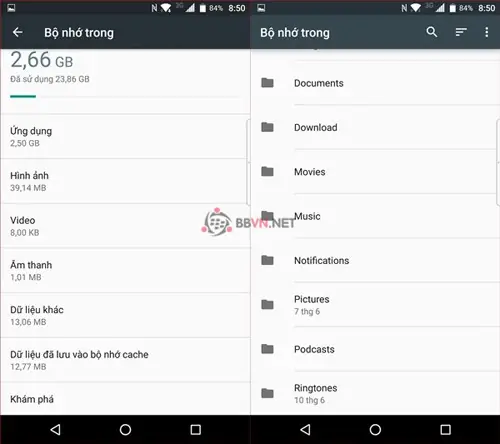
- Truy cập thư mục nhạc: Mở “This PC” (hoặc “My Computer”), tìm biểu tượng của điện thoại. Nhấp vào biểu tượng đó, bạn sẽ thấy các thư mục như Internal Storage, Music, Pictures… Chọn thư mục Music.
- Sao chép file: Kéo và thả file nhạc MP3 (hoặc M4A) từ máy tính vào thư mục Music trên điện thoại. Quá trình sao chép sẽ mất vài giây đến vài phút tùy theo dung lượng file.
Cách 2: Sử Dụng Thẻ Nhớ MicroSD
Nếu Passport của bạn có khe cắm thẻ nhớ, đây là một lựa chọn thay thế.
- Chép vào thẻ nhớ: Tháo thẻ nhớ ra khỏi điện thoại, cắm vào máy tính (có thể dùng đầu đọc thẻ). Sao chép file nhạc vào thư mục Music trên thẻ nhớ (nếu thẻ chưa có thư mục này, hãy tạo một thư mục mới và đặt tên là Music).
- Gắn thẻ lại: Gắn thẻ nhớ đã chép nhạc vào điện thoại. Passport sẽ tự động quét và nhận diện file nhạc.
Lưu ý: Khi chép file, hãy đảm bảo tên file không có ký tự đặc biệt (dấu cách, dấu chấm, ký tự Unicode) để tránh lỗi khi hệ thống đọc file. Nên đặt tên file đơn giản, ví dụ: nhac_chuong_1.mp3.
Bước 4: Đặt Nhạc Làm Chuông Trên Passport
Sau khi file nhạc đã được chép vào điện thoại, bạn cần cài đặt nó làm nhạc chuông.
- Mở Cài Đặt: Trên màn hình chính, nhấn vào biểu tượng Settings (Cài đặt). Biểu tượng này thường là một bánh răng.
- Vào phần Âm Thanh: Trong menu cài đặt, tìm và nhấn vào Sound and Notification (Âm thanh và Thông báo).
- Chọn Nhạc Chuông: Trong phần này, bạn sẽ thấy các tùy chọn như Ringtone (Nhạc chuông), Notification Sound (Âm thanh thông báo), Vibration (Rung)… Nhấn vào Ringtone.
- Chọn bài hát: Hệ thống sẽ liệt kê tất cả các file nhạc có trong thư mục Music trên điện thoại. Cuộn xuống để tìm bài hát bạn vừa chép vào. Nhấn vào tên bài hát để nghe thử (nếu có tùy chọn).
- Lưu cài đặt: Sau khi chọn xong, nhấn Save (Lưu) hoặc OK để hoàn tất. Passport sẽ lưu cài đặt và sử dụng bài hát đó làm nhạc chuông.
Bước 5: Kiểm Tra Và Điều Chỉnh
Sau khi cài đặt, bạn nên kiểm tra xem nhạc chuông đã hoạt động đúng chưa.
- Gọi thử: Yêu cầu một người bạn gọi điện đến số của bạn, hoặc dùng một điện thoại khác để gọi thử. Nghe xem nhạc chuông có phát ra đúng bài hát bạn chọn không.
- Điều chỉnh âm lượng: Nếu nhạc chuông quá to hoặc quá nhỏ, bạn có thể điều chỉnh âm lượng chuông trong phần Sound and Notification > Volume hoặc bằng các nút tăng/giảm âm lượng trên thân máy.
- Thử với các cuộc gọi khác: Nhạc chuông sẽ được áp dụng cho tất cả các cuộc gọi đến. Tuy nhiên, nếu bạn muốn thiết lập nhạc chuông riêng cho từng người trong danh bạ, bạn có thể làm như sau:
- Mở Contacts (Danh bạ).
- Chọn một liên hệ cụ thể.
- Nhấn vào biểu tượng Edit (Sửa).
- Tìm tùy chọn Ringtone và chọn bài hát bạn muốn dành riêng cho liên hệ đó.
Mẹo Và Lưu Ý Khi Tải Nhạc Chuông Cho Passport
Để quá trình tải và cài đặt nhạc chuông diễn ra thuận lợi, dưới đây là một số mẹo và lưu ý quan trọng:
- Chất lượng file: Nên chọn file nhạc có chất lượng tốt (bit-rate 128kbps trở lên) để đảm bảo âm thanh trong trẻo, không bị vỡ tiếng khi phát ở âm lượng cao.
- Kích thước file: Dung lượng file nhạc chuông không nên quá lớn (dưới 5MB là lý tưởng). File quá lớn sẽ tốn bộ nhớ và có thể ảnh hưởng đến hiệu suất của thiết bị.
- Nguồn tải nhạc: Hãy tải nhạc từ các nguồn uy tín để tránh virus hoặc file nhạc bị lỗi. Các trang web chuyên về nhạc chuông thường có file đã được cắt ngắn và tối ưu hóa cho mục đích này.
- Sao lưu nhạc: Nếu bạn có nhiều file nhạc quan trọng, hãy sao lưu chúng vào máy tính hoặc đám mây để tránh mất mát nếu điện thoại gặp sự cố.
- Sử dụng thẻ nhớ: Nếu bộ nhớ trong của Passport đã gần đầy, hãy sử dụng thẻ nhớ microSD để lưu trữ nhạc. Tuy nhiên, hãy đảm bảo rằng nhạc chuông được chọn vẫn nằm trong thư mục Music trên điện thoại hoặc thẻ nhớ để hệ thống có thể nhận diện.
- Tắt các ứng dụng nền: Khi đang chép file nhạc vào điện thoại, hãy tắt các ứng dụng nền không cần thiết để tránh xung đột và đảm bảo quá trình truyền tải diễn ra ổn định.
- Cập nhật hệ điều hành: Đảm bảo Passport của bạn đang chạy phiên bản hệ điều hành BB10 mới nhất. Việc cập nhật có thể cải thiện tính ổn định và khả năng tương thích với các định dạng file âm thanh.
Các Câu Hỏi Thường Gặp (FAQ)

Có thể bạn quan tâm: Game Căn Nhà Ma Ám 3: Hướng Dẫn Tải & Cài Đặt Chi Tiết
Hỏi: Tôi có thể đặt nhạc chuông cho tin nhắn không?
Đáp: Có. Trong phần Sound and Notification, bạn sẽ thấy tùy chọn Notification Sound. Nhấn vào đó và chọn bài hát bạn muốn làm âm thanh thông báo cho tin nhắn, email hoặc các ứng dụng khác.
Hỏi: Làm thế nào để tắt nhạc chuông và chỉ dùng rung?
Đáp: Trong Sound and Notification, bạn có thể chọn Silent làm nhạc chuông. Ngoài ra, bạn cũng có thể kích hoạt chế độ Vibration để điện thoại chỉ rung khi có cuộc gọi hoặc thông báo.
Hỏi: File nhạc của tôi không xuất hiện trong danh sách nhạc chuông, phải làm sao?
Đáp: Hãy kiểm tra lại các bước sau:
- File nhạc có nằm trong thư mục Music trên điện thoại hoặc thẻ nhớ không?
- File có định dạng MP3 hoặc M4A không?
- Tên file có chứa ký tự đặc biệt không? Nếu có, hãy đổi tên file.
- Khởi động lại điện thoại để hệ thống quét lại file nhạc.
Hỏi: Tôi có thể sử dụng nhạc chuông từ ứng dụng Android không?
Đáp: Có. Nếu Passport của bạn đã cài đặt các ứng dụng Android (qua Amazon Appstore hoặc file APK), một số ứng dụng có thể cung cấp nhạc chuông. Tuy nhiên, để cài đặt nhạc chuông từ ứng dụng Android, bạn vẫn cần chép file nhạc ra thư mục Music trên điện thoại rồi thực hiện các bước như hướng dẫn ở trên.
Hỏi: Passport có hỗ trợ nhạc chuông theo lịch trình không?
Đáp: Hệ điều hành BB10 không có tính năng lịch trình nhạc chuông tích hợp sẵn. Bạn sẽ cần phải tự tay thay đổi nhạc chuông theo nhu cầu, hoặc sử dụng các ứng dụng Android (nếu có) để thiết lập lịch trình.
Kết Luận
Tải nhạc chuông cho Blackberry Passport là một quá trình đơn giản, chỉ cần vài thao tác cơ bản là bạn đã có thể cá nhân hóa chiếc điện thoại của mình. Việc hiểu rõ các định dạng file được hỗ trợ, chuẩn bị file nhạc đúng cách, và thực hiện các bước chép file cũng như cài đặt nhạc chuông theo hướng dẫn trên sẽ giúp bạn hoàn thành công việc một cách nhanh chóng và hiệu quả. Hy vọng bài viết đã cung cấp cho bạn đầy đủ thông tin và hướng dẫn chi tiết để bạn có thể tự tin thực hiện. Chúc bạn thành công và có những trải nghiệm tuyệt vời cùng với chiếc BlackBerry Passport của mình. Nếu bạn có thêm câu hỏi hoặc kinh nghiệm muốn chia sẻ, hãy để lại bình luận ở phần dưới đây. Đừng quên theo dõi summerland để cập nhật thêm nhiều thủ thuật và hướng dẫn hữu ích khác cho các thiết bị công nghệ.






