
Minecraft PE (Phiên bản Pocket Edition) là một trong những tựa game sandbox đình đám nhất hiện nay, cho phép người chơi thỏa sức sáng tạo và khám phá thế giới ảo. Với sự phát triển của công nghệ, nhiều game thủ mong muốn trải nghiệm phiên bản này ngay trên máy tính. Bài viết này sẽ cung cấp cho bạn [keyword_corrected] một cách an toàn, nhanh chóng và hướng dẫn cài đặt chi tiết.
Có thể bạn quan tâm: Hướng Dẫn Cách Tải Phần Mềm Itunes Về Máy Tính Chi Tiết Và An Toàn
Giới thiệu về Minecraft PE
Minecraft PE là phiên bản di động của tựa game Minecraft nổi tiếng, được tối ưu hóa cho các thiết bị có cấu hình nhẹ. Tuy nhiên, với sự hỗ trợ của các phần mềm giả lập Android, người dùng hoàn toàn có thể trải nghiệm phiên bản này trên máy tính. Game mang đến trải nghiệm sáng tạo vô hạn với đồ họa khối đặc trưng và lối chơi tự do.
Tính năng nổi bật của Minecraft PE
Minecraft PE sở hữu nhiều tính năng hấp dẫn mà người chơi không thể bỏ qua. Trước hết, game cho phép người chơi xây dựng thế giới của riêng mình với hàng ngàn khối vật liệu khác nhau. Người chơi có thể tạo ra những công trình đồ sộ, từ những ngôi nhà đơn giản đến các lâu đài tráng lệ.
<>Xem Thêm Bài Viết:<>- Đầu Tư Mua Bán Nhà Đất Dương Minh Châu Tây Ninh Hiện Nay
- KL7 là ai? Tiểu sử, sự nghiệp và đời tư của streamer Nguyễn Hoàng Duy Khang
- Khám Phá Khu Nghỉ Dưỡng Thác Bạc Sapa Hùng Vĩ
- Thông tin quy mô dự án Vinhomes Green Bay
- Tải Gõ Tiếng Việt Có Dấu – Hướng Dẫn Cài Đặt Unikey Và EVkey
Một điểm nổi bật khác là chế độ chơi đa dạng. Game hỗ trợ cả chế độ sinh tồn và chế độ sáng tạo, đáp ứng nhu cầu của mọi người chơi. Chế độ sinh tồn đòi hỏi người chơi phải tìm kiếm tài nguyên, xây dựng nơi ở và chống lại quái vật. Trong khi đó, chế độ sáng tạo cho phép người chơi có vô hạn tài nguyên để thỏa sức sáng tạo.
Game còn hỗ trợ chơi mạng LAN, cho phép người chơi kết nối với bạn bè trong cùng một mạng để cùng nhau xây dựng và phiêu lưu. Điều này tạo nên trải nghiệm chơi game thú vị và gắn kết hơn bao giờ hết.
Yêu cầu cấu hình máy tính
Để có thể tải minecraft pe miễn phí cho máy tính và chạy ổn định, máy tính của bạn cần đáp ứng một số yêu cầu cơ bản. Trước hết, hệ điều hành yêu cầu là Windows 7 trở lên hoặc macOS 10.9 trở lên. Máy tính cần có ít nhất 2GB RAM để đảm bảo quá trình chơi game diễn ra mượt mà.
Bộ xử lý tối thiểu yêu cầu là Intel Core i3 hoặc tương đương. Tuy nhiên, để có trải nghiệm tốt hơn, bạn nên sử dụng bộ xử lý mạnh hơn như Intel Core i5 hoặc i7. Card đồ họa cũng là một yếu tố quan trọng, bạn cần có card đồ họa tích hợp hoặc rời với dung lượng tối thiểu 512MB.
Ngoài ra, bạn cần có khoảng 1GB dung lượng trống để cài đặt phần mềm giả lập và game. Kết nối internet ổn định cũng là yếu tố cần thiết để tải game và chơi online với bạn bè.
Chuẩn bị trước khi tải game
Lựa chọn phần mềm giả lập phù hợp
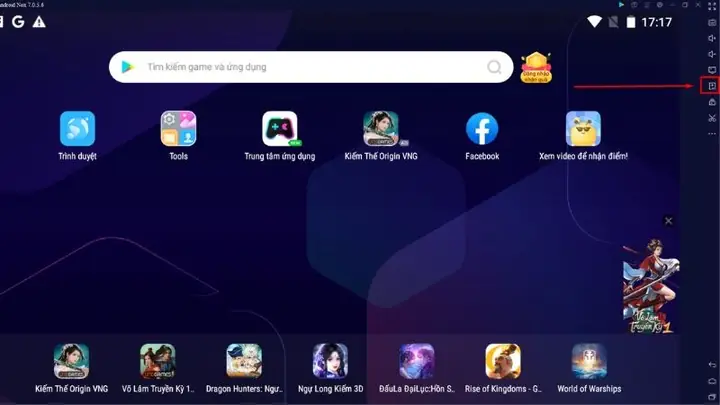
Để tải minecraft pe miễn phí cho máy tính, bạn cần sử dụng phần mềm giả lập Android. Có nhiều lựa chọn phổ biến như BlueStacks, NoxPlayer, LDPlayer hay Gameloop. Mỗi phần mềm có những ưu nhược điểm riêng mà bạn cần cân nhắc.
Có thể bạn quan tâm: Hướng Dẫn Tải Và Cài Đặt Driver Canon 2900 Win 10 32bit
BlueStacks là lựa chọn phổ biến nhất nhờ tính ổn định cao và hỗ trợ nhiều tính năng tiện ích. Phần mềm này tương thích tốt với nhiều game Android và có giao diện thân thiện, dễ sử dụng. Tuy nhiên, BlueStacks có thể chiếm nhiều tài nguyên hệ thống hơn so với các phần mềm khác.
NoxPlayer là lựa chọn tốt nếu bạn muốn tối ưu hiệu suất. Phần mềm này nhẹ hơn và cho phép tùy chỉnh sâu hơn các thông số kỹ thuật. NoxPlayer đặc biệt phù hợp với các máy tính có cấu hình trung bình hoặc yếu.
LDPlayer là lựa chọn chuyên biệt cho chơi game, đặc biệt là các tựa game nặng về đồ họa. Phần mềm này được tối ưu để mang lại hiệu suất cao nhất khi chơi game, tuy nhiên giao diện có thể phức tạp hơn một chút so với các phần mềm khác.
Kiểm tra kết nối internet
Một yếu tố quan trọng không kém khi chuẩn bị tải minecraft pe miễn phí cho máy tính là kiểm tra kết nối internet. Bạn cần đảm bảo tốc độ tải xuống đủ nhanh để quá trình tải game diễn ra thuận lợi. Tốc độ internet lý tưởng nên trên 10Mbps để tải file game nhanh chóng.
Ngoài ra, bạn nên sử dụng mạng có độ ổn định cao, tránh tình trạng gián đoạn trong quá trình tải. Nếu sử dụng mạng Wi-Fi, hãy đảm bảo thiết bị của bạn ở gần router để có tín hiệu tốt nhất. Bạn cũng có thể sử dụng cáp mạng để đảm bảo kết nối ổn định hơn.
Hãy thử mở một video chất lượng cao để kiểm tra tốc độ internet trước khi bắt đầu quá trình tải game. Nếu video load mượt mà, bạn có thể yên tâm rằng quá trình tải game sẽ diễn ra suôn sẻ.
Hướng dẫn tải và cài đặt Minecraft PE
Bước 1: Tải phần mềm giả lập
Để tải minecraft pe miễn phí cho máy tính, bước đầu tiên là cài đặt phần mềm giả lập Android. Dưới đây là hướng dẫn chi tiết các bước thực hiện:
Tải BlueStacks (Gợi ý sử dụng):
- Truy cập trang chủ: bluestacks.com
- Nhấp vào nút “Tải BlueStacks” để bắt đầu tải file cài đặt
- File cài đặt có dung lượng khoảng 400MB, thời gian tải phụ thuộc vào tốc độ internet của bạn
Quá trình cài đặt:
- Chạy file cài đặt đã tải về
- Chấp nhận các điều khoản sử dụng phần mềm
- Chọn vị trí cài đặt (nên để mặc định)
- Chờ quá trình cài đặt hoàn tất (khoảng 5-10 phút)
- Khởi động BlueStacks sau khi cài đặt xong
Cấu hình ban đầu:
- Đăng nhập tài khoản Google để truy cập Google Play Store
- Cài đặt ngôn ngữ tiếng Việt nếu cần
- Cấu hình bộ nhớ RAM (gợi ý: 4GB nếu máy có 8GB RAM trở lên)
Sau khi hoàn thành các bước trên, bạn đã sẵn sàng để tải Minecraft PE về máy tính của mình.
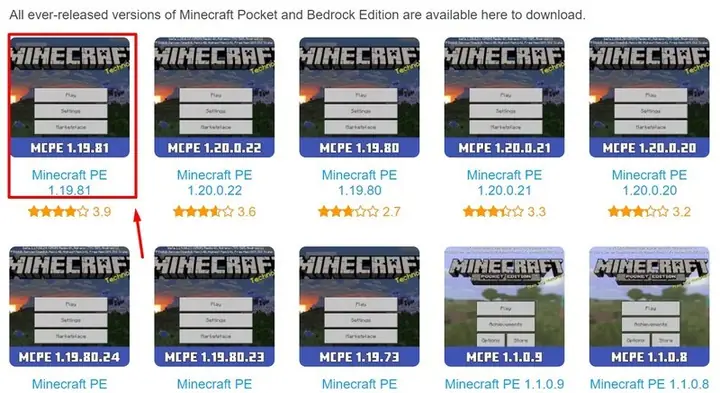
Bước 2: Tải file APK Minecraft PE
Sau khi đã cài đặt phần mềm giả lập thành công, bước tiếp theo trong tải minecraft pe miễn phí cho máy tính là tải file APK của game. Dưới đây là hướng dẫn chi tiết:
Link tải Minecraft PE APK:
- Link Google Drive: Tải tại đây
- Link Fshare: Tải tại đây
- Mật khẩu giải nén: minecraftpe2024
Các phiên bản APK hiện có:
- Minecraft PE 1.21.0 (Bản mới nhất)
- Minecraft PE 1.20.15 (Bản ổn định)
- Minecraft PE 1.19.80 (Bản nhẹ, phù hợp máy yếu)
Hướng dẫn tải file:
- Chọn một trong các link tải trên
- Nhấn vào nút tải xuống
- Đợi file tải hoàn tất (dung lượng khoảng 150-200MB)
- File sẽ được lưu ở thư mục Downloads hoặc vị trí bạn đã chọn
Lưu ý quan trọng:
- Nên tải từ link Google Drive để có tốc độ nhanh nhất
- Kiểm tra định dạng file phải là .apk
- File sau khi tải về cần được giải nén nếu có dạng .zip
Bước 3: Cài đặt và kích hoạt game
Có thể bạn quan tâm: Hướng Dẫn Tải Và Cài Đặt .net Framework 4.0 Full Cho Windows 10 64bit
Sau khi đã tải file APK thành công, bước cuối cùng trong tải minecraft pe miễn phí cho máy tính là cài đặt và kích hoạt game. Dưới đây là hướng dẫn chi tiết:
Cài đặt APK vào BlueStacks:
- Mở BlueStacks lên
- Kéo thả file APK Minecraft PE vào cửa sổ BlueStacks
- Hoặc vào Menu → Quản lý ứng dụng → Kéo thả tệp tin → Chọn file APK
- Chờ quá trình cài đặt hoàn tất (khoảng 1-2 phút)
Cấu hình game:
- Mở game sau khi cài đặt xong
- Chọn ngôn ngữ (nên chọn English để tránh lỗi)
- Cấu hình đồ họa:
- Graphics Engine: OpenGL
- Graphics Renderer: Auto
- FPS: 60
- DPI: 240
Kích hoạt bản quyền:
- Nếu game yêu cầu tài khoản Microsoft, bạn có thể:
- Tạo tài khoản miễn phí
- Sử dụng chế độ chơi offline (nếu có)
- Một số bản mod có thể chơi không cần bản quyền
Tối ưu hiệu suất:
- Vào Cài đặt BlueStacks → Ổ cứng & CPU
- Cấp 4GB RAM và 4 CPU core cho BlueStacks
- Tắt các ứng dụng nền không cần thiết
Sau khi hoàn thành các bước trên, bạn đã có thể bắt đầu trải nghiệm Minecraft PE trên máy tính của mình.
Các lỗi thường gặp và cách khắc phục
Lỗi phần mềm giả lập
Khi thực hiện tải minecraft pe miễn phí cho máy tính, bạn có thể gặp phải một số lỗi liên quan đến phần mềm giả lập. Dưới đây là các lỗi phổ biến và cách khắc phục:
Lỗi BlueStacks không khởi động được:
- Nguyên nhân: Thiếu driver hoặc xung đột phần mềm
- Cách khắc phục:
- Cập nhật Windows lên phiên bản mới nhất
- Vô hiệu hóa Hyper-V trong Windows Features
- Gỡ và cài lại BlueStacks phiên bản mới hơn
Lỗi game chạy chậm, giật lag:
- Nguyên nhân: Cấu hình máy yếu hoặc cài đặt sai
- Cách khắc phục:
- Vào Cài đặt BlueStacks → Nâng cao
- Tăng RAM lên 4GB, CPU lên 4 cores
- Tắt các ứng dụng nền không cần thiết
- Cập nhật driver GPU lên phiên bản mới nhất
Lỗi không thể cài đặt APK:
- Nguyên nhân: File APK bị lỗi hoặc BlueStacks không hỗ trợ
- Cách khắc phục:
- Tải lại file APK từ link khác
- Kiểm tra định dạng file có đúng là .apk không
- Thử dùng phần mềm giả lập khác như NoxPlayer
Lỗi âm thanh không hoạt động:
- Nguyên nhân: Driver âm thanh hoặc cấu hình sai
- Cách khắc phục:
- Kiểm tra driver âm thanh đã được cập nhật chưa
- Vào Cài đặt BlueStacks → Âm thanh → Chọn loa ngoài
- Khởi động lại BlueStacks
Lỗi trong quá trình chơi game
Sau khi hoàn thành tải minecraft pe miễn phí cho máy tính, bạn có thể gặp một số lỗi trong quá trình chơi game. Dưới đây là các lỗi thường gặp và cách xử lý:
Lỗi game bị crash khi chơi:
- Nguyên nhân: Cấu hình không đủ hoặc xung đột phần mềm
- Cách khắc phục:
- Tắt các ứng dụng đang chạy nền
- Giảm cài đặt đồ họa trong game xuống mức thấp
- Cập nhật driver GPU lên phiên bản mới nhất
- Thử cài đặt lại game nếu lỗi vẫn tiếp diễn
Lỗi kết nối mạng không ổn định:
- Nguyên nhân: Mạng internet hoặc cấu hình mạng giả lập
- Cách khắc phục:
- Kiểm tra kết nối internet
- Thử chuyển sang mạng khác nếu có thể
- Vào Cài đặt BlueStacks → Mạng → Chọn “Sử dụng DNS mặc định”
- Khởi động lại router mạng
Lỗi không lưu được tiến độ chơi:
- Nguyên nhân: Quyền truy cập bộ nhớ hoặc tài khoản
- Cách khắc phục:
- Kiểm tra xem game có được cấp quyền truy cập bộ nhớ không
- Đảm bảo đã đăng nhập tài khoản Microsoft
- Sao lưu dữ liệu game thủ công nếu cần
- Thử chơi ở chế độ offline nếu không cần lưu online
Lỗi tương tác với các đối tượng trong game:
- Nguyên nhân: Cài đặt điều khiển hoặc độ nhạy chuột
- Cách khắc phục:
- Vào Cài đặt BlueStacks → Điều khiển → Điều chỉnh độ nhạy
- Kiểm tra cài đặt chuột trong game
- Thử sử dụng bàn phím thay vì chuột
- Cập nhật BlueStacks lên phiên bản mới nhất
Mẹo chơi Minecraft PE hiệu quả
Tối ưu cài đặt đồ họa
Để có trải nghiệm tốt nhất khi chơi Minecraft PE sau khi tải minecraft pe miễn phí cho máy tính, bạn cần tối ưu cài đặt đồ họa phù hợp với cấu hình máy. Dưới đây là các bước thực hiện:
Cài đặt trong BlueStacks:
- Vào Cài đặt BlueStacks → Nâng cao
- Điều chỉnh các thông số sau:
- RAM: 4GB (nếu máy có 8GB RAM trở lên)
- CPU: 4 cores
- Card đồ họa: Tích chọn “Sử dụng card đồ họa”
- Chế độ hiệu suất: High Performance
Cài đặt trong game:
- Vào Settings → Video Settings
- Điều chỉnh các thông số:
- Render Quality: Medium hoặc Low (tùy cấu hình)
- Shadow Quality: Off (tắt để tăng FPS)
- View Distance: Short hoặc Normal
- Graphics Mode: Fast
- Smooth Lighting: Off hoặc Minimal
- VSync: Off
Tối ưu hiệu suất:
- Đóng các ứng dụng không cần thiết
- Tắt chế độ phát hiện chuyển động nếu không cần
- Sử dụng chế độ cửa sổ thay vì toàn màn hình nếu máy yếu
- Thường xuyên dọn dẹp RAM và ổ cứng
Hướng dẫn chơi hiệu quả cho người mới
Sau khi hoàn thành tải minecraft pe miễn phí cho máy tính, người chơi mới cần nắm một số mẹo cơ bản để nhanh chóng làm quen và phát triển trong game:
Ngày đầu tiên cần làm:
- Tập trung vào việc thu thập gỗ: Đập cây để lấy gỗ
- Chế tạo công cụ cơ bản: Bàn chế tạo, cuốc, rìu, cuốc đá
- Xây dựng nơi trú ẩn đơn giản trước khi trời tối
- Tìm kiếm và dự trữ thức ăn
Chiến lược phát triển lâu dài:
- Khai thác mỏ hiệu quả: Tìm hang động và khai thác than, sắt, vàng
- Xây dựng trang trại: Trồng lúa mì, cà rốt, khoai tây
- Nuôi gia súc: Bò, cừu, gà để có nguồn thức ăn ổn định
- Chế tạo đồ tốt hơn: Từ đá → sắt → kim cương
Mẹo sinh tồn:
- Luôn mang theo thức ăn đầy đủ
- Đừng đi xa mà không có nơi trú ẩn
- Chế tạo giường để đặt điểm hồi sinh
- Học cách chế tạo thuốc nếu muốn chơi lâu dài
- Cẩn thận khi mining (khai thác mỏ), luôn mang theo đủ torch
Bảo vệ bản thân:
- Xây hàng rào xung quanh khu vực sống
- Đặt torch để ngăn quái vật sinh ra
- Chế tạo vũ khí và áo giáp càng sớm càng tốt
- Tránh đi vào hang động khi trời tối
Cập nhật phiên bản mới nhất
Theo dõi bản vá và cập nhật
Có thể bạn quan tâm: Tải Hoa Quả Nổi Giận Miễn Phí: Link Download & Hướng Dẫn Cài Đặt Chi Tiết
Để luôn có trải nghiệm tốt nhất sau khi tải minecraft pe miễn phí cho máy tính, bạn cần theo dõi và cập nhật các bản vá mới nhất. Dưới đây là cách thực hiện:
Các kênh theo dõi thông tin:
- Trang chủ chính thức: minecraft.net
- Diễn đàn cộng đồng: Minecraft Forum, Reddit r/Minecraft
- Kênh YouTube chính thức: Minecraft
- Group Facebook: Cộng đồng Minecraft Việt Nam
- Twitter: @Minecraft
Dấu hiệu cần cập nhật:
- Game xuất hiện bug hoặc lỗi mới
- Có bản vá bảo mật được phát hành
- Có thêm tính năng hoặc blocks mới
- Hiệu suất game bị giảm sút
- Có thông báo từ nhà phát hành về việc cập nhật
Cách kiểm tra phiên bản:
- Mở game lên
- Vào Settings → About
- Kiểm tra phiên bản hiện tại
- So sánh với phiên bản mới nhất trên trang chủ
Lịch cập nhật thường niên:
- Cập nhật lớn (Major Update): Thường vào mùa hè và cuối năm
- Cập nhật nhỏ (Patch): Mỗi 1-2 tháng
- Cập nhật thử nghiệm (Snapshot): Hàng tuần (dành cho phiên bản PC)
Cách cập nhật phiên bản mới
Sau khi theo dõi thông tin và phát hiện có phiên bản mới, bạn cần thực hiện tải minecraft pe miễn phí cho máy tính phiên bản mới nhất. Dưới đây là hướng dẫn chi tiết:
Chuẩn bị trước khi cập nhật:
- Sao lưu dữ liệu game hiện tại
- Đảm bảo có đủ dung lượng trống
- Chuẩn bị kết nối internet ổn định
- Tắt các ứng dụng đang chạy nền
Các phương pháp cập nhật:
Phương pháp 1: Cập nhật qua Google Play (nếu dùng)
- Mở Google Play Store trong BlueStacks
- Tìm kiếm Minecraft
- Nhấn vào “Cập nhật” nếu có phiên bản mới
Phương pháp 2: Tải file APK mới:
- Truy cập vào link tải phiên bản mới nhất
- Tải file APK về máy
- Kéo thả file APK vào BlueStacks để cài đặt đè lên phiên bản cũ
- Khởi động lại game
Phương pháp 3: Gỡ và cài đặt lại hoàn toàn:
- Gỡ bản cũ khỏi BlueStacks
- Tải file APK phiên bản mới nhất
- Cài đặt lại từ đầu
- Khôi phục dữ liệu đã sao lưu (nếu cần)
Lưu ý sau khi cập nhật:
- Kiểm tra xem dữ liệu game có bị mất không
- Cấu hình lại các thiết lập nếu cần
- Test các tính năng mới nếu có
- Báo cáo bug nếu phát hiện (nếu có)
Cộng đồng và hỗ trợ
Diễn đàn và cộng đồng Minecraft
Sau khi tải minecraft pe miễn phí cho máy tính thành công, tham gia cộng đồng là cách tốt nhất để nâng cao trải nghiệm chơi game. Dưới đây là các cộng đồng Minecraft uy tín:
Diễn đàn quốc tế:
- Minecraft Forum (forum.minecraft.net): Diễn đàn chính thức lớn nhất
- Reddit r/Minecraft: Cộng đồng thảo luận sôi động
- Planet Minecraft: Chia sẻ bản đồ, skin và texture pack
- Minecraft subreddit communities: Các nhóm nhỏ theo chủ đề
Cộng đồng Việt Nam:
- Cộng đồng Minecraft Việt Nam trên Facebook
- Group “Minecraft Việt Nam” trên Facebook
- Diễn đàn MinecraftVN
- Kênh Discord Minecraft Việt Nam
- Các server Minecraft Việt Nam
Lợi ích khi tham gia cộng đồng:
- Học hỏi kinh nghiệm từ người chơi khác
- Tìm được người cùng chơi, lập clan
- Cập nhật tin tức mới nhất về game
- Tải được các bản mod, texture pack độc đáo
- Được hỗ trợ khi gặp khó khăn
Cách tham gia hiệu quả:
- Đọc nội quy trước khi tham gia
- Tôn trọng các thành viên khác
- Hỏi rõ ràng, cung cấp đầy đủ thông tin
- Chia sẻ kinh nghiệm của bản thân
- Tham gia các sự kiện cộng đồng
Hỗ trợ kỹ thuật khi cần
Khi gặp vấn đề kỹ thuật sau khi tải minecraft pe miễn phí cho máy tính, bạn có thể tìm kiếm sự hỗ trợ từ nhiều nguồn khác nhau:
Hỗ trợ chính thức:
- Trung tâm hỗ trợ Minecraft: help.minecraft.net
- Hỗ trợ Mojang Studios (nhà phát triển)
- Hỗ trợ từ nhà phát hành game tại khu vực của bạn
Diễn đàn hỗ trợ kỹ thuật:
- Diễn đàn chính thức của phần mềm giả lập bạn đang dùng
- Reddit r/MinecraftTechnicalSupport
- Stack Overflow (cho các vấn đề lập trình mod)
- Các group Facebook về hỗ trợ Minecraft
Kênh hỗ trợ khác:
- YouTube: Các kênh hướng dẫn sửa lỗi
- Discord: Các server hỗ trợ kỹ thuật
- Chat trực tuyến trên các diễn đàn lớn
- Email hỗ trợ từ nhà phát triển
Cách nhờ hỗ trợ hiệu quả:
- Mô tả rõ ràng vấn đề bạn đang gặp phải
- Cung cấp thông tin hệ thống (cấu hình máy, phiên bản game)
- Ghi lại các bước đã thử và kết quả
- Cung cấp ảnh chụp màn hình hoặc video minh họa (nếu có)
- Kiên nhẫn chờ đợi phản hồi và làm theo hướng dẫn
Các thông tin cần chuẩn bị khi nhờ hỗ trợ:
- Cấu hình máy tính
- Phiên bản game đang dùng
- Phần mềm giả lập và phiên bản
- Mô tả chi tiết lỗi
- Ảnh chụp màn hình lỗi (nếu có)
Tổng kết
Việc tải minecraft pe miễn phí cho máy tính là hoàn toàn khả thi và mang lại nhiều lợi ích cho người chơi. Với hướng dẫn chi tiết từ việc chuẩn bị phần mềm giả lập đến quá trình cài đặt và khắc phục sự cố, bạn đã có thể tự tin trải nghiệm tựa game huyền thoại này trên màn hình lớn.
Minecraft PE không chỉ là một trò chơi giải trí mà còn là sân chơi sáng tạo vô hạn, nơi người chơi có thể xây dựng thế giới theo ý muốn. Việc chơi trên máy tính còn mang lại lợi thế về góc nhìn rộng hơn, thao tác chính xác hơn và hiệu suất ổn định hơn so với thiết bị di động.
Quan trọng nhất là bạn cần chọn nguồn tải uy tín, thực hiện đúng các bước cài đặt và biết cách tối ưu hiệu suất để có trải nghiệm tốt nhất. Đừng ngần ngại tham gia các cộng đồng Minecraft để học hỏi kinh nghiệm và tìm được những người bạn cùng sở thích.
Chúc bạn có những giờ phút chơi game vui vẻ và sáng tạo cùng Minecraft PE trên máy tính của mình!






