
Bạn đang sử dụng hệ điều hành Windows 8 và muốn tải Messenger để trò chuyện, gọi video cùng bạn bè? Bài viết này sẽ cung cấp cho bạn các phương pháp cài đặt Messenger trên máy tính Windows 8 một cách đơn giản và chi tiết nhất. Với hướng dẫn từng bước cụ thể, bạn sẽ nhanh chóng có thể sử dụng Messenger trên desktop mà không cần phụ thuộc vào trình duyệt web.
Có thể bạn quan tâm: Hướng Dẫn Tải Và Cài Đặt Windows 7 Ultimate Sp1 64-bit Iso (bản Chuẩn, Không Lỗi)
Tóm tắt các bước cài đặt Messenger trên Windows 8
- Tải file Messenger cho Windows 8 từ Microsoft Store hoặc link dự phòng
- Cài đặt ứng dụng theo hướng dẫn trên màn hình
- Đăng nhập tài khoản Facebook của bạn
- Cấu hình cài đặt quyền truy cập camera, micro
- Bắt đầu sử dụng Messenger trên máy tính
Tổng quan về Messenger trên Windows 8
Messenger có hỗ trợ Windows 8 không?
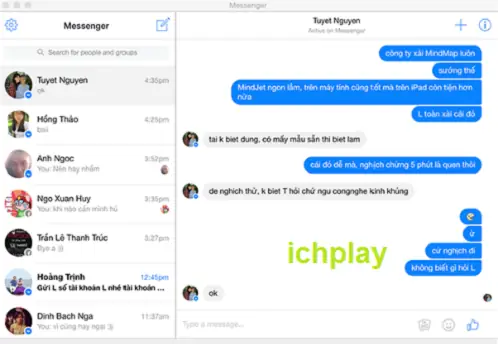
Nhiều người dùng Windows 8 lo lắng rằng hệ điều hành của mình đã cũ nên không thể cài đặt được các ứng dụng hiện đại. Tuy nhiên, Messenger vẫn hỗ trợ Windows 8 và Windows 8.1. Bạn hoàn toàn có thể tải và cài đặt ứng dụng này để sử dụng các tính năng nhắn tin, gọi video chất lượng cao.
Lưu ý quan trọng: Windows 8 đã không còn được Microsoft hỗ trợ cập nhật bảo mật từ năm 2016, vì vậy bạn nên cân nhắc nâng cấp lên Windows 10 hoặc Windows 11 để đảm bảo an toàn và trải nghiệm tốt nhất.
<>Xem Thêm Bài Viết:<>- Cài đặt Quét Rác Điện Thoại: Hướng Dẫn Tải App Dọn Rác Miễn Phí
- Cách Tải Cốc Cốc Về MacBook: Link Tải + Hướng Dẫn Cài Đặt Chi Tiết
- Franz Kafka là ai? Cuộc đời và di sản văn học vĩ đại
- Khám Phá **Công Viên Hồ Bán Nguyệt Quận 7**: Viên Ngọc Giữa Lòng Thành Phố
- Bạn là ai trong Fairy Tail: Khám phá nhân vật và bí ẩn đằng sau câu hỏi
Các phiên bản Messenger phù hợp với Windows 8
Hiện nay có 3 cách chính để sử dụng Messenger trên Windows 8:
- Messenger Desktop chính hãng từ Microsoft Store – Ứng dụng chính thức, dễ cài đặt
- Messenger Lite – Phiên bản nhẹ, dành cho máy cấu hình yếu
- Sử dụng trình duyệt web – Truy cập trực tiếp messenger.com
Mỗi phương pháp đều có ưu nhược điểm riêng. Trong bài viết này, chúng tôi sẽ hướng dẫn chi tiết cách cài đặt phiên bản Messenger Desktop chính hãng, mang lại trải nghiệm tốt nhất cho người dùng.
Hướng dẫn tải và cài đặt Messenger cho Windows 8
Có thể bạn quan tâm: Tải Game Ngọc Rồng Về Máy Tính
Cách 1: Cài đặt Messenger từ Microsoft Store (Khuyến nghị)
Đây là phương pháp đơn giản và an toàn nhất để cài đặt Messenger trên Windows 8. Microsoft Store cung cấp phiên bản chính thức, được kiểm duyệt và cập nhật thường xuyên.
Bước 1: Truy cập Microsoft Store
- Nhấn tổ hợp phím Windows + Q để mở thanh tìm kiếm
- Gõ từ khóa “Store” hoặc “Microsoft Store”
- Nhấn Enter để mở ứng dụng
Bước 2: Tìm kiếm ứng dụng Messenger
- Trong giao diện Microsoft Store, nhấn vào biểu tượng kính lúp (Search)
- Gõ từ khóa: “Messenger” hoặc “Facebook Messenger”
- Nhấn Enter để tìm kiếm
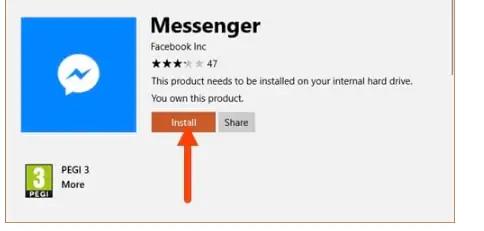
Bước 3: Cài đặt ứng dụng
- Tìm đến ứng dụng “Messenger” chính thức từ Facebook
- Nhấn nút “Cài đặt” hoặc “Install”
- Hệ thống sẽ tự động tải và cài đặt ứng dụng
Thời gian cài đặt: Khoảng 2-5 phút tùy tốc độ internet
Dung lượng ứng dụng: Khoảng 50-100MB
Bước 4: Đăng nhập và sử dụng
- Sau khi cài đặt xong, nhấn “Mở” để khởi động ứng dụng
- Đăng nhập bằng tài khoản Facebook của bạn
- Cấp quyền truy cập nếu được yêu cầu
Cách 2: Tải file cài đặt Messenger (.appx) từ link dự phòng
Trong trường hợp Microsoft Store không hoạt động hoặc bạn muốn cài đặt phiên bản mới nhất, có thể tải file cài đặt trực tiếp.
Link tải Messenger cho Windows 8:
- Google Drive: Tải Messenger Windows 8
- Fshare: Tải Messenger Win8
- Mật khẩu giải nén: summerland
Hướng dẫn cài đặt từ file .appx:
Bước 1: Tải file cài đặt
- Truy cập một trong các link trên
- Tải file cài đặt về máy tính
- Giải nén nếu cần (mật khẩu: summerland)
Bước 2: Kích hoạt chế độ Developer
- Nhấn Windows + X chọn “Control Panel”
- Chọn “Programs” > “Turn Windows features on or off”
- Tích chọn “Developer Mode”
- Nhấn OK và khởi động lại máy
Bước 3: Cài đặt thủ công
- Mở PowerShell với quyền Administrator
- Chạy lệnh: Add-AppxPackage -Path “đường_dẫn_tới_file_appx”
- Đợi quá trình cài đặt hoàn tất
Cấu hình và thiết lập Messenger sau khi cài đặt
Cấp quyền truy cập các tính năng
Sau khi cài đặt, Messenger có thể yêu cầu cấp quyền để sử dụng các tính năng:
Quyền truy cập Micro:
- Cho phép gọi điện, video call
- Thiết lập: Settings > Privacy > Microphone
Quyền truy cập Camera:
- Cho phép gọi video
- Thiết lập: Settings > Privacy > Camera
Quyền truy cập Ảnh:
- Cho phép gửi ảnh từ thư viện
- Thiết lập: Settings > Privacy > Photos
Thông báo:
- Nhận tin nhắn mới ngay lập tức
- Thiết lập: Settings > System > Notifications
Tối ưu hóa hiệu suất Messenger trên Windows 8
Đối với máy cấu hình yếu:
-
Tắt hiệu ứng hình ảnh:
- Vào Control Panel > System > Advanced system settings
- Chọn “Settings” trong Performance
- Chọn “Adjust for best performance”
-
Giới hạn ứng dụng nền:
- Vào Task Manager (Ctrl + Shift + Esc)
- Tắt các ứng dụng không cần thiết
- Dành nhiều RAM hơn cho Messenger
-
Sử dụng Messenger Lite:
- Nếu bản đầy đủ nặng, hãy chuyển sang bản Lite
- Dung lượng nhỏ hơn, chạy mượt hơn
Khắc phục sự cố thường gặp

Có thể bạn quan tâm: Canon 1120 Driver Windows 7 32 Bit: Download & Hướng Dẫn Cài Đặt
Messenger không khởi động được:
- Nguyên nhân: Thiếu .NET Framework
- Cách khắc phục: Tải và cài đặt .NET Framework 4.8
Tin nhắn không hiện thông báo:
- Nguyên nhân: Chế độ Do Not Disturb đang bật
- Cách khắc phục: Tắt chế độ im lặng trong Settings
Camera không hoạt động:
- Nguyên nhân: Quyền truy cập bị chặn
- Cách khắc phục: Kiểm tra lại quyền Privacy > Camera
Micro không nghe được:
- Nguyên nhân: Driver âm thanh lỗi thời
- Cách khắc phục: Cập nhật driver âm thanh
So sánh Messenger trên Windows 8 với các phương pháp khác
| Tiêu chí | Messenger Desktop | Trình duyệt web | Mobile App |
|---|---|---|---|
| Tốc độ | Nhanh | Trung bình | Nhanh |
| Tính năng | Đầy đủ | Hạn chế | Đầy đủ |
| Dung lượng | 50-100MB | Không tốn bộ nhớ | 100-200MB |
| Ổn định | Cao | Trung bình | Cao |
| Pin | Tiêu thụ ít | Tiêu thụ nhiều | Tiêu thụ trung bình |
Kết luận: Messenger Desktop là lựa chọn tối ưu nhất cho Windows 8, mang lại trải nghiệm tốt nhất cả về tốc độ lẫn tính năng.
Mẹo sử dụng Messenger hiệu quả trên Windows 8
Phím tắt hữu ích
- Ctrl + N: Tạo cuộc trò chuyện mới
- Ctrl + K: Tìm kiếm người dùng/nhóm
- Ctrl + Shift + M: Mở Messenger nhanh
- Ctrl + F: Tìm kiếm tin nhắn
- Alt + Tab: Chuyển đổi giữa các cửa sổ
Tùy chỉnh giao diện
Thay đổi chủ đề:
- Mở Messenger > Settings > Appearance
- Chọn chủ đề sáng/tối
- Tùy chỉnh màu sắc theo ý thích
Cài đặt font chữ:
- Vào Settings > Display
- Điều chỉnh kích thước chữ
- Chọn font chữ phù hợp
Bảo mật tài khoản Messenger
Bật xác thực 2 lớp:
- Vào Settings > Security
- Kích hoạt 2FA
- Sử dụng ứng dụng xác thực
Kiểm tra thiết bị đăng nhập:
- Truy cập privacy.facebook.com
- Xem danh sách thiết bị
- Đăng xuất thiết bị lạ
Cập nhật Messenger trên Windows 8
Cách kiểm tra phiên bản
Có thể bạn quan tâm: Ứng Dụng Làm Toán Trên Máy Tính: Top 5 Phần Mềm Giải Bài Tập Hiệu Quả Nhất
- Mở Messenger
- Nhấn vào biểu tượng ba chấm (…)
- Chọn “Settings” > “About”
- Xem thông tin phiên bản hiện tại
Cập nhật thủ công
Nếu Windows 8 không tự động cập nhật:
- Truy cập Microsoft Store
- Nhấn vào biểu tượng ba chấm (…)
- Chọn “Downloads and updates”
- Nhấn “Get updates”
Hỗ trợ và bảo trì Messenger
Gỡ cài đặt Messenger
Nếu muốn gỡ Messenger:
- Windows + X > Control Panel
- Chọn “Programs and Features”
- Tìm “Messenger” trong danh sách
- Nhấn “Uninstall”
Cài đặt lại Messenger
Nếu Messenger gặp lỗi:
- Gỡ cài đặt bản cũ
- Khởi động lại máy tính
- Cài đặt lại từ Microsoft Store
- Đăng nhập và cấu hình lại
Lời khuyên khi sử dụng Messenger trên Windows 8
Về bảo mật:
- Luôn cập nhật Windows 8 lên phiên bản mới nhất có thể
- Sử dụng phần mềm diệt virus uy tín
- Không đăng nhập Messenger trên máy tính công cộng
Về hiệu suất:
- Định kỳ dọn dẹp file rác
- Tắt các ứng dụng nền không cần thiết
- Cập nhật driver thường xuyên
Về trải nghiệm:
- Sử dụng tai nghe để có chất lượng通话 tốt hơn
- Đặt Messenger ở chế độ thông báo để không bỏ lỡ tin nhắn
- Tận dụng các phím tắt để thao tác nhanh hơn
Lưu ý quan trọng: Windows 8 đã lỗi thời, bạn nên cân nhắc nâng cấp lên Windows 10 hoặc 11 để có trải nghiệm Messenger tốt nhất và đảm bảo an toàn thông tin.
Hãy chia sẻ kinh nghiệm sử dụng Messenger trên Windows 8 của bạn ở phần bình luận nhé! Nếu gặp bất kỳ khó khăn nào trong quá trình cài đặt, đừng ngần ngại để lại câu hỏi, summerland luôn sẵn sàng hỗ trợ bạn.






