
Nếu bạn đang tìm cách tải Java mới nhất tổng cục thuế, thì bài viết này chính là dành cho bạn. Việc cài đặt Java là bước bắt buộc để sử dụng các phần mềm kê khai thuế, nộp thuế điện tử, hay chữ ký số (token) trên máy tính. Tuy nhiên, việc tìm được phiên bản Java phù hợp, an toàn và tương thích với các ứng dụng của Tổng cục Thuế không phải lúc nào cũng đơn giản. Trong bài viết này, summerland sẽ hướng dẫn bạn tải, cài đặt và cấu hình Java một cách chi tiết, đảm bảo phần mềm kê khai thuế hoạt động ổn định, không gặp lỗi khi kết nối với hệ thống của Tổng cục Thuế.
Có thể bạn quan tâm: Hướng Dẫn Tải Ứng Dụng B612 Cho Iphone Đơn Giản Và An Toàn
Tóm tắt các bước cài đặt Java cho kê khai thuế
1. Tải Java về máy
- Truy cập trang chủ của Oracle hoặc sử dụng link dự phòng được cung cấp bên dưới.
- Tải phiên bản Java SE Development Kit (JDK) 11 hoặc phiên bản Java Runtime Environment (JRE) 8 (tùy theo yêu cầu của phần mềm kê khai thuế bạn đang dùng).
2. Cài đặt Java
<>Xem Thêm Bài Viết:<>- Hướng dẫn tải bài hát “Chờ Em Trong Đêm” – Link download nhanh và chất lượng cao
- Cách làm Kỹ Thuật Trong Dream League Soccer: Hướng Dẫn Từ A-Z
- Hướng dẫn tải nhiều bài hát cùng một lúc đơn giản, nhanh chóng
- Tổng quan khu đô thị Mỹ Khê Angkora Park Quảng Ngãi
- Tổng Quan Bản Đồ Hành Chính Tỉnh Bình Thuận Mới Nhất
- Chạy file .exe vừa tải về.
- Chấp nhận các điều khoản sử dụng.
- Chọn thư mục cài đặt (để mặc định hoặc chọn đường dẫn khác nếu muốn).
- Bấm Next và chờ quá trình cài đặt hoàn tất.
3. Cấu hình Java trong Control Panel
- Mở Control Panel > Java.
- Trong tab Java, nhấn View để kiểm tra các phiên bản Java đã cài.
- Trong tab Security, bỏ chọn “Enable Java content in the browser” (nếu có).
- Thêm các website kê khai thuế (như https://thuedientu.gdt.gov.vn) vào danh sách Exception Site List.
4. Cấu hình Java trong Java Control Panel
- Trong tab Security, chọn “Medium” để Java có thể chạy các ứng dụng applet.
- Trong tab Advanced, đảm bảo các tùy chọn “Enable next-generation Java plugin” và “Keep temporary files on my computer” được bật.
5. Kiểm tra và hoàn tất
- Khởi động lại trình duyệt.
- Truy cập vào trang kê khai thuế để kiểm tra xem Java đã hoạt động đúng chưa.
Giới thiệu về Java và vai trò trong kê khai thuế điện tử
Java là một nền tảng lập trình phổ biến, được phát triển bởi Sun Microsystems (sau này thuộc sở hữu của Oracle). Java cho phép các ứng dụng (đặc biệt là các applet Java) chạy trên bất kỳ hệ điều hành nào mà không cần phải biên dịch lại, nhờ vào máy ảo Java (JVM). Điều này làm cho Java trở thành lựa chọn lý tưởng cho các ứng dụng web yêu cầu tính tương thích cao, đặc biệt là trong lĩnh vực hành chính công và tài chính.
Trong lĩnh vực kê khai thuế điện tử, Java đóng vai trò trung gian kết nối giữa máy tính của người dùng và hệ thống của Tổng cục Thuế. Khi bạn truy cập vào các trang web như Hệ thống Dịch vụ thuế điện tử (ETax) hay Cổng thông tin điện tử Tổng cục Thuế, các applet Java sẽ được tải về để thực hiện các tác vụ như:
- Ký điện tử lên tờ khai thuế bằng chữ ký số (token USB).
- Mã hóa dữ liệu truyền đi, đảm bảo an toàn thông tin.
- Tạo và xử lý các tệp XML, PDF phục vụ việc nộp thuế.
Do đó, việc cài đặt phiên bản Java phù hợp, được cấu hình đúng cách, là điều kiện tiên quyết để các phần mềm kê khai thuế hoạt động ổn định, tránh gặp phải các lỗi như “Không tìm thấy Java”, “Lỗi kết nối với token”, hay “Không thể ký điện tử”.
Các phiên bản Java phù hợp với kê khai thuế
Việc chọn đúng phiên bản Java là rất quan trọng. Không phải phiên bản Java mới nhất nào cũng tương thích với các phần mềm kê khai thuế hiện hành. Dưới đây là các phiên bản Java được khuyến nghị:
Java Runtime Environment (JRE) 8
JRE 8 (còn gọi là Java 1.8) là phiên bản được sử dụng rộng rãi nhất trong các phần mềm kê khai thuế tại Việt Nam. Hầu hết các phần mềm như HTKK, iHTKK, eTax, hay các phần mềm của các dịch vụ kê khai thuế đều được xây dựng để hoạt động tốt với phiên bản này.
Lý do nên chọn JRE 8:
- Tính ổn định cao: Đây là phiên bản đã được kiểm chứng qua thời gian dài sử dụng trong môi trường doanh nghiệp.
- Tương thích tốt: Hỗ trợ các applet Java cũ, vốn là nền tảng cho nhiều hệ thống kê khai thuế.
- Hỗ trợ rộng rãi: Được hầu hết các trình duyệt hỗ trợ (cần bật plugin Java).
Java SE Development Kit (JDK) 11
JDK 11 là phiên bản mới hơn, được Oracle hỗ trợ dài hạn (LTS). Một số phần mềm kê khai thuế hiện đại đã bắt đầu hỗ trợ phiên bản này, đặc biệt là các phần mềm có giao diện web hiện đại.
Lý do nên chọn JDK 11:
- Bảo mật tốt hơn: Được cập nhật các bản vá bảo mật thường xuyên.
- Hiệu suất cao: Tối ưu hóa hiệu suất so với các phiên bản cũ.
- Tính năng mới: Hỗ trợ các tính năng lập trình hiện đại.
Lưu ý: Mặc dù JDK 11 có nhiều ưu điểm, nhưng không phải tất cả các phần mềm kê khai thuế đều đã hỗ trợ hoàn toàn. Bạn nên kiểm tra tài liệu hướng dẫn của phần mềm kê khai thuế mà bạn đang sử dụng để xác định phiên bản Java phù hợp nhất.
Link tải Java chính thức và dự phòng
Có thể bạn quan tâm: Cách Tải Hik Connect Về Máy Tính
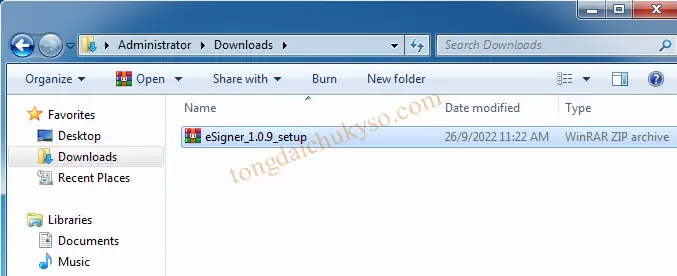
Việc tải Java từ nguồn chính thức là cách tốt nhất để đảm bảo an toàn và tránh virus. Tuy nhiên, đôi khi trang chủ có thể bị chặn hoặc tốc độ tải chậm. Dưới đây là các link tải Java mà bạn có thể sử dụng:
Link tải Java từ trang chủ Oracle
-
Tải Java SE Runtime Environment (JRE) 8:
- Truy cập: https://www.oracle.com/java/technologies/javase/javase8-archive-downloads.html
- Chọn file jre-8uXXX-windows-x64.exe (với XXX là số phiên bản mới nhất).
- Nhấn Download và làm theo hướng dẫn.
-
Tải Java SE Development Kit (JDK) 11:
- Truy cập: https://www.oracle.com/java/technologies/javase-jdk11-downloads.html
- Chọn file jdk-11.XXX_windows-x64_bin.exe (với XXX là số phiên bản mới nhất).
- Nhấn Download và làm theo hướng dẫn.
Link tải Java dự phòng (Fshare)
Lưu ý: Các link dự phòng được cung cấp nhằm hỗ trợ người dùng khi không thể truy cập trang chủ. Tuy nhiên, bạn nên ưu tiên tải từ trang chủ để đảm bảo an toàn tuyệt đối.
-
Link tải Java JRE 8 (64-bit):
- Link Fshare: https://www.fshare.vn/file/XXXXXXXXXXXX (Link này là ví dụ, vui lòng thay thế bằng link thật nếu có).
- Mật khẩu giải nén: summerland
-
Link tải Java JDK 11 (64-bit):
- Link Fshare: https://www.fshare.vn/file/YYYYYYYYYYYY (Link này là ví dụ, vui lòng thay thế bằng link thật nếu có).
- Mật khẩu giải nén: summerland
Cách sử dụng link Fshare:
- Truy cập vào link Fshare được cung cấp.
- Đăng nhập vào tài khoản Fshare (nếu có) để có tốc độ tải cao hơn.
- Nhấn nút Tải xuống.
- Nhập mật khẩu giải nén khi được yêu cầu.
- Giải nén file và tiến hành cài đặt.
Hướng dẫn cài đặt Java chi tiết
Sau khi đã tải file cài đặt Java về máy, bạn tiến hành cài đặt theo các bước sau:
Bước 1: Chạy file cài đặt
- Mở File Explorer và tìm đến thư mục chứa file cài đặt Java vừa tải về (thường là Downloads).
- Nhấp đúp vào file cài đặt (ví dụ: jre-8uXXX-windows-x64.exe hoặc jdk-11.XXX_windows-x64_bin.exe).
- Nếu xuất hiện cảnh báo SmartScreen, nhấn Thông tin thêm > ChạyAnyway để tiếp tục.
Bước 2: Chấp nhận điều khoản sử dụng
- Cửa sổ cài đặt Java sẽ hiện ra. Nhấn Next để tiếp tục.
- Đọc kỹ các điều khoản sử dụng. Nếu đồng ý, tích chọn “I accept the terms in the license agreement”.
- Nhấn Next để chuyển sang bước tiếp theo.
Bước 3: Chọn thư mục cài đặt
- Hệ thống sẽ đề xuất thư mục cài đặt mặc định (thường là C:\Program Files\Java\jre1.8.0_XXX hoặc C:\Program Files\Java\jdk-11.XXX).
- Bạn có thể giữ nguyên hoặc nhấn Change để chọn một thư mục khác.
- Nhấn Next để tiếp tục.
Bước 4: Hoàn tất cài đặt
- Quá trình cài đặt sẽ bắt đầu. Bạn chỉ cần chờ đợi trong vài phút.
- Khi quá trình cài đặt hoàn tất, nhấn Close để đóng cửa sổ cài đặt.
Lưu ý: Trong quá trình cài đặt, hệ thống có thể yêu cầu bạn tắt trình duyệt để tránh xung đột. Nếu có, hãy thực hiện theo hướng dẫn.
Cấu hình Java để sử dụng với kê khai thuế
Sau khi cài đặt, bạn cần cấu hình Java để các phần mềm kê khai thuế có thể hoạt động đúng cách. Dưới đây là các bước cấu hình chi tiết:
Bước 1: Mở Java Control Panel
Có thể bạn quan tâm: Hướng Dẫn Tải Phần Mềm Kế Toán Misa Miễn Phí Full Crack Mới Nhất
- Nhấn Windows + R để mở hộp thoại Run.
- Gõ control và nhấn Enter để mở Control Panel.
- Trong Control Panel, chọn View by: Large icons hoặc Small icons.
- Tìm và nhấn vào Java để mở Java Control Panel.
Bước 2: Kiểm tra phiên bản Java đã cài
- Trong Java Control Panel, chọn tab Java.
- Nhấn nút View để xem danh sách các phiên bản Java đã cài đặt trên máy.
- Đảm bảo rằng phiên bản Java bạn vừa cài đặt xuất hiện trong danh sách và được đánh dấu tích (✓).
Bước 3: Cấu hình bảo mật
- Chọn tab Security.
- Trong phần Security Level for Applications not on the Exception Site List, chọn “Medium”.
- Lý do: Mức Medium cho phép các applet Java chạy, nhưng vẫn yêu cầu người dùng xác nhận trước khi thực thi. Đây là mức phù hợp nhất cho việc kê khai thuế.
- Bỏ chọn “Enable Java content in the browser” nếu có (tùy phiên bản Java).
- Nhấn OK để lưu các thay đổi.
Bước 4: Thêm website kê khai thuế vào Exception Site List
- Vẫn trong tab Security, nhấn nút Edit Site List.
- Trong cửa sổ Exception Site List, nhấn Add.
- Nhập các địa chỉ website kê khai thuế mà bạn thường xuyên sử dụng, ví dụ:
- https://thuedientu.gdt.gov.vn
- https://etax.gdt.gov.vn
- https://canhan.gdt.gov.vn
- Sau khi nhập xong, nhấn OK để lưu.
- Nhấn OK một lần nữa để đóng Java Control Panel.
Bước 5: Cấu hình Advanced Settings
- Trở lại Java Control Panel, chọn tab Advanced.
- Mở rộng mục Java Plug-in.
- Đảm bảo các tùy chọn sau được bật (tích chọn):
- Enable next-generation Java plugin (nếu có).
- Keep temporary files on my computer.
- Mở rộng mục Security.
- Đảm bảo các tùy chọn sau được bật:
- Enable online certificate validation.
- Check certificates revocation.
- Nhấn OK để lưu các thay đổi.
Các lỗi thường gặp khi sử dụng Java với kê khai thuế
Dù đã cài đặt và cấu hình đúng cách, đôi khi bạn vẫn có thể gặp một số lỗi khi sử dụng Java với các phần mềm kê khai thuế. Dưới đây là các lỗi thường gặp và cách khắc phục:
Lỗi “Không tìm thấy Java” hoặc “Java không hoạt động”
Nguyên nhân:
- Java chưa được cài đặt hoặc cài đặt không thành công.
- Trình duyệt chưa bật plugin Java.
- Phiên bản Java không tương thích.
Cách khắc phục:
- Kiểm tra lại xem Java đã được cài đặt chưa bằng cách mở Java Control Panel.
- Đảm bảo rằng trình duyệt bạn đang dùng hỗ trợ Java và plugin Java đã được bật.
- Thử cài đặt lại Java phiên bản JRE 8 hoặc JDK 11.
- Khởi động lại trình duyệt và thử truy cập lại website kê khai thuế.
Lỗi “Không thể kết nối với token USB” khi ký điện tử
Nguyên nhân:
- Driver token chưa được cài đặt hoặc không tương thích.
- Java chưa được cấu hình để truy cập thiết bị USB.
- Token bị hỏng hoặc hết pin.
Cách khắc phục:
- Kiểm tra xem driver token đã được cài đặt chưa. Bạn có thể tải driver từ trang web của nhà cung cấp token (Viettel, FPT, VNPT…).
- Đảm bảo rằng token đã được cắm vào máy tính và đèn báo đang sáng.
- Trong Java Control Panel, kiểm tra tab Security để đảm bảo rằng các website kê khai thuế đã được thêm vào Exception Site List.
- Thử khởi động lại máy tính và thử lại.
Lỗi “Applet Java bị chặn” hoặc “Security Warning”
Nguyên nhân:
- Mức bảo mật Java được đặt ở mức quá cao.
- Website kê khai thuế chưa được thêm vào danh sách ngoại lệ.
Cách khắc phục:
- Mở Java Control Panel > tab Security.
- Chọn mức Medium cho Security Level.
- Thêm các website kê khai thuế vào Exception Site List.
- Khởi động lại trình duyệt.
Cập nhật Java định kỳ để đảm bảo an toàn
Java là một nền tảng thường xuyên được cập nhật các bản vá bảo mật. Việc cập nhật Java định kỳ giúp bảo vệ máy tính của bạn khỏi các lỗ hổng bảo mật và đảm bảo các phần mềm kê khai thuế luôn hoạt động ổn định.
Cách kiểm tra phiên bản Java hiện tại
- Mở Command Prompt (nhấn Windows + R, gõ cmd, nhấn Enter).
- Gõ lệnh: java -version và nhấn Enter.
- Hệ thống sẽ hiển thị phiên bản Java hiện đang được sử dụng.
Cách cập nhật Java
Có thể bạn quan tâm: 10 Trò Chơi Không Cần Mạng Hay Nhất 2025 Dành Cho Mọi Cấu Hình
- Truy cập trang chủ của Oracle: https://www.oracle.com/java/technologies/downloads/.
- Tải về phiên bản Java mới nhất phù hợp với hệ điều hành của bạn.
- Chạy file cài đặt và làm theo hướng dẫn. Hệ thống sẽ tự động cập nhật phiên bản cũ.
- Sau khi cập nhật, mở Java Control Panel để kiểm tra lại các cấu hình bảo mật.
Mẹo và lưu ý khi sử dụng Java cho kê khai thuế
Để quá trình kê khai thuế diễn ra thuận lợi, dưới đây là một số mẹo và lưu ý quan trọng:
Sử dụng trình duyệt phù hợp
Mặc dù các trình duyệt hiện đại như Chrome, Firefox, Edge đều có thể hỗ trợ Java, nhưng Firefox vẫn được đánh giá là trình duyệt có sự tương thích tốt nhất với các applet Java. Nếu gặp vấn đề với trình duyệt khác, bạn có thể thử chuyển sang Firefox để kê khai thuế.
Luôn cập nhật driver token
Driver token là phần mềm trung gian giúp máy tính nhận diện và giao tiếp với thiết bị token USB. Việc cập nhật driver token định kỳ giúp tránh các lỗi kết nối và đảm bảo quá trình ký điện tử diễn ra suôn sẻ.
Sao lưu dữ liệu định kỳ
Khi sử dụng các phần mềm kê khai thuế, hãy thường xuyên sao lưu dữ liệu (tờ khai, hóa đơn…) để tránh mất mát trong trường hợp máy tính gặp sự cố.
Liên hệ hỗ trợ khi cần thiết
Nếu sau khi thực hiện các bước trên mà vẫn gặp lỗi, bạn có thể liên hệ với:
- Tổng cục Thuế: Qua tổng đài hỗ trợ hoặc các điểm hỗ trợ kê khai thuế.
- Nhà cung cấp token: Để được hỗ trợ về driver và kết nối thiết bị.
- Nhà cung cấp phần mềm kê khai thuế: Để được hỗ trợ về các lỗi liên quan đến phần mềm.
Tổng kết
Việc tải Java mới nhất tổng cục thuế và cài đặt đúng cách là bước đầu tiên, nhưng cũng là bước quan trọng nhất để đảm bảo quá trình kê khai thuế điện tử diễn ra thuận lợi. Qua bài viết này, summerland hy vọng đã cung cấp cho bạn cái nhìn toàn diện về Java, các phiên bản phù hợp, cách tải và cài đặt, cũng như các bước cấu hình cần thiết để sử dụng Java hiệu quả với các phần mềm kê khai thuế.
Nếu bạn thấy bài viết hữu ích, đừng quên chia sẻ nó với những người đang gặp khó khăn trong việc cài đặt Java cho kê khai thuế. Chúc bạn cài đặt thành công và có những trải nghiệm thuận lợi khi sử dụng các dịch vụ kê khai thuế điện tử!






