
Bạn đang muốn chuyển những tựa game yêu thích từ máy tính sang iPhone để có thể chơi bất cứ lúc nào, bất cứ đâu? Việc tải game từ máy tính vào iPhone tưởng chừng như phức tạp, nhưng thực ra lại rất đơn giản nếu bạn biết đúng cách. Bài viết này sẽ cung cấp cho bạn hướng dẫn chi tiết về các phương pháp hiệu quả nhất để tải game từ máy tính vào iPhone, giúp bạn tận hưởng trọn vẹn trải nghiệm giải trí trên thiết bị di động của mình.
Có thể bạn quan tâm: Hướng Dẫn Tải Game Tây Du Ký Online Full Crack Miễn Phí
Tóm tắt các bước tải game từ máy tính vào iPhone
1. Sử dụng iTunes để đồng bộ hóa game
- Kết nối iPhone với máy tính qua cáp USB.
- Mở iTunes, chọn thiết bị iPhone.
- Truy cập tab Apps, kéo và thả file game (định dạng .ipa) vào danh sách ứng dụng.
- Nhấn Apply để đồng bộ.
2. Sử dụng phần mềm bên thứ ba
<>Xem Thêm Bài Viết:<>- Nguyễn Tường Lâm Là Ai? Toàn Diện Tiểu Sử, Sự Nghiệp, Đóng Góp
- Quy Hoạch Giáp Bát Vĩnh Phúc: Cập Nhật Mới Nhất Đến 2050
- Cách tải Minecraft Pixelmon trên điện thoại
- Người Việt giàu nhất thế giới là ai? Khối tài sản và sự nghiệp
- Tải Phần Mềm Hướng Dẫn Học Tin Học Lớp 3 – Link Download Miễn Phí + Hướng Dẫn Cài Đặt
- Tải và cài đặt phần mềm như iMazing, 3uTools, hoặc AnyTrans.
- Kết nối iPhone với máy tính.
- Kéo thả file game .ipa vào giao diện phần mềm.
- Chọn Install để cài đặt.
3. Sử dụng dịch vụ đám mây
- Tải file game lên Google Drive, Dropbox hoặc OneDrive.
- Truy cập dịch vụ đám mây trên iPhone.
- Tải xuống file .ipa và mở bằng trình quản lý file.
- Chọn Install để cài đặt.
4. Kích hoạt và tin cậy ứng dụng
- Vào Cài đặt > Cài đặt chung > Quản lý thiết bị.
- Chọn nhà phát triển ứng dụng.
- Nhấn Tin cậy để kích hoạt game.
1. Cách tải game từ máy tính vào iPhone bằng iTunes
1.1. Chuẩn bị trước khi bắt đầu
Trước khi thực hiện việc tải game từ máy tính vào iPhone, bạn cần chuẩn bị một số thứ sau:
- Máy tính (Windows hoặc Mac) đã cài đặt phiên bản iTunes mới nhất.
- Cáp kết nối Lightning hoặc USB-C tùy theo dòng iPhone của bạn.
- File game ở định dạng .ipa (file cài đặt ứng dụng iOS).
- iPhone đã được bật và mở khóa.
Lưu ý: Đảm bảo rằng iPhone của bạn đã được đăng nhập vào cùng một tài khoản Apple ID với máy tính để quá trình đồng bộ hóa diễn ra suôn sẻ.
1.2. Các bước thực hiện chi tiết
Bước 1: Kết nối iPhone với máy tính
- Dùng cáp USB để kết nối iPhone với máy tính.
- Trên iPhone, nếu có thông báo “Tin cậy máy tính này?”, hãy nhấn Tin cậy và nhập mật khẩu nếu được yêu cầu.
Bước 2: Mở iTunes và chọn thiết bị
- Mở iTunes trên máy tính.
- Trên thanh công cụ, chọn biểu tượng iPhone ở góc trên bên phải.
- Nhấn vào tên thiết bị để truy cập vào trang quản lý.
Bước 3: Truy cập tab Ứng dụng
- Ở thanh bên trái, chọn Ứng dụng (Apps).
- Kéo xuống phần File chia sẻ (File Sharing) để xem danh sách các ứng dụng đã cài đặt.
1.3. Thêm file game vào iTunes
Bước 4: Kéo thả file game
- Kéo file .ipa của game mà bạn muốn cài đặt vào cửa sổ iTunes.
- iTunes sẽ tự động thêm file vào danh sách chờ cài đặt.
Bước 5: Đồng bộ hóa
- Nhấn nút Áp dụng (Apply) ở góc dưới bên phải.
- iTunes sẽ bắt đầu quá trình đồng bộ hóa và cài đặt game vào iPhone.
1.4. Những lưu ý khi sử dụng iTunes
- iTunes phiên bản cũ: Một số phiên bản iTunes cũ có thể không hỗ trợ cài đặt file .ipa trực tiếp. Trong trường hợp này, bạn nên cập nhật lên phiên bản mới nhất.
- Dung lượng bộ nhớ: Đảm bảo iPhone của bạn có đủ dung lượng trống để cài đặt game.
- Tương thích hệ điều hành: Kiểm tra xem game có tương thích với phiên bản iOS đang chạy trên iPhone của bạn hay không.
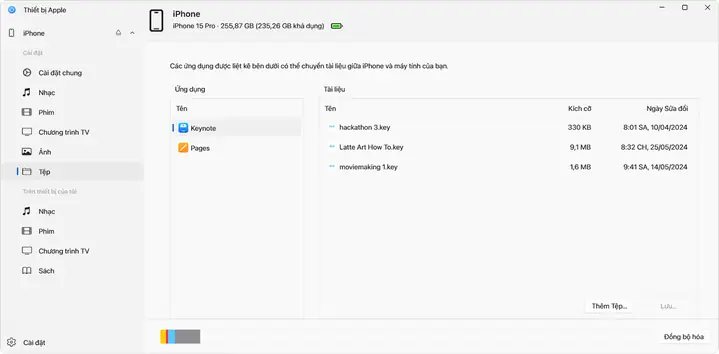
2. Cách tải game từ máy tính vào iPhone bằng phần mềm bên thứ ba
2.1. Giới thiệu về các phần mềm hỗ trợ
Có thể bạn quan tâm: Hướng Dẫn Tải Game Miễn Phí Full Crack, Việt Hóa, Tốc Độ Cao
Ngoài iTunes, có rất nhiều phần mềm bên thứ ba giúp bạn tải game từ máy tính vào iPhone một cách nhanh chóng và tiện lợi hơn. Dưới đây là một số phần mềm phổ biến:
- iMazing: Phần mềm quản lý iPhone chuyên nghiệp, hỗ trợ cài đặt ứng dụng từ file .ipa.
- 3uTools: Công cụ mạnh mẽ dành cho người dùng iOS, hỗ trợ nhiều tính năng quản lý thiết bị.
- AnyTrans: Phần mềm giúp chuyển dữ liệu giữa máy tính và iPhone một cách dễ dàng.
2.2. Hướng dẫn cài đặt game bằng iMazing
Bước 1: Tải và cài đặt iMazing
- Truy cập trang chủ của iMazing và tải phần mềm về máy tính.
- Cài đặt phần mềm theo hướng dẫn trên màn hình.
Bước 2: Kết nối iPhone với máy tính
- Dùng cáp USB để kết nối iPhone với máy tính.
- Trên iPhone, nhấn Tin cậy nếu có thông báo.
Bước 3: Thêm ứng dụng vào iMazing
- Mở iMazing và chọn thiết bị iPhone.
- Chọn Ứng dụng (Apps) từ thanh bên trái.
- Nhấn nút + và chọn Thêm ứng dụng (Add Apps).
- Duyệt đến file .ipa của game và chọn Mở.
Bước 4: Cài đặt game
- iMazing sẽ hiển thị thông tin về ứng dụng.
- Nhấn Cài đặt để bắt đầu quá trình cài đặt.
- Đợi một vài phút để quá trình hoàn tất.
2.3. Hướng dẫn cài đặt game bằng 3uTools
Bước 1: Tải và cài đặt 3uTools
- Truy cập trang chủ của 3uTools và tải phần mềm về máy tính.
- Cài đặt phần mềm theo hướng dẫn.
Bước 2: Kết nối iPhone với máy tính
- Dùng cáp USB để kết nối iPhone với máy tính.
- Trên iPhone, nhấn Tin cậy nếu có thông báo.
Bước 3: Quản lý ứng dụng
- Mở 3uTools và chọn Ứng dụng (Apps) từ thanh công cụ.
- Chọn Cài đặt (Install) và duyệt đến file .ipa của game.
- Nhấn Mở để bắt đầu cài đặt.
Bước 4: Hoàn tất quá trình
- 3uTools sẽ hiển thị tiến độ cài đặt.
- Sau khi hoàn tất, game sẽ xuất hiện trên màn hình iPhone.
2.4. Ưu điểm của phần mềm bên thứ ba
- Giao diện thân thiện: Các phần mềm này thường có giao diện trực quan, dễ sử dụng.
- Tốc độ nhanh: Quá trình cài đặt thường nhanh hơn so với iTunes.
- Hỗ trợ nhiều tính năng: Ngoài cài đặt ứng dụng, các phần mềm này còn hỗ trợ sao lưu, khôi phục dữ liệu, quản lý file, v.v.
3. Cách tải game từ máy tính vào iPhone bằng dịch vụ đám mây
3.1. Sử dụng Google Drive
Bước 1: Tải file game lên Google Drive
- Đăng nhập vào tài khoản Google Drive trên máy tính.
- Tải file .ipa của game lên Google Drive.
Bước 2: Truy cập Google Drive trên iPhone
- Mở ứng dụng Google Drive trên iPhone.
- Đăng nhập bằng cùng một tài khoản.
Bước 3: Tải xuống và cài đặt
- Tìm và mở file .ipa đã tải lên.
- Nhấn Tải xuống để lưu file về iPhone.
- Mở file bằng trình quản lý file (Files) và chọn Install để cài đặt.
3.2. Sử dụng Dropbox
Bước 1: Tải file game lên Dropbox
- Đăng nhập vào tài khoản Dropbox trên máy tính.
- Tải file .ipa lên Dropbox.
Bước 2: Truy cập Dropbox trên iPhone
- Mở ứng dụng Dropbox trên iPhone.
- Đăng nhập bằng cùng một tài khoản.
Bước 3: Tải xuống và cài đặt
- Tìm file .ipa và tải về iPhone.
- Mở file bằng trình quản lý file và chọn Install.
3.3. Sử dụng OneDrive
Bước 1: Tải file game lên OneDrive
- Đăng nhập vào tài khoản OneDrive trên máy tính.
- Tải file .ipa lên OneDrive.
Bước 2: Truy cập OneDrive trên iPhone
- Mở ứng dụng OneDrive trên iPhone.
- Đăng nhập bằng cùng một tài khoản.
Bước 3: Tải xuống và cài đặt
- Tìm file .ipa và tải về iPhone.
- Mở file bằng trình quản lý file và chọn Install.
3.4. Ưu điểm của phương pháp đám mây
Có thể bạn quan tâm: Hướng Dẫn Tải Game Tìm Điểm Khác Nhau Cho Máy Tính
- Không cần cáp: Bạn có thể tải game mà không cần kết nối iPhone với máy tính.
- Tiện lợi: Có thể truy cập file từ bất kỳ đâu có kết nối internet.
- Dễ dàng chia sẻ: Có thể chia sẻ link tải cho người khác một cách dễ dàng.
4. Kích hoạt và tin cậy ứng dụng trên iPhone
4.1. Tại sao cần kích hoạt ứng dụng
Khi bạn tải game từ máy tính vào iPhone bằng các phương pháp trên, game sẽ được cài đặt nhưng chưa thể chạy được ngay. Bạn cần kích hoạt và tin cậy ứng dụng để iPhone cho phép chạy game.
4.2. Các bước kích hoạt ứng dụng
Bước 1: Truy cập Cài đặt
- Mở Cài đặt (Settings) trên iPhone.
Bước 2: Chọn Cài đặt chung
- Chọn Cài đặt chung (General).
Bước 3: Quản lý thiết bị
- Chọn Quản lý thiết bị (Device Management) hoặc Hồ sơ & Cài đặt thiết bị (Profiles & Device Management).
Bước 4: Chọn nhà phát triển
- Tìm và chọn nhà phát triển của ứng dụng (thường là tên tài khoản Apple ID mà bạn dùng để cài đặt).
Bước 5: Tin cậy ứng dụng
- Nhấn Tin cậy (Trust) và xác nhận bằng cách nhấn Tin cậy một lần nữa.
4.3. Những lưu ý khi kích hoạt ứng dụng
- Chỉ tin cậy các nguồn uy tín: Đảm bảo rằng bạn chỉ tin cậy các ứng dụng từ các nguồn đáng tin cậy để tránh rủi ro về bảo mật.
- Ứng dụng có thể bị gỡ: Nếu bạn thay đổi cài đặt hoặc khôi phục cài đặt gốc, ứng dụng có thể bị gỡ bỏ và bạn cần cài đặt lại.
5. Những lỗi thường gặp và cách khắc phục
5.1. Lỗi “Ứng dụng không thể được cài đặt”
Nguyên nhân:
- File .ipa bị hỏng hoặc không tương thích.
- iPhone chưa được tin cậy nhà phát triển.
Cách khắc phục:
- Kiểm tra lại file .ipa, đảm bảo file không bị hỏng.
- Thực hiện lại bước kích hoạt và tin cậy ứng dụng.
5.2. Lỗi “iTunes không nhận diện được iPhone”
Nguyên nhân:
- Cáp USB bị hỏng.
- iTunes chưa được cập nhật.
Cách khắc phục:
- Thử dùng cáp USB khác.
- Cập nhật iTunes lên phiên bản mới nhất.
5.3. Lỗi “Không đủ dung lượng”
Có thể bạn quan tâm: Hướng Dẫn Tải Game “tìm Hình Giống Nhau” Miễn Phí Và Chi Tiết
Nguyên nhân:
- iPhone không có đủ dung lượng trống để cài đặt game.
Cách khắc phục:
- Xóa bớt các ứng dụng, ảnh, video không cần thiết.
- Giải phóng dung lượng bằng cách dọn dẹp rác trong iPhone.
6. Mẹo và thủ thuật khi tải game từ máy tính vào iPhone
6.1. Chọn file game chất lượng cao
- Kiểm tra dung lượng: File game quá lớn có thể làm chậm quá trình cài đặt và chiếm nhiều dung lượng.
- Kiểm tra phiên bản: Đảm bảo rằng file game tương thích với phiên bản iOS của iPhone.
6.2. Sử dụng mạng internet ổn định
- Kết nối Wi-Fi: Khi sử dụng dịch vụ đám mây, hãy đảm bảo rằng bạn đang kết nối với mạng Wi-Fi ổn định để quá trình tải xuống diễn ra suôn sẻ.
- Tránh mạng 3G/4G: Mạng di động có thể làm chậm quá trình tải và tiêu tốn dữ liệu.
6.3. Sao lưu dữ liệu trước khi cài đặt
- Sao lưu iPhone: Trước khi thực hiện bất kỳ thao tác nào, hãy sao lưu dữ liệu trên iPhone để tránh mất mát thông tin.
- Sử dụng iCloud hoặc iTunes: Bạn có thể sao lưu bằng iCloud hoặc iTunes tùy theo nhu cầu.
6.4. Kiểm tra quyền riêng tư
- Ứng dụng chưa được xác minh: Một số ứng dụng tải từ bên ngoài App Store có thể yêu cầu quyền truy cập vào các tính năng của iPhone. Hãy kiểm tra kỹ các quyền này trước khi cấp phép.
- Bảo mật thông tin: Đảm bảo rằng bạn không cung cấp thông tin cá nhân cho các ứng dụng không đáng tin cậy.
7. So sánh các phương pháp tải game từ máy tính vào iPhone
| Phương pháp | Ưu điểm | Nhược điểm |
|---|---|---|
| iTunes | Miễn phí, tích hợp sẵn trên máy tính | Giao diện cũ, thao tác phức tạp |
| Phần mềm bên thứ ba | Giao diện thân thiện, nhiều tính năng | Một số phần mềm có thể mất phí |
| Dịch vụ đám mây | Không cần cáp, tiện lợi | Cần kết nối internet ổn định |
8. Kết luận
Việc tải game từ máy tính vào iPhone không còn là điều quá khó khăn nếu bạn biết cách thực hiện đúng. Với các phương pháp được hướng dẫn chi tiết trong bài viết này, bạn có thể dễ dàng chuyển những tựa game yêu thích từ máy tính sang iPhone để tận hưởng trọn vẹn trải nghiệm giải trí mọi lúc, mọi nơi. Hãy lựa chọn phương pháp phù hợp nhất với nhu cầu và thiết bị của bạn, đồng thời lưu ý các bước kích hoạt và tin cậy ứng dụng để đảm bảo game có thể chạy ổn định trên iPhone.
Nếu bạn có bất kỳ thắc mắc nào hoặc muốn chia sẻ kinh nghiệm của mình, hãy để lại bình luận bên dưới. Đừng quên theo dõi summerland để cập nhật thêm nhiều thủ thuật hữu ích khác nhé!






