
Trong thời đại công nghệ phát triển như vũ bão, việc sao lưu và đồng bộ dữ liệu lên các nền tảng đám mây đã trở thành thói quen không thể thiếu của người dùng smartphone. Samsung Cloud, dịch vụ lưu trữ đám mây chính thức của Samsung, giúp người dùng quản lý ảnh, video, danh bạ, tin nhắn, lịch sử trình duyệt và nhiều dữ liệu quan trọng khác một cách an toàn và tiện lợi. Tuy nhiên, không phải lúc nào bạn cũng muốn dữ liệu của mình “đi xa” khỏi thiết bị. Việc tải dữ liệu từ Samsung Cloud về điện thoại là nhu cầu phổ biến, đặc biệt khi bạn muốn chuyển sang một thiết bị mới, khôi phục dữ liệu sau khi reset máy, hoặc đơn giản là muốn có bản sao lưu cục bộ để đề phòng các rủi ro như mất kết nối Internet hay lỗi hệ thống. Bài viết dưới đây sẽ cung cấp cho bạn hướng dẫn chi tiết, từng bước một cách minh bạch và đáng tin cậy để thực hiện việc này, đảm bảo dữ liệu của bạn được phục hồi một cách trọn vẹn và nhanh chóng.
Có thể bạn quan tâm: Hướng Dẫn Tải Tin Nhắn Zalo Về Máy Tính Đơn Giản Và Nhanh Chóng
Tóm tắt các bước tải dữ liệu từ Samsung Cloud về điện thoại
Quy trình tải và đồng bộ dữ liệu Samsung Cloud về thiết bị
- Mở Cài đặt trên điện thoại Samsung và truy cập vào Samsung Cloud.
- Chọn loại dữ liệu bạn muốn tải về (Ảnh, Video, Danh bạ, Tin nhắn, Ghi chú…).
- Kích hoạt đồng bộ hoặc nhấn Tải về để bắt đầu quá trình sao chép dữ liệu từ đám mây về máy.
- Chờ đợi quá trình hoàn tất, kiểm tra lại dữ liệu trên thiết bị để đảm bảo mọi thứ đã được khôi phục đúng cách.
Tìm hiểu về Samsung Cloud và những gì bạn có thể đồng bộ
Samsung Cloud là dịch vụ lưu trữ đám mây được tích hợp sẵn trên các thiết bị Samsung, cho phép bạn sao lưu và đồng bộ hóa nhiều loại dữ liệu quan trọng. Việc hiểu rõ về dịch vụ này sẽ giúp bạn kiểm soát tốt hơn việc tải dữ liệu từ Samsung Cloud về điện thoại.
<>Xem Thêm Bài Viết:<>- Bản đồ Quy hoạch Tiên Hưng Đồng Xoài Bình Phước 2030-2050
- Liên Khúc Hội Võ Ngoại Thành – Tải, Cài Đặt, Chơi Game MMORPG Kiếm Hiệp
- Douglas Bullet: Giải mã sức mạnh và vai trò trong One Piece
- Căn hộ Phố Đông Apartment Quận 9: Giá Trị Bền Vững Cho Cuộc Sống
- 0212 Là Số Điện Thoại Ở Đâu: Giải Mã Mã Vùng Tỉnh Sơn La Chính Xác Nhất
Samsung Cloud là gì và hoạt động như thế nào
Samsung Cloud hoạt động như một bản sao trực tuyến của dữ liệu trên điện thoại của bạn. Khi bạn bật tính năng đồng bộ hóa, các dữ liệu được chọn sẽ được tự động tải lên máy chủ của Samsung thông qua kết nối Internet. Điều này có nghĩa là cho dù bạn có làm mất điện thoại, reset máy, hay chuyển sang một thiết bị Samsung mới, dữ liệu của bạn vẫn an toàn trên đám mây và có thể được khôi phục bất cứ lúc nào. Dịch vụ này được thiết kế để hoạt động liền mạch với hệ sinh thái Samsung, giúp việc quản lý dữ liệu trở nên đơn giản và hiệu quả hơn bao giờ hết.
Những loại dữ liệu nào có thể được đồng bộ hóa
Samsung Cloud hỗ trợ đồng bộ hóa một loạt các loại dữ liệu, bao gồm:
- Ảnh và Video: Toàn bộ thư viện ảnh và video được chụp bằng camera của điện thoại.
- Danh bạ: Danh sách liên hệ, bao gồm tên, số điện thoại, email và các thông tin khác.
- Tin nhắn: Cả tin nhắn SMS và MMS.
- Ghi chú: Các ghi chú được tạo bằng ứng dụng Samsung Notes.
- Lịch: Các sự kiện, cuộc hẹn và lịch làm việc.
- Trình duyệt: Lịch sử duyệt web, dấu trang và mật khẩu đã lưu.
- Cài đặt ứng dụng: Cài đặt và dữ liệu của một số ứng dụng Samsung.
- Thiết bị đeo: Dữ liệu sức khỏe và hoạt động từ các thiết bị đeo Samsung như Galaxy Watch.
- Mật khẩu Wi-Fi: Các mạng Wi-Fi mà bạn đã từng kết nối.
- Cài đặt hệ thống: Một số cài đặt hệ thống như hình nền, bố cục màn hình chính, v.v.
Hướng dẫn chi tiết cách tải dữ liệu từ Samsung Cloud về điện thoại
Việc tải dữ liệu từ Samsung Cloud về điện thoại có thể được thực hiện theo nhiều cách khác nhau, tùy thuộc vào loại dữ liệu bạn muốn khôi phục và tình huống cụ thể. Dưới đây là hướng dẫn chi tiết cho từng trường hợp.
Cách đồng bộ dữ liệu Samsung Cloud về điện thoại cũ
Nếu bạn đã bật đồng bộ hóa trên điện thoại Samsung của mình, việc tải dữ liệu về thường diễn ra tự động. Tuy nhiên, trong một số trường hợp, bạn có thể cần phải thực hiện thao tác thủ công để đảm bảo dữ liệu được cập nhật hoặc để khôi phục dữ liệu sau khi tắt rồi bật lại tính năng này.
Bước 1: Mở Cài đặt
- Mở ứng dụng Cài đặt trên điện thoại.
- Cuộn xuống và chọn mục Tài khoản và sao lưu (hoặc Quản lý chung tùy theo phiên bản Android).
Bước 2: Truy cập Samsung Cloud
- Chọn Samsung Cloud.
- Đăng nhập vào tài khoản Samsung của bạn nếu chưa đăng nhập.
Bước 3: Chọn loại dữ liệu để đồng bộ
- Bạn sẽ thấy danh sách các loại dữ liệu có thể đồng bộ hóa.
- Nhấn vào từng mục (Ảnh, Danh bạ, Tin nhắn, v.v.) để vào cài đặt chi tiết.
- Bật công tắc Tự động đồng bộ để dữ liệu được cập nhật liên tục.
- Nếu muốn tải dữ liệu về ngay lập tức, nhấn vào nút Tải về hoặc Đồng bộ hóa.
Bước 4: Kiểm tra kết quả
- Quá trình đồng bộ hóa có thể mất một thời gian, đặc biệt nếu dữ liệu của bạn có dung lượng lớn.
- Sau khi hoàn tất, hãy kiểm tra lại các ứng dụng (Gallery, Danh bạ, Tin nhắn) để đảm bảo dữ liệu đã được khôi phục.
Cách tải dữ liệu Samsung Cloud về điện thoại mới
Khi bạn chuyển sang một chiếc điện thoại Samsung mới, việc thiết lập và khôi phục dữ liệu từ Samsung Cloud là một phần quan trọng trong quá trình cài đặt ban đầu. Samsung đã tối ưu hóa quy trình này để người dùng có thể dễ dàng chuyển đổi mà không bị gián đoạn.
Bước 1: Thiết lập điện thoại mới
- Bật điện thoại mới và làm theo hướng dẫn thiết lập ban đầu.
- Khi đến bước Sao lưu và khôi phục, chọn Khôi phục từ Samsung Cloud.
Bước 2: Đăng nhập tài khoản Samsung
- Nhập tên người dùng và mật khẩu tài khoản Samsung của bạn.
- Điện thoại sẽ tự động kết nối với Samsung Cloud và hiển thị danh sách các bản sao lưu có sẵn.
Bước 3: Chọn dữ liệu để khôi phục
- Chọn bản sao lưu gần đây nhất hoặc một bản sao lưu cụ thể mà bạn muốn khôi phục.
- Chọn các loại dữ liệu bạn muốn khôi phục (Ảnh, Danh bạ, Tin nhắn, v.v.).
- Nhấn Khôi phục để bắt đầu quá trình.
Bước 4: Chờ đợi quá trình hoàn tất
- Quá trình khôi phục có thể mất từ vài phút đến vài giờ, tùy thuộc vào lượng dữ liệu.
- Điện thoại có thể yêu cầu bạn khởi động lại sau khi quá trình hoàn tất.
Cách tải ảnh và video từ Samsung Cloud về điện thoại

Có thể bạn quan tâm: Cách Tải Video Để Chèn Vào Powerpoint: Hướng Dẫn Chi Tiết Từ A-z
Ảnh và video thường là những dữ liệu có dung lượng lớn nhất và cũng là những dữ liệu quý giá nhất. Việc tải chúng về điện thoại là một thao tác cần được thực hiện cẩn thận để tránh mất dữ liệu.
Bước 1: Mở Samsung Cloud
- Vào Cài đặt > Tài khoản và sao lưu > Samsung Cloud.
Bước 2: Truy cập mục Ảnh
- Chọn Ảnh trong danh sách các loại dữ liệu.
- Ở đây, bạn có thể xem các tùy chọn đồng bộ hóa, chẳng hạn như Chất lượng ảnh (Tối ưu hóa dung lượng hoặc Chất lượng cao).
Bước 3: Tải ảnh về
- Nếu muốn tải tất cả ảnh về, hãy đảm bảo Tự động đồng bộ đã được bật.
- Nếu muốn chọn lọc, bạn có thể vào ứng dụng Gallery (Bộ sưu tập), chọn ảnh hoặc video cụ thể và nhấn Tải về.
Bước 4: Kiểm tra ảnh đã tải về
- Sau khi tải về, ảnh và video sẽ được lưu trữ trong bộ nhớ trong của điện thoại.
- Bạn có thể kiểm tra bằng cách mở ứng dụng Gallery và đảm bảo rằng các ảnh/video đã xuất hiện.
Cách tải tin nhắn và danh bạ từ Samsung Cloud về điện thoại
Tin nhắn và danh bạ là những dữ liệu quan trọng đối với hầu hết người dùng. Việc mất đi danh sách liên hệ hay lịch sử tin nhắn có thể gây ra nhiều bất tiện.
Bước 1: Mở Samsung Cloud
- Vào Cài đặt > Tài khoản và sao lưu > Samsung Cloud.
Bước 2: Truy cập mục Danh bạ
- Chọn Danh bạ.
- Bật Tự động đồng bộ nếu muốn đồng bộ hóa liên tục.
- Nhấn Tải về để bắt đầu khôi phục danh bạ từ đám mây về điện thoại.
Bước 3: Truy cập mục Tin nhắn
- Chọn Tin nhắn.
- Bật Tự động đồng bộ.
- Nhấn Tải về để khôi phục tin nhắn.
Bước 4: Kiểm tra dữ liệu
- Sau khi quá trình tải về hoàn tất, hãy mở ứng dụng Danh bạ để kiểm tra xem các liên hệ đã được khôi phục chưa.
- Mở ứng dụng Tin nhắn để kiểm tra lịch sử tin nhắn.
Các tình huống thường gặp khi tải dữ liệu từ Samsung Cloud
Trong quá trình tải dữ liệu từ Samsung Cloud về điện thoại, người dùng có thể gặp phải một số tình huống bất ngờ. Việc hiểu rõ những tình huống này sẽ giúp bạn xử lý nhanh chóng và hiệu quả.
Khi nào cần tải dữ liệu từ Samsung Cloud về điện thoại
Có nhiều lý do khiến bạn cần phải tải dữ liệu từ Samsung Cloud về điện thoại:
- Chuyển sang điện thoại mới: Khi mua điện thoại mới, việc khôi phục dữ liệu từ Samsung Cloud là cách nhanh nhất để đưa mọi thứ trở lại như cũ.
- Sau khi reset điện thoại: Khi bạn thực hiện khôi phục cài đặt gốc, toàn bộ dữ liệu trên điện thoại sẽ bị xóa. Samsung Cloud giúp bạn khôi phục lại mọi thứ.
- Mất kết nối Internet: Trong trường hợp mất Internet, bạn có thể tải dữ liệu về để sử dụng offline.
- Lo ngại về bảo mật: Một số người dùng cảm thấy an toàn hơn khi có bản sao lưu cục bộ trên thiết bị.
- Tối ưu hóa dung lượng: Đôi khi, bạn cần tải dữ liệu về để giải phóng dung lượng trên Samsung Cloud.
Những loại dữ liệu nào có thể tải về và những loại nào không
Không phải tất cả các loại dữ liệu trên Samsung Cloud đều có thể được tải về điện thoại một cách trực tiếp. Dưới đây là danh sách chi tiết:
Có thể tải về:
- Ảnh và Video
- Danh bạ
- Tin nhắn (SMS, MMS)
- Ghi chú
- Lịch
- Trình duyệt (dấu trang, mật khẩu đã lưu)
- Mật khẩu Wi-Fi
Không thể tải về trực tiếp:
- Dữ liệu ứng dụng (một số ứng dụng có thể hỗ trợ đồng bộ hóa riêng biệt)
- Cài đặt hệ thống (một số cài đặt có thể được khôi phục qua quá trình thiết lập ban đầu)
Các lỗi thường gặp và cách khắc phục
Trong quá trình tải dữ liệu, bạn có thể gặp phải một số lỗi. Dưới đây là cách khắc phục các lỗi phổ biến:
- Lỗi kết nối Internet: Đảm bảo điện thoại của bạn đang kết nối với Wi-Fi hoặc mạng di động ổn định.
- Lỗi tài khoản Samsung: Kiểm tra lại tên người dùng và mật khẩu. Nếu quên mật khẩu, hãy sử dụng chức năng khôi phục mật khẩu.
- Lỗi dung lượng bộ nhớ: Nếu điện thoại của bạn không còn đủ dung lượng để tải dữ liệu về, hãy xóa bớt các tập tin không cần thiết hoặc chuyển chúng sang thẻ nhớ (nếu có).
- Lỗi đồng bộ hóa: Đôi khi, quá trình đồng bộ hóa có thể bị gián đoạn. Hãy thử tắt rồi bật lại tính năng đồng bộ hóa hoặc khởi động lại điện thoại.
Mẹo và thủ thuật để tối ưu hóa việc tải dữ liệu từ Samsung Cloud
Để việc tải dữ liệu từ Samsung Cloud về điện thoại diễn ra suôn sẻ và hiệu quả, bạn có thể áp dụng một số mẹo và thủ thuật sau:
Cách kiểm tra dung lượng Samsung Cloud còn trống
Có thể bạn quan tâm: Cách Tải Video Trên Tiktok Trung Quốc (douyin) Về Máy Nhanh Chóng, Đơn Giản
Samsung cung cấp cho người dùng một lượng dung lượng lưu trữ miễn phí, thường là 15GB. Khi dung lượng này gần đầy, bạn sẽ không thể sao lưu thêm dữ liệu. Để kiểm tra dung lượng còn trống:
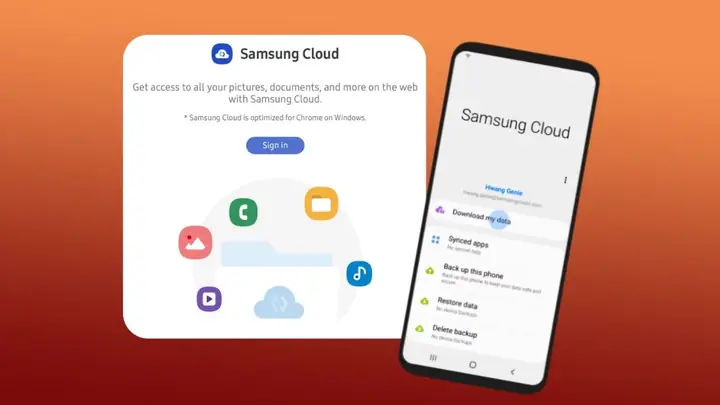
- Vào Cài đặt > Tài khoản và sao lưu > Samsung Cloud.
- Ở phía trên cùng, bạn sẽ thấy biểu đồ hiển thị dung lượng đã sử dụng và còn trống.
- Nếu cần thêm dung lượng, bạn có thể nâng cấp lên gói trả phí.
Cách tăng tốc độ tải dữ liệu từ Samsung Cloud
Tốc độ tải dữ liệu từ Samsung Cloud phụ thuộc vào nhiều yếu tố, trong đó kết nối Internet là yếu tố quan trọng nhất. Để tăng tốc độ tải:
- Sử dụng Wi-Fi: Luôn kết nối với Wi-Fi thay vì mạng di động khi tải dữ liệu có dung lượng lớn như ảnh và video.
- Đảm bảo kết nối ổn định: Tránh các khu vực có sóng Wi-Fi yếu hoặc không ổn định.
- Tắt các ứng dụng đang chạy ngầm: Các ứng dụng đang sử dụng Internet có thể làm chậm tốc độ tải dữ liệu.
- Tải dữ liệu vào ban đêm: Nếu bạn sử dụng mạng di động, hãy tải dữ liệu vào ban đêm khi lưu lượng mạng thấp hơn.
Cách bảo mật dữ liệu khi tải về từ Samsung Cloud
Dữ liệu của bạn là tài sản quý giá, vì vậy việc bảo mật trong quá trình tải về là điều cần thiết:
- Sử dụng kết nối Wi-Fi an toàn: Tránh sử dụng các mạng Wi-Fi công cộng không an toàn khi tải dữ liệu nhạy cảm.
- Cập nhật phần mềm: Đảm bảo điện thoại của bạn đang chạy phiên bản Android và Samsung Cloud mới nhất để được bảo vệ khỏi các lỗ hổng bảo mật.
- Sử dụng mật khẩu mạnh: Đảm bảo tài khoản Samsung của bạn được bảo vệ bằng mật khẩu mạnh và bật xác thực hai yếu tố (2FA) nếu có thể.
So sánh Samsung Cloud với các dịch vụ đám mây khác
Samsung Cloud là một lựa chọn tốt, nhưng nó không phải là dịch vụ đám mây duy nhất có sẵn. Dưới đây là so sánh Samsung Cloud với một số dịch vụ đám mây phổ biến khác:
Samsung Cloud vs Google Drive
Google Drive là dịch vụ đám mây phổ biến nhất hiện nay, được tích hợp sâu với hệ điều hành Android. Tuy nhiên, Samsung Cloud có một số lợi thế riêng:
- Tích hợp sâu với thiết bị Samsung: Samsung Cloud được tối ưu hóa để hoạt động tốt nhất trên các thiết bị Samsung, mang lại trải nghiệm mượt mà hơn.
- Đồng bộ hóa dữ liệu hệ thống: Samsung Cloud có thể đồng bộ hóa một số loại dữ liệu mà Google Drive không hỗ trợ, như cài đặt hệ thống và dữ liệu ứng dụng.
- Dễ dàng chuyển đổi: Nếu bạn đang sử dụng các thiết bị Samsung, việc chuyển đổi giữa các thiết bị sẽ dễ dàng hơn khi sử dụng Samsung Cloud.
Samsung Cloud vs iCloud
iCloud là dịch vụ đám mây của Apple, được thiết kế riêng cho các thiết bị Apple. So sánh giữa Samsung Cloud và iCloud:
- Tính tương thích: iCloud chỉ hoạt động trên các thiết bị Apple, trong khi Samsung Cloud hoạt động trên các thiết bị Samsung.
- Tính năng: Cả hai dịch vụ đều cung cấp các tính năng tương tự như sao lưu ảnh, video, danh bạ, v.v.
- Giao diện người dùng: Giao diện của Samsung Cloud được thiết kế để phù hợp với giao diện người dùng của Samsung, trong khi iCloud phù hợp với thiết kế của Apple.
Samsung Cloud vs OneDrive
OneDrive là dịch vụ đám mây của Microsoft, được tích hợp với các ứng dụng Microsoft Office. So sánh với Samsung Cloud:
Có thể bạn quan tâm: Cách Tải Trò Chơi Trên Đồng Hồ
- Tích hợp Office: OneDrive có lợi thế lớn về tích hợp với Microsoft Office, cho phép bạn chỉnh sửa tài liệu trực tiếp trên đám mây.
- Tích hợp hệ sinh thái: Samsung Cloud tích hợp tốt hơn với hệ sinh thái Samsung, bao gồm điện thoại, tablet và máy tính.
- Dung lượng miễn phí: Cả hai dịch vụ đều cung cấp dung lượng miễn phí, nhưng chính sách và giá cả có thể khác nhau tùy theo khu vực.
Câu hỏi thường gặp (FAQ) về tải dữ liệu từ Samsung Cloud
Dưới đây là một số câu hỏi thường gặp mà người dùng hay thắc mắc khi thực hiện việc tải dữ liệu từ Samsung Cloud về điện thoại:
Làm thế nào để biết dữ liệu đã được tải về thành công?
Sau khi quá trình tải về hoàn tất, bạn có thể kiểm tra bằng cách mở các ứng dụng tương ứng (Gallery, Danh bạ, Tin nhắn) và đảm bảo rằng dữ liệu đã xuất hiện. Ngoài ra, bạn cũng có thể vào Samsung Cloud và kiểm tra trạng thái đồng bộ hóa.
Có thể tải dữ liệu từ Samsung Cloud về điện thoại không phải của Samsung không?
Về mặt kỹ thuật, bạn có thể truy cập Samsung Cloud thông qua trình duyệt web trên bất kỳ thiết bị nào, nhưng việc đồng bộ hóa dữ liệu hệ thống (như cài đặt, dữ liệu ứng dụng) chỉ hoạt động trên các thiết bị Samsung. Các dữ liệu như ảnh, video, danh bạ có thể được tải về và sử dụng trên các thiết bị khác, nhưng quy trình có thể phức tạp hơn.
Dữ liệu tải về có an toàn không?
Dữ liệu được tải về từ Samsung Cloud là an toàn, miễn là bạn thực hiện quá trình tải về trên một kết nối Internet an toàn và điện thoại của bạn không bị nhiễm malware. Tuy nhiên, hãy luôn đảm bảo rằng điện thoại của bạn đã được cài đặt các phần mềm diệt virus và cập nhật các bản vá bảo mật mới nhất.
Có thể tải dữ liệu về nhiều điện thoại cùng lúc không?
Có, bạn có thể tải dữ liệu từ Samsung Cloud về nhiều điện thoại Samsung cùng lúc. Tuy nhiên, việc đồng bộ hóa dữ liệu trên nhiều thiết bị có thể gây ra xung đột nếu bạn thực hiện các thay đổi trên cả hai thiết bị cùng một lúc. Để tránh xung đột, hãy đảm bảo rằng bạn chỉ thực hiện thay đổi trên một thiết bị tại một thời điểm.
Kết luận
Việc tải dữ liệu từ Samsung Cloud về điện thoại là một thao tác đơn giản nhưng cực kỳ quan trọng trong việc quản lý và bảo vệ dữ liệu cá nhân. Bằng cách làm theo hướng dẫn chi tiết ở trên, bạn có thể dễ dàng khôi phục ảnh, video, danh bạ, tin nhắn và nhiều loại dữ liệu khác về điện thoại của mình, dù là điện thoại cũ hay điện thoại mới. Hãy luôn đảm bảo rằng bạn có kết nối Internet ổn định, dung lượng bộ nhớ đủ và tài khoản Samsung của bạn đang hoạt động bình thường. Nếu bạn cần thêm thông tin hoặc hỗ trợ, summerland luôn sẵn sàng cung cấp các bài viết hướng dẫn và mẹo vặt công nghệ hữu ích khác. Chúc bạn thực hiện thành công và có trải nghiệm sử dụng Samsung Cloud thật tốt!






