
Bạn đang tìm kiếm cách tải driver sound cho Windows 10? Bạn gặp phải các vấn đề về âm thanh như loa không phát tiếng, âm thanh bị rè hoặc không nhận tai nghe? Bài viết này sẽ giúp bạn khắc phục hoàn toàn các sự cố âm thanh trên Windows 10 bằng cách cung cấp link tải driver sound chính hãng tốc độ cao và hướng dẫn cài đặt chi tiết từng bước.
Có thể bạn quan tâm: Hướng Dẫn Tải Game Bắn Trứng Về Máy Tính Miễn Phí
Tóm tắt các bước cài đặt driver sound cho Windows 10
- Xác định card âm thanh trên máy tính của bạn
- Tải driver sound phù hợp cho Windows 10
- Gỡ cài đặt driver cũ (nếu cần)
- Cài đặt driver mới
- Khởi động lại máy tính
- Kiểm tra và xác nhận âm thanh hoạt động bình thường
Các loại driver sound phổ biến cho Windows 10
Realtek Audio Driver
Realtek là một trong những nhà sản xuất card âm thanh phổ biến nhất hiện nay. Hầu hết các bo mạch chủ, laptop và máy tính để bàn đều sử dụng Realtek HD Audio. Driver Realtek cho phép bạn điều chỉnh âm thanh, cân bằng âm lượng, và cài đặt các hiệu ứng âm thanh nâng cao.
Ưu điểm của Realtek Audio Driver:
<>Xem Thêm Bài Viết:<>- Kinh Nghiệm Thuê Xe Phan Thiết Sài Gòn Cho Chuyến Đi Tốt Nhất
- Tải Eyes The Horror Game Hack Full Version Miễn Phí
- Đánh Giá Khu Đô Thị Golden Land Center City Thành Phố Bà Rịa
- Vương Hà My là ai? Khám phá hành trình và sự nghiệp nổi bật
- Đánh Giá Chung Cư Hà Kiều: Lựa Chọn Lý Tưởng Tại Gò Vấp
- Tương thích rộng rãi với nhiều thiết bị
- Hỗ trợ nhiều định dạng âm thanh chất lượng cao
- Giao diện người dùng thân thiện, dễ sử dụng
- Thường xuyên được cập nhật phiên bản mới
Nhược điểm:
- Có thể gây xung đột với một số phần mềm âm thanh chuyên dụng
- Một số phiên bản cũ có thể chứa quảng cáo không mong muốn
Intel Audio Driver
Intel High Definition Audio Driver được thiết kế riêng cho các chipset Intel và các bộ vi xử lý tích hợp công nghệ âm thanh của Intel. Driver này đặc biệt phù hợp với các dòng máy sử dụng CPU Intel thế hệ mới.
Đặc điểm nổi bật:
- Tối ưu hóa hiệu suất âm thanh cho CPU Intel
- Hỗ trợ công nghệ âm thanh vòm 7.1
- Tích hợp công nghệ giảm nhiễu thông minh
- Tương thích tốt với các thiết bị ngoại vi
NVIDIA High Definition Audio
Nếu bạn sử dụng card đồ họa NVIDIA, đặc biệt là các dòng card dành cho chơi game hoặc xử lý đồ họa chuyên nghiệp, thì NVIDIA HD Audio Driver là lựa chọn lý tưởng. Driver này cho phép truyền âm thanh chất lượng cao qua cổng HDMI hoặc DisplayPort.
Tính năng chính:
- Hỗ trợ âm thanh HDMI/DP cho TV và màn hình
- Tích hợp công nghệ âm thanh vòm 5.1 và 7.1
- Tối ưu hóa cho các tựa game hiện đại
- Hỗ trợ Dolby Digital Live và DTS Interactive
Cách xác định card âm thanh đang sử dụng
Phương pháp 1: Sử dụng Device Manager
Đây là cách đơn giản và nhanh chóng nhất để kiểm tra card âm thanh:
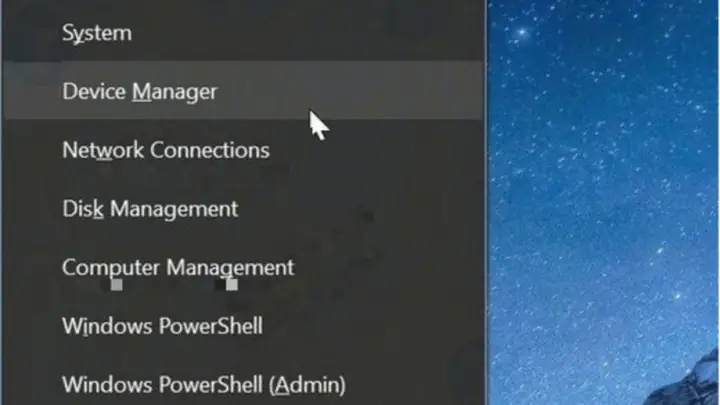
- Nhấn tổ hợp phím Windows + X
- Chọn Device Manager từ menu
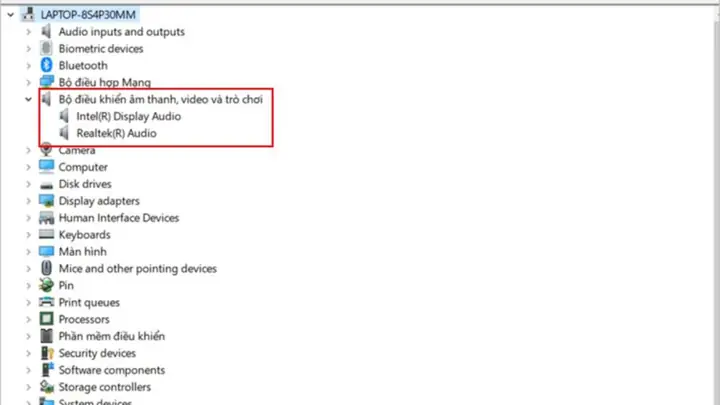
- Mở rộng mục Sound, video and game controllers
- Bạn sẽ thấy danh sách các thiết bị âm thanh được cài đặt
Phương pháp 2: Sử dụng lệnh dxdiag
Có thể bạn quan tâm: Cách Tải Powerpoint 2010 Về Máy Tính Miễn Phí
Công cụ DirectX Diagnostic Tool cung cấp thông tin chi tiết về hệ thống:
- Nhấn Windows + R để mở hộp thoại Run
- Gõ dxdiag và nhấn Enter
- Chuyển sang tab Sound
- Tại đây bạn có thể xem thông tin chi tiết về card âm thanh
Phương pháp 3: Sử dụng phần mềm CPU-Z
CPU-Z là phần mềm miễn phí cung cấp thông tin toàn diện về phần cứng:
- Tải và cài đặt CPU-Z từ trang chủ
- Mở phần mềm và chuyển sang tab Mainboard
- Xem thông tin về Audio Device
Link tải driver sound cho Windows 10
Link tải Realtek HD Audio Driver
Link Google Drive tốc độ cao:
- Download Realtek HD Audio Driver v6.0.9384.1
- Download Realtek HD Audio Driver v6.0.9287.1
- Download Realtek HD Audio Driver v6.0.9210.1
Link Fshare tốc độ cao:
Mật khẩu giải nén: summerland2024
Dung lượng file: Khoảng 150-300MB tùy phiên bản
Link tải Intel Audio Driver
Link Google Drive:
Link Fshare:
Mật khẩu giải nén: summerland
Link tải NVIDIA HD Audio Driver
Link Google Drive tốc độ cao:
Link Fshare:
Mật khẩu giải nén: summerland2024
Hướng dẫn cài đặt chi tiết
Bước 1: Gỡ bỏ driver cũ
Trước khi cài đặt driver mới, bạn nên gỡ bỏ driver cũ để tránh xung đột:
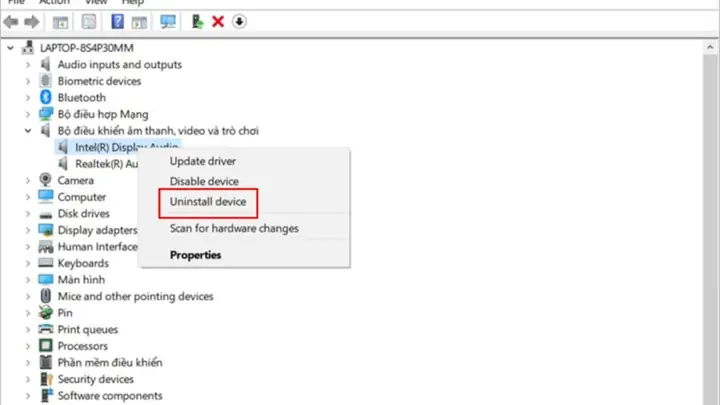
- Mở Device Manager (Windows + X → Device Manager)
- Nhấp chuột phải vào thiết bị âm thanh hiện có
- Chọn Uninstall device
- Tích chọn “Delete the driver software for this device” nếu có
- Nhấn Uninstall
Bước 2: Tắt Windows Update tự động
Để tránh Windows tự động cài đặt driver cũ, bạn nên tạm thời tắt Windows Update:
- Mở Control Panel
- Chọn System and Security → Windows Update
- Chọn Change settings
- Trong mục Important updates, chọn “Never check for updates”
- Nhấn OK để lưu thay đổi
Bước 3: Cài đặt driver mới
Cách cài đặt Realtek Audio Driver
- Giải nén file driver đã tải về
- Chạy file Setup.exe với quyền Administrator
- Chọn ngôn ngữ cài đặt (English hoặc Vietnamese)
- Nhấn Next để tiếp tục
- Chấp nhận điều khoản sử dụng (I accept the agreement)
- Chọn Next → Install
- Đợi quá trình cài đặt hoàn tất
- Khởi động lại máy tính
Cách cài đặt Intel Audio Driver
- Giải nén file driver
- Mở thư mục giải nén và chạy file Setup.exe
- Chọn Install để bắt đầu
- Đợi quá trình cài đặt hoàn tất
- Khởi động lại máy
Cách cài đặt NVIDIA HD Audio Driver
- Giải nén file driver
- Chạy file Setup.exe
- Làm theo hướng dẫn trên màn hình
- Khởi động lại máy tính sau khi cài đặt xong
Bước 4: Kiểm tra driver đã cài đặt thành công
- Mở Device Manager
- Kiểm tra mục Sound, video and game controllers
- Xác nhận không có dấu chấm than vàng hoặc dấu X đỏ
- Nhấp chuột phải vào thiết bị → Properties
- Kiểm tra tab Driver để xem thông tin phiên bản
Các lỗi thường gặp và cách khắc phục
Lỗi 1: Driver không tương thích
Có thể bạn quan tâm: Font Chữ Tập Viết Đẹp Dành Cho Bậc Tiểu Học: Link Download Miễn Phí & Hướng Dẫn Cài Đặt
Triệu chứng: Máy tính không nhận driver, hiện thông báo lỗi khi cài đặt
Cách khắc phục:
- Kiểm tra lại hệ điều hành (32-bit hay 64-bit)
- Tải đúng phiên bản driver phù hợp với hệ điều hành
- Sử dụng công cụ Windows Update để tự động tìm driver phù hợp
Lỗi 2: Âm thanh vẫn không hoạt động sau khi cài driver
Các bước kiểm tra:
- Kiểm tra loa/tai nghe có được cắm đúng cổng không
- Mở Control Panel → Sound → Playback tab
- Kiểm tra thiết bị âm thanh có được thiết lập làm thiết bị mặc định không
- Nhấp chuột phải vào thiết bị → Test để kiểm tra âm thanh
Lỗi 3: Âm thanh bị rè, nhiễu
Nguyên nhân có thể:
- Driver chưa được cập nhật phiên bản mới nhất
- Xung đột phần mềm
- Cáp kết nối bị lỏng
Cách khắc phục:
- Cập nhật driver lên phiên bản mới nhất
- Kiểm tra và siết chặt các kết nối cáp
- Tắt các phần mềm có thể gây xung đột
Lỗi 4: Driver bị lỗi sau khi cập nhật Windows
Cách xử lý:
- Mở Device Manager
- Nhấp chuột phải vào thiết bị âm thanh
- Chọn Properties → Driver tab
- Chọn Roll Back Driver để khôi phục driver cũ
- Hoặc chọn Update driver để cập nhật driver mới
Tối ưu hóa âm thanh sau khi cài driver
Cài đặt Equalizer (Bộ chỉnh âm)
Sau khi cài đặt driver, bạn có thể điều chỉnh Equalizer để có chất lượng âm thanh tốt nhất:
- Mở Control Panel → Sound
- Chọn thiết bị âm thanh → Properties
- Chuyển sang tab Enhancements
- Tích chọn Equalizer
- Chọn chế độ phù hợp với nhu cầu (Music, Movie, Game…)
Tắt các hiệu ứng âm thanh không cần thiết
Để giảm tải cho CPU và tăng hiệu suất:
- Mở Sound Properties
- Chọn Playback tab
- Nhấp chuột phải vào thiết bị → Properties
- Chuyển sang tab Enhancements
- Tích chọn “Disable all sound effects”
Cập nhật driver định kỳ
Để đảm bảo âm thanh luôn hoạt động tốt nhất:
- Kiểm tra và cập nhật driver mỗi 3-6 tháng một lần
- Theo dõi trang chủ của nhà sản xuất để biết các bản cập nhật mới
- Sử dụng công cụ Windows Update để tự động cập nhật
Mẹo và thủ thuật nâng cao
Cách cài đặt driver âm thanh không cần Internet
Nếu máy tính của bạn không có kết nối Internet, bạn có thể:
- Sử dụng máy tính khác để tải driver
- Copy driver vào USB hoặc ổ cứng di động
- Cài đặt driver từ USB trên máy tính cần cài
Cài đặt driver âm thanh từ BIOS
Một số bo mạch chủ cho phép bật/tắt card âm thanh từ BIOS:
- Khởi động máy và nhấn Del hoặc F2 để vào BIOS
- Tìm mục Integrated Peripherals
- Kiểm tra mục Onboard Audio có đang ở chế độ Enabled không
- Lưu thiết lập và thoát BIOS
Khắc phục sự cố âm thanh trên Windows 10
Có thể bạn quan tâm: Tải Game Đuổi Hình Bắt Chữ Trên Máy Tính Full Crack
Nếu âm thanh vẫn không hoạt động, thử các bước sau:
-
Chạy Audio Troubleshooter:
- Vào Settings → Update & Security → Troubleshoot
- Chọn Playing Audio → Run the troubleshooter
-
Kiểm tra Volume Mixer:
- Nhấp chuột phải vào biểu tượng âm thanh trên thanh taskbar
- Chọn Open Volume mixer
- Đảm bảo các mức âm lượng đều được bật
-
Cài đặt lại Windows Audio Service:
- Nhấn Windows + R, gõ services.msc
- Tìm Windows Audio
- Nhấp chuột phải → Restart
Câu hỏi thường gặp (FAQ)
Driver sound cho Windows 10 có miễn phí không?
Có, tất cả các driver âm thanh chính hãng từ Realtek, Intel, NVIDIA đều được cung cấp miễn phí. Tuy nhiên, bạn nên tải từ các nguồn uy tín để tránh virus và phần mềm độc hại.
Tôi nên cập nhật driver âm thanh bao lâu một lần?
Tốt nhất là 3-6 tháng một lần, hoặc khi bạn gặp sự cố về âm thanh. Các bản cập nhật thường bao gồm các bản sửa lỗi và cải tiến hiệu suất.
Làm sao để biết driver âm thanh hiện tại là phiên bản nào?
- Mở Device Manager
- Nhấp chuột phải vào thiết bị âm thanh
- Chọn Properties → Driver tab
- Xem thông tin Driver Version
Có nên sử dụng phần mềm tự động cập nhật driver không?
Không khuyến khích. Các phần mềm tự động cập nhật driver thường cài đặt các driver không phù hợp hoặc có chứa phần mềm gián điệp. Tốt nhất là tải driver trực tiếp từ trang chủ của nhà sản xuất.
Driver âm thanh ảnh hưởng đến chất lượng game như thế nào?
Driver âm thanh tốt sẽ:
- Cung cấp âm thanh vòm chính xác hơn
- Giảm độ trễ âm thanh
- Hỗ trợ các công nghệ âm thanh chuyên dụng cho game
- Cải thiện trải nghiệm chơi game tổng thể
Lời kết
Việc tải driver sound cho Windows 10 và cài đặt đúng cách sẽ giúp bạn khắc phục hoàn toàn các sự cố về âm thanh trên máy tính. summerland hy vọng rằng với hướng dẫn chi tiết trên, bạn có thể tự mình cài đặt driver âm thanh một cách dễ dàng và nhanh chóng. Nhớ theo dõi các bản cập nhật driver định kỳ để đảm bảo âm thanh luôn hoạt động ở trạng thái tốt nhất nhé!






