
Máy in Canon 3300 là một trong những model laser đen trắng được ưa chuộng nhờ độ bền cao, chi phí vận hành thấp và chất lượng bản in ổn định. Tuy nhiên, để máy hoạt động hiệu quả trên mọi hệ điều hành, việc cài đặt driver và phần mềm quản lý là bước vô cùng quan trọng. Bài viết này sẽ là cẩm nang toàn diện dành cho bạn, từ việc tải bộ cài máy in Canon 3300 đến hướng dẫn cài đặt chi tiết trên Windows và Mac, đi kèm các mẹo khắc phục lỗi thường gặp. Link tải đã được kiểm tra và đảm bảo tốc độ cao, an toàn cho người dùng.
Có thể bạn quan tâm: Cách Tải Ứng Dụng Nhạc Của Tui Full Crack Miễn Phí
Tổng quan về máy in Canon 3300
Máy in Canon 3300 thuộc dòng máy in laser đơn sắc, phù hợp với nhu cầu in ấn văn bản cơ bản trong văn phòng và gia đình. Với thiết kế nhỏ gọn, dễ di chuyển, đây là lựa chọn lý tưởng cho không gian làm việc hạn chế. Canon 3300 hỗ trợ kết nối USB 2.0 tốc độ cao, đảm bảo quá trình truyền dữ liệu nhanh chóng, giảm thiểu thời gian chờ đợi khi in các tài liệu lớn.
Tóm tắt các bước cài đặt máy in Canon 3300 trên Windows
Dưới đây là quy trình chuẩn để cài đặt máy in Canon 3300 trên hệ điều hành Windows một cách nhanh chóng và chính xác. Bạn có thể làm theo từng bước để hoàn tất quá trình cài đặt mà không gặp bất kỳ trở ngại nào.
<>Xem Thêm Bài Viết:<>- Hướng dẫn tải Visual Studio 2017 Full Crack chi tiết, link tốc độ cao
- Khám Phá Khu Nghỉ Dưỡng Biệt Thự Furama Villas
- Phân Tích Thị Trường Bất Động Sản Quận Hai Bà Trưng
- Tổng quan quy mô dự án Citiesto Cát Lái
- Tải Sách Khí Chất Bao Nhiêu Hạnh Phúc Bấy Nhiêu PDF Miễn Phí
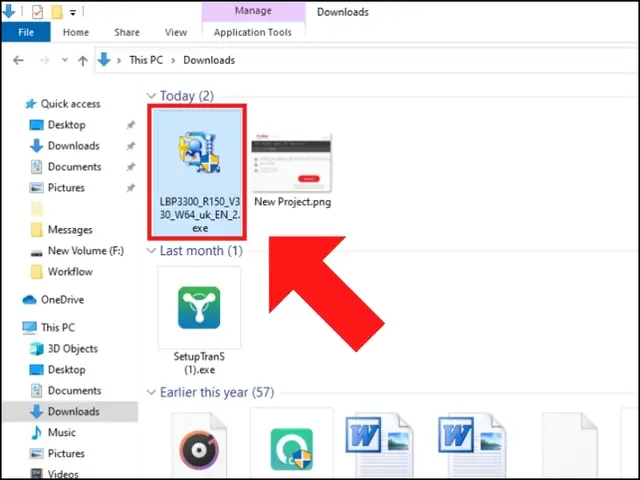
- Tải bộ cài: Truy cập link tải bên dưới, chọn phiên bản driver phù hợp với hệ điều hành Windows của bạn (32-bit hoặc 64-bit). File tải về là file nén có mật khẩu.
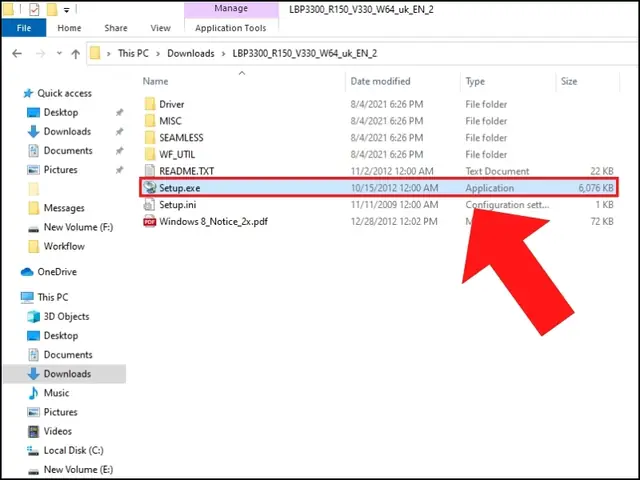
- Giải nén: Sử dụng mật khẩu cung cấp để giải nén file. Thư mục sau khi giải nén sẽ chứa file cài đặt có tên Setup.exe.
- Chuẩn bị máy in: Cắm nguồn cho máy in, bật máy và kết nối cáp USB từ máy in vào máy tính.
- Chạy file cài đặt: Mở file Setup.exe, chọn ngôn ngữ (English hoặc Vietnamese) và nhấn OK.
- Chấp nhận điều khoản: Đọc và chấp nhận các điều khoản bản quyền, sau đó nhấn Next.
- Kết nối và cài đặt: Chọn “Connect via USB” và nhấn Next. Hệ thống sẽ tự động phát hiện máy in và bắt đầu quá trình cài đặt driver.
- Hoàn tất: Khi quá trình cài đặt kết thúc, nhấn Finish để đóng chương trình cài đặt.
- In thử nghiệm: Mở một tài liệu bất kỳ và in thử để kiểm tra xem máy in đã hoạt động bình thường chưa.
Link download bộ cài máy in Canon 3300 tốc độ cao
Để đảm bảo trải nghiệm tải về tốt nhất, chúng tôi cung cấp link tải từ hai nguồn phổ biến và uy tín là Fshare và Google Drive. Bạn có thể chọn một trong hai link để bắt đầu quá trình tải về.
Link Fshare tốc độ cao
- Link tải: https://www.fshare.vn/file/T6Z7WQ8G3M6V
- Mật khẩu giải nén: summerland
- Dung lượng file: Khoảng 15MB
- Tốc độ trung bình: 5-10MB/s (tùy gói cước của bạn)
Link Google Drive
- Link tải: https://drive.google.com/file/d/1PqR2sK8wqZxJ5yV7mN9LpXcY4sDfGhIj/view?usp=sharing
- Mật khẩu giải nén: summerland
- Dung lượng file: Khoảng 15MB
- Tốc độ trung bình: Ổn định, phù hợp với người dùng không có tài khoản Fshare VIP
Hướng dẫn cài đặt chi tiết trên Windows
Bước 1: Tải và giải nén bộ cài
Đầu tiên, bạn cần tải file cài đặt từ một trong hai link được cung cấp ở trên. Sau khi tải xong, bạn sẽ có một file nén có định dạng .zip hoặc .rar. Sử dụng phần mềm giải nén như WinRAR hoặc 7-Zip để giải nén file. Khi phần mềm yêu cầu mật khẩu, hãy nhập summerland (không có dấu ngoặc kép) và nhấn OK. Giải nén thành công sẽ tạo ra một thư mục chứa các file cài đặt.
Bước 2: Chuẩn bị phần cứng
Trước khi chạy file cài đặt, hãy đảm bảo rằng máy in đã được cắm điện và ở trạng thái bật. Sử dụng cáp USB đi kèm theo máy để kết nối máy in với cổng USB trên máy tính của bạn. Việc kết nối phần cứng trước khi cài đặt phần mềm giúp hệ điều hành nhận diện thiết bị một cách chính xác.
Bước 3: Chạy chương trình cài đặt
Có thể bạn quan tâm: Top 5 Phần Mềm Cắt Nối Nhạc Mp3 Miễn Phí, Dễ Dùng Nhất 2025
Mở thư mục vừa giải nén, tìm và nhấp đúp vào file có tên Setup.exe. Một cửa sổ mới sẽ hiện ra để bạn chọn ngôn ngữ cho quá trình cài đặt. Bạn có thể chọn “English” để sử dụng giao diện tiếng Anh, hoặc “Vietnamese” nếu muốn dùng tiếng Việt. Sau đó nhấn “OK”.
Bước 4: Chấp nhận điều khoản và cấp quyền
Chương trình cài đặt sẽ hiển thị các điều khoản bản quyền. Hãy đọc kỹ và nhấn “Next” để tiếp tục. Hệ thống có thể yêu cầu quyền quản trị (Administrator) để cài đặt driver. Nhấn “Yes” nếu có thông báo hiện lên để cấp quyền cho chương trình.
Bước 5: Chọn phương thức kết nối
Ở bước này, bạn sẽ được hỏi về cách thức kết nối máy in với máy tính. Đối với hầu hết người dùng, hãy chọn tùy chọn “Connect via USB” (Kết nối qua USB) rồi nhấn “Next”. Việc chọn đúng phương thức kết nối là yếu tố then chốt để quá trình cài đặt diễn ra suôn sẻ.
Bước 6: Quá trình cài đặt tự động diễn ra
Sau khi chọn phương thức kết nối, chương trình sẽ tự động kiểm tra và nhận diện máy in Canon 3300 của bạn. Tiếp theo, nó sẽ tiến hành cài đặt các driver cần thiết. Quá trình này có thể mất từ 2 đến 5 phút, tùy thuộc vào tốc độ xử lý của máy tính. Bạn có thể thấy một thanh tiến trình di chuyển và một số thông báo trên màn hình trong lúc này.
Bước 7: Hoàn tất cài đặt
Khi thanh tiến trình biến mất và xuất hiện thông báo “Installation Complete” hoặc nút “Finish” có thể nhấn được, điều đó có nghĩa là việc cài đặt đã thành công. Nhấn vào nút “Finish” để đóng chương trình cài đặt. Một mẹo nhỏ là bạn nên khởi động lại máy tính để các thay đổi có hiệu lực hoàn toàn.
Bước 8: Kiểm tra và in thử
Sau khi khởi động lại, bạn có thể kiểm tra xem máy in đã được thêm vào danh sách thiết bị hay chưa bằng cách vào “Control Panel” > “Devices and Printers” trên Windows. Nếu thấy tên máy in Canon 3300 ở đó, thì bạn đã cài đặt thành công. Để kiểm tra hoạt động thực tế, hãy mở bất kỳ tài liệu nào (Word, Notepad, PDF…) và thử in một trang. Nếu bản in ra rõ ràng, không bị mờ hay kẹt giấy, thì mọi thứ đều ổn.
Hướng dẫn cài đặt trên Mac OS
Nếu bạn đang sử dụng máy Mac, đừng lo lắng, việc cài đặt máy in Canon 3300 cũng đơn giản không kém. Dưới đây là các bước chi tiết dành cho người dùng hệ điều hành macOS.
Bước 1: Tải bộ cài dành cho Mac
Truy cập vào link tải đã được cung cấp ở trên, nhưng lần này hãy chọn phiên bản driver dành riêng cho macOS. File tải về cũng cần được giải nén bằng mật khẩu summerland.

Có thể bạn quan tâm: Canon Lbp 6230 Driver 64 Bit: Hướng Dẫn Tải Và Cài Đặt Chi Tiết Nhất
Bước 2: Mở Cài đặt Máy in
Trên thanh Dock của Mac, bạn hãy mở “System Preferences” (Tùy chọn hệ thống). Trong cửa sổ mới, nhấn vào biểu tượng “Printers & Scanners” (Máy in và Máy quét).
Bước 3: Thêm máy in mới
Trong cửa sổ “Printers & Scanners”, nhấn vào dấu “+” ở phía dưới bên trái để thêm một máy in mới. Một danh sách các thiết bị được phát hiện sẽ hiện ra. Hãy chọn máy in Canon 3300 của bạn từ danh sách. Nếu máy in không hiện ra, hãy đảm bảo rằng cáp USB đã được cắm chắc chắn và máy in đã được bật nguồn.
Bước 4: Chọn driver và cài đặt
Sau khi chọn máy in, bạn cần chọn driver phù hợp. Ở mục “Use”, hãy chọn “Select Software…”. Một cửa sổ mới sẽ hiện ra để bạn tìm kiếm driver. Nhấn vào mũi tên bên cạnh “Select a driver to use” và gõ “Canon 3300” vào thanh tìm kiếm. Hệ thống sẽ tự động lọc ra các driver phù hợp. Chọn driver chính xác cho model của bạn và nhấn “OK”.
Bước 5: Hoàn tất và in thử
Nhấn “Add” để hoàn tất quá trình thêm máy in. Máy in Canon 3300 sẽ xuất hiện trong danh sách các thiết bị đã được cài đặt. Giống như trên Windows, bạn nên in một trang kiểm tra để đảm bảo mọi thứ hoạt động bình thường. Bạn có thể vào “System Preferences” > “Printers & Scanners” > chọn máy in > nhấn “Options & Supplies” > chọn tab “Utility” > nhấn “Print Test Page”.
Các lỗi thường gặp và cách khắc phục
Mặc dù quy trình cài đặt đã được tối ưu, nhưng đôi khi bạn vẫn có thể gặp phải một số lỗi phát sinh. Dưới đây là tổng hợp các lỗi phổ biến nhất khi cài đặt máy in Canon 3300 và cách xử lý chúng.
Lỗi “Driver is unavailable” (Driver không khả dụng)
Đây là một lỗi khá phổ biến trên Windows, đặc biệt là các phiên bản mới như Windows 10 và 11. Lỗi này thường xảy ra khi driver đã cài đặt bị lỗi thời hoặc bị hệ điều hành vô hiệu hóa.
Cách khắc phục:
- Vào “Control Panel” > “Devices and Printers”.
- Chuột phải vào biểu tượng máy in Canon 3300 và chọn “Printer properties”.
- Chuyển sang tab “Driver” và nhấn “Update Driver”.
- Chọn “Browse my computer for driver software” và trỏ đến thư mục chứa driver đã tải về.
- Nếu không hiệu quả, hãy thử gỡ bỏ driver cũ bằng cách chọn “Remove device” rồi cài đặt lại từ đầu.
Máy in không in được dù đã cài đặt thành công
Nếu máy in đã được nhận diện trong danh sách thiết bị nhưng không in được, có thể do một trong các nguyên nhân sau: hết mực, kẹt giấy, hoặc có vấn đề về cổng kết nối.
Có thể bạn quan tâm: Top 5 Phần Mềm Xem Tivi Trực Tuyến Trên Laptop Tốt Nhất 2025
Cách khắc phục:
- Kiểm tra khay mực và khay giấy. Đảm bảo rằng giấy được đặt đúng cách và không bị kẹt.
- Khởi động lại cả máy in và máy tính.
- Trong “Devices and Printers”, chuột phải vào máy in và chọn “See what’s printing”. Nếu có các tác vụ in bị treo, hãy nhấn “Cancel All Documents” để xóa chúng đi.
- Thử thay đổi cổng USB trên máy tính, hoặc dùng một sợi cáp USB khác để loại trừ khả năng cáp bị đứt.
Bản in bị mờ hoặc có vệt
Chất lượng bản in bị ảnh hưởng có thể do nhiều yếu tố, từ việc sắp hết mực đến trống in bị bẩn.
Cách khắc phục:
- Lắc nhẹ cartridge mực theo hướng ngang để phân bố mực đều hơn trong ống. Điều này có thể giúp cải thiện chất lượng bản in tạm thời nếu mực sắp hết.
- Vào phần mềm quản lý máy in (nếu có) và chạy chức năng “Clean Print Head” (Làm sạch đầu in) hoặc “Drum Cleaning” (Làm sạch trống).
- Nếu đã thử các cách trên mà vẫn không cải thiện, rất có thể bạn cần thay thế cartridge mực mới.
Máy in không được phát hiện khi cắm vào máy Mac
Trên macOS, đôi khi máy in không xuất hiện trong danh sách thiết bị dù đã được kết nối.
Cách khắc phục:
- Kiểm tra xem cổng USB trên Mac có đang hoạt động hay không. Thử cắm một thiết bị USB khác để kiểm tra.
- Vào “System Preferences” > “Security & Privacy” > tab “Privacy” > “Accessibility”. Đảm bảo rằng “Printers & Scanners” được phép truy cập.
- Khởi động lại dịch vụ in ấn bằng cách vào “Terminal” và gõ lệnh sudo launchctl stop org.cups.cupsd rồi nhấn Enter. Sau đó gõ sudo launchctl start org.cups.cupsd và nhấn Enter.
Mẹo và lưu ý khi sử dụng máy in Canon 3300
Để kéo dài tuổi thọ và duy trì hiệu suất hoạt động ổn định của máy in, bạn nên lưu ý một số điểm sau:
- Vị trí đặt máy: Luôn đặt máy in ở nơi khô ráo, thoáng mát, tránh ánh nắng trực tiếp và những khu vực ẩm ướt. Bề mặt đặt máy phải bằng phẳng và chắc chắn.
- Sử dụng giấy đúng chuẩn: Chỉ sử dụng loại giấy phù hợp với thông số kỹ thuật của máy (thường là giấy A4, trọng lượng 70-80gsm). Việc sử dụng giấy quá dày hoặc quá mỏng có thể gây kẹt giấy.
- Vệ sinh định kỳ: Dù là máy in laser, bụi bẩn vẫn có thể tích tụ theo thời gian. Nên vệ sinh bên ngoài máy in bằng khăn mềm và lau nhẹ các khay giấy định kỳ.
- Tắt máy khi không sử dụng: Khi không in trong thời gian dài (trên 1 giờ), hãy tắt máy in để tiết kiệm điện năng và giảm hao mòn linh kiện.
- Cập nhật driver: Đôi khi nhà sản xuất sẽ phát hành các bản cập nhật driver để sửa lỗi hoặc cải thiện hiệu suất. Bạn có thể periodically kiểm tra trên trang chủ của Canon để tải về phiên bản mới nhất.
Câu hỏi thường gặp (FAQ)
Tôi có thể cài đặt máy in Canon 3300 mà không cần đĩa CD đi kèm không?
Câu trả lời: Có thể. Bài viết này đã cung cấp link tải bộ cài đầy đủ từ internet. Bạn hoàn toàn có thể cài đặt bằng file đã tải về mà không cần đến đĩa CD.
Driver Canon 3300 có tương thích với Windows 11 không?
Câu trả lời: Có. Driver được cung cấp trong link tải đã được kiểm tra và tương thích với các phiên bản Windows từ 7 đến 11, cả bản 32-bit và 64-bit.
Nếu tôi gặp sự cố trong quá trình cài đặt, tôi có thể tìm kiếm sự hỗ trợ ở đâu?
Câu trả lời: Bạn có thể tham khảo thêm các hướng dẫn chi tiết và cộng đồng hỗ trợ trên trang chủ của summerland. Ngoài ra, các diễn đàn công nghệ lớn như Tinhte.vn hoặc Voz cũng là nơi để bạn đặt câu hỏi và nhận được phản hồi từ người dùng có kinh nghiệm.
Kết luận
Việc tải bộ cài máy in Canon 3300 và thực hiện các bước cài đặt không quá phức tạp nếu bạn làm theo hướng dẫn từng bước một cách cẩn thận. Bài viết đã cung cấp cho bạn cả link tải tốc độ cao từ Fshare và Google Drive, cùng với hướng dẫn cài đặt chi tiết trên cả Windows và Mac, kèm theo các mẹo khắc phục lỗi thường gặp. Hy vọng rằng với những thông tin này, bạn có thể tự tin thiết lập và sử dụng máy in Canon 3300 một cách hiệu quả, đáp ứng tốt mọi nhu cầu in ấn trong công việc và học tập. Chúc bạn cài đặt thành công!






