
Bạn đang cần sao lưu dữ liệu từ iCloud về máy tính để đảm bảo an toàn hoặc phục vụ cho việc chuyển đổi thiết bị? Việc này tưởng chừng đơn giản nhưng thực tế có nhiều cách thực hiện, tùy thuộc vào loại dữ liệu bạn muốn tải về và thiết bị bạn đang sử dụng. Bài viết này sẽ hướng dẫn bạn chi tiết các bước để tải bản sao lưu iCloud về máy tính, đảm bảo an toàn và hiệu quả.
Có thể bạn quan tâm: Tải Bản Cập Nhật Pes 6 Mới Nhất 2025 – Hướng Dẫn Cài Đặt Full Crack
Tại sao cần tải bản sao lưu iCloud về máy tính?
iCloud là dịch vụ lưu trữ đám mây của Apple, cho phép người dùng đồng bộ hóa và sao lưu dữ liệu trên các thiết bị iOS, macOS một cách tự động. Tuy nhiên, việc chỉ dựa vào iCloud để lưu trữ có thể gặp một số rủi ro:
- Giới hạn dung lượng: Kế hoạch miễn phí chỉ có 5GB, dễ dàng bị đầy nếu bạn chụp ảnh, quay video nhiều.
- Mất kết nối: Khi không có internet, bạn không thể truy cập dữ liệu.
- Rủi ro mất dữ liệu: Dù hiếm, nhưng vẫn có thể xảy ra sự cố từ phía Apple.
- Chuyển đổi thiết bị: Khi chuyển sang thiết bị không phải Apple, dữ liệu trên iCloud không thể truy cập được.
Việc tải bản sao lưu iCloud về máy tính giúp bạn:
<>Xem Thêm Bài Viết:<>- Bản đồ Quy hoạch Thanh Sơn, Thanh Hà: Định Hướng Phát Triển
- Game Đua Xe Bắn Súng 3D: Tải & Cài Đặt Full Crack, Link Google Drive + Fshare
- Chơi Game Tìm Hình Giống Nhau: 5 Trò Chơi Kinh Điển Dễ Gây Nghiện
- Tải Word 2013 cho Win 7 Full Crack – Link Google Drive, Fshare Tốc Độ Cao
- Tổng quan Khu dân cư Nguyễn Tri Phương Quảng Ngãi
- Sao lưu cục bộ: Dữ liệu được lưu trữ an toàn trên ổ cứng của bạn.
- Tiết kiệm chi phí: Giảm nhu cầu mua thêm dung lượng iCloud.
- Dễ dàng quản lý: Bạn có toàn quyền kiểm soát dữ liệu, có thể sao chép, di chuyển, hoặc chia sẻ dễ dàng.
- Phục hồi linh hoạt: Có thể khôi phục dữ liệu vào bất kỳ thiết bị nào, kể cả không phải Apple.
Các phương pháp tải bản sao lưu iCloud về máy tính

Có thể bạn quan tâm: Tải Bản Ghost Win 7 Nhẹ Nhất – Hướng Dẫn Chi Tiết, Link Tải Sạch & Cài Đặt Nhanh
Có nhiều cách để tải bản sao lưu iCloud về máy tính, tùy thuộc vào loại dữ liệu bạn muốn tải về. Dưới đây là các phương pháp phổ biến và hiệu quả nhất.
Tải ảnh và video từ iCloud về máy tính
Ảnh và video là những dữ liệu được sao lưu nhiều nhất trên iCloud. Bạn có thể tải về theo các cách sau:
Cách 1: Sử dụng iCloud cho Windows
Bước 1: Cài đặt iCloud cho Windows
- Truy cập trang chủ của Apple: https://support.apple.com/en-us/HT204283
- Tải về và cài đặt iCloud cho Windows.
- Khởi động lại máy tính sau khi cài đặt.
Bước 2: Đăng nhập iCloud
- Mở ứng dụng iCloud từ menu Start.
- Đăng nhập bằng Apple ID của bạn.
- Chọn các dịch vụ bạn muốn đồng bộ, đặc biệt là Photos.
Bước 3: Cấu hình tải ảnh về máy tính
- Trong phần Photos, chọn Download new photos and videos to my PC.
- Chọn thư mục lưu trữ ảnh trên máy tính.
- Nhấn Apply để lưu cấu hình.
Bước 4: Đợi quá trình đồng bộ hoàn tất
- iCloud sẽ tự động tải tất cả ảnh và video từ đám mây về máy tính.
- Quá trình này có thể mất thời gian tùy thuộc vào số lượng ảnh và tốc độ internet.
Cách 2: Sử dụng trình duyệt web
Bước 1: Truy cập iCloud.com
- Mở trình duyệt web và truy cập https://www.icloud.com/.
- Đăng nhập bằng Apple ID.
Bước 2: Truy cập Photos
- Nhấp vào biểu tượng Photos.
Bước 3: Tải ảnh về
- Chọn ảnh hoặc video bạn muốn tải về.
- Nhấp vào biểu tượng Download (hình mũi tên hướng xuống).
- Ảnh sẽ được tải về thư mục Downloads mặc định của trình duyệt.
Bước 4: Tải hàng loạt ảnh
- Để tải nhiều ảnh cùng lúc, giữ phím Ctrl (Windows) hoặc Cmd (Mac) và chọn các ảnh.
- Nhấp vào Download.
Tải tài liệu và tệp từ iCloud Drive về máy tính
Có thể bạn quan tâm: Hướng Dẫn Tải Bản Dùng Thử Office 365 Chi Tiết Nhất
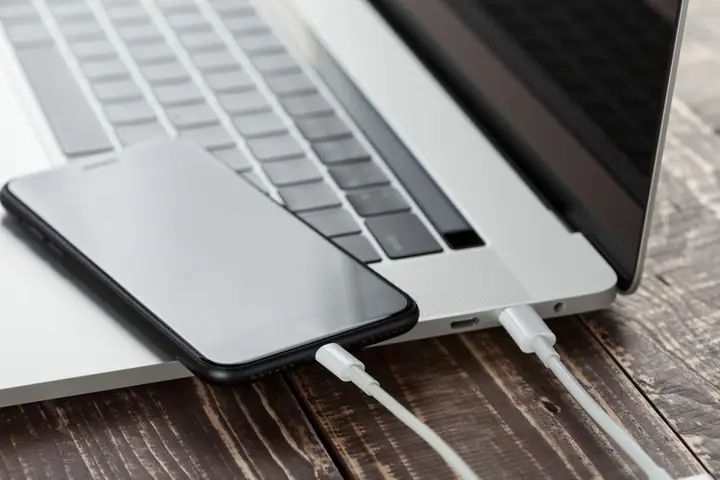
iCloud Drive là nơi lưu trữ các tài liệu, file, và dữ liệu khác. Bạn có thể tải về theo các cách sau:
Cách 1: Sử dụng iCloud cho Windows
Bước 1: Cài đặt iCloud cho Windows
- Thực hiện tương tự như cách 1 ở phần ảnh và video.
Bước 2: Đăng nhập và cấu hình
- Trong phần iCloud Drive, chọn Desktop & Documents Folders nếu bạn muốn đồng bộ hóa các thư mục Desktop và Documents.
- Chọn iCloud Drive để đồng bộ hóa các tệp trong iCloud Drive.
Bước 3: Truy cập tệp
- Các tệp sẽ xuất hiện trong File Explorer tại iCloud Drive.
- Bạn có thể sao chép hoặc di chuyển các tệp này đến bất kỳ đâu trên máy tính.
Cách 2: Sử dụng trình duyệt web
Bước 1: Truy cập iCloud.com
- Mở trình duyệt và truy cập https://www.icloud.com/.
- Đăng nhập bằng Apple ID.
Bước 2: Truy cập iCloud Drive
- Nhấp vào biểu tượng iCloud Drive.
Bước 3: Tải tệp về
- Chọn tệp hoặc thư mục bạn muốn tải về.
- Nhấp vào biểu tượng Download.
- Tệp sẽ được tải về thư mục Downloads mặc định.
Tải danh bạ, lịch, và dữ liệu khác về máy tính
Cách 1: Sử dụng iCloud cho Windows
Bước 1: Cài đặt và đăng nhập iCloud cho Windows
- Thực hiện tương tự các bước trên.
Bước 2: Cấu hình đồng bộ
- Trong phần Mail, Contacts, Calendars, chọn các dịch vụ bạn muốn đồng bộ:
- Mail: Đồng bộ hóa email.
- Contacts: Đồng bộ hóa danh bạ.
- Calendars: Đồng bộ hóa lịch.
Bước 3: Truy cập dữ liệu
- Dữ liệu sẽ được đồng bộ với các ứng dụng Outlook hoặc các ứng dụng quản lý danh bạ, lịch trên Windows.
Cách 2: Sử dụng trình duyệt web
Bước 1: Truy cập iCloud.com
- Mở trình duyệt và đăng nhập iCloud.
Bước 2: Truy cập Contacts hoặc Calendar
- Nhấp vào biểu tượng Contacts hoặc Calendar.
Bước 3: Xuất dữ liệu
- Trong Contacts, chọn Card > Export vCard để xuất danh bạ.
- Trong Calendar, chọn Calendar > Export để xuất lịch.
Mẹo và lưu ý khi tải bản sao lưu iCloud về máy tính
Có thể bạn quan tâm: Tải Bản Dùng Thử Monkey Junior – Link Google Drive & Hướng Dẫn Cài Đặt Chi Tiết
- Kiểm tra dung lượng: Trước khi tải, hãy kiểm tra dung lượng dữ liệu trên iCloud và dung lượng trống trên máy tính.
- Kết nối internet ổn định: Quá trình tải có thể mất thời gian, hãy đảm bảo kết nối internet ổn định.
- Sao lưu định kỳ: Nên sao lưu dữ liệu định kỳ để tránh mất mát.
- Bảo mật dữ liệu: Đảm bảo máy tính của bạn có phần mềm diệt virus và cập nhật thường xuyên.
- Sử dụng phần mềm hỗ trợ: Có nhiều phần mềm hỗ trợ tải và quản lý dữ liệu từ iCloud, như iMazing, AnyTrans, hoặc Tenorshare iCareFone.
Tổng kết
Việc tải bản sao lưu iCloud về máy tính là một bước quan trọng để bảo vệ dữ liệu cá nhân. Với các phương pháp được hướng dẫn ở trên, bạn có thể dễ dàng sao lưu ảnh, video, tài liệu, danh bạ, và các dữ liệu khác từ iCloud về máy tính của mình. Hãy lựa chọn phương pháp phù hợp với nhu cầu và thiết bị của bạn để đảm bảo dữ liệu luôn an toàn và dễ dàng truy cập.
Nếu bạn có bất kỳ câu hỏi nào hoặc cần hỗ trợ thêm, hãy để lại bình luận bên dưới. Đừng quên theo dõi summerland để cập nhật thêm nhiều thủ thuật công nghệ hữu ích khác!






