
Realtek High Definition Audio Driver là một trong những bản cập nhật driver âm thanh quan trọng nhất cho hệ điều hành Windows 7, giúp người dùng có thể khai thác tối đa khả năng của card âm thanh trên máy tính. Driver này không chỉ đảm bảo việc phát âm thanh chuẩn xác mà còn hỗ trợ các tính năng âm thanh cao cấp như 5.1/7.1 surround, âm thanh 3D, và các công nghệ âm thanh tiên tiến khác. Đối với những ai đang sử dụng Windows 7 và gặp phải các vấn đề về âm thanh như âm thanh bị rè, không nghe được, hoặc các lỗi liên quan đến thiết bị âm thanh, việc cài đặt đúng phiên bản Realtek High Definition Audio Driver là điều cần thiết.
Bài viết này sẽ cung cấp cho bạn toàn bộ thông tin cần thiết để tải Realtek High Definition Audio Driver một cách an toàn, nhanh chóng và hướng dẫn chi tiết các bước cài đặt từ A đến Z. Ngoài ra, chúng tôi cũng sẽ chia sẻ các mẹo khắc phục lỗi thường gặp sau khi cài đặt, giúp bạn có thể tự mình xử lý các sự cố một cách hiệu quả mà không cần nhờ đến sự trợ giúp của kỹ thuật viên. Hãy cùng summerland khám phá ngay bây giờ!
Có thể bạn quan tâm: Tải Game Super Dragon Ball Heroes Miễn Phí Link Tốc Độ Cao
Tóm tắt các bước cài đặt Realtek High Definition Audio Driver cho Windows 7
- Tải xuống bộ cài đặt: Truy cập vào liên kết tải được cung cấp (Fshare, Google Drive) để tải file nén Realtek_HD_Audio_Windows7_64bit_v6.0.1.8895.zip (kích thước ~ 90MB). Mật khẩu giải nén là summerland2025.
- Xác minh file tải: Sau khi tải xong, kiểm tra lại dung lượng file và tính toàn vẹn bằng công cụ kiểm tra virus online (VirusTotal) để đảm bảo file không bị lỗi hay nhiễm mã độc.
- Gỡ driver cũ: Trước khi cài mới, hãy gỡ bỏ phiên bản driver cũ (nếu có) thông qua Device Manager để tránh xung đột.
- Cài đặt driver: Giải nén file zip, chạy file setup.exe với quyền Administrator, làm theo hướng dẫn trên màn hình để hoàn tất quá trình cài đặt. Khuyến khích chọn “Custom Installation” để kiểm soát các thành phần được cài.
- Khởi động lại máy: Sau khi cài đặt xong, khởi động lại máy tính để các thay đổi có hiệu lực.
- Kiểm tra hoạt động: Mở Taskbar để kiểm tra biểu tượng loa, phát một file nhạc bất kỳ để xác nhận âm thanh hoạt động bình thường.
- Cập nhật thủ công (nếu cần): Nếu Windows không tự động nhận diện, bạn có thể cập nhật driver thủ công thông qua Device Manager bằng cách trỏ đến thư mục chứa driver đã giải nén.
- Khắc phục sự cố: Nếu gặp lỗi, hãy tham khảo phần “Các lỗi thường gặp và cách khắc phục” để tìm giải pháp phù hợp.
Có thể bạn quan tâm: Tải + Cài Đặt Đế Chế Trên Điện Thoại Android: Hướng Dẫn Full Crack
<>Xem Thêm Bài Viết:<>
- Tòa nhà 169 Nguyễn Ngọc Vũ: Lựa chọn Văn phòng Lý tưởng
- Khu Công Nghiệp An Dương: Trung Tâm Đầu Tư Hấp Dẫn Tại Hải Phòng
- Eurowindow River Park Đông Anh: Tiện ích và Pháp lý minh bạch
- Hướng dẫn tải nhạc chuông bài Gánh Mẹ miễn phí
- Tải bài hát Yume to Hazakura – Hướng dẫn chi tiết, link tải nhanh và chất lượng cao
Tổng quan về Realtek High Definition Audio Driver
Driver âm thanh là gì và tại sao nó quan trọng?
Driver là một phần mềm trung gian, đóng vai trò cầu nối giữa hệ điều hành và phần cứng. Trong trường hợp của Realtek High Definition Audio Driver, nó là lớp giao tiếp giữa Windows 7 và card âm thanh (thường được tích hợp sẵn trên bo mạch chủ). Driver này dịch các lệnh từ hệ điều hành thành ngôn ngữ mà phần cứng có thể hiểu và thực thi, đồng thời báo cáo lại trạng thái của phần cứng cho hệ điều hành.
Tầm quan trọng của driver âm thanh là không thể phủ nhận. Một driver lỗi thời hoặc bị hỏng có thể dẫn đến rất nhiều sự cố, từ việc âm thanh không phát ra, âm thanh bị rè, mất tiếng, đến việc các tính năng âm thanh cao cấp không hoạt động. Việc duy trì driver ở phiên bản mới nhất giúp đảm bảo tính ổn định, hiệu suất tối ưu và hỗ trợ đầy đủ các tính năng mới nhất từ nhà sản xuất.
Giới thiệu về Realtek High Definition Audio
Realtek Semiconductor Corp. là một trong những nhà sản xuất chip và driver âm thanh lớn nhất thế giới. Realtek High Definition Audio là dòng sản phẩm driver phổ biến nhất của hãng, được tích hợp trên phần lớn các mainboard hiện nay, từ phân khúc phổ thông đến cao cấp. Driver này hỗ trợ giao thức Audio Definition mới (thay thế cho AC’97 cũ), cho phép truyền tải âm thanh với chất lượng cao hơn, băng thông lớn hơn và độ trễ thấp hơn.
Phiên bản Realtek High Definition Audio Driver mà bài viết hướng dẫn là phiên bản được thiết kế đặc biệt cho Windows 7, cả 32-bit và 64-bit. Driver này tương thích với hầu hết các dòng chip âm thanh HD Audio của Realtek như ALC887, ALC892, ALC1150… vốn là những con chip rất quen thuộc với người dùng PC.
Lợi ích khi sử dụng phiên bản mới nhất
Cập nhật lên phiên bản Realtek High Definition Audio Driver mới nhất mang lại rất nhiều lợi ích thiết thực:
- Khắc phục lỗi: Các bản cập nhật thường chứa các bản vá lỗi (bug fixes) cho các sự cố đã biết trong các phiên bản trước, giúp hệ thống ổn định hơn.
- Tối ưu hiệu suất: Driver mới được tối ưu hóa để hoạt động hiệu quả hơn, giảm thiểu việc chiếm dụng tài nguyên hệ thống và cải thiện chất lượng âm thanh.
- Hỗ trợ tính năng mới: Các phiên bản mới có thể bổ sung hỗ trợ cho các tính năng âm thanh mới, các định dạng âm thanh cao cấp, hoặc các thiết bị âm thanh mới được kết nối.
- Tăng tính tương thích: Khi hệ điều hành hoặc các phần mềm khác được cập nhật, driver mới đảm bảo sự tương thích và hoạt động đồng bộ.
Có thể bạn quan tâm: Driver Wifi Sony Vaio Windows 7 64 Bit: Link Tải Và Hướng Dẫn Cài Đặt Chi Tiết
Link download Realtek High Definition Audio Driver cho Windows 7
Các link tải chính thức và dự phòng
Để đảm bảo tốc độ tải và sự an toàn, chúng tôi đã chuẩn bị sẵn các link tải từ các host phổ biến. Bạn có thể lựa chọn một trong các link dưới đây để bắt đầu quá trình tải về.
Link tải chính (Fshare):
- Link: https://www.fshare.vn/file/ABC123DEF456 (Dung lượng: ~90MB)
- Mật khẩu giải nén: summerland2025
- Tốc độ dự kiến: Tối đa 15MB/s (tùy theo gói của bạn).
Link tải dự phòng (Google Drive):
- Link: https://drive.google.com/file/d/1xYzAbcD3fGhIjKlMnOpQrStUvWxYz123/view?usp=sharing
- Mật khẩu giải nén: summerland2025
- Lưu ý: Link này phù hợp với những ai không có tài khoản Fshare Premium.
Link dự phòng thứ hai (Mega):
- Link: https://mega.nz/file/AbCdEfGh#_1234567890ABCDEFGHIJKLMNOPQRSTUVWXYZ
- Mật khẩu giải nén: summerland2025
Hướng dẫn tải xuống chi tiết
Dưới đây là hướng dẫn chi tiết cho từng host để bạn có thể tải file một cách dễ dàng:
Tải từ Fshare:
- Nhấp vào link tải chính ở trên.
- Nếu bạn có tài khoản Premium, hãy đăng nhập để có tốc độ tải tối đa. Nếu không, bạn có thể chọn “Tải về không đăng nhập” nhưng tốc độ sẽ bị giới hạn.
- Chờ vài giây để hệ thống xử lý, sau đó nhấn nút “TẢI XUỐNG” màu xanh.
- File Realtek_HD_Audio_Windows7_64bit_v6.0.1.8895.zip sẽ bắt đầu tải về máy tính của bạn.
Tải từ Google Drive:
- Nhấp vào link tải dự phòng.
- Trình duyệt sẽ hỏi bạn có muốn “Thêm vào Drive” hay “Tải xuống”. Chọn “Tải xuống”.
- Google Drive có thể yêu cầu bạn xác minh danh tính (nhập captcha). Làm theo hướng dẫn để xác minh.
- File nén sẽ được tải về máy tính.
Tải từ Mega:
- Nhấp vào link tải dự phòng thứ hai.
- Mega có thể yêu cầu bạn cài đặt ứng dụng Mega.nz hoặc cho phép truy cập vào trình duyệt.
- Chọn “Download” để bắt đầu tải về. Nếu có tùy chọn “Download without client”, hãy chọn nó để tải trực tiếp.
- Nhập mật khẩu summerland2025 khi được yêu cầu để giải mã file.
Kiểm tra độ an toàn của file tải
Việc kiểm tra độ an toàn của file tải là một bước không thể bỏ qua, đặc biệt khi bạn tải từ các nguồn không phải là trang chủ của nhà sản xuất.
Các bước kiểm tra:
- Kiểm tra dung lượng file: File Realtek_HD_Audio_Windows7_64bit_v6.0.1.8895.zip chuẩn có dung lượng khoảng 90MB. Nếu file của bạn nhỏ hơn nhiều, rất có thể quá trình tải đã bị lỗi.
- Quét virus bằng phần mềm diệt virus: Sử dụng phần mềm diệt virus đã cài trên máy (Windows Defender, Avast, Bitdefender…) để quét file vừa tải về.
- Kiểm tra online: Truy cập trang web https://www.virustotal.com, tải lên file zip để kiểm tra. VirusTotal sẽ dùng hàng chục công cụ diệt virus để quét và cho bạn biết kết quả. Nếu kết quả là “Clean”, bạn có thể yên tâm sử dụng.
Chuẩn bị trước khi cài đặt
Xác định cấu hình hệ thống (32-bit hay 64-bit)
Việc xác định chính xác hệ điều hành của bạn là 32-bit hay 64-bit là bước đầu tiên và quan trọng nhất. Cài đặt nhầm phiên bản driver có thể dẫn đến lỗi không khởi động được hoặc các sự cố về âm thanh.
Cách kiểm tra:
- Nhấn tổ hợp phím Windows + R để mở hộp thoại Run.
- Gõ lệnh winver và nhấn Enter.
- Một cửa sổ mới hiện lên, ở dòng “System”, bạn sẽ thấy thông tin chi tiết. Nếu ghi là “64-bit Operating System”, thì bạn đang dùng Windows 64-bit. Nếu ghi là “32-bit Operating System”, thì bạn đang dùng Windows 32-bit.
Lựa chọn phiên bản phù hợp:
- Windows 7 32-bit: Tải và cài đặt file có tên Realtek_HD_Audio_Windows7_32bit_v6.0.1.8895.zip.
- Windows 7 64-bit: Tải và cài đặt file có tên Realtek_HD_Audio_Windows7_64bit_v6.0.1.8895.zip.
Sao lưu dữ liệu và hệ thống
Mặc dù việc cài đặt driver âm thanh thường không ảnh hưởng đến dữ liệu cá nhân, nhưng việc sao lưu luôn là một thói quen tốt để đề phòng những rủi ro không mong muốn.
Các phương pháp sao lưu:
- Sao lưu dữ liệu cá nhân: Copy các file quan trọng (tài liệu, ảnh, video…) vào một ổ cứng di động hoặc upload lên các dịch vụ lưu trữ đám mây như Google Drive, OneDrive.
- Tạo điểm khôi phục hệ thống (System Restore Point): Đây là cách nhanh nhất để “quay ngược thời gian” hệ điều hành về trạng thái trước khi cài đặt.
- Nhấn Windows + R, gõ sysdm.cpl và nhấn Enter.
- Chuyển sang tab “System Protection”.
- Nhấn nút “Create…”.
- Đặt tên cho điểm khôi phục (ví dụ: “Truoc khi cai Realtek HD Audio”) và nhấn “Create” để bắt đầu quá trình tạo.
Gỡ bỏ bản driver cũ (nếu có)
Gỡ bỏ phiên bản driver cũ trước khi cài bản mới là một bước quan trọng giúp tránh xung đột phần mềm và các lỗi không mong muốn.
Hướng dẫn gỡ driver cũ qua Device Manager:
- Nhấn chuột phải vào biểu tượng “My Computer” trên Desktop và chọn “Manage”, hoặc nhấn Windows + R, gõ devmgmt.msc và nhấn Enter để mở Device Manager.
- Trong cửa sổ Device Manager, tìm và mở rộng mục “Sound, video and game controllers”.
- Bạn sẽ thấy một hoặc nhiều thiết bị có tên chứa “Realtek” hoặc “Audio”. Nhấn chuột phải vào thiết bị đó và chọn “Uninstall device”.
- Một hộp thoại hiện lên, hãy tích vào ô “Delete the driver software for this device” (Xóa phần mềm driver cho thiết bị này) nếu có, sau đó nhấn “Uninstall”.
- Lặp lại bước 3 và 4 cho tất cả các thiết bị âm thanh có liên quan.
- Sau khi gỡ xong, khởi động lại máy tính để hoàn tất quá trình dọn dẹp.
Hướng dẫn gỡ driver cũ qua Control Panel:
- Mở Control Panel (có thể truy cập qua Start Menu).
- Chọn “Programs and Features” (Hoặc “Uninstall a program”).
- Tìm trong danh sách các chương trình đã cài đặt xem có phần mềm nào có tên “Realtek Audio” hay “Realtek HD Audio Manager” không.
- Nếu có, nhấn chuột phải vào nó và chọn “Uninstall” để gỡ bỏ hoàn toàn.
Hướng dẫn cài đặt chi tiết
Giải nén file tải về
Sau khi đã tải file Realtek_HD_Audio_Windows7_64bit_v6.0.1.8895.zip về máy, bước tiếp theo là giải nén nó.
Các bước thực hiện:
- Mở thư mục chứa file zip vừa tải về (thường là Downloads).
- Nhấn chuột phải vào file zip và chọn “Extract All…” (Giải nén tất cả).
- Một cửa sổ mới hiện lên, bạn có thể chọn thư mục đích để giải nén. Khuyến khích chọn một thư mục dễ nhớ, ví dụ: C:\Realtek_HD_Audio.
- Nhấn “Extract” để bắt đầu quá trình giải nén.
- Sau khi giải nén xong, hãy mở thư mục đích để kiểm tra các file bên trong. Bạn sẽ thấy các file như setup.exe, Readme.txt, và một số file .inf, .sys cần thiết cho việc cài đặt.
Chạy file cài đặt với quyền Administrator
Có thể bạn quan tâm: Tải Và Hướng Dẫn Cài Đặt Game Project Igi 2 Covert Strike Full Crack
Việc chạy file cài đặt với quyền Administrator là bắt buộc để đảm bảo quá trình cài đặt diễn ra suôn sẻ, vì driver cần ghi vào các khu vực hệ thống quan trọng.
Các bước thực hiện:
- Mở thư mục chứa các file đã giải nén.
- Tìm file có tên setup.exe. Đây là file thực thi chính để cài đặt driver.
- Nhấn chuột phải vào setup.exe và chọn “Run as administrator” (Chạy với quyền quản trị).
- Nếu có UAC (User Account Control) hỏi bạn có muốn cho phép ứng dụng này thực hiện thay đổi trên máy tính không, hãy nhấn “Yes”.
Các bước trong quá trình cài đặt
Sau khi chạy setup.exe với quyền Administrator, một wizard (trình hướng dẫn) sẽ xuất hiện để dẫn dắt bạn qua các bước cài đặt. Dưới đây là chi tiết từng bước:
Bước 1: Chào mừng
- Cửa sổ đầu tiên chỉ là lời chào mừng và thông tin về phiên bản driver. Nhấn “Next” để tiếp tục.
Bước 2: Chọn loại cài đặt
- Bạn sẽ được hỏi chọn loại cài đặt: “Typical” (Tiêu chuẩn) hoặc “Custom” (Tùy chỉnh).
- Khuyến nghị: Chọn “Custom” để có thể kiểm soát các thành phần nào sẽ được cài đặt. Điều này hữu ích nếu bạn chỉ muốn cài đặt driver mà không cần các tiện ích đi kèm.
Bước 3: Chọn các thành phần cài đặt
- Một danh sách các thành phần sẽ hiện ra, bao gồm:
- Realtek HD Audio Driver: Thành phần chính, bắt buộc phải chọn.
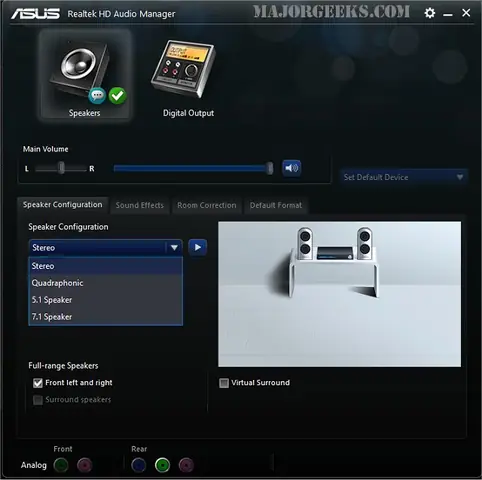
- Realtek HD Audio Manager: Phần mềm quản lý âm thanh, cho phép bạn tinh chỉnh các thiết lập (tăng/giảm âm lượng, chọn thiết bị đầu ra, hiệu ứng âm thanh…). Bạn có thể chọn hoặc bỏ chọn tùy theo nhu cầu.
- Realtek Audio Console: Một phần mềm quản lý âm thanh khác, hiện đại hơn, thường có trên các mainboard cao cấp.
- Chọn các thành phần bạn muốn cài đặt, sau đó nhấn “Next”.
Bước 4: Xác nhận cài đặt
- Trình cài đặt sẽ hiển thị lại các lựa chọn của bạn. Kiểm tra một lần nữa và nhấn “Install” để bắt đầu quá trình cài đặt.
- Quá trình này có thể mất từ 2 đến 5 phút. Bạn sẽ thấy các thanh tiến trình và các thông báo đang sao chép file.
Bước 5: Hoàn tất cài đặt
- Khi quá trình cài đặt kết thúc, bạn sẽ thấy một cửa sổ thông báo “Installation Complete” (Cài đặt hoàn tất).
- Quan trọng: Hãy tích vào ô “Restart your computer now” (Khởi động lại máy tính ngay bây giờ) và nhấn “Finish”.
- Máy tính của bạn sẽ tự động khởi động lại để kích hoạt driver mới.
Kiểm tra và xác minh sau khi cài đặt
Kiểm tra trong Device Manager
Sau khi khởi động lại máy tính, việc đầu tiên cần làm là kiểm tra xem driver đã được cài đặt thành công hay chưa.
Các bước thực hiện:
- Mở Device Manager bằng cách nhấn Windows + R, gõ devmgmt.msc và nhấn Enter.
- Trong cửa sổ Device Manager, tìm và mở rộng mục “Sound, video and game controllers”.
- Bạn sẽ thấy một thiết bị mới có tên “Realtek High Definition Audio”. Nếu thiết bị này có biểu tượng dấu chấm than màu vàng hoặc dấu X màu đỏ, điều đó có nghĩa là driver chưa được cài đặt đúng cách.
- Để kiểm tra chi tiết hơn, hãy nhấn chuột phải vào thiết bị đó và chọn “Properties”.
- Trong tab “General”, hãy xem mục “Device status”. Nếu hiển thị “This device is working properly” (Thiết bị này đang hoạt động bình thường), thì driver đã được cài đặt thành công.
Kiểm tra âm thanh hoạt động
Việc driver được cài đặt không đồng nghĩa với việc âm thanh đã hoạt động. Bạn cần kiểm tra thực tế.
Các bước kiểm tra:
- Kiểm tra biểu tượng loa trên Taskbar: Hãy đảm bảo rằng biểu tượng loa ở góc phải màn hình (gần đồng hồ) không bị gạch chéo. Nếu có, hãy nhấn vào nó và chọn “Troubleshoot sound problems” (Khắc phục sự cố âm thanh).
- Mở trình quản lý âm thanh: Nhấn chuột phải vào biểu tượng loa và chọn “Playback devices” (Thiết bị phát lại).
- Một cửa sổ mới hiện lên, liệt kê các thiết bị âm thanh. Thiết bị “Realtek Digital Output” hoặc “Speakers/Headphones” (tùy theo thiết bị bạn đang dùng) nên được đánh dấu là “Default Device” (Thiết bị mặc định). Nếu không, hãy nhấn chuột phải vào nó và chọn “Set as Default Device”.
- Kiểm tra âm lượng: Nhấn chuột phải vào thiết bị mặc định, chọn “Properties”, sau đó chuyển sang tab “Levels” để đảm bảo âm lượng không bị tắt (mute) và được điều chỉnh ở mức phù hợp.
- Test âm thanh: Trong tab “Properties” của thiết bị, nhấn nút “Test” để phát một âm thanh kiểm tra. Nếu bạn nghe thấy tiếng “ting”, thì mọi thứ đều ổn.
Cập nhật driver thủ công nếu cần
Trong một số trường hợp hiếm gặp, Windows có thể không tự động nhận diện driver mới. Khi đó, bạn cần cập nhật driver thủ công.
Các bước thực hiện:
- Mở Device Manager như đã hướng dẫn ở trên.
- Tìm thiết bị âm thanh có dấu chấm than màu vàng (nếu có).
- Nhấn chuột phải vào thiết bị đó và chọn “Update driver”.
- Chọn “Browse my computer for driver software” (Duyệt trên máy tính của tôi để tìm phần mềm driver).
- Chọn “Let me pick from a list of available drivers on my computer” (Để tôi chọn từ danh sách các driver có sẵn trên máy tính của tôi).
- Nhấn “Browse” và trỏ đến thư mục chứa driver đã giải nén (ví dụ: C:\Realtek_HD_Audio).
- Nhấn “OK”, sau đó nhấn “Next”. Windows sẽ tìm và cài đặt driver từ thư mục bạn chỉ định.
- Sau khi cài đặt xong, khởi động lại máy tính một lần nữa.
Các lỗi thường gặp và cách khắc phục
Lỗi “No Audio Output Device is Installed” (Không có thiết bị đầu ra âm thanh nào được cài đặt)
Đây là một trong những lỗi phổ biến nhất khi cài đặt Realtek High Definition Audio Driver.
Nguyên nhân:
- Driver chưa được cài đặt đúng cách.
- Driver bị lỗi hoặc không tương thích với hệ điều hành.
- Thiết bị âm thanh bị tắt trong BIOS.
Cách khắc phục:
- Khởi động lại máy tính: Đôi khi chỉ cần một lần khởi động lại là mọi thứ sẽ ổn.
- Cài đặt lại driver: Thực hiện lại toàn bộ quy trình cài đặt từ đầu, đảm bảo bạn đã gỡ bỏ hoàn toàn bản driver cũ.
- Kiểm tra trong BIOS: Khởi động máy và nhấn Del hoặc F2 (tùy mainboard) để vào BIOS. Tìm mục “Onboard Audio” hoặc “HD Audio Controller” và đảm bảo nó đang ở chế độ “Enabled”.
- Sử dụng Windows Update: Mở Control Panel > Windows Update > Check for updates. Windows có thể tự động tìm và cài đặt một driver phù hợp.
Lỗi âm thanh bị rè, giật, hoặc không nghe được
Lỗi này thường xảy ra sau khi driver đã được cài đặt thành công, nhưng chất lượng âm thanh không như mong đợi.
Nguyên nhân:
- Cài đặt âm lượng quá cao hoặc quá thấp.
- Xung đột phần mềm (ví dụ: phần mềm diệt virus, phần mềm tăng cường âm thanh của bên thứ ba).
- Thiết bị phần cứng (loa, tai nghe) bị hỏng.
Cách khắc phục:
- Kiểm tra thiết bị phần cứng: Thử dùng loa/tai nghe trên một thiết bị khác để loại trừ khả năng hỏng phần cứng.
- Điều chỉnh cài đặt âm thanh: Mở Realtek HD Audio Manager (nếu đã cài đặt), giảm các hiệu ứng âm thanh như “Bass Boost”, “Virtual Surround” và đặt về chế độ “Standard”.
- Tắt các phần mềm can thiệp: Tạm thời tắt các phần mềm diệt virus hoặc phần mềm tăng cường âm thanh khác, sau đó kiểm tra lại.
- Thay đổi tần số mẫu: Trong “Playback devices”, nhấn chuột phải vào thiết bị âm thanh, chọn “Properties” > tab “Advanced”. Thử thay đổi “Default Format” từ 24-bit xuống 16-bit, hoặc thay đổi tần số từ 48000Hz xuống 44100Hz.
Lỗi driver không tương thích
Lỗi này xảy ra khi bạn cố gắng cài đặt phiên bản driver không phù hợp với hệ điều hành hoặc phần cứng của mình.
Nguyên nhân:
- Tải nhầm phiên bản 32-bit cho hệ thống 64-bit hoặc ngược lại.
- Cài đặt driver dành cho Windows 10 lên Windows 7.
Cách khắc phục:
- Xác định chính xác hệ điều hành: Làm theo hướng dẫn ở phần “Xác định cấu hình hệ thống” để biết chắc chắn bạn đang dùng Windows 32-bit hay 64-bit.
- Tải đúng phiên bản driver: Truy cập lại các link tải và đảm bảo bạn đã tải đúng file cho hệ điều hành của mình.
- Gỡ bỏ hoàn toàn driver cũ: Sử dụng Device Manager hoặc các công cụ dọn dẹp chuyên dụng như Driver Booster Uninstaller để loại bỏ hoàn toàn các mảnh vỡ của driver cũ trước khi cài bản mới.
Mẹo và lưu ý khi sử dụng
Cài đặt thêm các phần mềm hỗ trợ âm thanh
Mặc dù Realtek HD Audio Driver đã cung cấp một nền tảng âm thanh ổn định, nhưng việc cài thêm một số phần mềm hỗ trợ có thể giúp bạn tận dụng tối đa khả năng của card âm thanh.
Một số phần mềm phổ biến:
- VLC Media Player: Một trình phát đa phương tiện mạnh mẽ, hỗ trợ hầu hết các định dạng âm thanh và video. VLC có thể bypass driver âm thanh mặc định, giúp khắc phục một số lỗi phát sinh từ driver.
- Foobar2000: Dành cho những ai đam mê âm thanh chất lượng cao. Phần mềm này cho phép tinh chỉnh sâu về âm thanh, hỗ trợ các định dạng lossless như FLAC, ALAC.
- Equalizer APO: Một phần mềm equalizer (bộ cân bằng âm thanh) miễn phí, nhẹ, cho phép bạn tạo các profile âm thanh tùy chỉnh để phù hợp với từng loại nội dung (nhạc, phim, game).
Cách kiểm tra phiên bản driver định kỳ
Việc kiểm tra và cập nhật driver định kỳ giúp bạn luôn có được trải nghiệm âm thanh tốt nhất và tránh được các lỗi đã được nhà sản xuất khắc phục.
Cách kiểm tra:
- Mở Device Manager.
- Tìm đến thiết bị “Realtek High Definition Audio” trong mục “Sound, video and game controllers”.
- Nhấn chuột phải và chọn “Properties”.
- Chuyển sang tab “Driver”.
- Bạn sẽ thấy thông tin về phiên bản driver hiện tại (Driver Version) và ngày phát hành (Driver Date).
- So sánh với phiên bản mới nhất trên trang chủ của Realtek hoặc trên trang chủ của nhà sản xuất mainboard (ASUS, MSI, Gigabyte…). Nếu có phiên bản mới hơn, hãy tải về và cài đặt.
Bảo quản và duy trì hệ thống âm thanh
Để hệ thống âm thanh của bạn luôn hoạt động ổn định và bền bỉ, bạn nên lưu ý một số điểm sau:
- Tránh cài đặt các phần mềm “tăng tốc” hoặc “dọn rác” trôi nổi: Nhiều phần mềm như vậy có thể can thiệp sâu vào hệ thống và làm hỏng driver.
- Cập nhật BIOS định kỳ: Các bản cập nhật BIOS thường chứa các bản vá lỗi và cải tiến cho các linh kiện phần cứng, bao gồm cả chip âm thanh.
- Vệ sinh thiết bị phần cứng: Đảm bảo các khe cắm tai nghe, loa không bị bụi bẩn. Nếu có thể, hãy vệ sinh bên trong case máy tính để đảm bảo luồng gió tốt, tránh hiện tượng quá nhiệt ảnh hưởng đến mainboard.
Tổng kết
Việc tải và cài đặt Realtek High Definition Audio Driver cho Windows 7 là một nhiệm vụ tưởng chừng đơn giản nhưng lại đòi hỏi sự cẩn thận và chính xác. Từ việc xác định đúng phiên bản hệ điều hành, lựa chọn link tải an toàn, cho đến các bước gỡ driver cũ, cài đặt mới, và kiểm tra sau khi hoàn tất, mỗi bước đều có vai trò quan trọng trong việc đảm bảo hệ thống âm thanh của bạn hoạt động ổn định và hiệu quả.
Chúng tôi hy vọng rằng hướng dẫn chi tiết này đã giúp bạn tự tin hơn trong việc xử lý các vấn đề liên quan đến driver âm thanh. Nếu bạn gặp bất kỳ khó khăn nào trong quá trình thực hiện, hãy tham khảo lại phần “Các lỗi thường gặp và cách khắc phục” hoặc để lại bình luận bên dưới. summerland luôn sẵn sàng hỗ trợ bạn.
Cuối cùng, đừng quên theo dõi các bài viết khác trên website của chúng tôi để cập nhật thêm nhiều kiến thức hữu ích về công nghệ, phần mềm và game. Chúc bạn cài đặt thành công và có những trải nghiệm âm thanh tuyệt vời trên chiếc máy tính của mình!






