
Realtek High Definition Audio Driver là một trong những yếu tố then chốt giúp hệ thống âm thanh của máy tính hoạt động ổn định và phát huy tối đa hiệu suất. Tuy nhiên, khi nhắc đến việc cài đặt driver âm thanh Realtek trên hệ điều hành Mac OS X, nhiều người dùng thường cảm thấy mơ hồ và lo lắng về tính tương thích cũng như độ an toàn của các file tải về. Trên thực tế, Mac OS X sử dụng hệ thống âm thanh Core Audio do Apple phát triển, được tích hợp sâu vào hệ điều hành và hỗ trợ hầu hết các thiết bị âm thanh phổ biến một cách tự động. Tuy nhiên, trong một số trường hợp đặc biệt, việc tìm kiếm và cài đặt các driver hỗ trợ hoặc bản vá (patch) có thể giúp cải thiện chất lượng âm thanh hoặc khắc phục các sự cố phát sinh. Bài viết này sẽ cung cấp cho bạn cái nhìn tổng quan về vấn đề này, đồng thời cung cấp hướng dẫn chi tiết để bạn có thể tự mình thực hiện các bước cần thiết một cách an toàn và hiệu quả.
Có thể bạn quan tâm: Font Chữ Trung Quốc Việt Hóa – Tải Trọn Bộ 100+ Font Đẹp, Cập Nhật 2025
Tổng quan về Realtek High Definition Audio Driver và Mac OS X
Khái niệm cơ bản về driver âm thanh
Driver âm thanh là một phần mềm trung gian đóng vai trò cầu nối giữa hệ điều hành và phần cứng âm thanh được tích hợp trên bo mạch chủ hoặc card âm thanh rời. Nhiệm vụ chính của nó là dịch các lệnh từ hệ điều hành thành các tín hiệu mà phần cứng có thể hiểu và xử lý được, từ đó đảm bảo âm thanh được phát ra một cách chính xác và ổn định. Realtek là một trong những nhà sản xuất chip âm thanh phổ biến nhất trên thị trường, đặc biệt là trong các dòng máy tính để bàn và laptop tầm trung. Các sản phẩm của họ, như dòng chip ALC887, ALC892, hay ALC1220, thường được tích hợp sẵn trên bo mạch chủ và đi kèm với driver mang tên Realtek High Definition Audio Driver.
Sự khác biệt giữa Mac OS X và Windows trong việc xử lý driver
Một trong những điểm khác biệt lớn nhất giữa Mac OS X (nay là macOS) và các hệ điều hành Windows chính là cách mà chúng xử lý driver phần cứng. Apple sử dụng một hệ sinh thái khép kín, nơi mà phần cứng và phần mềm được tối ưu hóa để hoạt động ăn ý với nhau. Do đó, macOS đã được tích hợp sẵn các driver cơ bản cho hầu hết các thiết bị âm thanh phổ biến, bao gồm cả những chip âm thanh tương tự như Realtek. Hệ thống âm thanh của macOS, được gọi là Core Audio, là một framework mạnh mẽ và linh hoạt, có khả năng tự động nhận diện và cấu hình các thiết bị âm thanh mà không cần người dùng can thiệp nhiều. Điều này có nghĩa là trong phần lớn các trường hợp, bạn không cần phải tìm kiếm và cài đặt driver âm thanh từ bên thứ ba giống như trên Windows.
<>Xem Thêm Bài Viết:<>- Dự Án Chưa Đủ Pháp Lý: Rủi Ro Và Cảnh Báo
- Khám Phá Tiềm Năng Khu Đô Thị Mới Nam Sông Đào Nam Định
- Hướng dẫn tải phần mềm Kiran’s Typing Tutor miễn phí
- Crystal Town Bình Tân: Khám phá Tiện ích và Vị trí Đắc địa
- Chainsmokers là ai? Tiểu sử và sự nghiệp của bộ đôi EDM triệu view
Khi nào cần tìm kiếm các giải pháp thay thế
Mặc dù macOS đã có cơ chế hỗ trợ âm thanh rất tốt, vẫn có những tình huống mà người dùng cảm thấy cần phải tìm kiếm các giải pháp bổ sung. Một trong những trường hợp phổ biến nhất là khi người dùng cài đặt macOS lên một chiếc máy tính không phải của Apple, còn được gọi là Hackintosh. Trong môi trường Hackintosh, việc đảm bảo mọi phần cứng đều hoạt động ổn định là một thách thức lớn, và driver âm thanh là một trong những thành phần quan trọng cần được xử lý cẩn thận. Ngoài ra, một số người dùng có thể muốn cải thiện chất lượng âm thanh đầu ra, hoặc muốn kích hoạt các tính năng nâng cao mà driver mặc định chưa hỗ trợ đầy đủ. Trong những trường hợp này, việc tìm kiếm các bản vá (patch) hoặc driver tùy chỉnh từ cộng đồng phát triển có thể là một lựa chọn khả thi.
Có thể bạn quan tâm: Đế Chế 3 Việt Hóa Pc: Download + Cài Đặt Full Crack Chi Tiết Nhất
Các giải pháp thay thế cho Realtek High Definition Audio Driver trên macOS
Sử dụng AppleALC: Bản vá âm thanh phổ biến nhất cho Hackintosh
AppleALC là một dự án mã nguồn mở được phát triển bởi cộng đồng Hackintosh, có mục đích cung cấp các bản vá (patch) giúp kích hoạt và tối ưu hóa hệ thống âm thanh trên các bo mạch chủ sử dụng chip âm thanh tương tự như Realtek. Khác với việc cài đặt một driver hoàn toàn mới, AppleALC hoạt động bằng cách “đánh lừa” hệ điều hành, khiến macOS nghĩ rằng nó đang làm việc với một thiết bị âm thanh chính hãng của Apple, từ đó kích hoạt các driver tích hợp sẵn một cách hiệu quả. Dự án này hỗ trợ rất nhiều dòng chip âm thanh khác nhau, từ các dòng cũ như ALC887 cho đến các dòng mới hơn như ALC1220, và liên tục được cập nhật để đảm bảo tương thích với các phiên bản macOS mới nhất.
Cách thức hoạt động của AppleALC
Cơ chế hoạt động của AppleALC dựa trên việc sử dụng các layout-id, một chuỗi số định danh được hệ thống âm thanh của macOS sử dụng để xác định cách mà driver nên tương tác với phần cứng. Mỗi layout-id tương ứng với một cấu hình âm thanh cụ thể, bao gồm việc định nghĩa các cổng kết nối (jack), các kênh âm thanh, và các thiết lập khác. Khi bạn cài đặt AppleALC, bạn cần phải chọn một layout-id phù hợp với bo mạch chủ của mình. Việc chọn đúng layout-id là chìa khóa để đảm bảo âm thanh hoạt động ổn định, không bị rè, không bị mất tiếng, và có thể sử dụng đầy đủ các tính năng như jack cắm tai nghe, loa ngoài, hay micro.
Ưu và nhược điểm của việc sử dụng AppleALC
Việc sử dụng AppleALC mang lại một số lợi ích đáng kể. Trước hết, nó là một giải pháp miễn phí và được hỗ trợ bởi một cộng đồng lớn, có nghĩa là bạn có thể dễ dàng tìm thấy tài liệu hướng dẫn và nhận được sự giúp đỡ khi gặp sự cố. Thứ hai, vì AppleALC tận dụng các driver tích hợp sẵn của macOS, nên nó thường mang lại hiệu suất ổn định và ít gây xung đột với các thành phần hệ thống khác. Tuy nhiên, cũng có một số nhược điểm cần lưu ý. Việc cấu hình AppleALC đòi hỏi người dùng phải có một chút kiến thức về phần cứng và hệ thống, đặc biệt là trong việc xác định layout-id phù hợp. Ngoài ra, do đây là một giải pháp từ bên thứ ba, nên nó có thể không được cập nhật kịp thời khi có các bản vá bảo mật hoặc thay đổi lớn trong các phiên bản macOS mới.
Có thể bạn quan tâm: Game Trận Chiến Xuyên Thế Kỷ 3 – Link Download + Hướng Dẫn Cài Đặt Full Crack
Hướng dẫn cài đặt AppleALC cho người mới bắt đầu
Chuẩn bị các công cụ cần thiết
Trước khi bắt đầu quá trình cài đặt, bạn cần chuẩn bị một số công cụ và tài nguyên nhất định. Đầu tiên, bạn cần có một bản sao của AppleALC, thường được phân phối dưới dạng file .kext (kernel extension). Bạn có thể tải file này từ trang GitHub chính thức của dự án. Thứ hai, bạn cần một công cụ để quản lý các file khởi động (boot loader) của macOS, phổ biến nhất là OpenCore hoặc Clover. Những công cụ này cho phép bạn thêm các tham số khởi động và các file .kext vào hệ thống, từ đó kích hoạt AppleALC khi máy tính khởi động. Ngoài ra, bạn cũng nên chuẩn bị một USB bootable để có thể truy cập vào hệ thống trong trường hợp có sự cố xảy ra.
Các bước cài đặt chi tiết
Quá trình cài đặt AppleALC có thể được chia thành một vài bước cơ bản. Trước hết, bạn cần sao chép file AppleALC.kext vào thư mục thích hợp trong cấu trúc OpenCore hoặc Clover của bạn. Thông thường, file này sẽ được đặt trong thư mục /EFI/OC/Kexts/ (đối với OpenCore) hoặc /EFI/Clover/kexts/Other/ (đối với Clover). Tiếp theo, bạn cần chỉnh sửa file cấu hình config.plist để thêm AppleALC vào danh sách các kernel extension được tải khi khởi động. Việc này đòi hỏi bạn phải mở file config.plist bằng một trình soạn thảo plist chuyên dụng và thêm các mục cần thiết vào phần Kernel -> Add. Cuối cùng, bạn cần thêm tham số boot-arg alcid=xx vào file config.plist, trong đó xx là layout-id mà bạn đã chọn cho bo mạch chủ của mình. Sau khi hoàn tất các bước trên, hãy lưu lại các thay đổi và khởi động lại máy tính để kiểm tra xem âm thanh đã hoạt động chưa.
Xác định layout-id phù hợp cho bo mạch chủ của bạn
Việc chọn đúng layout-id là yếu tố then chốt quyết định thành công của quá trình cài đặt. May mắn thay, cộng đồng Hackintosh đã biên soạn rất nhiều tài liệu hướng dẫn và danh sách layout-id cho các bo mạch chủ phổ biến. Bạn có thể tìm kiếm model bo mạch chủ của mình trên các diễn đàn như Reddit r/hackintosh, InsanelyMac, hoặc các trang web chuyên về chủ đề này để tìm ra layout-id phù hợp. Nếu bạn không tìm thấy thông tin cho model cụ thể của mình, bạn có thể thử lần lượt các layout-id phổ biến như 1, 2, 3, 5, 7, 11, 13, hoặc 28. Mỗi lần thay đổi layout-id, bạn cần khởi động lại máy tính và kiểm tra xem âm thanh có hoạt động ổn định không.
Các bước kiểm tra và khắc phục sự cố âm thanh trên macOS
Cách kiểm tra xem âm thanh đã hoạt động hay chưa
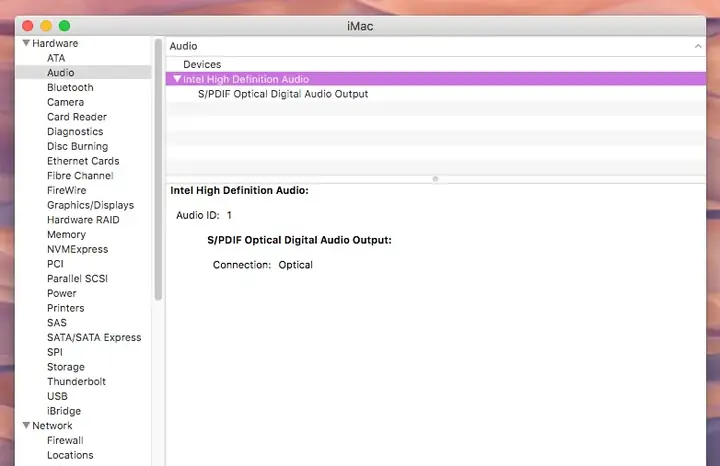
Sau khi hoàn tất quá trình cài đặt, việc đầu tiên bạn cần làm là kiểm tra xem hệ thống âm thanh đã hoạt động ổn định hay chưa. Trên macOS, bạn có thể truy cập vào System Preferences > Sound để xem danh sách các thiết bị âm thanh được nhận diện. Nếu mọi thứ diễn ra suôn sẻ, bạn sẽ thấy thiết bị âm thanh của mình xuất hiện trong danh sách Output và Input. Hãy thử phát một đoạn nhạc hoặc video để kiểm tra xem âm thanh có phát ra từ loa hoặc tai nghe hay không. Ngoài ra, bạn cũng có thể sử dụng các công cụ dòng lệnh như coreaudiod hoặc audioctl để kiểm tra trạng thái của hệ thống âm thanh một cách chi tiết hơn.
Các lỗi thường gặp và cách khắc phục
Mặc dù AppleALC là một giải pháp khá ổn định, nhưng vẫn có thể xảy ra một số sự cố trong quá trình sử dụng. Một trong những lỗi phổ biến nhất là âm thanh bị rè hoặc có tiếng ồn nền. Nguyên nhân của hiện tượng này thường là do chọn sai layout-id, hoặc do xung đột với các kernel extension khác. Trong trường hợp này, bạn nên thử thay đổi layout-id hoặc tạm thời vô hiệu hóa các kext không cần thiết để xem vấn đề có được giải quyết hay không. Một lỗi khác mà người dùng thường gặp phải là âm thanh bị mất hoàn toàn sau khi khởi động. Điều này có thể do file AppleALC.kext không được tải đúng cách, hoặc do cấu hình trong config.plist có vấn đề. Hãy kiểm tra lại các thiết lập trong file config.plist, đảm bảo rằng AppleALC đã được thêm vào danh sách các kext cần tải và tham số boot-arg alcid đã được cấu hình chính xác.
Tối ưu hóa chất lượng âm thanh đầu ra
Nếu bạn đã khắc phục được các sự cố cơ bản và hệ thống âm thanh đang hoạt động ổn định, bạn có thể tiến hành tối ưu hóa chất lượng âm thanh đầu ra để có trải nghiệm nghe tốt hơn. Một trong những cách đơn giản nhất là điều chỉnh các thiết lập trong System Preferences > Sound, chẳng hạn như cân bằng âm thanh giữa các kênh trái và phải, hoặc điều chỉnh mức độ âm lượng đầu ra. Ngoài ra, bạn cũng có thể sử dụng các phần mềm bên thứ ba như Boom 3D, eqMac, hoặc Audio Hijack để tinh chỉnh âm thanh theo ý muốn. Những phần mềm này cho phép bạn điều chỉnh các dải tần số, thêm hiệu ứng âm thanh, hoặc chuyển đổi âm thanh từ stereo sang surround, từ đó mang lại trải nghiệm nghe phong phú và sống động hơn.
Có thể bạn quan tâm: Game Thời Trang Công Chúa Và Hoàng Tử: Hướng Dẫn Tải Về Và Cài Đặt
Những điều cần lưu ý khi sử dụng các giải pháp âm thanh từ bên thứ ba
Tính bảo mật và độ tin cậy của các file tải về
Khi nói đến việc cài đặt các phần mềm hay driver từ bên thứ ba, yếu tố bảo mật luôn là mối quan tâm hàng đầu. Trên internet có rất nhiều trang web cung cấp các file tải về với lời hứa hẹn rằng chúng có thể khắc phục mọi sự cố âm thanh, nhưng không phải tất cả những nguồn này đều đáng tin cậy. Một số file có thể đã bị mã hóa độc hại hoặc chứa các phần mềm gián điệp, có thể gây hại cho hệ thống của bạn. Vì vậy, điều quan trọng nhất là bạn nên chỉ tải các file từ những nguồn uy tín, chẳng hạn như các trang GitHub chính thức, các diễn đàn lớn có cộng đồng kiểm duyệt chặt chẽ, hoặc các trang web đã được nhiều người dùng tin tưởng và đánh giá cao. Ngoài ra, bạn cũng nên sử dụng phần mềm diệt virus để quét các file trước khi cài đặt, và luôn cập nhật hệ điều hành cũng như các phần mềm khác để đảm bảo hệ thống luôn được bảo vệ tốt nhất.
Tác động đến hiệu suất hệ thống
Một điểm khác mà người dùng cần lưu ý khi sử dụng các giải pháp âm thanh từ bên thứ ba là tác động của chúng đến hiệu suất hệ thống. Mặc dù AppleALC được thiết kế để hoạt động nhẹ nhàng và ít tiêu tốn tài nguyên, nhưng việc thêm bất kỳ kernel extension nào vào hệ thống cũng đều có thể ảnh hưởng đến quá trình khởi động và hiệu suất tổng thể của máy tính. Trong một số trường hợp hiếm gặp, việc cài đặt sai cách hoặc xung đột giữa các kext có thể dẫn đến hiện tượng máy tính khởi động chậm, hoặc thậm chí là không thể khởi động được. Để tránh những vấn đề này, bạn nên tuân thủ nghiêm ngặt các hướng dẫn cài đặt, chỉ sử dụng những kext thực sự cần thiết, và thường xuyên theo dõi các bản cập nhật để đảm bảo rằng hệ thống luôn ở trạng thái ổn định nhất.
Cam kết hỗ trợ lâu dài từ cộng đồng phát triển
Một trong những lợi thế lớn nhất của việc sử dụng các giải pháp từ cộng đồng phát triển là sự hỗ trợ lâu dài và liên tục cập nhật. Các dự án như AppleALC thường được duy trì bởi những lập trình viên nhiệt huyết, những người không ngừng cải tiến mã nguồn để đảm bảo tính tương thích với các phiên bản macOS mới nhất. Tuy nhiên, cũng cần lưu ý rằng đây là những dự án phi lợi nhuận, và mức độ cam kết của các nhà phát triển có thể thay đổi theo thời gian. Vì vậy, người dùng nên chuẩn bị tinh thần rằng trong tương lai có thể sẽ có những giai đoạn mà dự án tạm ngừng cập nhật, hoặc có những thay đổi lớn trong cách thức hoạt động. Trong những trường hợp như vậy, việc tham gia các cộng đồng trực tuyến, theo dõi các kênh thông tin chính thức, và học cách tự mình xử lý các sự cố cơ bản sẽ là những kỹ năng rất hữu ích.
Tổng kết và lời khuyên cho người dùng
Tóm tắt các bước thực hiện chính
Tóm lại, việc tìm kiếm và cài đặt Realtek High Definition Audio Driver cho Mac OS X thực chất là một quá trình tìm hiểu và áp dụng các giải pháp thay thế phù hợp với môi trường macOS. Trong phần lớn các trường hợp, hệ thống âm thanh tích hợp của macOS là đủ để đáp ứng nhu cầu sử dụng hàng ngày. Tuy nhiên, đối với những người dùng cài đặt macOS trên máy tính không phải của Apple, hoặc những ai muốn tối ưu hóa chất lượng âm thanh, thì việc sử dụng các công cụ như AppleALC có thể là một lựa chọn đáng cân nhắc. Các bước thực hiện bao gồm việc chuẩn bị các công cụ cần thiết, tải và cài đặt file AppleALC.kext, cấu hình file config.plist, chọn layout-id phù hợp, và kiểm tra, khắc phục các sự cố phát sinh.
Những điểm quan trọng cần ghi nhớ
Khi thực hiện các thao tác trên hệ thống, đặc biệt là những thao tác liên quan đến kernel extension hay file khởi động, bạn cần hết sức cẩn thận và tuân thủ đúng các hướng dẫn. Một sai sót nhỏ cũng có thể dẫn đến việc hệ thống không thể khởi động được, hoặc gây ra các vấn đề nghiêm trọng khác. Hãy luôn sao lưu dữ liệu quan trọng trước khi thực hiện bất kỳ thay đổi nào, và chuẩn bị sẵn một phương án dự phòng (ví dụ: USB bootable) để có thể khôi phục hệ thống trong trường hợp cần thiết. Ngoài ra, hãy luôn cập nhật kiến thức và theo dõi các thông tin mới nhất từ cộng đồng phát triển, vì lĩnh vực này luôn có những thay đổi và cải tiến liên tục.
Khuyến khích người dùng tìm hiểu sâu hơn
Cuối cùng, summerland hy vọng rằng bài viết này đã cung cấp cho bạn một cái nhìn tổng quan và đầy đủ về chủ đề Realtek High Definition Audio Driver cho Mac OS X. Tuy nhiên, đây mới chỉ là bước khởi đầu. Nếu bạn thực sự quan tâm đến việc tối ưu hóa hệ thống của mình, hãy dành thời gian để tìm hiểu sâu hơn về các công cụ và kỹ thuật liên quan. Tham gia các diễn đàn công nghệ, đọc các tài liệu kỹ thuật, và không ngần ngại thử nghiệm (một cách an toàn) là những cách tốt nhất để nâng cao kiến thức và kỹ năng của bạn. Chúc bạn thành công và có những trải nghiệm âm thanh tuyệt vời trên chiếc Mac của mình!






