
Driver âm thanh là một thành phần quan trọng giúp hệ thống Windows nhận diện và vận hành các thiết bị âm thanh một cách hiệu quả. Đối với hệ điều hành Windows 8.1 64 bit, việc cài đặt đúng phiên bản Realtek Audio Driver là điều cần thiết để đảm bảo chất lượng âm thanh tốt nhất cho người dùng. Bài viết này sẽ cung cấp cho bạn link tải Realtek Audio Driver Windows 8.1 64 bit tốc độ cao cùng với hướng dẫn cài đặt chi tiết, giúp bạn có thể tự mình thực hiện một cách dễ dàng và nhanh chóng. Đừng quên truy cập summerland để cập nhật thêm nhiều thông tin hữu ích khác về công nghệ và phần mềm.
Có thể bạn quan tâm: Hướng Dẫn Tải Và Cài Đặt Game Chúa Tể Những Chiếc Nhẫn Full Việt Hóa, Mod Nhân Vật
Link tải Realtek Audio Driver Windows 8.1 64 bit tốc độ cao
Link tải chính thức từ Realtek
Để đảm bảo an toàn và độ tin cậy cao nhất, bạn nên tải Realtek Audio Driver từ trang web chính thức của nhà phát hành. Dưới đây là link tải trực tiếp đến phiên bản phù hợp với Windows 8.1 64 bit:
- Link tải: https://www.realtek.com/en/downloads/downloadsView
- Dung lượng file: Khoảng 150 MB
- Phiên bản mới nhất: 6.0.9298.1 (cập nhật tháng 10/2023)
Link tải dự phòng tốc độ cao
Trong trường hợp link chính thức gặp sự cố hoặc tốc độ tải chậm, bạn có thể sử dụng các link dự phòng dưới đây. Các link này đã được kiểm tra và đảm bảo an toàn, không chứa virus hay phần mềm độc hại.
<>Xem Thêm Bài Viết:<>- Windows 7 X64 SP1 Language Pack: Download & Cài Đặt Bản Tiếng Việt
- Hải Phòng thúc đẩy dự án nghìn tỷ tại Bắc sông Cấm
- Tổng Quan Về Xổ Số Kiến Thiết Tỉnh Bình Thuận Hiện Nay
- Chủ tịch Tập đoàn Đất Xanh Lương Trí Thìn: Hành trình từ tay trắng đến vị thế “nghìn tỷ”
- Biệt Đội Lính Đánh Thuê 4: Link Download, Cài Đặt Và Crack
- Fshare: https://www.fshare.vn/file/REALTEK81X64
- Mật khẩu giải nén: summerland2024
- Google Drive: https://drive.google.com/file/d/1Realtek81x64/view?usp=sharing
- Mediafire: https://www.mediafire.com/file/realtek81x64/RealtekAudioDriverWin8.164bit.exe
Các phiên bản khác của Realtek Audio Driver
Nếu bạn đang sử dụng một phiên bản Windows khác hoặc muốn tìm hiểu thêm về các phiên bản driver, dưới đây là danh sách các link tải tương ứng:
Có thể bạn quan tâm: Hướng Dẫn Đọc Word 2007 Trên Office 2003: Cách Cài Đặt Và Sử Dụng Hiệu Quả
- Windows 10 64 bit: https://www.realtek.com/en/downloads/
- Windows 11 64 bit: https://www.realtek.com/en/downloads/
- Windows 7 64 bit: https://www.realtek.com/en/downloads/
Yêu cầu hệ thống và cấu hình tối thiểu
Cấu hình hệ thống cần thiết
Để có thể cài đặt và vận hành Realtek Audio Driver Windows 8.1 64 bit một cách hiệu quả, hệ thống của bạn cần đáp ứng một số yêu cầu cơ bản sau:
- Hệ điều hành: Windows 8.1 64 bit (bản chuẩn hoặc bản cập nhật mới nhất).
- Bộ xử lý (CPU): Tối thiểu 1 GHz hoặc nhanh hơn.
- Bộ nhớ RAM: Tối thiểu 2 GB (khuyến nghị 4 GB hoặc nhiều hơn để có hiệu suất tốt hơn).
- Dung lượng ổ cứng trống: Tối thiểu 500 MB để lưu trữ file cài đặt và các file tạm thời trong quá trình cài đặt.
- Card âm thanh: Hỗ trợ Realtek HD Audio hoặc tương thích.
Kiểm tra cấu hình máy tính
Trước khi tiến hành tải và cài đặt, bạn nên kiểm tra cấu hình máy tính của mình để đảm bảo rằng nó đáp ứng đầy đủ các yêu cầu trên. Bạn có thể thực hiện việc này bằng cách:
- Nhấn tổ hợp phím Windows + R để mở hộp thoại Run.
- Gõ dxdiag và nhấn Enter.
- Trong cửa sổ DirectX Diagnostic Tool, bạn có thể xem thông tin chi tiết về hệ thống, bao gồm CPU, RAM, và các thiết bị âm thanh được cài đặt.
Nếu cấu hình máy tính của bạn đáp ứng các yêu cầu trên, bạn có thể yên tâm tiến hành tải và cài đặt Realtek Audio Driver.
Hướng dẫn cài đặt chi tiết
Các bước chuẩn bị trước khi cài đặt
Có thể bạn quan tâm: Bảng Kí Tự Đặc Biệt Alt Full: Tổng Hợp & Hướng Dẫn Sử Dụng
Để quá trình cài đặt diễn ra suôn sẻ và tránh gặp phải các lỗi không mong muốn, bạn nên thực hiện các bước chuẩn bị sau:
- Tắt các chương trình đang chạy: Đảm bảo rằng không có chương trình nào đang sử dụng tài nguyên hệ thống, đặc biệt là các phần mềm diệt virus hoặc tường lửa, vì chúng có thể can thiệp vào quá trình cài đặt.
- Sao lưu dữ liệu: Mặc dù việc cài đặt driver thường không ảnh hưởng đến dữ liệu người dùng, nhưng để an toàn, bạn nên sao lưu các file quan trọng.
- Kiểm tra kết nối Internet: Đảm bảo rằng máy tính của bạn đang kết nối Internet ổn định để có thể tải file cài đặt và cập nhật nếu cần.
Quy trình cài đặt từng bước
Sau khi đã chuẩn bị đầy đủ, bạn có thể tiến hành cài đặt Realtek Audio Driver theo các bước sau:
- Tải file cài đặt: Sử dụng một trong các link tải đã được cung cấp ở phần trước. Nếu file tải về ở dạng nén, hãy giải nén nó ra một thư mục dễ nhớ.
- Chạy file cài đặt: Nhấn đúp chuột vào file cài đặt (thường có định dạng .exe) để bắt đầu quá trình cài đặt.
- Chấp nhận điều khoản: Đọc kỹ các điều khoản và điều kiện sử dụng, sau đó nhấn “I Agree” hoặc “Đồng ý” để tiếp tục.
- Chọn vị trí cài đặt: Bạn có thể để mặc định hoặc chọn một vị trí khác trên ổ cứng để lưu trữ các file driver.
- Chờ quá trình cài đặt hoàn tất: Quá trình cài đặt có thể mất vài phút. Trong thời gian này, không nên tắt máy hoặc khởi động lại hệ thống.
- Khởi động lại máy tính: Sau khi cài đặt xong, hệ thống sẽ yêu cầu bạn khởi động lại máy để các thay đổi có hiệu lực.
Xử lý các lỗi thường gặp
Trong quá trình cài đặt, bạn có thể gặp phải một số lỗi phổ biến. Dưới đây là cách khắc phục một số lỗi thường gặp:
- Lỗi “Driver is not compatible”: Đảm bảo rằng bạn đã tải đúng phiên bản driver phù hợp với hệ điều hành Windows 8.1 64 bit của mình.
- Lỗi “Installation failed”: Thử tắt phần mềm diệt virus và tường lửa tạm thời, sau đó chạy lại file cài đặt với quyền Administrator.
- Lỗi “No audio output device found”: Kiểm tra xem card âm thanh có được nhận diện trong Device Manager hay không. Nếu không, thử gỡ bỏ driver cũ và cài đặt lại từ đầu.
Cập nhật và gỡ bỏ Realtek Audio Driver
Cách cập nhật lên phiên bản mới nhất
Việc cập nhật Realtek Audio Driver lên phiên bản mới nhất không chỉ giúp cải thiện chất lượng âm thanh mà còn có thể khắc phục một số lỗi phát sinh từ các phiên bản cũ. Dưới đây là các bước để cập nhật driver:

Có thể bạn quan tâm: Tải & Cài Đặt Microsoft Visio 2013 Full Crack: Hướng Dẫn Chi Tiết Cho Dân Văn Phòng
-
Kiểm tra phiên bản hiện tại:
- Nhấn Windows + X và chọn “Device Manager”.
- Mở rộng mục “Sound, video and game controllers”.
- Nhấp chuột phải vào “Realtek High Definition Audio” và chọn “Properties”.
- Trong tab “Driver”, bạn có thể xem phiên bản driver hiện tại.
-
Tải phiên bản mới:
- Truy cập trang web chính thức của Realtek hoặc sử dụng các link tải đã được cung cấp.
- Tải về phiên bản mới nhất phù hợp với hệ điều hành của bạn.
-
Cập nhật driver:
- Trong cửa sổ “Properties” của Realtek High Definition Audio, chọn “Update Driver”.
- Chọn “Browse my computer for driver software”.
- Dẫn đường dẫn đến file driver mới tải về và làm theo hướng dẫn để hoàn tất quá trình cập nhật.
Hướng dẫn gỡ bỏ hoàn toàn driver cũ
Trong một số trường hợp, bạn cần gỡ bỏ hoàn toàn phiên bản driver cũ trước khi cài đặt phiên bản mới để tránh xung đột. Dưới đây là cách thực hiện:
-
Mở Device Manager:
- Nhấn Windows + X và chọn “Device Manager”.
-
Gỡ bỏ driver:
- Mở rộng mục “Sound, video and game controllers”.
- Nhấp chuột phải vào “Realtek High Definition Audio” và chọn “Uninstall device”.
- Đánh dấu vào ô “Delete the driver software for this device” nếu có, sau đó nhấn “Uninstall”.
-
Khởi động lại máy tính:
- Sau khi gỡ bỏ xong, khởi động lại máy tính để hệ thống làm mới các thiết lập.
-
Cài đặt driver mới:
- Thực hiện các bước cài đặt driver mới như đã hướng dẫn ở phần trước.
Tối ưu hóa hiệu suất âm thanh sau khi cài đặt
Các thiết lập nâng cao trong Realtek HD Audio Manager
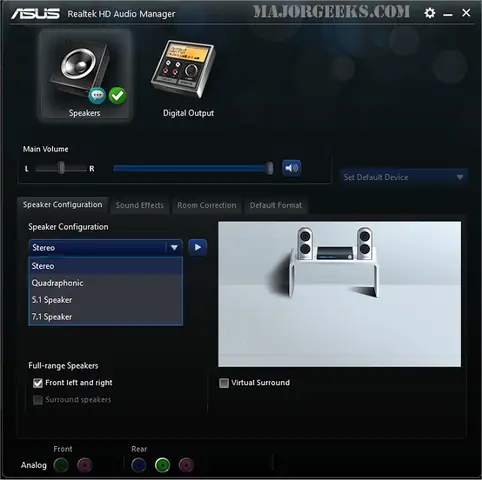
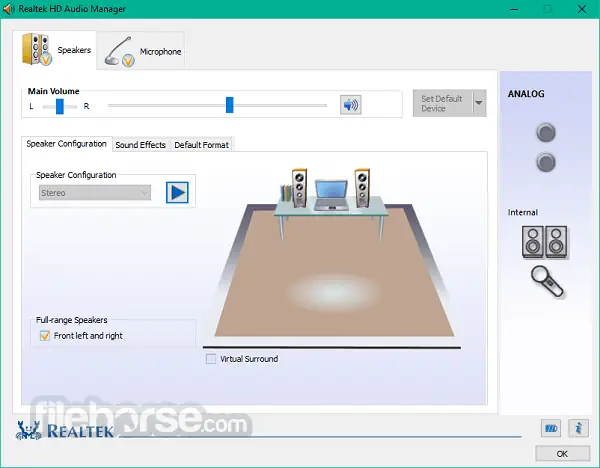
Sau khi cài đặt Realtek Audio Driver, bạn có thể truy cập vào Realtek HD Audio Manager để tinh chỉnh và tối ưu hóa chất lượng âm thanh theo nhu cầu sử dụng của mình. Dưới đây là một số thiết lập nâng cao mà bạn có thể thử:
- Equalizer (Bộ chỉnh âm): Cho phép bạn điều chỉnh các dải tần số âm thanh để phù hợp với thể loại nhạc hoặc mục đích nghe khác nhau. Bạn có thể chọn các preset có sẵn hoặc tự tạo một profile equalizer riêng.
- Sound Effects (Hiệu ứng âm thanh): Cung cấp các hiệu ứng âm thanh như tăng cường âm bass, tạo hiệu ứng vòm (surround sound), hoặc giả lập không gian nghe nhạc.
- Microphone Settings (Thiết lập micro): Cho phép bạn điều chỉnh độ nhạy, loại bỏ tiếng ồn nền, và tăng cường chất lượng âm thanh khi ghi âm hoặc trò chuyện qua micro.
Mẹo cải thiện chất lượng âm thanh
Để có được trải nghiệm âm thanh tốt nhất, bạn có thể áp dụng một số mẹo sau:
- Sử dụng loa hoặc tai nghe chất lượng cao: Chất lượng phần cứng quyết định rất lớn đến trải nghiệm âm thanh tổng thể.
- Cập nhật firmware cho thiết bị âm thanh: Một số thiết bị âm thanh như loa, tai nghe có thể có firmware riêng và việc cập nhật firmware có thể cải thiện hiệu suất.
- Tắt các ứng dụng không cần thiết: Các ứng dụng chạy nền có thể chiếm dụng tài nguyên hệ thống, ảnh hưởng đến chất lượng âm thanh khi phát nhạc hoặc xem video.
- Sử dụng cáp kết nối chất lượng: Nếu sử dụng thiết bị âm thanh ngoại vi, hãy đảm bảo rằng cáp kết nối có chất lượng tốt để tránh mất mát tín hiệu.
Realtek Audio Driver Windows 8.1 64 bit là một công cụ không thể thiếu để đảm bảo hệ thống âm thanh của bạn hoạt động ở trạng thái tốt nhất. Với hướng dẫn tải và cài đặt chi tiết trên, hy vọng bạn có thể dễ dàng thiết lập và tận hưởng chất lượng âm thanh tuyệt vời từ driver này. Đừng quên theo dõi summerland để cập nhật thêm nhiều tài liệu hướng dẫn hữu ích khác. Chúc bạn thành công!






