
USB cài đặt Windows là công cụ không thể thiếu cho bất kỳ ai làm việc trong lĩnh vực công nghệ thông tin, sửa chữa máy tính hoặc đơn giản là người dùng muốn tự cài đặt hệ điều hành cho máy tính của mình. Việc lựa chọn phần mềm tạo USB cài Win phù hợp sẽ giúp quá trình cài đặt trở nên nhanh chóng, ổn định và hỗ trợ nhiều tính năng tiện ích. Trên thị trường hiện nay có rất nhiều phần mềm tạo USB cài đặt Windows, mỗi phần mềm đều có những ưu nhược điểm riêng biệt. Bài viết này sẽ giúp bạn đánh giá chi tiết top 5 phần mềm tạo USB cài Win tốt nhất hiện nay, từ đó đưa ra lựa chọn phù hợp nhất với nhu cầu sử dụng của bạn.
Có thể bạn quan tâm: Tải Đề Ché War Of Empires: Link Google Drive + Hướng Dẫn Cài Đặt Chi Tiết
Tổng quan về phần mềm tạo USB cài Win
Phần mềm tạo USB cài Win là các công cụ giúp người dùng chuyển đổi một USB thông thường thành USB boot có khả năng cài đặt hệ điều hành Windows. Thay vì sử dụng đĩa DVD hay ổ đĩa quang, USB cài Win hiện nay là lựa chọn phổ biến hơn nhờ tốc độ đọc ghi nhanh, dễ dàng mang theo và tương thích tốt với hầu hết các máy tính hiện đại.
Các phần mềm này hoạt động bằng cách ghi hình ảnh hệ điều hành (file ISO) vào USB, đồng thời cấu hình hệ thống để USB có thể khởi động được. Quá trình này đòi hỏi USB phải được định dạng theo chuẩn phù hợp và các file hệ thống phải được sao chép một cách chính xác để đảm bảo quá trình cài đặt diễn ra suôn sẻ.
<>Xem Thêm Bài Viết:<>- Review Tiệm Gội An Yên: Gội đầu dưỡng sinh có thật sự tốt?
- Thông tin quy mô và tiện ích Dự án Lan Rừng Phước Hải
- Khám phá Căn hộ chung cư Metro Tower tại Dĩ An
- Cẩm nang Mua bán nhà đất 2025 hiệu quả
- Ba Của Diễn Viên Gia Bảo Là Ai? Thông Tin Chi Tiết
Tóm tắt nhanh thông minh
Dưới đây là bảng so sánh nhanh các phần mềm tạo USB cài Win phổ biến nhất hiện nay dựa trên các tiêu chí quan trọng như tốc độ ghi, tính tương thích, giao diện người dùng, hỗ trợ UEFI/Legacy và các tính năng bổ sung:
| Phần mềm | Tốc độ ghi | Tương thích | Giao diện | UEFI/Legacy | Tính năng đặc biệt |
|---|---|---|---|---|---|
| Rufus | Rất nhanh | Windows, Linux | Đơn giản | Hỗ trợ cả hai | Hỗ trợ nhiều định dạng, kiểm tra bad sector |
| Windows USB/DVD Download Tool | Trung bình | Windows | Cơ bản | Legacy | Official tool từ Microsoft |
| WinSetupFromUSB | Nhanh | Windows | Đơn giản | Hỗ trợ cả hai | Tạo multi-boot, hỗ trợ nhiều hệ điều hành |
| YUMI (Your Universal Multiboot Installer) | Nhanh | Windows, Linux | Trực quan | Hỗ trợ cả hai | Tạo multi-boot USB, hỗ trợ nhiều distro Linux |
| UNetbootin | Trung bình | Windows, Linux, macOS | Đơn giản | Hỗ trợ cả hai | Hỗ trợ tải ISO tự động, không cần file ISO sẵn |
Đánh giá chi tiết phần mềm Rufus
Rufus là một trong những phần mềm tạo USB cài Win được đánh giá cao nhất hiện nay, đặc biệt phổ biến trong cộng đồng kỹ thuật viên và người dùng chuyên nghiệp. Phần mềm này có dung lượng nhỏ gọn, không cần cài đặt và hoạt động hiệu quả trên hầu hết các phiên bản Windows.
Ưu điểm nổi bật của Rufus
Rufus sở hữu nhiều ưu điểm vượt trội khiến nó trở thành lựa chọn hàng đầu của nhiều người dùng. Trước hết, tốc độ ghi của Rufus được đánh giá là rất nhanh, giúp tiết kiệm thời gian đáng kể khi tạo USB cài đặt. Phần mềm hỗ trợ cả chuẩn UEFI và Legacy, cho phép người dùng linh hoạt lựa chọn tùy theo cấu hình máy tính.
Một điểm cộng lớn khác là Rufus hỗ trợ nhiều định dạng file hệ thống khác nhau như FAT32, NTFS, exFAT, giúp người dùng có thể tùy chỉnh theo nhu cầu sử dụng. Ngoài ra, Rufus còn có tính năng kiểm tra bad sector trên USB, đảm bảo chất lượng của thiết bị lưu trữ trước khi tiến hành ghi dữ liệu.
Nhược điểm cần lưu ý
Bên cạnh những ưu điểm, Rufus cũng có một số hạn chế nhất định. Phần mềm này chỉ hoạt động trên hệ điều hành Windows, điều này gây bất tiện cho người dùng macOS hoặc Linux. Giao diện của Rufus tuy đơn giản nhưng có thể gây khó hiểu đối với người mới bắt đầu sử dụng, đặc biệt là các tùy chọn kỹ thuật chuyên sâu.
Một điểm需要注意 là Rufus không hỗ trợ tạo USB cài đặt macOS, điều này hạn chế phạm vi sử dụng của phần mềm đối với người dùng Mac. Ngoài ra, mặc dù Rufus là phần mềm miễn phí, nhưng người dùng cần cẩn thận khi tải về để tránh các phiên bản bị chèn quảng cáo hoặc phần mềm độc hại.
Đánh giá chi tiết Windows USB/DVD Download Tool
Windows USB/DVD Download Tool là công cụ chính thức được phát triển bởi Microsoft, dành riêng cho việc tạo USB hoặc DVD cài đặt Windows. Đây là lựa chọn an toàn và đáng tin cậy cho những người dùng muốn sử dụng công cụ chính hãng từ nhà phát triển hệ điều hành.
Ưu điểm của công cụ chính hãng
Có thể bạn quan tâm: Tải Quan Sát Hệ Mặt Trời – Phần Mềm Mô Phỏng Vũ Trụ Miễn Phí
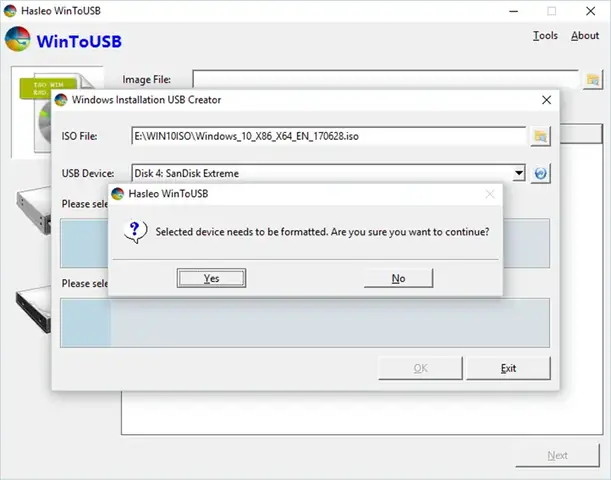
Là sản phẩm của Microsoft, Windows USB/DVD Download Tool đảm bảo tính tương thích hoàn hảo với các phiên bản Windows. Phần mềm này được thiết kế để hoạt động ổn định và an toàn, giảm thiểu rủi ro trong quá trình tạo USB cài đặt. Giao diện người dùng đơn giản, dễ sử dụng, phù hợp cả với người mới bắt đầu.
Một lợi thế lớn khác là công cụ này hoàn toàn miễn phí và được cung cấp chính thức từ Microsoft, giúp người dùng yên tâm về nguồn gốc và độ an toàn. Phần mềm tự động xử lý các cài đặt cần thiết, người dùng chỉ cần chọn file ISO và USB đích để bắt đầu quá trình.
Hạn chế của công cụ
Tuy nhiên, Windows USB/DVD Download Tool cũng có những hạn chế nhất định. Tốc độ ghi của công cụ này được đánh giá là trung bình, chậm hơn so với một số phần mềm chuyên dụng khác trên thị trường. Phần mềm chỉ hỗ trợ tạo USB cài đặt Windows, không hỗ trợ các hệ điều hành khác như Linux hay macOS.
Giao diện của công cụ khá cơ bản và không có nhiều tùy chọn nâng cao, điều này có thể làm hạn chế khả năng tùy chỉnh cho người dùng chuyên nghiệp. Ngoài ra, công cụ này chỉ hỗ trợ chuẩn Legacy, không hỗ trợ UEFI, điều này có thể gây khó khăn với các máy tính hiện đại sử dụng UEFI làm chuẩn khởi động.
Đánh giá chi tiết WinSetupFromUSB
WinSetupFromUSB là một công cụ mạnh mẽ dành cho việc tạo USB cài đặt Windows và các hệ điều hành khác. Phần mềm này đặc biệt được ưa chuộng bởi khả năng tạo USB multi-boot, cho phép người dùng cài đặt nhiều hệ điều hành khác nhau trên cùng một USB.
Tính năng multi-boot ấn tượng
Điểm nổi bật nhất của WinSetupFromUSB chính là khả năng tạo USB multi-boot. Người dùng có thể tích hợp nhiều phiên bản Windows, Linux hoặc các công cụ cứu hộ hệ thống trên cùng một USB. Điều này cực kỳ tiện lợi cho kỹ thuật viên hoặc những người thường xuyên phải cài đặt và sửa chữa máy tính.
Phần mềm hỗ trợ cả chuẩn UEFI và Legacy, đảm bảo tương thích với hầu hết các dòng máy tính hiện nay. Giao diện đơn giản, dễ sử dụng, giúp người dùng dễ dàng thao tác mà không cần kiến thức chuyên sâu về kỹ thuật.
Khả năng tùy biến cao
WinSetupFromUSB cung cấp nhiều tùy chọn tùy biến, cho phép người dùng lựa chọn các thành phần cần tích hợp vào USB. Phần mềm hỗ trợ nhiều định dạng file hệ thống và có thể tự động phát hiện các file ISO có sẵn trên máy tính.
Tuy nhiên, người dùng cần lưu ý rằng quá trình tạo USB multi-boot có thể mất nhiều thời gian hơn so với các phần mềm tạo USB đơn giản. Ngoài ra, dung lượng USB cần thiết cũng lớn hơn do phải chứa nhiều hệ điều hành và công cụ.
Đánh giá chi tiết YUMI (Your Universal Multiboot Installer)
YUMI (Your Universal Multiboot Installer) là một công cụ mạnh mẽ khác dành cho việc tạo USB multi-boot. Phần mềm này đặc biệt phù hợp với người dùng muốn tạo USB chứa nhiều hệ điều hành Linux khác nhau hoặc các công cụ cứu hộ hệ thống.
Hỗ trợ đa dạng các bản phân phối Linux
Có thể bạn quan tâm: Phần Mềm Tuyển Sinh Lớp 6: Hướng Dẫn Tải Và Cài Đặt Chi Tiết
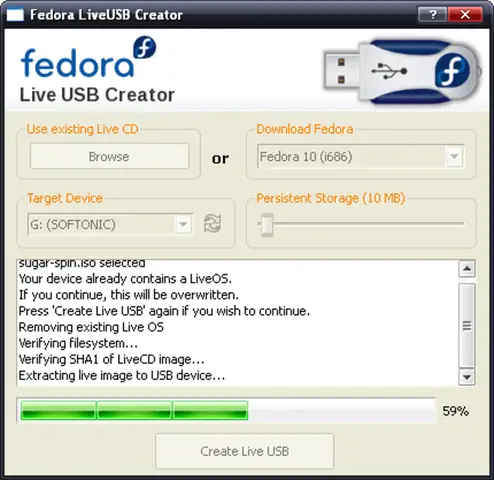
YUMI hỗ trợ hàng chục bản phân phối Linux phổ biến như Ubuntu, Fedora, CentOS, Debian, và nhiều bản phân phối chuyên dụng khác. Điều này làm cho YUMI trở thành lựa chọn lý tưởng cho những người dùng muốn trải nghiệm hoặc thử nghiệm nhiều hệ điều hành Linux khác nhau.
Phần mềm còn hỗ trợ tích hợp các công cụ cứu hộ hệ thống như Hiren’s BootCD, GParted, và nhiều công cụ hữu ích khác. Người dùng có thể dễ dàng thêm hoặc xóa các hệ điều hành và công cụ khỏi USB mà không cần phải tạo lại từ đầu.
Giao diện trực quan và dễ sử dụng
So với nhiều công cụ multi-boot khác, YUMI có giao diện người dùng trực quan và dễ sử dụng hơn. Các bước thực hiện được hướng dẫn rõ ràng, giúp người dùng dễ dàng thao tác. Phần mềm tự động phát hiện các file ISO có sẵn và cung cấp các tùy chọn phù hợp.
YUMI hỗ trợ cả chuẩn UEFI và Legacy, đảm bảo tương thích với hầu hết các dòng máy tính hiện nay. Tốc độ ghi dữ liệu cũng được đánh giá là khá nhanh, giúp tiết kiệm thời gian cho người dùng.
Đánh giá chi tiết UNetbootin
UNetbootin là một công cụ tạo USB cài đặt hệ điều hành mã nguồn mở, hỗ trợ đa nền tảng bao gồm Windows, Linux và macOS. Phần mềm này đặc biệt được ưa chuộng bởi khả năng tự động tải và cài đặt các bản phân phối Linux.
Khả năng tải ISO tự động
Một trong những tính năng nổi bật nhất của UNetbootin là khả năng tự động tải file ISO từ internet. Người dùng không cần phải tự tải file ISO về máy trước khi tạo USB. Phần mềm cung cấp danh sách các bản phân phối Linux phổ biến và cho phép người dùng chọn trực tiếp từ danh sách này.
UNetbootin cũng hỗ trợ tạo USB cài đặt các công cụ cứu hộ hệ thống và các tiện ích khác. Giao diện đơn giản, dễ sử dụng, phù hợp cả với người mới bắt đầu.
Hỗ trợ đa nền tảng
Là một phần mềm mã nguồn mở, UNetbootin có thể hoạt động trên nhiều hệ điều hành khác nhau, từ Windows đến Linux và cả macOS. Điều này làm cho UNetbootin trở thành lựa chọn lý tưởng cho những người dùng làm việc trên nhiều nền tảng khác nhau.
Tuy nhiên, người dùng cần lưu ý rằng UNetbootin chủ yếu tập trung vào các hệ điều hành Linux và một số công cụ đặc biệt, không hỗ trợ tạo USB cài đặt Windows như các phần mềm khác.
So sánh chi tiết các phần mềm
Để có cái nhìn tổng quan hơn về các phần mềm tạo USB cài Win, dưới đây là bảng so sánh chi tiết về các khía cạnh quan trọng:
Tốc độ ghi dữ liệu
Có thể bạn quan tâm: Top 5 Phần Mềm Tăng Độ Sáng Màn Hình Miễn Phí, An Toàn, Hiệu Quả
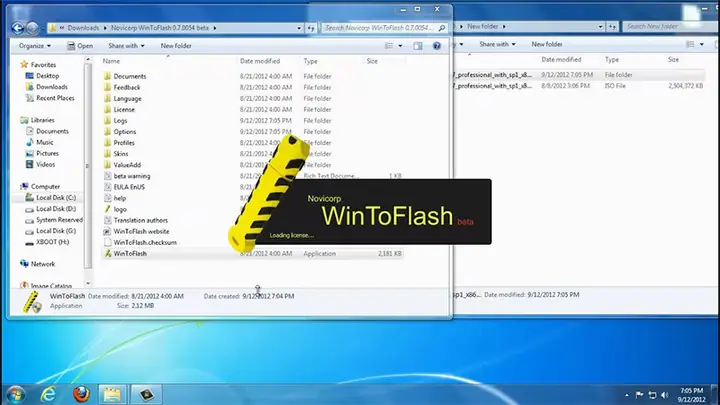
Về tốc độ ghi, Rufus dẫn đầu với hiệu suất ghi nhanh nhất trong số các phần mềm được đánh giá. Tiếp theo là WinSetupFromUSB và YUMI với tốc độ ghi nhanh. Windows USB/DVD Download Tool và UNetbootin có tốc độ ghi trung bình, chậm hơn so với các phần mềm chuyên dụng.
Tính tương thích
Rufus và Windows USB/DVD Download Tool chỉ hoạt động trên Windows. Trong khi đó, UNetbootin hỗ trợ đa nền tảng, có thể chạy trên Windows, Linux và macOS. WinSetupFromUSB và YUMI cũng chỉ hỗ trợ Windows nhưng có thể tạo USB cài đặt cho nhiều hệ điều hành khác nhau.
Hỗ trợ UEFI/Legacy
Rufus, WinSetupFromUSB, YUMI và UNetbootin đều hỗ trợ cả chuẩn UEFI và Legacy. Riêng Windows USB/DVD Download Tool chỉ hỗ trợ chuẩn Legacy, đây là một hạn chế lớn khi sử dụng với các máy tính hiện đại.
Tính năng multi-boot
WinSetupFromUSB và YUMI là hai phần mềm chuyên về tạo USB multi-boot, cho phép tích hợp nhiều hệ điều hành trên cùng một USB. Rufus và UNetbootin có thể tạo USB cài đặt một hệ điều hành, trong khi Windows USB/DVD Download Tool chỉ tập trung vào Windows.
Cách chọn phần mềm phù hợp
Việc lựa chọn phần mềm tạo USB cài Win phù hợp phụ thuộc vào nhiều yếu tố khác nhau, bao gồm nhu cầu sử dụng, kiến thức kỹ thuật và hệ điều hành đang sử dụng.
Đối tượng sử dụng
Nếu bạn là người dùng thông thường, chỉ cần tạo USB cài đặt Windows đơn giản, Windows USB/DVD Download Tool là lựa chọn an toàn và dễ sử dụng nhất. Đối với kỹ thuật viên hoặc người dùng chuyên nghiệp, Rufus là lựa chọn lý tưởng nhờ tốc độ ghi nhanh và nhiều tính năng nâng cao.
Nếu bạn cần tạo USB multi-boot để cài đặt nhiều hệ điều hành hoặc mang theo các công cụ cứu hộ, WinSetupFromUSB hoặc YUMI là những lựa chọn tốt. Đối với người dùng muốn trải nghiệm nhiều bản phân phối Linux, UNetbootin là công cụ phù hợp nhờ khả năng tải ISO tự động.
Lưu ý khi tải phần mềm
Khi tải các phần mềm tạo USB cài Win, người dùng cần格外 cẩn thận để tránh các phiên bản bị chèn quảng cáo hoặc phần mềm độc hại. Nên tải phần mềm từ các trang web chính thức hoặc các nguồn uy tín. summerland luôn cung cấp các liên kết tải phần mềm an toàn và được kiểm duyệt kỹ lưỡng.
Lời kết
Việc lựa chọn phần mềm tạo USB cài Win phù hợp sẽ giúp quá trình cài đặt hệ điều hành trở nên dễ dàng và hiệu quả hơn. Mỗi phần mềm đều có những ưu nhược điểm riêng, phù hợp với từng đối tượng người dùng và mục đích sử dụng khác nhau. Hy vọng rằng với bài đánh giá chi tiết trên, bạn đã có đủ thông tin để lựa chọn được phần mềm tạo USB cài Win tốt nhất phù hợp với nhu cầu của mình.






