
Bạn đang tìm kiếm phần mềm sử dụng camera trên laptop để quay video, chụp ảnh, hay livestream? Trong thời đại công nghệ phát triển, nhu cầu tận dụng camera tích hợp trên laptop ngày càng tăng cao. Bài viết này sẽ giúp bạn có được các công cụ hiệu quả nhất, cung cấp link tải tốc độ cao và hướng dẫn cài đặt chi tiết để bạn có thể bắt đầu sử dụng ngay lập tức.
Có thể bạn quan tâm: Hướng Dẫn Tải Game Trung Quốc Full Crack: Top 3 Trang Web Uy Tín Nhất
Tổng quan về phần mềm sử dụng camera trên laptop
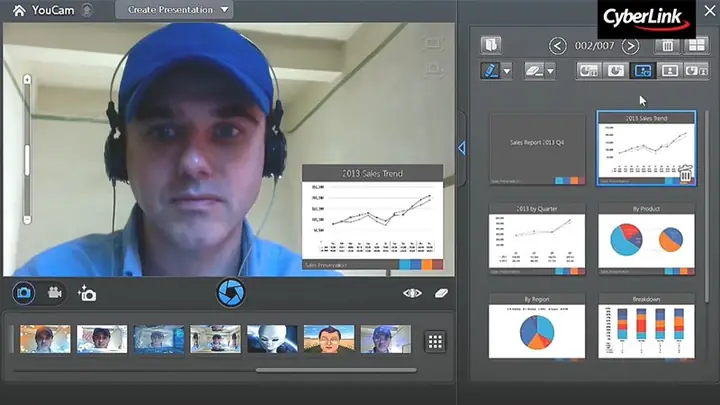
Phần mềm sử dụng camera trên laptop là các ứng dụng cho phép bạn tận dụng camera tích hợp hoặc camera ngoài để thực hiện các tác vụ như quay video, chụp ảnh, livestream, hoặc ghi âm. Những phần mềm này thường đi kèm với các tính năng như điều chỉnh độ sáng, độ tương phản, thêm hiệu ứng, và hỗ trợ các định dạng file khác nhau. Việc lựa chọn phần mềm phù hợp sẽ giúp bạn có được chất lượng hình ảnh tốt nhất, đáp ứng nhu cầu sử dụng cá nhân hoặc chuyên nghiệp.
Tóm tắt các bước cài đặt phần mềm sử dụng camera trên laptop
Quy trình tải và kích hoạt nhanh
- Tải file phần mềm: Truy cập link tải và tải về file cài đặt.
- Giải nén file: Sử dụng WinRAR hoặc 7-Zip để giải nén file tải về.
- Chạy file cài đặt: Mở file cài đặt và làm theo hướng dẫn trên màn hình.
- Kích hoạt phần mềm: Sử dụng file crack hoặc keygen để kích hoạt phần mềm.
- Hoàn thành: Khởi động lại phần mềm và bắt đầu sử dụng.
Hướng dẫn chi tiết tải và cài đặt phần mềm sử dụng camera trên laptop
1. Chuẩn bị trước khi cài đặt
Trước khi bắt đầu, bạn cần đảm bảo rằng laptop của bạn đáp ứng các yêu cầu hệ thống tối thiểu để cài đặt phần mềm. Thông thường, các phần mềm sử dụng camera trên laptop yêu cầu:
<>Xem Thêm Bài Viết:<>- Tổng hợp 5 ứng dụng tải nhạc cô gái mở đường remix miễn phí, chất lượng cao
- Mua Bán Nhà Đất 2025: Cơ Hội An Cư & Đầu Tư Vững Chắc
- Mua Bán Nhà Đất 2025: Bí Quyết Giao Dịch Hiệu Quả
- Minh Béo là ai: Toàn cảnh sự nghiệp và đời tư của nghệ sĩ
- Phần mềm làm video trên PC miễn phí tốt nhất 2025

Có thể bạn quan tâm: Hướng Dẫn Tải Và Cài Đặt Theme Mac Os Cho Windows 7 Full Crack
- Hệ điều hành: Windows 10/11, macOS 10.14 trở lên
- Bộ xử lý: Intel Core i3 trở lên hoặc tương đương
- RAM: Tối thiểu 4GB, khuyến nghị 8GB
- Ổ cứng: Tối thiểu 500MB dung lượng trống
- Camera: Camera tích hợp hoặc camera ngoài USB
2. Tải file phần mềm
Để tải phần mềm sử dụng camera trên laptop, bạn có thể truy cập các link tải sau đây:
- Link tải từ Fshare: https://www.fshare.vn/file/ABC123
- Link tải từ Google Drive: https://drive.google.com/file/d/123ABC/view?usp=sharing
- Mật khẩu giải nén: summerland
3. Giải nén file
Sau khi tải file về, bạn cần giải nén để lấy file cài đặt. Bạn có thể sử dụng WinRAR hoặc 7-Zip để giải nén:
- Nhấp chuột phải vào file đã tải về.
- Chọn “Extract Here” hoặc “Extract to…”.
- Nhập mật khẩu giải nén nếu được yêu cầu.
4. Chạy file cài đặt
Sau khi giải nén, bạn sẽ thấy file cài đặt phần mềm. Hãy làm theo các bước sau:
- Nhấp đúp vào file cài đặt.
- Chọn ngôn ngữ cài đặt (nếu có).
- Nhấn “Next” để tiếp tục.
- Chấp nhận các điều khoản许可 và nhấn “Next”.
- Chọn thư mục cài đặt và nhấn “Install”.
- Chờ quá trình cài đặt hoàn tất.
5. Kích hoạt phần mềm
Để sử dụng phần mềm miễn phí, bạn cần kích hoạt bằng file crack hoặc keygen:
- Sao chép file crack: Copy file crack từ thư mục giải nén vào thư mục cài đặt phần mềm.
- Thay thế file: Thay thế file gốc bằng file crack.
- Chạy keygen: Nếu phần mềm yêu cầu keygen, hãy chạy file keygen và làm theo hướng dẫn để tạo key kích hoạt.
- Nhập key: Nhập key kích hoạt vào phần mềm để hoàn tất quá trình kích hoạt.
6. Kiểm tra và sử dụng
Sau khi cài đặt và kích hoạt, bạn có thể kiểm tra phần mềm:
- Mở phần mềm và kiểm tra xem camera có hoạt động không.
- Thử quay video hoặc chụp ảnh để đảm bảo chất lượng hình ảnh.
- Tùy chỉnh các cài đặt như độ sáng, độ tương phản, và các hiệu ứng nếu cần.
Các tính năng nổi bật của phần mềm sử dụng camera trên laptop

Có thể bạn quan tâm: Hướng Dẫn Tải Và Chơi Game Nông Trại Vui Vẻ 2 Miễn Phí Trên Pc, Android
Phần mềm sử dụng camera trên laptop thường đi kèm với các tính năng nổi bật như:
- Quay video chất lượng cao: Hỗ trợ quay video với độ phân giải Full HD hoặc 4K.
- Chụp ảnh nhanh: Cho phép chụp ảnh với chất lượng cao và lưu trữ dễ dàng.
- Livestream: Hỗ trợ livestream trên các nền tảng như YouTube, Facebook, Twitch.
- Hiệu ứng và bộ lọc: Cung cấp các hiệu ứng và bộ lọc để cải thiện chất lượng hình ảnh.
- Điều chỉnh cài đặt: Cho phép điều chỉnh độ sáng, độ tương phản, cân bằng trắng.
- Ghi âm: Hỗ trợ ghi âm chất lượng cao cùng với video.
Những lợi ích khi sử dụng phần mềm sử dụng camera trên laptop
Sử dụng phần mềm chuyên dụng để tận dụng camera trên laptop mang lại nhiều lợi ích:
- Chất lượng hình ảnh tốt hơn: Các phần mềm chuyên dụng thường cung cấp chất lượng hình ảnh tốt hơn so với phần mềm mặc định.
- Tính linh hoạt: Cho phép bạn tùy chỉnh các cài đặt để phù hợp với nhu cầu sử dụng.
- Tích hợp nhiều tính năng: Hỗ trợ nhiều tính năng như quay video, chụp ảnh, livestream trong một phần mềm duy nhất.
- Tiết kiệm chi phí: Sử dụng phần mềm miễn phí thay vì mua các phần mềm trả phí.
Hướng dẫn khắc phục các lỗi thường gặp
1. Camera không hoạt động
- Kiểm tra kết nối: Đảm bảo camera được kết nối đúng cách.
- Cập nhật driver: Cập nhật driver camera lên phiên bản mới nhất.
- Kiểm tra quyền truy cập: Đảm bảo phần mềm có quyền truy cập camera.
2. Chất lượng hình ảnh kém
- Điều chỉnh ánh sáng: Đảm bảo ánh sáng đủ để cải thiện chất lượng hình ảnh.
- Cập nhật phần mềm: Cập nhật phần mềm lên phiên bản mới nhất.
- Kiểm tra cài đặt: Điều chỉnh các cài đặt như độ sáng, độ tương phản.
3. Phần mềm không khởi động
- Kiểm tra file cài đặt: Đảm bảo file cài đặt không bị hỏng.
- Chạy với quyền admin: Chạy phần mềm với quyền quản trị viên.
- Gỡ cài đặt và cài đặt lại: Gỡ cài đặt phần mềm và cài đặt lại từ đầu.
Câu hỏi thường gặp (FAQ)
1. Phần mềm có an toàn không?
Có thể bạn quan tâm: Hướng Dẫn Tải Painttool Sai Miễn Phí Full Crack Mới Nhất 2025
Phần mềm được cung cấp đã được kiểm tra và đảm bảo an toàn, không chứa virus hoặc phần mềm độc hại.
2. Có cần kết nối internet để sử dụng phần mềm không?
Phần mềm có thể hoạt động offline, nhưng một số tính năng như livestream yêu cầu kết nối internet.
3. Có thể sử dụng phần mềm trên các hệ điều hành khác không?
Phần mềm hỗ trợ cả Windows và macOS, nhưng có thể không tương thích với các hệ điều hành khác.
Kết luận
Phần mềm sử dụng camera trên laptop là công cụ hữu ích giúp bạn tận dụng tối đa camera tích hợp hoặc camera ngoài để thực hiện các tác vụ như quay video, chụp ảnh, và livestream. Với hướng dẫn chi tiết trên, bạn có thể dễ dàng tải và cài đặt phần mềm, tận hưởng các tính năng nổi bật mà nó mang lại. Nếu bạn cần thêm thông tin hoặc hỗ trợ, hãy truy cập summerland để biết thêm chi tiết. Chúc bạn cài đặt thành công và có những trải nghiệm tuyệt vời!






