
Trong thời đại công nghệ số, hình ảnh đóng vai trò quan trọng trong việc lưu trữ, chia sẻ và truyền tải thông tin. Tuy nhiên, các tệp ảnh có dung lượng lớn thường gây khó khăn trong việc gửi email, tải lên mạng xã hội hoặc lưu trữ trên thiết bị có dung lượng hạn chế. Phần mềm nén ảnh miễn phí là giải pháp hiệu quả giúp giảm kích thước tệp ảnh mà vẫn giữ được chất lượng hình ảnh ở mức chấp nhận được. Bài viết này sẽ cung cấp cho bạn hướng dẫn chi tiết về các phần mềm nén ảnh miễn phí phổ biến, cách tải về và cài đặt, cũng như những lưu ý khi sử dụng để đạt được hiệu quả tốt nhất.
Có thể bạn quan tâm: Game Ninja Rua 2 Nguoi Choi Mien Phi: Tải & Cài Đặt Đa Người Chơi
Tóm tắt nhanh các bước cài đặt phần mềm nén ảnh miễn phí
Quy trình tải và kích hoạt nhanh
- Chọn phần mềm: Xác định loại phần mềm phù hợp với nhu cầu của bạn (dạng desktop hoặc web-based). Một số lựa chọn phổ biến bao gồm TinyPNG, ImageOptim, JPEG Optimizer, và Caesium.
- Tải về phần mềm: Truy cập trang web chính thức của phần mềm (ví dụ: https://tinypng.com/, https://imageoptim.com/, https://jpeg-optimizer.com/, hoặc https://saerasoft.com/caesium/).
- Tải file cài đặt: Nhấn vào nút Download hoặc Tải về để bắt đầu tải file cài đặt về máy tính.
- Chạy file cài đặt: Sau khi tải xong, nhấp đúp vào file cài đặt (thường có đuôi .exe cho Windows hoặc .dmg cho macOS).
- Cài đặt phần mềm: Làm theo hướng dẫn trên màn hình để hoàn tất quá trình cài đặt. Nhấn Next để tiếp tục, chọn thư mục cài đặt nếu cần, và nhấn Install.
- Khởi động phần mềm: Sau khi cài đặt thành công, nhấn Finish để khởi động phần mềm.
- Sử dụng phần mềm: Mở phần mềm, kéo thả hình ảnh cần nén vào cửa sổ phần mềm, và nhấn nút Compress hoặc Nén để bắt đầu quá trình nén ảnh.
Giới thiệu về phần mềm nén ảnh miễn phí
Phần mềm nén ảnh miễn phí là các công cụ phần mềm được thiết kế để giảm kích thước của các tệp ảnh mà không làm giảm quá nhiều chất lượng hình ảnh. Việc nén ảnh giúp tiết kiệm dung lượng lưu trữ, tăng tốc độ tải lên và tải xuống hình ảnh, cũng như giảm thời gian truyền tải dữ liệu. Phần mềm nén ảnh hoạt động bằng cách loại bỏ các thông tin dư thừa hoặc không cần thiết trong tệp ảnh, hoặc bằng cách giảm chất lượng ảnh ở mức độ chấp nhận được.
<>Xem Thêm Bài Viết:<>- Bản đồ quy hoạch Cát Bà: Định hướng phát triển đến 2050
- Tải Game Taxi Tải Bình Dân Hải Phòng Full Crack
- Tiến độ Dự án Nhà ở HH1 Vietsovpetro Vũng Tàu
- Căn hộ Remax Plaza Quận 6: Tiện nghi Đẳng cấp Sài Gòn
- Tải Bài Hát Học Cách Yêu Em Mp3, Karaoke, Lời Bài Hát
Lợi ích của việc sử dụng phần mềm nén ảnh
- Tiết kiệm dung lượng lưu trữ: Giảm kích thước tệp ảnh giúp tiết kiệm không gian trên ổ cứng, thẻ nhớ, hoặc các dịch vụ lưu trữ đám mây.
- Tăng tốc độ tải lên và tải xuống: Hình ảnh có dung lượng nhỏ hơn sẽ được tải lên mạng xã hội, email, hoặc các dịch vụ chia sẻ nhanh hơn.
- Cải thiện hiệu suất website: Hình ảnh nén giúp trang web tải nhanh hơn, cải thiện trải nghiệm người dùng và hỗ trợ SEO.
- Dễ dàng chia sẻ: Hình ảnh nhỏ hơn dễ dàng chia sẻ qua email, tin nhắn, hoặc các nền tảng mạng xã hội mà không bị giới hạn dung lượng.
Các định dạng ảnh phổ biến
- JPEG: Định dạng ảnh phổ biến nhất, phù hợp cho ảnh chụp, hình ảnh có nhiều màu sắc. Hỗ trợ nén có mất dữ liệu.
- PNG: Định dạng ảnh hỗ trợ trong suốt, phù hợp cho biểu tượng, logo, và hình ảnh cần độ chính xác cao. Hỗ trợ nén không mất dữ liệu.
- GIF: Định dạng ảnh hỗ trợ hình ảnh động và trong suốt. Phù hợp cho biểu tượng nhỏ và hình ảnh động đơn giản.
- WebP: Định dạng ảnh mới do Google phát triển, cung cấp chất lượng ảnh tốt hơn JPEG với kích thước nhỏ hơn.
Các phần mềm nén ảnh miễn phí phổ biến
TinyPNG
TinyPNG là một trong những dịch vụ nén ảnh trực tuyến phổ biến nhất, hỗ trợ nén ảnh JPEG và PNG. Dịch vụ này sử dụng thuật toán nén thông minh để giảm kích thước tệp ảnh mà vẫn giữ được chất lượng hình ảnh ở mức cao.
Ưu điểm
- Dễ sử dụng: Chỉ cần kéo thả hình ảnh vào trang web để nén.
- Chất lượng cao: Giữ được chất lượng hình ảnh ở mức chấp nhận được.
- Hỗ trợ batch: Có thể nén nhiều ảnh cùng lúc.
- Tích hợp API: Có thể tích hợp vào các ứng dụng web và phần mềm.
Nhược điểm
- Giới hạn số lượng ảnh: Miễn phí tối đa 20 ảnh mỗi lần nén.
- Cần kết nối internet: Phải tải ảnh lên máy chủ để nén.
ImageOptim
ImageOptim là phần mềm nén ảnh miễn phí dành cho macOS, hỗ trợ nén ảnh JPEG, PNG, và GIF. Phần mềm này hoạt động bằng cách loại bỏ các thông tin dư thừa trong tệp ảnh mà không làm giảm chất lượng hình ảnh.

Có thể bạn quan tâm: Hướng Dẫn Tải Và Chơi Game Bang Bang Trên Zing
Ưu điểm
- Chất lượng hình ảnh: Không làm giảm chất lượng hình ảnh.
- Tích hợp Finder: Có thể nén ảnh trực tiếp từ Finder.
- Tự động hóa: Có thể thiết lập để tự động nén ảnh khi lưu.
Nhược điểm
- Chỉ hỗ trợ macOS: Không có phiên bản cho Windows hoặc Linux.
- Giao diện đơn giản: Có thể không phù hợp với người dùng cần nhiều tùy chọn.
JPEG Optimizer
JPEG Optimizer là dịch vụ nén ảnh trực tuyến chuyên biệt cho ảnh JPEG. Dịch vụ này cho phép người dùng điều chỉnh mức độ nén để đạt được kích thước tệp ảnh mong muốn.
Ưu điểm
- Tùy chỉnh mức độ nén: Người dùng có thể điều chỉnh mức độ nén để cân bằng giữa kích thước tệp và chất lượng hình ảnh.
- Giao diện đơn giản: Dễ sử dụng, phù hợp cho người mới bắt đầu.
- Tốc độ nhanh: Nén ảnh nhanh chóng.
Nhược điểm
- Chỉ hỗ trợ JPEG: Không hỗ trợ các định dạng ảnh khác như PNG hoặc GIF.
- Cần kết nối internet: Phải tải ảnh lên máy chủ để nén.
Caesium
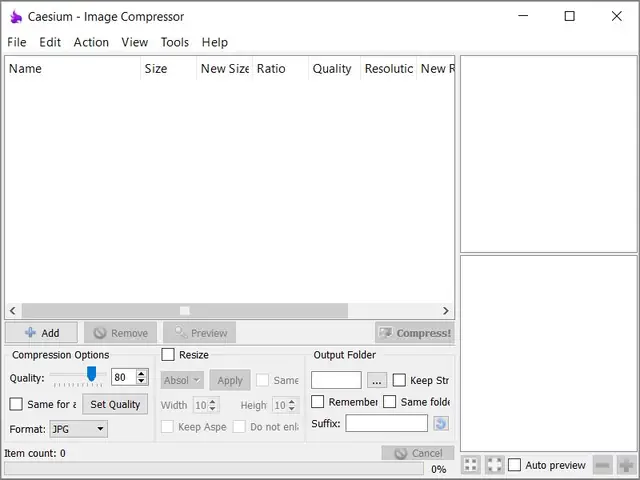
Caesium là phần mềm nén ảnh miễn phí dành cho Windows, hỗ trợ nén ảnh JPEG, PNG, và BMP. Phần mềm này cung cấp nhiều tùy chọn nén và có thể xử lý hàng loạt ảnh.
Ưu điểm
- Hỗ trợ nhiều định dạng: Hỗ trợ nén nhiều định dạng ảnh phổ biến.
- Xử lý hàng loạt: Có thể nén nhiều ảnh cùng lúc.
- Tùy chọn nén: Nhiều tùy chọn để điều chỉnh chất lượng và kích thước tệp ảnh.
- Miễn phí và mã nguồn mở: Phần mềm miễn phí và có mã nguồn mở.
Nhược điểm
- Giao diện cổ điển: Giao diện có thể không thân thiện với người dùng mới.
- Chỉ hỗ trợ Windows: Không có phiên bản cho macOS hoặc Linux.
Hướng dẫn tải về và cài đặt phần mềm nén ảnh miễn phí
Tải về TinyPNG
TinyPNG là dịch vụ trực tuyến, không cần cài đặt phần mềm. Bạn chỉ cần truy cập trang web và sử dụng.
- Truy cập trang web: Mở trình duyệt web và truy cập https://tinypng.com/.
- Chọn ảnh để nén: Kéo thả hình ảnh cần nén vào khu vực được chỉ định trên trang web, hoặc nhấn vào nút Upload để chọn ảnh từ máy tính.
- Chờ quá trình nén: TinyPNG sẽ tự động nén ảnh và hiển thị kết quả.
- Tải ảnh đã nén: Nhấn vào nút Download để tải ảnh đã nén về máy tính.
Tải về và cài đặt ImageOptim
ImageOptim là phần mềm dành cho macOS, cần tải về và cài đặt.
- Truy cập trang web: Mở trình duyệt web và truy cập https://imageoptim.com/.
- Tải về phần mềm: Nhấn vào nút Download để tải file cài đặt về máy tính. File cài đặt thường có đuôi .dmg.
- Mở file cài đặt: Nhấp đúp vào file .dmg vừa tải về để mở.
- Kéo phần mềm vào Applications: Kéo biểu tượng ImageOptim vào thư mục Applications để cài đặt.
- Mở phần mềm: Mở Finder, vào thư mục Applications, và nhấn đúp vào biểu tượng ImageOptim để khởi động phần mềm.
- Sử dụng phần mềm: Kéo thả hình ảnh cần nén vào cửa sổ ImageOptim để bắt đầu quá trình nén.
Tải về TinyJPG
TinyJPG là dịch vụ nén ảnh JPEG trực tuyến, tương tự như TinyPNG nhưng chuyên biệt cho ảnh JPEG.
- Truy cập trang web: Mở trình duyệt web và truy cập https://tinyjpg.com/.
- Chọn ảnh để nén: Kéo thả hình ảnh cần nén vào khu vực được chỉ định trên trang web, hoặc nhấn vào nút Upload để chọn ảnh từ máy tính.
- Chờ quá trình nén: TinyJPG sẽ tự động nén ảnh và hiển thị kết quả.
- Tải ảnh đã nén: Nhấn vào nút Download để tải ảnh đã nén về máy tính.
Tải về và cài đặt Caesium
Caesium là phần mềm nén ảnh dành cho Windows, cần tải về và cài đặt.
- Truy cập trang web: Mở trình duyệt web và truy cập https://saerasoft.com/caesium/.
- Tải về phần mềm: Nhấn vào nút Download để tải file cài đặt về máy tính. File cài đặt thường có đuôi .exe.
- Chạy file cài đặt: Nhấp đúp vào file .exe vừa tải về để bắt đầu quá trình cài đặt.
- Làm theo hướng dẫn: Làm theo các hướng dẫn trên màn hình để hoàn tất quá trình cài đặt. Nhấn Next để tiếp tục, chọn thư mục cài đặt nếu cần, và nhấn Install.
- Khởi động phần mềm: Sau khi cài đặt thành công, nhấn Finish để khởi động phần mềm.
- Sử dụng phần mềm: Mở phần mềm, kéo thả hình ảnh cần nén vào cửa sổ phần mềm, và nhấn nút Compress để bắt đầu quá trình nén.
Cách sử dụng phần mềm nén ảnh hiệu quả
Có thể bạn quan tâm: Game Anh Hàng Xóm Tinh Nghịch 7 Full Crack – Link Tải Miễn Phí & Hướng Dẫn Cài Đặt Chi Tiết
Chọn định dạng ảnh phù hợp
- JPEG: Phù hợp cho ảnh chụp, hình ảnh có nhiều màu sắc. Sử dụng khi cần giảm kích thước tệp ảnh mà vẫn chấp nhận một chút mất chất lượng.
- PNG: Phù hợp cho biểu tượng, logo, và hình ảnh cần độ chính xác cao. Sử dụng khi cần giữ chất lượng hình ảnh tuyệt đối.
- WebP: Định dạng mới, cung cấp chất lượng ảnh tốt hơn JPEG với kích thước nhỏ hơn. Sử dụng khi trình duyệt hoặc ứng dụng hỗ trợ định dạng này.
Điều chỉnh mức độ nén
- Nén nhẹ: Giữ được chất lượng hình ảnh cao, nhưng kích thước tệp ảnh giảm không nhiều. Phù hợp khi chất lượng hình ảnh là ưu tiên hàng đầu.
- Nén vừa: Cân bằng giữa chất lượng hình ảnh và kích thước tệp ảnh. Phù hợp cho hầu hết các trường hợp sử dụng.
- Nén mạnh: Giảm kích thước tệp ảnh đáng kể, nhưng có thể làm giảm chất lượng hình ảnh. Phù hợp khi dung lượng lưu trữ là ưu tiên hàng đầu.
Sử dụng các công cụ nén hàng loạt
- Batch Processing: Nhiều phần mềm nén ảnh hỗ trợ xử lý hàng loạt, cho phép nén nhiều ảnh cùng lúc. Điều này giúp tiết kiệm thời gian khi cần nén nhiều ảnh.
- Thiết lập mặc định: Cấu hình các thiết lập nén mặc định để áp dụng cho tất cả các ảnh trong quá trình xử lý hàng loạt.
Lợi ích của việc nén ảnh
Tiết kiệm dung lượng lưu trữ
Việc nén ảnh giúp giảm kích thước tệp ảnh, từ đó tiết kiệm dung lượng lưu trữ trên ổ cứng, thẻ nhớ, hoặc các dịch vụ lưu trữ đám mây. Điều này đặc biệt hữu ích khi bạn có nhiều ảnh cần lưu trữ hoặc khi dung lượng lưu trữ có hạn.
Tăng tốc độ tải lên và tải xuống
Hình ảnh có dung lượng nhỏ hơn sẽ được tải lên mạng xã hội, email, hoặc các dịch vụ chia sẻ nhanh hơn. Điều này giúp tiết kiệm thời gian và cải thiện trải nghiệm người dùng.
Cải thiện hiệu suất website
Hình ảnh là một trong những yếu tố ảnh hưởng lớn đến tốc độ tải trang của website. Việc nén ảnh giúp giảm kích thước tệp ảnh, từ đó cải thiện tốc độ tải trang, nâng cao trải nghiệm người dùng và hỗ trợ SEO.

Có thể bạn quan tâm: Shadow Fight 2 Appvn 1.9 14: Link Tải Miễn Phí + Hướng Dẫn Cài Đặt Chi Tiết
Dễ dàng chia sẻ
Hình ảnh nhỏ hơn dễ dàng chia sẻ qua email, tin nhắn, hoặc các nền tảng mạng xã hội mà không bị giới hạn dung lượng. Điều này giúp bạn chia sẻ hình ảnh với bạn bè và người thân một cách nhanh chóng và dễ dàng.
Những lưu ý khi sử dụng phần mềm nén ảnh
Chất lượng hình ảnh
- Nén có mất dữ liệu: Các định dạng như JPEG sử dụng nén có mất dữ liệu, có thể làm giảm chất lượng hình ảnh. Cần cân nhắc mức độ nén để đảm bảo chất lượng hình ảnh vẫn ở mức chấp nhận được.
- Nén không mất dữ liệu: Các định dạng như PNG sử dụng nén không mất dữ liệu, giữ được chất lượng hình ảnh tuyệt đối. Tuy nhiên, kích thước tệp ảnh có thể không giảm nhiều.
Định dạng ảnh
- Tương thích: Đảm bảo rằng định dạng ảnh sau khi nén vẫn được hỗ trợ bởi các thiết bị và ứng dụng mà bạn sử dụng.
- Đặc điểm: Hiểu rõ đặc điểm của từng định dạng ảnh để chọn định dạng phù hợp với nhu cầu sử dụng.
Bảo mật
- Dịch vụ trực tuyến: Khi sử dụng các dịch vụ nén ảnh trực tuyến, cần đảm bảo rằng ảnh của bạn không chứa thông tin nhạy cảm, vì ảnh sẽ được tải lên máy chủ của bên thứ ba.
- Phần mềm cài đặt: Chỉ tải phần mềm từ các nguồn uy tín để tránh phần mềm độc hại.
Các công cụ nén ảnh trực tuyến khác
Ngoài các phần mềm và dịch vụ đã được giới thiệu, còn có nhiều công cụ nén ảnh trực tuyến khác mà bạn có thể tham khảo:
- CompressJPEG: Dịch vụ nén ảnh JPEG trực tuyến, hỗ trợ điều chỉnh mức độ nén.
- CompressPNG: Dịch vụ nén ảnh PNG trực tuyến, hỗ trợ nén không mất dữ liệu.
- ImageCompressor: Công cụ nén ảnh trực tuyến, hỗ trợ nhiều định dạng ảnh.
- EZGIF: Công cụ nén ảnh GIF trực tuyến, hỗ trợ nén hình ảnh động.
Kết luận
Phần mềm nén ảnh miễn phí là công cụ hữu ích giúp giảm kích thước tệp ảnh mà vẫn giữ được chất lượng hình ảnh ở mức chấp nhận được. Việc sử dụng phần mềm nén ảnh giúp tiết kiệm dung lượng lưu trữ, tăng tốc độ tải lên và tải xuống hình ảnh, cải thiện hiệu suất website, và dễ dàng chia sẻ hình ảnh. Bài viết đã cung cấp hướng dẫn chi tiết về các phần mềm nén ảnh miễn phí phổ biến, cách tải về và cài đặt, cũng như những lưu ý khi sử dụng để đạt được hiệu quả tốt nhất. Hy vọng rằng những thông tin này sẽ giúp bạn lựa chọn và sử dụng phần mềm nén ảnh phù hợp với nhu cầu của mình. Hãy chia sẻ kinh nghiệm sử dụng phần mềm nén ảnh của bạn ở phần bình luận nhé.






