
Thẻ nhớ là nơi lưu trữ dữ liệu quan trọng như hình ảnh, video, tài liệu của rất nhiều người dùng. Tuy nhiên, việc mất dữ liệu do xóa nhầm, format sai, hoặc thẻ nhớ bị lỗi là điều không ai mong muốn. Phần mềm khôi phục dữ liệu thẻ nhớ miễn phí là giải pháp hàng đầu giúp lấy lại những dữ liệu quý giá này một cách nhanh chóng và hiệu quả. Trong bài viết này, summerland sẽ giới thiệu đến bạn những phần mềm miễn phí tốt nhất hiện nay, kèm theo hướng dẫn sử dụng chi tiết để bạn có thể tự tin khôi phục dữ liệu mà không cần tốn kém.
Có thể bạn quan tâm: Chim Cánh Cụt Tấn Công 3: Hướng Dẫn Tải & Cài Đặt Full Crack + Link Fshare
Tóm tắt nhanh các phần mềm khôi phục dữ liệu thẻ nhớ miễn phí
Dưới đây là danh sách 5 phần mềm khôi phục dữ liệu thẻ nhớ miễn phí hiệu quả và được cộng đồng người dùng đánh giá cao:
- Recuva – Phần mềm khôi phục dữ liệu miễn phí, dễ sử dụng, phù hợp cho người mới bắt đầu.
- PhotoRec – Công cụ mạnh mẽ, hỗ trợ nhiều định dạng file, hoạt động trên nhiều nền tảng.
- EaseUS Data Recovery Wizard Free – Giao diện thân thiện, tốc độ quét nhanh, hỗ trợ nhiều loại thẻ nhớ.
- Disk Drill – Tích hợp nhiều công cụ hữu ích, khả năng quét sâu, hỗ trợ preview file trước khi khôi phục.
- Stellar Data Recovery Free – Khả năng phục hồi dữ liệu cao, hỗ trợ nhiều định dạng file đa dạng.
Những phần mềm khôi phục dữ liệu thẻ nhớ miễn phí tốt nhất
Recuva – Dễ sử dụng, phù hợp người mới
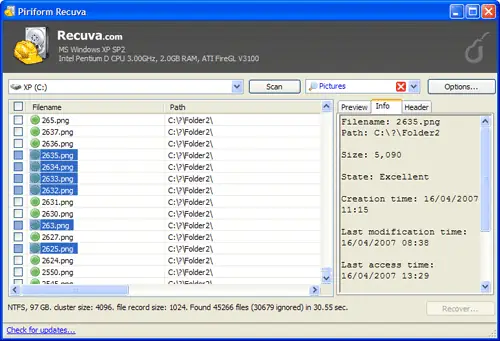
Recuva là một trong những phần mềm khôi phục dữ liệu miễn phí nổi tiếng nhất hiện nay. Được phát triển bởi Piriform – công ty đứng sau CCleaner, Recuva mang đến trải nghiệm người dùng thân thiện, phù hợp với cả những người không có chuyên môn về công nghệ.
<>Xem Thêm Bài Viết:<>- Hướng dẫn tải trọng tải tối đa của container chi tiết
- Tổng quan dự án Cát Tường Western Pearl Hậu Giang
- Tiềm năng **Mua bán Nhà mặt phố, mặt tiền Quận Ngũ Hành Sơn**
- Người thông minh nhất thế giới là ai? Tiểu sử Terence Tao
- Căn hộ chung cư A1 Riverside Quận 7: Nơi an cư lý tưởng
Ưu điểm nổi bật
- Giao diện đơn giản: Thiết kế trực quan, dễ thao tác.
- Tốc độ quét nhanh: Tìm kiếm dữ liệu bị mất trong thời gian ngắn.
- Hỗ trợ nhiều định dạng file: Từ hình ảnh, video, tài liệu đến file nén.
- Tích hợp với Windows: Có thể cài đặt dưới dạng portable hoặc bản cài đặt.
Hướng dẫn sử dụng Recuva
- Tải và cài đặt: Truy cập trang chủ của Recuva để tải file cài đặt về máy tính.
- Chạy phần mềm: Khởi động Recuva sau khi cài đặt.
- Chọn loại file cần khôi phục: Bạn có thể chọn cụ thể loại file hoặc để phần mềm tự động dò tìm.
- Chọn vị trí quét: Chọn thẻ nhớ mà bạn muốn khôi phục dữ liệu.
- Bắt đầu quét: Nhấn “Start” để bắt đầu quá trình quét.
- Xem kết quả và khôi phục: Sau khi quét xong, chọn file cần khôi phục và nhấn “Recover”.
Lưu ý khi sử dụng
- Nên ngừng sử dụng thẻ nhớ ngay lập tức sau khi phát hiện mất dữ liệu để tránh ghi đè.
- Lưu file khôi phục vào ổ cứng thay vì ghi lại vào thẻ nhớ để đảm bảo an toàn.
PhotoRec – Công cụ mạnh mẽ, đa nền tảng
PhotoRec là một phần mềm mã nguồn mở, được phát triển bởi cùng nhóm tác giả của TestDisk. Đây là lựa chọn lý tưởng cho những người dùng muốn một công cụ mạnh mẽ, không giới hạn về định dạng file và có thể hoạt động trên nhiều hệ điều hành khác nhau như Windows, macOS, Linux.
Ưu điểm nổi bật
- Hỗ trợ hơn 300 định dạng file khác nhau.
- Hoạt động trên nhiều nền tảng mà không cần cài đặt.
- Khả năng khôi phục file bị hỏng hoặc bị xóa từ lâu.
- Miễn phí hoàn toàn, không có quảng cáo.
Hướng dẫn sử dụng PhotoRec
- Tải PhotoRec: Truy cập trang chủ của TestDisk để tải file nén PhotoRec về.
- Giải nén và chạy: Giải nén file và chạy file thực thi.
- Chọn ổ đĩa: Chọn thẻ nhớ từ danh sách các thiết bị được liệt kê.
- Chọn định dạng file: Bạn có thể chọn tất cả định dạng hoặc lọc theo nhu cầu.
- Chọn thư mục lưu: Chọn nơi lưu trữ file sau khi khôi phục.
- Bắt đầu quét: Nhấn Enter để bắt đầu quá trình quét sâu.
Lưu ý khi sử dụng
- PhotoRec không có giao diện đồ họa, hoạt động dưới dạng dòng lệnh, do đó cần đọc kỹ hướng dẫn.
- Quá trình quét có thể mất nhiều thời gian tùy thuộc vào dung lượng thẻ nhớ.
EaseUS Data Recovery Wizard Free – Giao diện thân thiện
EaseUS Data Recovery Wizard Free là phiên bản miễn phí của phần mềm khôi phục dữ liệu chuyên nghiệp EaseUS. Phần mềm này nổi bật với giao diện đẹp mắt, dễ sử dụng và khả năng quét dữ liệu nhanh chóng.
Ưu điểm nổi bật
- Giao diện hiện đại, thân thiện với người dùng.
- Tốc độ quét nhanh, hỗ trợ quét nhanh và quét sâu.
- Hỗ trợ nhiều loại thiết bị như thẻ nhớ, USB, ổ cứng.
- Có thể xem trước file trước khi khôi phục.
Hướng dẫn sử dụng EaseUS Data Recovery Wizard Free
- Tải và cài đặt: Truy cập trang chủ EaseUS để tải phiên bản miễn phí.
- Chọn vị trí quét: Chọn thẻ nhớ từ danh sách các thiết bị.
- Bắt đầu quét: Chọn “Scan” để bắt đầu quá trình quét.
- Xem kết quả: Sau khi quét xong, bạn có thể xem danh sách các file bị mất.
- Khôi phục dữ liệu: Chọn file cần khôi phục và nhấn “Recover”.
Lưu ý khi sử dụng
- Phiên bản miễn phí có giới hạn về dung lượng khôi phục (thường là 2GB).
- Nên sao lưu dữ liệu thường xuyên để tránh mất mát.
Disk Drill – Tích hợp nhiều tính năng hữu ích
Có thể bạn quan tâm: Dịch Vụ Của Google Play Appvn: Hướng Dẫn Tải Và Sử Dụng Chi Tiết
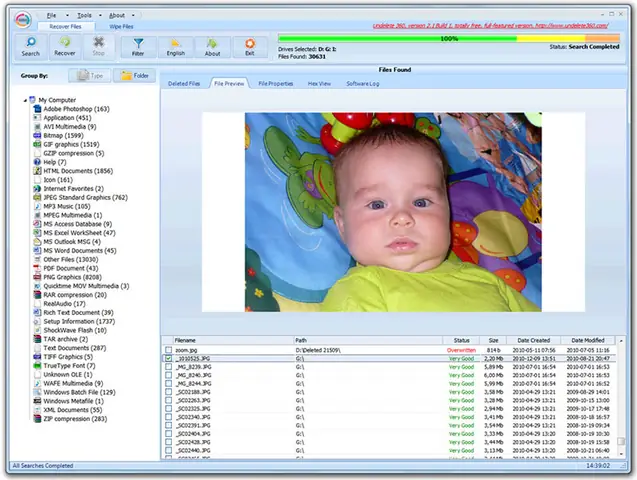
Disk Drill là phần mềm khôi phục dữ liệu miễn phí với nhiều tính năng tiên tiến. Ngoài khả năng khôi phục dữ liệu, Disk Drill còn cung cấp các công cụ hỗ trợ như bảo vệ dữ liệu, phân tích ổ đĩa và quản lý phân vùng.
Ưu điểm nổi bật
- Giao diện đẹp mắt, dễ điều hướng.
- Khả năng quét sâu, tìm kiếm dữ liệu ẩn.
- Tích hợp nhiều công cụ hỗ trợ như Recovery Vault, Guaranteed Recovery.
- Hỗ trợ preview file trước khi khôi phục.
Hướng dẫn sử dụng Disk Drill
- Tải và cài đặt: Truy cập trang chủ Disk Drill để tải phần mềm.
- Chọn thiết bị: Chọn thẻ nhớ từ danh sách các thiết bị được phát hiện.
- Bắt đầu quét: Nhấn “Search for lost data” để bắt đầu.
- Xem danh sách file: Sau khi quét xong, xem danh sách các file có thể khôi phục.
- Khôi phục dữ liệu: Chọn file và nhấn “Recover”.
Lưu ý khi sử dụng
- Phiên bản miễn phí có giới hạn về dung lượng khôi phục.
- Nên tắt các ứng dụng khác trong quá trình quét để tăng hiệu suất.
Stellar Data Recovery Free – Khả năng phục hồi cao
Stellar Data Recovery Free là một trong những phần mềm khôi phục dữ liệu miễn phí có khả năng phục hồi dữ liệu cao. Phần mềm này hỗ trợ khôi phục nhiều loại file khác nhau và có giao diện trực quan, dễ sử dụng.
Ưu điểm nổi bật
- Khả năng phục hồi dữ liệu cao, kể cả file bị hỏng.
- Hỗ trợ nhiều định dạng file như hình ảnh, video, tài liệu, file nén.
- Giao diện thân thiện, dễ thao tác.
- Có thể quét theo định dạng file cụ thể.
Hướng dẫn sử dụng Stellar Data Recovery Free
- Tải và cài đặt: Truy cập trang chủ Stellar để tải phần mềm.
- Chọn loại file: Chọn loại file bạn muốn khôi phục.
- Chọn vị trí quét: Chọn thẻ nhớ từ danh sách các thiết bị.
- Bắt đầu quét: Nhấn “Scan” để bắt đầu.
- Xem kết quả: Xem danh sách các file có thể khôi phục.
- Khôi phục dữ liệu: Chọn file và nhấn “Recover”.
Lưu ý khi sử dụng
- Phiên bản miễn phí có giới hạn về dung lượng khôi phục.
- Nên sao lưu dữ liệu thường xuyên để tránh mất mát.
So sánh các phần mềm khôi phục dữ liệu thẻ nhớ miễn phí
| Phần mềm | Ưu điểm | Nhược điểm | Phù hợp với |
|---|---|---|---|
| Recuva | Dễ sử dụng, tốc độ quét nhanh | Giao diện đơn giản, không có preview | Người mới bắt đầu |
| PhotoRec | Hỗ trợ nhiều định dạng, đa nền tảng | Giao diện dòng lệnh, phức tạp | Người dùng chuyên nghiệp |
| EaseUS Data Recovery Wizard Free | Giao diện đẹp, tốc độ quét nhanh | Giới hạn dung lượng khôi phục | Người dùng phổ thông |
| Disk Drill | Tích hợp nhiều tính năng, preview file | Giới hạn dung lượng khôi phục | Người dùng có nhu cầu cao |
| Stellar Data Recovery Free | Khả năng phục hồi cao, hỗ trợ nhiều định dạng | Giới hạn dung lượng khôi phục | Người dùng cần khôi phục file quan trọng |
Cách chọn phần mềm khôi phục dữ liệu thẻ nhớ miễn phí phù hợp
Dựa trên nhu cầu sử dụng
- Người mới bắt đầu: Nên chọn Recuva hoặc EaseUS Data Recovery Wizard Free vì giao diện đơn giản, dễ sử dụng.
- Người dùng chuyên nghiệp: Có thể lựa chọn PhotoRec hoặc Disk Drill để tận dụng các tính năng nâng cao.
- Cần khôi phục file quan trọng: Stellar Data Recovery Free là lựa chọn phù hợp với khả năng phục hồi dữ liệu cao.
Dựa trên hệ điều hành
- Windows: Tất cả các phần mềm trên đều hỗ trợ Windows.
- macOS/Linux: PhotoRec là lựa chọn tốt nhất vì hỗ trợ đa nền tảng.
Dựa trên dung lượng dữ liệu cần khôi phục
- Dưới 2GB: Các phiên bản miễn phí của EaseUS, Disk Drill, Stellar đều có thể đáp ứng.
- Trên 2GB: Nên sử dụng Recuva hoặc PhotoRec vì không giới hạn dung lượng khôi phục.
Mẹo và lưu ý khi khôi phục dữ liệu thẻ nhớ
Ngừng sử dụng thẻ nhớ ngay lập tức
Sau khi phát hiện mất dữ liệu, bạn nên ngừng sử dụng thẻ nhớ để tránh ghi đè dữ liệu mới lên vùng nhớ chứa dữ liệu bị mất. Việc ghi đè sẽ làm giảm khả năng khôi phục dữ liệu thành công.
Có thể bạn quan tâm: Home Sheep Home Free Online Game
Không lưu file khôi phục vào thẻ nhớ
Sau khi khôi phục dữ liệu, hãy lưu file vào ổ cứng hoặc một thiết bị lưu trữ khác thay vì ghi lại vào thẻ nhớ. Điều này giúp đảm bảo an toàn cho dữ liệu vừa được khôi phục.
Sử dụng phần mềm phù hợp
Chọn phần mềm khôi phục dữ liệu phù hợp với nhu cầu và khả năng sử dụng của bạn. Đừng cố gắng sử dụng phần mềm quá phức tạp nếu bạn không có đủ kiến thức.
Sao lưu dữ liệu thường xuyên
Để tránh mất dữ liệu trong tương lai, hãy sao lưu dữ liệu thường xuyên vào các thiết bị lưu trữ khác như ổ cứng ngoài, đám mây hoặc máy tính.
Kiểm tra thẻ nhớ sau khi khôi phục
Sau khi khôi phục dữ liệu, bạn nên kiểm tra thẻ nhớ để đảm bảo rằng nó vẫn hoạt động bình thường. Nếu thẻ nhớ có dấu hiệu hỏng, hãy cân nhắc thay thế bằng thẻ mới.
Câu hỏi thường gặp (FAQ)
1. Có thể khôi phục dữ liệu từ thẻ nhớ bị format không?
Có thể bạn quan tâm: Phần Mềm Làm Video Miễn Phí Cho Win 10
Có, các phần mềm như Recuva, PhotoRec, EaseUS Data Recovery Wizard Free đều có khả năng khôi phục dữ liệu từ thẻ nhớ bị format. Tuy nhiên, khả năng thành công phụ thuộc vào việc có dữ liệu mới nào được ghi vào thẻ nhớ sau khi format hay không.
2. Khôi phục dữ liệu thẻ nhớ có an toàn không?
Việc khôi phục dữ liệu thẻ nhớ là an toàn nếu bạn sử dụng các phần mềm uy tín và không ghi đè dữ liệu. Tuy nhiên, bạn nên sao chép dữ liệu khôi phục vào một thiết bị lưu trữ khác thay vì ghi lại vào thẻ nhớ.
3. Có nên sử dụng phần mềm khôi phục dữ liệu miễn phí hay không?
Các phần mềm khôi phục dữ liệu miễn phí như Recuva, PhotoRec, EaseUS Data Recovery Wizard Free đều có khả năng khôi phục dữ liệu hiệu quả. Tuy nhiên, phiên bản miễn phí thường có giới hạn về dung lượng khôi phục hoặc một số tính năng cao cấp.
4. Làm thế nào để tránh mất dữ liệu trên thẻ nhớ?
Để tránh mất dữ liệu trên thẻ nhớ, bạn nên:
- Sao lưu dữ liệu thường xuyên vào các thiết bị lưu trữ khác.
- Ngừng sử dụng thẻ nhớ ngay lập tức nếu phát hiện có dấu hiệu hỏng.
- Sử dụng thẻ nhớ chất lượng cao từ các thương hiệu uy tín.
- Tránh rút thẻ nhớ ra khỏi thiết bị khi đang ghi dữ liệu.
5. Có thể khôi phục dữ liệu từ thẻ nhớ bị hỏng không?
Việc khôi phục dữ liệu từ thẻ nhớ bị hỏng là có thể, nhưng khả năng thành công phụ thuộc vào mức độ hư hỏng. Nếu thẻ nhớ bị hỏng phần cứng, bạn có thể cần đến sự hỗ trợ của các chuyên gia khôi phục dữ liệu chuyên nghiệp.
Kết luận
Việc mất dữ liệu trên thẻ nhớ là điều không ai mong muốn, nhưng với sự hỗ trợ của các phần mềm khôi phục dữ liệu thẻ nhớ miễn phí như Recuva, PhotoRec, EaseUS Data Recovery Wizard Free, Disk Drill, và Stellar Data Recovery Free, bạn hoàn toàn có thể lấy lại những dữ liệu quý giá một cách nhanh chóng và hiệu quả. Việc lựa chọn phần mềm phù hợp với nhu cầu và khả năng sử dụng sẽ giúp quá trình khôi phục dữ liệu trở nên dễ dàng hơn. Đừng quên sao lưu dữ liệu thường xuyên để tránh những rủi ro không đáng có trong tương lai. Chúc bạn thành công!






