
Trong thời đại kỹ thuật số, file PDF đã trở thành định dạng tài liệu phổ biến nhất, được sử dụng rộng rãi trong học tập, làm việc và lưu trữ thông tin. Việc sở hữu một phần mềm để mở file pdf chuyên nghiệp, miễn phí và đáng tin cậy là nhu cầu thiết yếu của mọi người dùng.
summerland hiểu rõ điều đó và đã tổng hợp, đánh giá kỹ lưỡng các phần mềm mở file pdf hàng đầu hiện nay. Bài viết này sẽ giúp bạn chọn được công cụ phù hợp nhất với nhu cầu của mình, từ máy tính đến điện thoại, từ người dùng phổ thông đến chuyên gia.
Có thể bạn quan tâm: Tải Proshow Producer Full Crack 9.0.3797 + Hướng Dẫn Cài Đặt Chi Tiết
Bảng tổng hợp Top 5 phần mềm mở file PDF tốt nhất
| STT | Phần mềm | Nền tảng | Ưu điểm nổi bật | Hạn chế | Link tải |
|---|---|---|---|---|---|
| 1 | Adobe Acrobat Reader DC | Windows, macOS, Android, iOS | Tiêu chuẩn vàng, hỗ trợ nhiều tính năng | Giao diện phức tạp, quảng cáo | Adobe.com |
| 2 | Foxit PDF Reader | Windows, macOS, Linux, Android, iOS | Nhẹ, nhanh, bảo mật tốt | Một số tính năng cao cấp cần trả phí | Foxit.com |
| 3 | Sumatra PDF | Windows | Siêu nhẹ, tốc độ cao | Giao diện đơn giản, ít tính năng | SumatraPDF.net |
| 4 | MuPDF | Windows, macOS, Linux, Android | Mở rộng, hiệu suất cao | Giao diện tối giản | MuPDF.com |
| 5 | Xodo PDF Reader & Editor | Windows, Android, iOS | Miễn phí 100%, chỉnh sửa mạnh mẽ | Hạn chế trên phiên bản web | Xodo.com |
Adobe Acrobat Reader DC
Giới thiệu chung
Adobe Acrobat Reader DC là phần mềm để mở file pdf lâu đời và uy tín nhất trên thị trường. Được phát triển bởi Adobe Systems, phần mềm này được coi là “tiêu chuẩn vàng” trong việc đọc và xử lý file PDF.
<>Xem Thêm Bài Viết:<>- Tìm hiểu căn hộ West Intela Quận 8
- Phạm Tường Lan Thy Là Ai: Hé Lộ Bí Mật “Hot Girl Ống Nghiệm”
- Quy hoạch Tạ Xá Cẩm Khê: Cơ hội đầu tư BĐS Phú Thọ
- Ông Lê Thanh Thản: “Đại gia điếu cày” và hành trình phát triển Mường Thanh
- Mua Bán Nhà Mặt Phố Mặt Tiền TP. Hồ Chí Minh: Cơ Hội Đầu Tư Vàng
Ưu điểm vượt trội
Tính tương thích hoàn hảo
Adobe Acrobat Reader DC đảm bảo mở chính xác mọi file PDF, kể cả những tài liệu phức tạp có chứa hình ảnh, biểu đồ, font chữ đặc biệt. Đây là lựa chọn an toàn nhất cho các tài liệu quan trọng.
Giao diện chuyên nghiệp
Phần mềm cung cấp giao diện hiện đại, dễ sử dụng với các công cụ được bố trí hợp lý. Người dùng có thể dễ dàng tìm thấy các chức năng cần thiết.
Tính năng phong phú
Bên cạnh việc đọc PDF cơ bản, phần mềm còn cung cấp nhiều tính năng hữu ích như:
- Ghi chú, highlight văn bản
- Điền form PDF
- Chữ ký điện tử
- Chia sẻ tài liệu
- Tìm kiếm thông minh
Hạn chế cần lưu ý
Mặc dù là phần mềm miễn phí, nhưng phiên bản Reader DC vẫn có một số hạn chế:
- Giao diện đôi khi quá cầu kỳ, làm chậm quá trình xử lý
- Có quảng cáo và đề xuất nâng cấp lên phiên bản trả phí
- Dung lượng cài đặt tương đối lớn
Link tải và cài đặt
Bạn có thể tải Adobe Acrobat Reader DC miễn phí từ trang chủ chính thức của Adobe tại địa chỉ www.adobe.com. Phần mềm hỗ trợ đầy đủ các nền tảng Windows, macOS, Android và iOS.
Foxit PDF Reader
Giới thiệu chung
Foxit PDF Reader là đối thủ đáng gờm của Adobe Acrobat Reader, được đánh giá cao nhờ tốc độ xử lý nhanh và tính năng bảo mật vượt trội. Đây là phần mềm để mở file pdf được nhiều chuyên gia công nghệ lựa chọn.
Ưu điểm nổi bật
Tốc độ xử lý nhanh
Foxit PDF Reader nổi bật với khả năng mở file PDF cực nhanh, ngay cả với những tài liệu lớn, nặng. Điều này giúp tiết kiệm thời gian đáng kể cho người dùng.
Bảo mật cao
Phần mềm được trang bị công nghệ bảo mật tiên tiến, giúp bảo vệ người dùng khỏi các mối đe dọa từ file PDF độc hại. Tính năng “Safe Reading Mode” cho phép đọc file PDF trong môi trường an toàn.
Có thể bạn quan tâm: Tải Plants Vs Zombies Miễn Phí Cho Máy Tính – Link Google Drive Tốc Độ Cao + Hướng Dẫn Cài Đặt Chi Tiết
Dung lượng nhẹ
So với Adobe Acrobat Reader, Foxit có dung lượng nhỏ hơn đáng kể, giúp tiết kiệm không gian lưu trữ và tăng hiệu suất hoạt động của máy tính.
Hỗ trợ đa nền tảng
Foxit PDF Reader có mặt trên hầu hết các nền tảng: Windows, macOS, Linux, Android và iOS, giúp người dùng có thể truy cập tài liệu PDF mọi lúc mọi nơi.
Tính năng chính
- Đọc và xem file PDF
- Highlight, ghi chú, đánh dấu trang
- Tìm kiếm văn bản
- Chuyển đổi PDF sang các định dạng khác
- Bảo vệ file PDF bằng mật khẩu
- Ký tên điện tử
Link tải và cài đặt
Phiên bản miễn phí của Foxit PDF Reader có thể được tải về từ trang chủ www.foxit.com. Người dùng cần lưu ý chọn đúng phiên bản phù hợp với hệ điều hành đang sử dụng.
Sumatra PDF
Giới thiệu chung
Sumatra PDF là phần mềm để mở file pdf siêu nhẹ, tốc độ cao, được phát triển theo triết lý đơn giản và hiệu quả. Đây là lựa chọn lý tưởng cho những ai cần một công cụ đọc PDF nhanh chóng, không rườm rà.
Ưu điểm vượt trội
Siêu nhẹ và nhanh
Sumatra PDF chỉ nặng khoảng 3-5MB, có thể chạy portable mà không cần cài đặt. Phần mềm mở file PDF chỉ trong vài giây, kể cả những tài liệu lớn.
Không chiếm tài nguyên
Do được tối ưu hóa tốt, Sumatra PDF gần như không ảnh hưởng đến hiệu suất máy tính, rất phù hợp với các máy cấu hình yếu.
Gọn gàng, đơn giản
Giao diện của Sumatra PDF rất đơn giản, chỉ hiển thị những công cụ cần thiết nhất. Người dùng có thể tập trung vào việc đọc tài liệu mà không bị làm phiền bởi các tính năng thừa.
Hỗ trợ nhiều định dạng
Ngoài PDF, Sumatra còn hỗ trợ đọc các định dạng file khác như ePub, Mobi, CHM, XPS, CBR, CBZ và các file ảnh.
Hạn chế
- Không có nhiều tính năng chỉnh sửa, ghi chú như các phần mềm khác
- Giao diện khá đơn giản, có thể không hấp dẫn với người dùng thích giao diện hiện đại
- Không hỗ trợ đồng bộ hóa đám mây
Link tải và cài đặt
Sumatra PDF hoàn toàn miễn phí và có thể tải về từ trang chủ www.sumatrapdfreader.org. Phần mềm chỉ hỗ trợ hệ điều hành Windows.
MuPDF
Giới thiệu chung
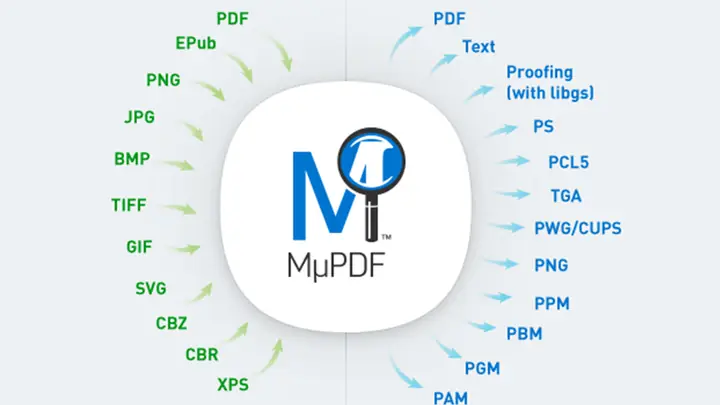
MuPDF là một phần mềm để mở file pdf mã nguồn mở, được biết đến với hiệu suất xử lý cao và khả năng tích hợp linh hoạt. Đây là lựa chọn tuyệt vời cho những ai cần một công cụ đọc PDF mạnh mẽ nhưng vẫn giữ được sự tối giản.

Có thể bạn quan tâm: Cách Cài Đặt Bộ Gõ Unikey Chi Tiết Cho Người Mới Bắt Đầu
Ưu điểm nổi bật
Hiệu suất xử lý ấn tượng
MuPDF được tối ưu hóa để xử lý file PDF nhanh chóng, đặc biệt hiệu quả với các tài liệu lớn, phức tạp. Phần mềm sử dụng ít bộ nhớ và CPU hơn so với nhiều đối thủ khác.
Khả năng mở rộng
Là phần mềm mã nguồn mở, MuPDF cho phép các nhà phát triển tích hợp vào các ứng dụng khác một cách dễ dàng. Điều này làm cho MuPDF trở thành nền tảng cho nhiều ứng dụng đọc PDF khác.
Hỗ trợ đa nền tảng
MuPDF có phiên bản cho Windows, macOS, Linux, Android và iOS, giúp người dùng có thể sử dụng trên nhiều thiết bị khác nhau.
Tích hợp mạnh mẽ
MuPDF cung cấp API mạnh mẽ cho phép tích hợp vào các ứng dụng bên thứ ba, hỗ trợ việc xây dựng các giải pháp xử lý PDF chuyên nghiệp.
Tính năng chính
- Đọc file PDF, XPS, CBZ, EPUB và các định dạng ảnh
- Tìm kiếm văn bản
- Ghi chú cơ bản
- Chuyển đổi định dạng
- Hỗ trợ mã hóa và bảo mật
Link tải và cài đặt
MuPDF có thể được tải về miễn phí từ trang chủ www.mupdf.com. Ngoài phiên bản standalone, người dùng còn có thể tải các phiên bản tích hợp cho các nền tảng khác nhau.
Xodo PDF Reader & Editor
Giới thiệu chung
Xodo PDF Reader & Editor là phần mềm để mở file pdf miễn phí 100%, cung cấp bộ công cụ chỉnh sửa PDF mạnh mẽ. Đây là lựa chọn lý tưởng cho sinh viên, giáo viên và nhân viên văn phòng cần chỉnh sửa tài liệu PDF thường xuyên.
Ưu điểm vượt trội
Miễn phí hoàn toàn
Khác với nhiều phần mềm PDF khác, Xodo cung cấp tất cả các tính năng chính mà không yêu cầu người dùng trả phí hay đăng ký.
Chỉnh sửa mạnh mẽ
Xodo không chỉ là công cụ đọc PDF đơn thuần mà còn cho phép người dùng chỉnh sửa tài liệu một cách chuyên nghiệp:
- Thêm, xóa, di chuyển trang
- Chèn văn bản, hình ảnh
- Vẽ, highlight, ghi chú
- Ký tên điện tử
Đồng bộ hóa đám mây
Xodo hỗ trợ kết nối với các dịch vụ lưu trữ đám mây như Google Drive, Dropbox, OneDrive, giúp người dùng dễ dàng truy cập và quản lý tài liệu PDF của mình.
Giao diện hiện đại
Phần mềm có giao diện đẹp mắt, trực quan, dễ sử dụng. Các công cụ được bố trí hợp lý, giúp người dùng thao tác nhanh chóng.
Tính năng chính
- Đọc và xem file PDF
- Chỉnh sửa văn bản và hình ảnh
- Ghi chú, highlight, vẽ tự do
- Chèn và quản lý trang
- Ký tên điện tử
- Chia sẻ tài liệu
- Tìm kiếm thông minh
Link tải và cài đặt
Xodo PDF Reader & Editor có thể được tải miễn phí từ các cửa hàng ứng dụng như Google Play Store, Apple App Store, Microsoft Store, hoặc từ trang web chính thức www.xodo.com.

Có thể bạn quan tâm: Tải Google Chrome Cho Win 10: Link Download Google Chrome Mới Nhất
So sánh chi tiết các phần mềm
Tiêu chí lựa chọn phần mềm mở PDF
Khi lựa chọn phần mềm để mở file pdf, người dùng cần cân nhắc các yếu tố sau:
Tốc độ xử lý
Tốc độ mở và xử lý file PDF là yếu tố quan trọng, đặc biệt với những người thường xuyên làm việc với nhiều tài liệu.
Dung lượng và tài nguyên
Phần mềm nhẹ, không chiếm nhiều tài nguyên sẽ giúp máy tính hoạt động mượt mà hơn.
Tính năng
Tùy theo nhu cầu sử dụng mà người dùng có thể chọn phần mềm có nhiều tính năng hay đơn giản, tập trung vào việc đọc.
Giao diện người dùng
Giao diện trực quan, dễ sử dụng giúp người dùng thao tác nhanh chóng, hiệu quả.
Bảo mật
Tính năng bảo mật cao giúp bảo vệ người dùng khỏi các mối đe dọa tiềm ẩn trong file PDF.
Chi phí
Nhiều phần mềm cung cấp phiên bản miễn phí với các tính năng cơ bản, trong khi phiên bản trả phí thường có thêm các tính năng nâng cao.
Đối tượng phù hợp
Adobe Acrobat Reader DC: Phù hợp với dân văn phòng, sinh viên cần xử lý nhiều loại tài liệu PDF khác nhau, đặc biệt là các file phức tạp.
Foxit PDF Reader: Lựa chọn tốt cho dân IT, kỹ sư cần phần mềm đọc PDF nhanh, bảo mật cao.
Sumatra PDF: Dành cho người dùng cần phần mềm nhẹ, tốc độ cao, chủ yếu để đọc PDF.
MuPDF: Phù hợp với lập trình viên, nhà phát triển cần tích hợp chức năng đọc PDF vào ứng dụng.
Xodo PDF Reader & Editor: Dành cho sinh viên, giáo viên, nhân viên văn phòng cần chỉnh sửa PDF thường xuyên.
Câu hỏi thường gặp (FAQ)
1. Phần mềm nào tốt nhất để đọc PDF trên máy tính?
Adobe Acrobat Reader DC và Foxit PDF Reader là hai lựa chọn hàng đầu cho máy tính, tùy theo nhu cầu sử dụng.
2. Có phần mềm PDF nào hoàn toàn miễn phí không?
Xodo PDF Reader & Editor và Sumatra PDF là hai phần mềm hoàn toàn miễn phí.
3. Phần mềm nào nhẹ nhất để mở PDF?
Sumatra PDF là phần mềm nhẹ nhất, chỉ khoảng 3-5MB.
4. Làm thế nào để chọn phần mềm PDF phù hợp?
Cần căn cứ vào nhu cầu sử dụng, cấu hình máy và các tính năng cần thiết để chọn phần mềm phù hợp.
5. Có nên dùng phần mềm PDF có phí không?
Nếu chỉ cần đọc PDF đơn giản thì phần mềm miễn phí là đủ. Nếu cần các tính năng chuyên sâu như chỉnh sửa, chuyển đổi định dạng thì có thể cân nhắc dùng phần mềm có phí.
Việc lựa chọn phần mềm để mở file pdf phù hợp sẽ giúp bạn làm việc hiệu quả hơn, tiết kiệm thời gian và công sức. Hy vọng bài viết trên đã cung cấp đủ thông tin để bạn có thể chọn được công cụ ưng ý nhất. Đừng quên chia sẻ kinh nghiệm sử dụng phần mềm PDF của bạn với cộng đồng nhé!






