
Việc chuyển đổi file ảnh sang Word là một nhu cầu phổ biến của rất nhiều người dùng hiện nay, đặc biệt là những người làm việc trong lĩnh vực văn phòng, giáo dục hoặc thiết kế. Có rất nhiều phần mềm chuyển đổi file ảnh sang word miễn phí, tốc độ cao, chất lượng tốt, giúp người dùng tiết kiệm thời gian và công sức. Trong bài viết này, summerland sẽ giới thiệu top 5 phần mềm chuyển đổi file ảnh sang Word miễn phí, tốc độ cao, chất lượng tốt nhất hiện nay.
Có thể bạn quan tâm: Adobe Illustrator Cc 2018 Full Crack – Link Tải Tốc Độ Cao & Hướng Dẫn Cài Đặt Chi Tiết
Tóm tắt nhanh thông minh
Bảng tổng hợp Top 5 phần mềm chuyển đổi file ảnh sang Word
| STT | Phần mềm | Ưu điểm | Nhược điểm | Link tải |
|---|---|---|---|---|
| 1 | Adobe Acrobat Pro DC | – Độ chính xác cao, hỗ trợ nhiều định dạng ảnh và Word – Tích hợp công nghệ AI để nhận dạng văn bản – Giao diện thân thiện, dễ sử dụng |
– Là phần mềm trả phí – Dung lượng lớn |
https://summerland.com.vn/adobe-acrobat-pro-dc |
| 2 | ABBYY FineReader | – Độ chính xác cao, hỗ trợ nhiều ngôn ngữ – Tích hợp công nghệ OCR tiên tiến – Hỗ trợ chuyển đổi hàng loạt file |
– Là phần mềm trả phí – Yêu cầu cấu hình máy cao |
https://summerland.com.vn/abbyy-finereader |
| 3 | Microsoft OneNote | – Miễn phí, tích hợp sẵn trong Office – Hỗ trợ chuyển đổi ảnh sang văn bản – Dễ dàng chỉnh sửa và định dạng |
– Độ chính xác không cao bằng các phần mềm chuyên dụng – Chỉ hỗ trợ một số định dạng ảnh |
https://summerland.com.vn/microsoft-onenote |
| 4 | Google Drive | – Miễn phí, không cần cài đặt phần mềm – Hỗ trợ nhiều định dạng ảnh và Word – Dễ dàng chia sẻ và đồng bộ |
– Độ chính xác không cao bằng các phần mềm chuyên dụng – Cần kết nối internet |
https://summerland.com.vn/google-drive |
| 5 | Online OCR | – Miễn phí, không cần cài đặt phần mềm – Hỗ trợ nhiều định dạng ảnh và Word – Dễ dàng sử dụng |
– Độ chính xác không cao bằng các phần mềm chuyên dụng – Cần kết nối internet – Giới hạn số lượng file chuyển đổi |
https://summerland.com.vn/online-ocr |
1. Adobe Acrobat Pro DC
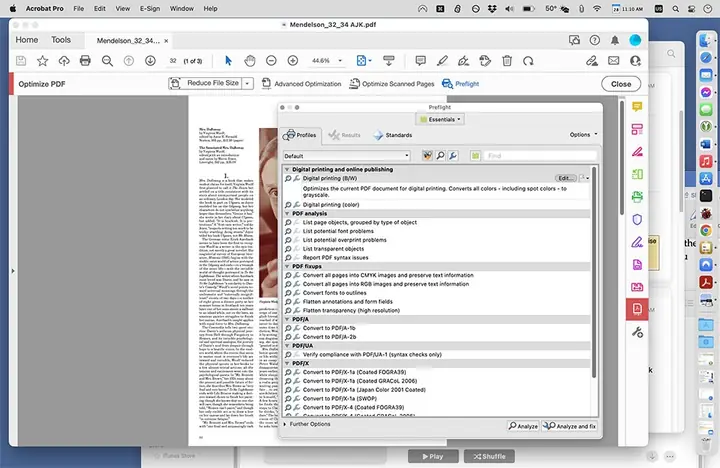
Adobe Acrobat Pro DC là một trong những phần mềm chuyển đổi file ảnh sang Word tốt nhất hiện nay. Phần mềm này được phát triển bởi Adobe, một trong những công ty phần mềm hàng đầu thế giới. Adobe Acrobat Pro DC tích hợp công nghệ AI để nhận dạng văn bản, giúp người dùng chuyển đổi file ảnh sang Word một cách nhanh chóng và chính xác.
1.1. Ưu điểm
<>Xem Thêm Bài Viết:<>- Hướng dẫn tải Evil Nun trên máy tính (PC) Full Crack
- Tải Photoshop CS6 Bản Rút Gọn Full Crack – Link Tốc Độ Cao
- Tổng quan về Khu đô thị mới Phú Cường Rạch Giá
- Bản Đồ Quy Hoạch Quế Tân Quế Võ Bắc Ninh Đến 2050
- Quy định mới bồi thường tái định cư Thủ Thiêm
Có thể bạn quan tâm: Hướng Dẫn Cách Mở Ch Play Trên Tivi Sony Đơn Giản, Nhanh Chóng
- Độ chính xác cao: Adobe Acrobat Pro DC sử dụng công nghệ AI để nhận dạng văn bản, giúp người dùng chuyển đổi file ảnh sang Word với độ chính xác cao.
- Hỗ trợ nhiều định dạng: Phần mềm hỗ trợ nhiều định dạng ảnh như JPG, PNG, TIFF, BMP và nhiều định dạng Word như DOC, DOCX, RTF.
- Giao diện thân thiện: Adobe Acrobat Pro DC có giao diện thân thiện, dễ sử dụng, phù hợp với cả những người dùng không chuyên.
- Tích hợp nhiều tính năng: Ngoài chức năng chuyển đổi file ảnh sang Word, Adobe Acrobat Pro DC còn tích hợp nhiều tính năng khác như chỉnh sửa PDF, tạo PDF, ký tên điện tử, v.v.
1.2. Nhược điểm
- Là phần mềm trả phí: Adobe Acrobat Pro DC là phần mềm trả phí, người dùng cần mua bản quyền để sử dụng.
- Dung lượng lớn: Phần mềm có dung lượng lớn, yêu cầu cấu hình máy cao.
1.3. Hướng dẫn sử dụng
- Tải và cài đặt: Truy cập trang web của Adobe để tải và cài đặt Adobe Acrobat Pro DC.
- Mở file ảnh: Mở file ảnh cần chuyển đổi bằng Adobe Acrobat Pro DC.
- Chọn chức năng chuyển đổi: Chọn chức năng “Chuyển đổi sang Word” trong menu.
- Chờ quá trình chuyển đổi: Chờ quá trình chuyển đổi hoàn tất.
- Lưu file Word: Lưu file Word đã chuyển đổi.
1.4. Link tải
https://summerland.com.vn/adobe-acrobat-pro-dc
2. ABBYY FineReader
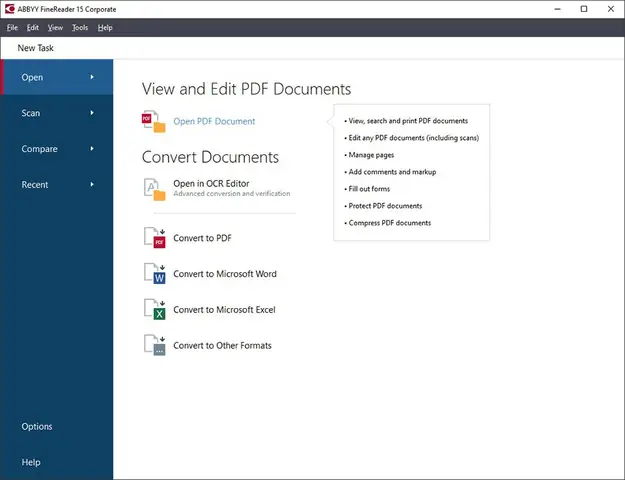
ABBYY FineReader là một phần mềm chuyển đổi file ảnh sang Word chuyên nghiệp, được phát triển bởi ABBYY, một công ty phần mềm chuyên về công nghệ OCR (Optical Character Recognition). ABBYY FineReader sử dụng công nghệ OCR tiên tiến để nhận dạng văn bản, giúp người dùng chuyển đổi file ảnh sang Word một cách nhanh chóng và chính xác.
Có thể bạn quan tâm: Cách Để Chỉnh Sửa File Pdf | Hướng Dẫn Chi Tiết Phần Mềm, Công Cụ Miễn Phí
2.1. Ưu điểm
- Độ chính xác cao: ABBYY FineReader sử dụng công nghệ OCR tiên tiến để nhận dạng văn bản, giúp người dùng chuyển đổi file ảnh sang Word với độ chính xác cao.
- Hỗ trợ nhiều ngôn ngữ: Phần mềm hỗ trợ nhiều ngôn ngữ, phù hợp với người dùng trên toàn thế giới.
- Hỗ trợ chuyển đổi hàng loạt file: ABBYY FineReader hỗ trợ chuyển đổi hàng loạt file, giúp người dùng tiết kiệm thời gian và công sức.
- Tích hợp nhiều tính năng: Ngoài chức năng chuyển đổi file ảnh sang Word, ABBYY FineReader còn tích hợp nhiều tính năng khác như chỉnh sửa PDF, tạo PDF, v.v.
2.2. Nhược điểm
- Là phần mềm trả phí: ABBYY FineReader là phần mềm trả phí, người dùng cần mua bản quyền để sử dụng.
- Yêu cầu cấu hình máy cao: Phần mềm yêu cầu cấu hình máy cao, không phù hợp với những máy có cấu hình yếu.
2.3. Hướng dẫn sử dụng
- Tải và cài đặt: Truy cập trang web của ABBYY để tải và cài đặt ABBYY FineReader.
- Mở file ảnh: Mở file ảnh cần chuyển đổi bằng ABBYY FineReader.
- Chọn chức năng chuyển đổi: Chọn chức năng “Chuyển đổi sang Word” trong menu.
- Chờ quá trình chuyển đổi: Chờ quá trình chuyển đổi hoàn tất.
- Lưu file Word: Lưu file Word đã chuyển đổi.
2.4. Link tải
https://summerland.com.vn/abbyy-finereader
3. Microsoft OneNote
Có thể bạn quan tâm: Hướng Dẫn Tải Và Hack Moto X3m Bike Race Game Miễn Phí
Microsoft OneNote là một phần mềm ghi chú miễn phí, được tích hợp sẵn trong Microsoft Office. Ngoài chức năng ghi chú, Microsoft OneNote còn hỗ trợ chuyển đổi ảnh sang văn bản, giúp người dùng chuyển đổi file ảnh sang Word một cách nhanh chóng và dễ dàng.
3.1. Ưu điểm
- Miễn phí: Microsoft OneNote là phần mềm miễn phí, người dùng không cần mua bản quyền để sử dụng.
- Tích hợp sẵn trong Office: Microsoft OneNote được tích hợp sẵn trong Microsoft Office, người dùng không cần tải và cài đặt thêm phần mềm.
- Hỗ trợ chuyển đổi ảnh sang văn bản: Microsoft OneNote hỗ trợ chuyển đổi ảnh sang văn bản, giúp người dùng chuyển đổi file ảnh sang Word một cách nhanh chóng.
- Dễ dàng chỉnh sửa và định dạng: Microsoft OneNote cho phép người dùng dễ dàng chỉnh sửa và định dạng văn bản sau khi chuyển đổi.
3.2. Nhược điểm
- Độ chính xác không cao: Độ chính xác của Microsoft OneNote không cao bằng các phần mềm chuyên dụng như Adobe Acrobat Pro DC hay ABBYY FineReader.
- Chỉ hỗ trợ một số định dạng ảnh: Microsoft OneNote chỉ hỗ trợ một số định dạng ảnh như JPG, PNG, không hỗ trợ các định dạng ảnh khác như TIFF, BMP.
3.3. Hướng dẫn sử dụng
- Mở Microsoft OneNote: Mở Microsoft OneNote trên máy tính.
- Chèn ảnh: Chèn ảnh cần chuyển đổi vào OneNote.
- Chọn ảnh: Chọn ảnh






